



lalu tulis ulasan Anda
Cara Memperbaiki Apabila Pesan Teks Tertunda di Android
Bisakah seseorang menjelaskan mengapa tiba-tiba saya membutuhkan waktu berjam-jam untuk menerima pesan teks? Saya tidak menerima teks sampai berjam-jam setelah mereka dikirim.
Apakah Anda baru-baru ini memperhatikan bahwa pesan yang dikirim oleh teman dan keluarga Anda membutuhkan waktu terlalu lama untuk sampai kepada Anda? Apakah ini sudah menjadi kejadian yang sering terjadi selama beberapa hari terakhir? Ini mungkin bukan hanya gangguan sementara yang disebabkan oleh ponsel Anda.
Anda akan menghadapi masalah ini secara permanen dan mungkin akan memburuk seiring waktu jika tidak ditangani. Untuk mengatasi masalah keterlambatan pesan teks, Anda dapat mengikuti salah satu solusi yang dijelaskan di bawah ini untuk mengetahui cara memperbaiki pesan teks yang tertunda di Android dan mulai menerima pesan teks segera setelah seseorang mengirimnya kepada Anda tanpa jeda waktu.
Tampilkan Lebih Banyak
Bagian 1. Mengapa Pesan Teks Saya Memerlukan Waktu Lama untuk Dikirim di Android?
Ada banyak alasan mengapa pesan teks mungkin memerlukan waktu lama untuk dikirim kepada Anda. Beberapa alasan paling umum di balik masalah keterlambatan pesan teks tercantum di bawah ini.
- Mungkin ada jaringan yang buruk di lokasi pengirim atau penerima.
- Jaringan yang padat mungkin memengaruhi kecepatan pengiriman pesan teks.
- Pengiriman pesan mungkin terpengaruh negatif oleh baterai yang lemah atau tidak terisi.
- Kotak masuk pesan di ponsel Anda mungkin penuh.
- Aplikasi pesan di ponsel Anda mungkin membeku.
- Ponsel Anda mungkin telah dimatikan untuk waktu yang lama.
Bagian 2. Bagaimana Cara Memperbaiki Pesan Teks yang Tertunda di Android dengan Efisien?
Sekarang Anda sudah mengetahui alasan di balik masalah keterlambatan pesan teks, mari kita lihat bagaimana Anda dapat memperbaikinya.
1. Nonaktifkan Optimasi Baterai untuk Aplikasi Pesan
Anda dapat menonaktifkan optimasi baterai untuk aplikasi Pesan dengan cara berikut untuk mengatasi masalah penerimaan pesan teks yang tertunda di Android.
- Dari “Pengaturan”, pergi ke “Baterai”, dan ketuk “Optimasi Baterai”.
- Pilih “Pesan” lalu ketuk ikon aplikasi.
Pilih “Tanpa batasan” untuk menonaktifkan “Mode Doze” dan “App Standby” untuk aplikasi Pesan.
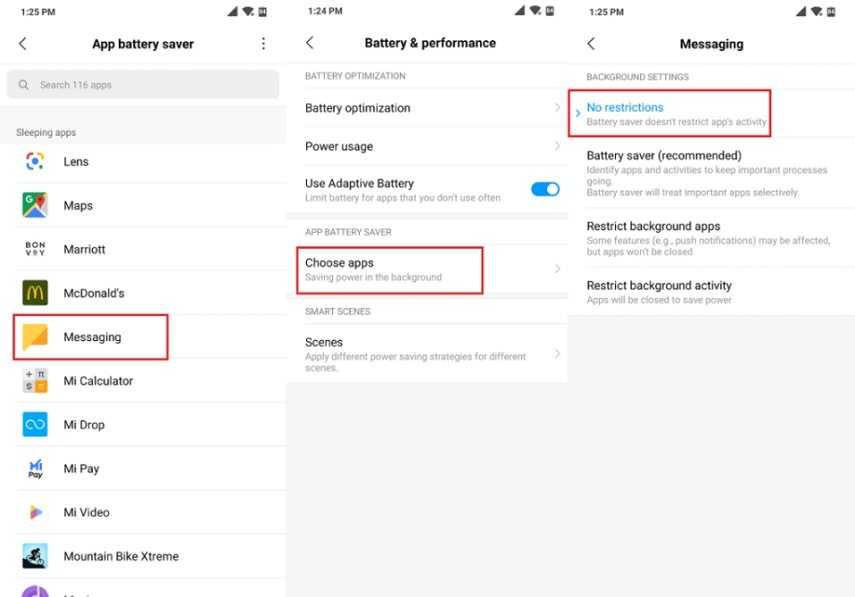
Setelah selesai, periksa apakah masalah masih berlanjut.
2. Aktifkan Data Seluler, Wi-Fi, dan Data Latar Belakang untuk Aplikasi Pesan
Anda dapat memperbaiki masalah pesan teks tertunda dengan mengaktifkan data seluler, Wi-Fi, dan data latar belakang untuk aplikasi Pesan.
- Buka “Pengaturan” dan ketuk “Penggunaan Data”.
Dari “Aplikasi Sistem” masuk ke “Pesan” dan aktifkan opsi Data Seluler, Wi-Fi, dan Data Latar Belakang.
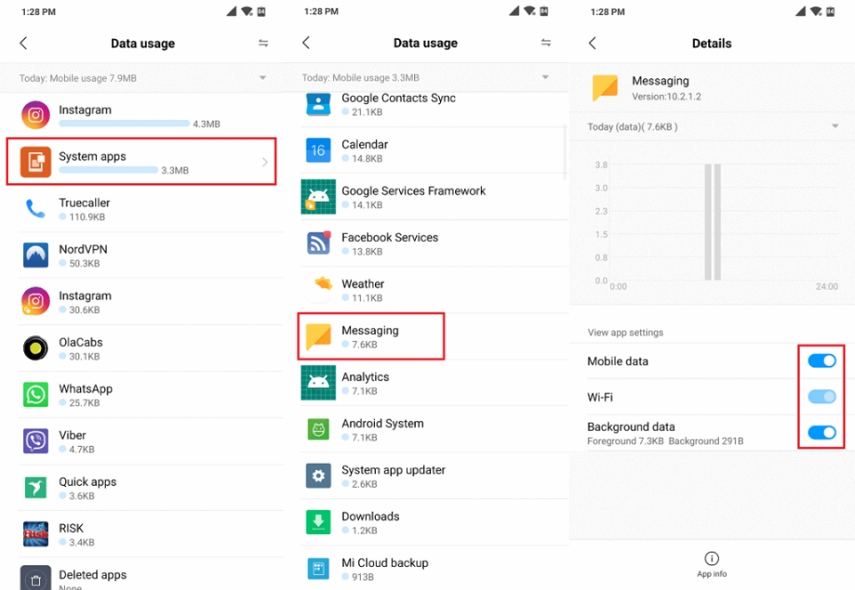
Setelah ini, masalah pesan teks yang tertunda harusnya teratasi.
3. Reset Pengaturan Jaringan di Ponsel Android Anda
Cara lain untuk mengatasi masalah pesan teks yang tertunda di Android adalah dengan mereset pengaturan jaringan di ponsel Anda seperti berikut.
- Dari “Pengaturan”, pergi ke “Sistem”, dan ketuk “Lanjutan”.
- Ketuk “Opsi Reset” lalu “Reset Pengaturan Jaringan”.
Konfirmasi proses dengan mengetuk “Reset Pengaturan”.
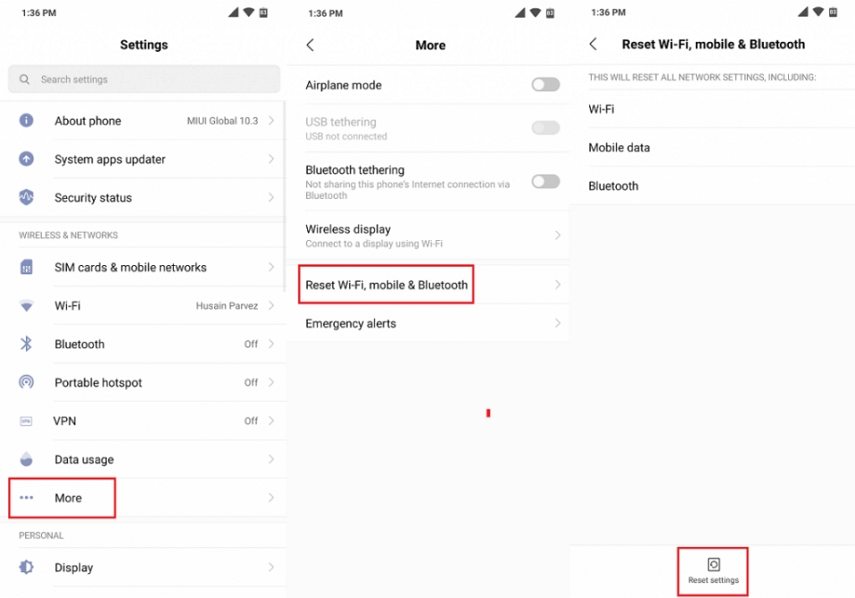
Lihat apakah masalah pesan yang tertunda masih berlanjut.
4. Bersihkan Data Cache Aplikasi Pesan
Banyak masalah seperti keterlambatan pesan teks dapat dengan mudah diatasi dengan membersihkan data cache pada aplikasi pesan seperti berikut.
- Dari “Pengaturan”, pergi ke “Aplikasi” dan ketuk aplikasi Pesan.
Ketuk “Penyimpanan” lalu “Bersihkan Cache”.
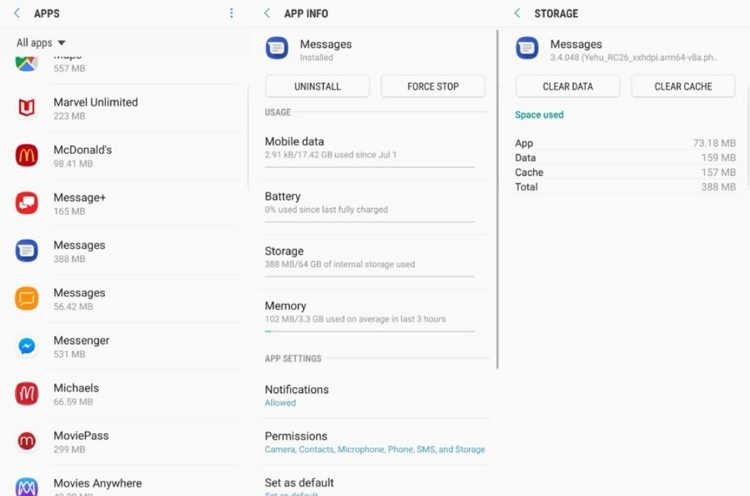
Data cache akan dihapus setelah itu pesan teks harusnya tiba dengan segera setelah dikirim oleh pengirim.
5. Hapus Pesan Lama untuk Membebaskan Lebih Banyak Penyimpanan
Jika aplikasi Pesan Anda penuh dengan pesan, mungkin tidak ada cukup ruang untuk pesan baru, yang dapat menyebabkan masalah keterlambatan pesan teks Verizon. Anda dapat mengatasi ini dengan menghapus semua pesan lama yang sudah tidak berguna atau penting.
6. Perbaiki OS Android untuk Memperbaiki Pesan Teks yang Tertunda di Android
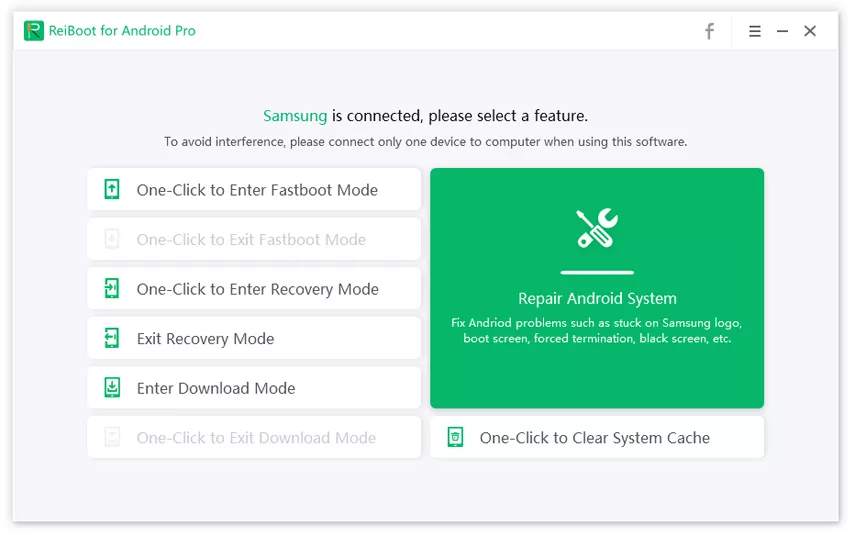
Beberapa masalah teknis pada OS ponsel Anda mungkin menyebabkan masalah keterlambatan pesan teks. Jika demikian, Anda dapat menggunakan perangkat lunak profesional seperti Tenorshare ReiBoot for Android untuk membantu Anda dalam situasi seperti ini. Ini adalah alat yang sangat efektif yang dapat dengan cepat memperbaiki OS ponsel Android Anda. Anda dapat menggunakan perangkat lunak ini dengan cara berikut untuk memperbaiki pesan teks yang tertunda di Android.


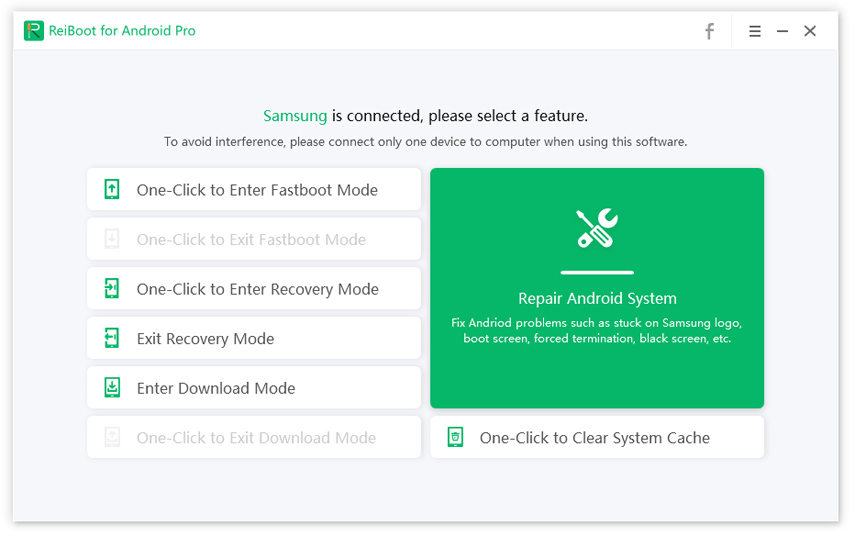
Setelah instalasi, jalankan program di komputer Anda, hubungkan ponsel ke komputer dan pilih “Repair Android System” dari antarmuka utama.
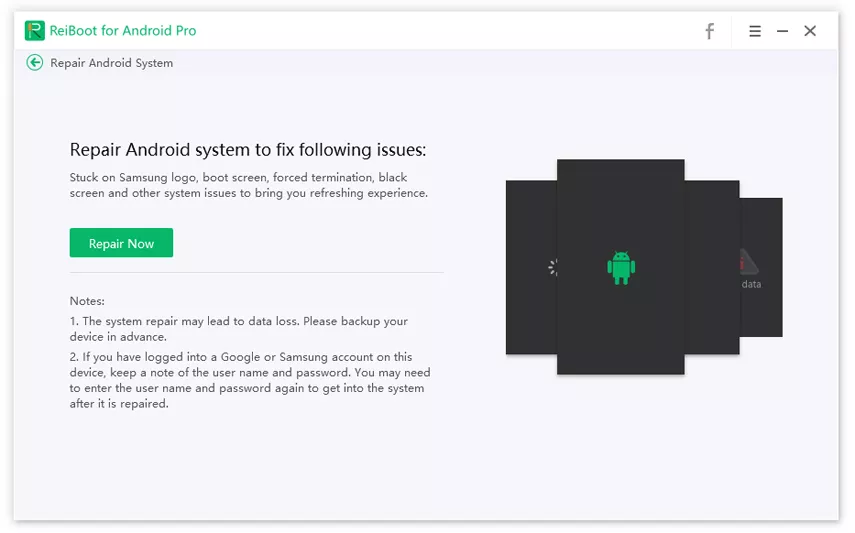
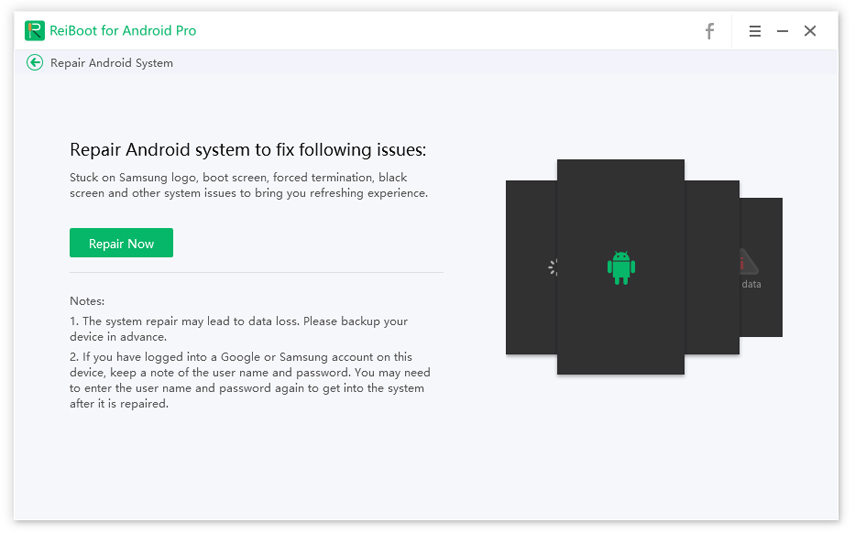
Klik “Repair Now” untuk melanjutkan. Dari menu drop down, pilih detail ponsel Anda dan klik “Next”.
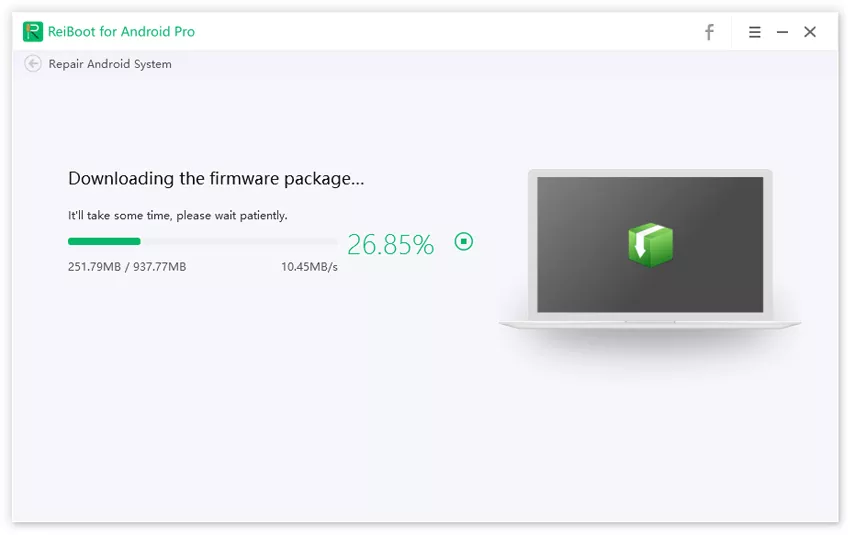
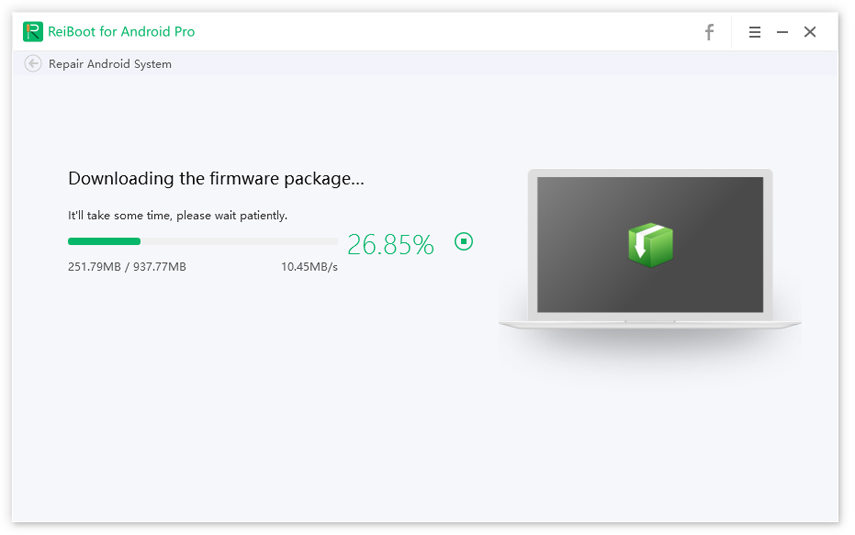
Unduh paket firmware terbaru.
Klik “Repair Now” setelah ini.
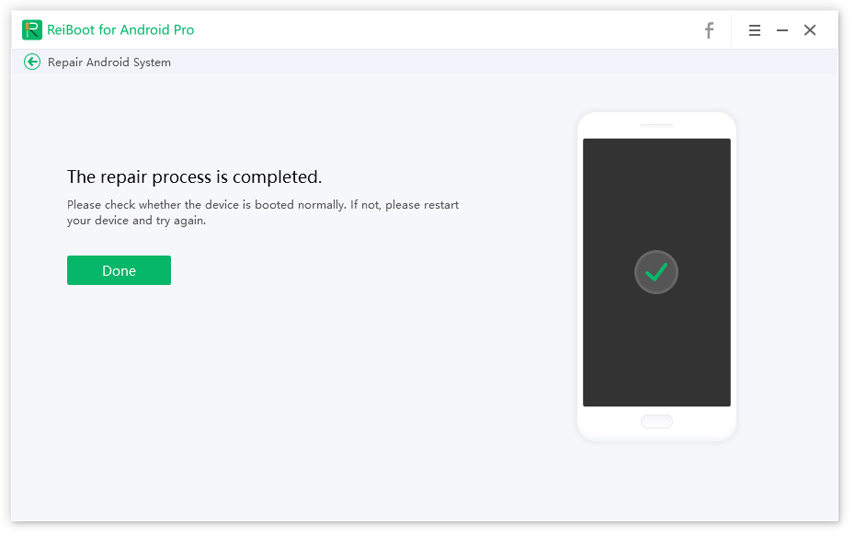
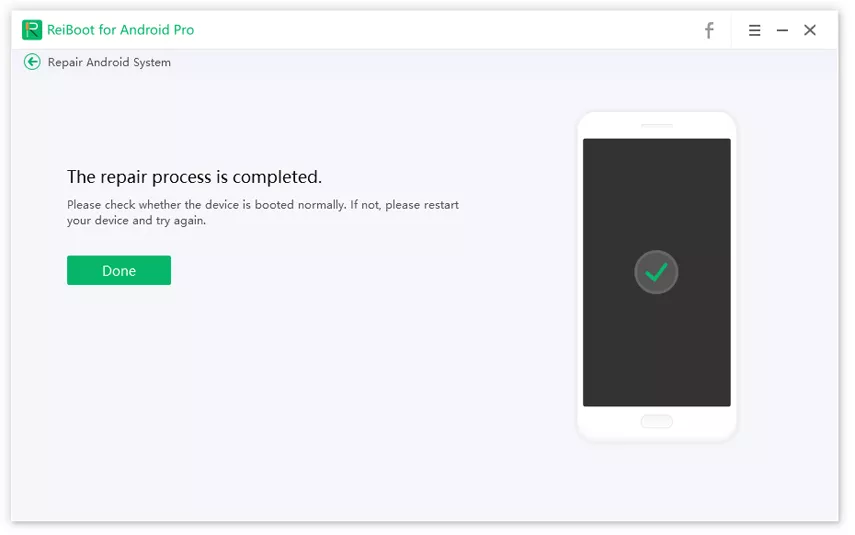
Setelah perbaikan sistem selesai, Anda akan diberitahu di layar komputer Anda. Jika pesan teks membutuhkan waktu lama untuk dikirim di Android, Anda dapat mengatasinya dengan mudah menggunakan Tenorshare ReiBoot.
Bagian 3. Pertanyaan yang Sering Diajukan tentang Pesan Teks yang Tertunda
1. Apakah Anda bisa menunda pengiriman pesan teks?
Ada beberapa aplikasi pesan seperti Google Messages dan Samsung SMS, di mana pesan dapat dijadwalkan. Namun, aplikasi Pesan bawaan di ponsel Android maupun iOS tidak memungkinkan pengguna membuat draf pesan teks dan menjadwalkannya untuk dikirim pada tanggal tertentu.
2. Bagaimana Cara Mengirim Pesan Teks yang Tertunda di Android?
Aplikasi Samsung SMS bawaan dapat digunakan oleh pengguna smartphone Samsung Galaxy dan Note untuk menjadwalkan pesan teks. Fitur ini sudah terpasang di smartphone Samsung tersebut. Anda dapat melakukannya dengan cara berikut.
- Buka aplikasi Samsung SMS dan buat draf pesan teks Anda.
- Ketuk tombol “+” atau tiga titik untuk membuka kalender di mana Anda harus memilih tanggal dan waktu.
Ketuk “Kirim” untuk menjadwalkan pesan teks ini.
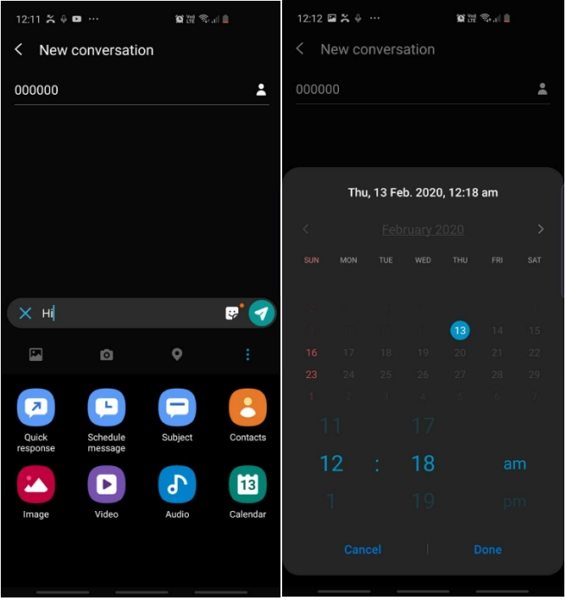
Begitulah cara Anda dapat berhasil menjadwalkan pesan teks di smartphone Samsung tersebut.
3. Bagaimana cara mengirim iMessage yang tertunda?
Anda tidak dapat menjadwalkan iMessage untuk dikirim pada tanggal yang akan datang di iPhone Anda. Namun, Anda dapat mengatur pengingat pada waktu yang dijadwalkan untuk mengirim pesan teks.
Ringkasan
Menerima pesan setelah waktu yang lama di ponsel Anda bisa menjadi masalah, terutama saat keadaan darurat. Karena itu, Anda perlu segera memperbaiki masalah ini saat Anda menyadari bahwa pesan teks tidak langsung dikirimkan kepada Anda. Anda dapat menggunakan solusi yang diberikan di atas jika Anda pernah menghadapi masalah seperti ini. Jika Anda curiga masalah ini mungkin disebabkan oleh gangguan teknis pada perangkat Anda, Anda dapat menggunakan perangkat lunak yang sangat direkomendasikan Tenorshare ReiBoot for Android untuk memperbaiki ponsel Android Anda dan mengatasi masalah pesan teks yang tertunda.
Ungkapkan Pendapat Anda
Daftar/ Masuk
Ungkapkan Pendapat Anda
Tinggalkan Komentar
Buat Ulasan untuk artikel dari Tenorshare
Artikel Terkait
Semua Topik


Oleh Anna Sherry
2026-01-21 / Fix Android