




lalu tulis ulasan Anda
Solusi Apabila Muncul Error 'android.process.media has stopped' di Android [2026]
Android terus menjadi salah satu sistem operasi yang paling dihormati di industri saat ini. Selain memberikan kinerja yang efisien dan lebih baik kepada penggunanya, ia juga memberikan hasil yang lebih murah namun efektif tanpa mengorbankan penggunaan. Namun, alam semesta Android tidak tanpa sejumlah kelemahan.
Untuk satu, ia terus menghadapi sejumlah kesalahan yang mengganggu sistem operasinya yang relatif lancar. Meskipun ia berfungsi dengan cara yang umumnya baik, salah satu kesalahan yang paling umum dihadapi sistem Android adalah kesalahan android.process.media telah berhenti.

Ketika Anda menghadapi masalah ini, Anda mungkin cepat panik dan mencari jawaban di Internet. Untungnya (atau tidak), masalah tertentu ini lebih umum daripada yang Anda pikirkan. Jadi, sebelum Anda menyewa teknisi untuk bantuan, coba langkah-langkah berikut untuk membantu Anda mengatasi masalah ini.
Tampilkan Lebih Banyak
Bagian 1: Kapan Saya Akan Mengalami Masalah "android.process.media telah berhenti”
- Pengelola download dan kapasitas penyimpanan media Anda dan sistem masing-masing mungkin mengalami masalah tertentu, sehingga mempengaruhi fungsi keseluruhan perangkat Anda.
- Memperbarui sistem operasi Anda berarti mendapatkan pembaruan terbaru dari pabrikan dan meningkatkan kecepatan serta efisiensi perangkat Anda. Sayangnya bagi Anda, ini datang dengan harga.
- Kecelakaan aplikasi, serangan berbahaya, dan virus juga dapat memengaruhi terjadinya masalah ini.
- Pembaruan firmware yang gagal juga bisa menjadi salah satu alasan mengapa Anda mengalami kesalahan android.process.media telah berhenti.
Bagian 2: Cara Mengatasi Masalah "android.process.media telah berhenti"
Sekarang Anda tahu bagaimana masalah ini terjadi, Anda sekarang dapat memfokuskan upaya Anda untuk menangani masalah ini secepat mungkin. Selain melindungi file Anda, Anda juga dapat memastikan keselamatan keseluruhan perangkat Anda. Sebelum Anda memulai apa pun, pastikan untuk menyimpan dan mencadangkan file yang relevan.
1. Lima Solusi Umum untuk Memperbaiki "android.process.media telah berhenti"
Solusi 1: Hapus Cache dan Hapus Data
Metode pertama untuk menyelesaikan masalah adalah menghapus cache di perangkat Android Anda, langkah-langkahnya mudah, silakan ikuti instruksi di bawah ini:
- Masuk ke Pengaturan ponsel Anda. Kemudian, klik Aplikasi dan pergi ke Kelola Aplikasi. Di sini, Anda dapat menemukan kerangka layanan Google.
- Di bawah kerangka layanan Google, temukan Google Play Store.
Klik pada Google Play Store. Lanjutkan ke 'Hapus cache.'
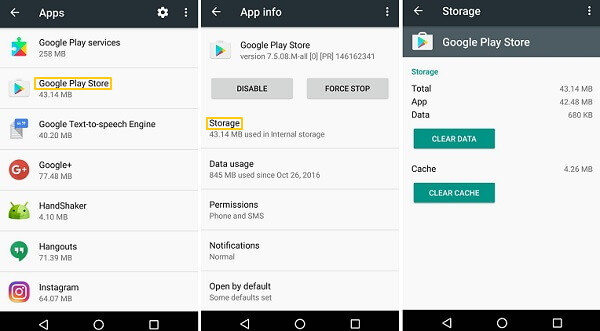
- Kembali ke Layanan Google. Klik Hentikan Paksa dan tekan Hapus Cache sekali lagi. Kemudian, tekan 'ok.'
- Buka Google Play dan jika muncul kesalahan, klik 'ok.'
- Mulai ulang perangkat Anda dan kembali ke Layanan Google untuk melihat apakah kesalahan android process media telah dihentikan sudah teratasi.
Solusi 2: Metode Kartu SD
Saat ada banyak perangkat Android yang perlu digunakan dengan kartu SD, perlu untuk memeriksa apakah kartu SD Anda yang menyebabkan masalah.
- Ambil kartu SD Anda dari perangkat.
- Setelah kartu SD dicabut, pergi ke Pengaturan. Kemudian, klik Penyimpanan & USB > Penyimpanan internal.
Lanjutkan dan tekan pada Data Cache. Untuk menghapus cache, klik ok.
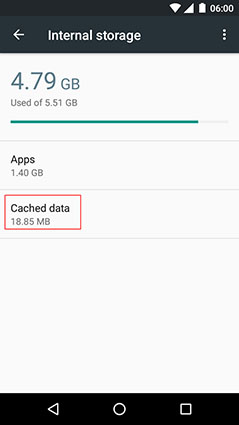
- Setelah menyelesaikan langkah-langkah ini, masukkan kembali kartu SD.
Solusi 3: Periksa Sinkronisasi Google dan Penyimpanan Media
Juga disarankan untuk memeriksa sinkronisasi Google Anda dan penyimpanan media untuk menyelesaikan masalah ini, silakan lakukan langkah-langkah di bawah ini:
- Masuk ke Pengaturan. Kemudian, Pilih Akun dan cari jalan Anda ke Google.
- Menuju ke Sinkronisasi Google.
- Hapus centang semua kotak yang tersedia.
- Kembali ke Pengaturan dan lanjutkan ke bawah Aplikasi. Setelah mengklik Semua Aplikasi, menuju ke Penyimpanan media.
Ketik Hapus Data dan kemudian Nonaktifkan.
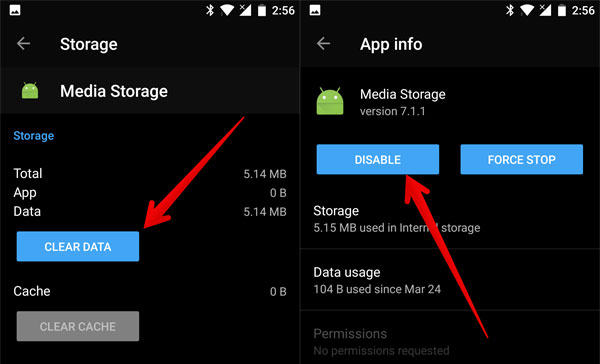
- Lakukan pendekatan yang sama pada Data Manajer Anda.
- Mulai ulang perangkat Anda.
Solusi 4: Atur Ulang Preferensi Aplikasi
Jika ada terlalu banyak aplikasi yang terpasang dan digunakan di perangkat Anda, mungkin ada banyak kesalahan yang tidak pasti terjadi, jadi Anda dapat mengatur ulang preferensi aplikasi Anda untuk memperbaiki beberapa masalah.
- Masuk ke Pengaturan.
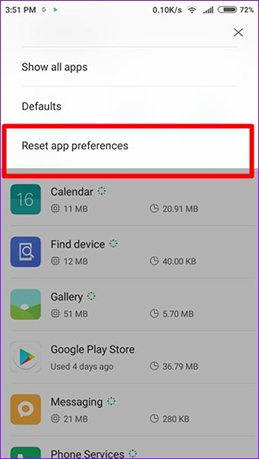
- Masuk ke Pengelola Aplikasi Anda atau aplikasi Anda.
Di bawah menu aplikasi, cari dan klik Atur Ulang Preferensi Aplikasi.
Solusi 5: Menghapus Cache Kontak
Seperti yang telah kami sebutkan sebelumnya, jika ada terlalu banyak cache kontak, kesalahan ini juga dapat muncul, perbaiki dengan langkah-langkah ini:
- Masuk ke Pengaturan.
- Klik pada Aplikasi atau Pengelola Aplikasi Anda.
- Cari Kontak di bawah daftar.
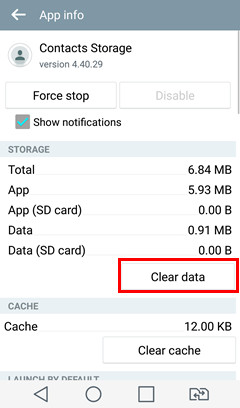
- Di bawah Kontak, Anda akan menemukan Penyimpanan.
Klik pada Hapus Data dan Hapus Cache.
2. Perbaikan Satu Klik untuk Kesalahan “Android Process Media Stopped” secara Gratis
Jika semua metode ini gagal memberikan solusi untuk kesalahan proses media Anda yang terus berhenti, Anda mungkin ingin bekerja dengan software khusus untuk menangani masalah Anda. Salah satu program ini adalah Tenorshare ReiBoot untuk Android. Dijuluki sebagai ‘Perbaiki Sistem Android ke Normal Di Ujung Jari Anda,’ program ini menjanjikan kemudahan penggunaan di setiap langkah.
Setia pada klaimnya, Tenorshare ReiBoot dapat dengan mudah diaktifkan hanya dengan satu klik. Ini juga cepat, gratis, dan proses operasinya sederhana. Bagian terbaiknya adalah program ini menangani lebih dari 50 masalah sistem Android seperti kesalahan proses media android yang telah berhenti, kecelakaan aplikasi, logo Samsung yang terjebak, layar hitam, dan banyak fitur lainnya di bawah.
- Dengan kemampuannya untuk mendukung lebih dari 600 ponsel dan tablet Android, software ini telah menjadi suatu keharusan.
- Dari menyediakan alat pemulihan penting hingga operasi tanpa repot, ReiBoot dapat memenuhi berbagai perangkat Android di berbagai penyedia atau operator.
- Ini juga dilengkapi dengan versi gratis atau percobaan yang memungkinkan Anda melihat sekilas keuntungannya dan manfaatnya.
- Sementara itu, upgrade ke versi pro hanya akan dikenakan biaya $25.95, memungkinkan Anda mendapatkan seluruh rangkaian hadiah.
Cara Menggunakan Tenorshare ReiBoot untuk Memperbaiki Kesalahan Android Process Media Stopped
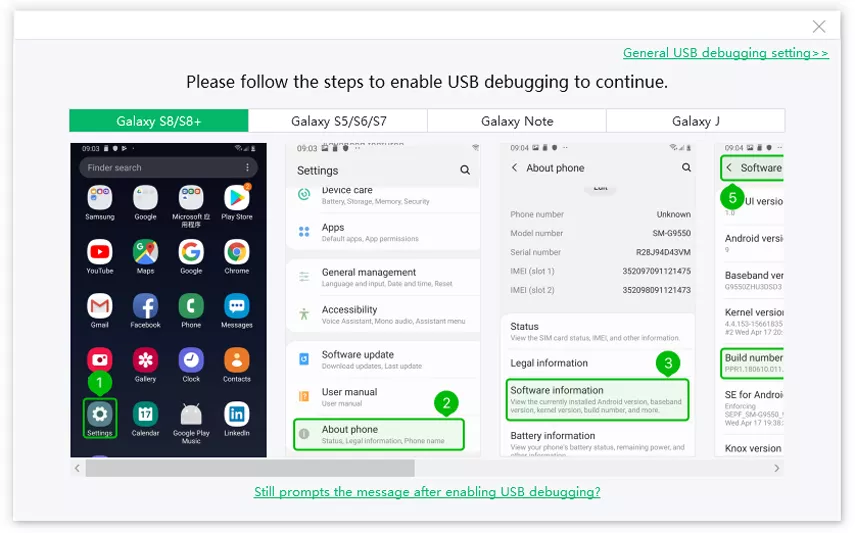
Download ReiBoot untuk Android. Hubungkan perangkat Anda ke komputer melalui kabel USB.


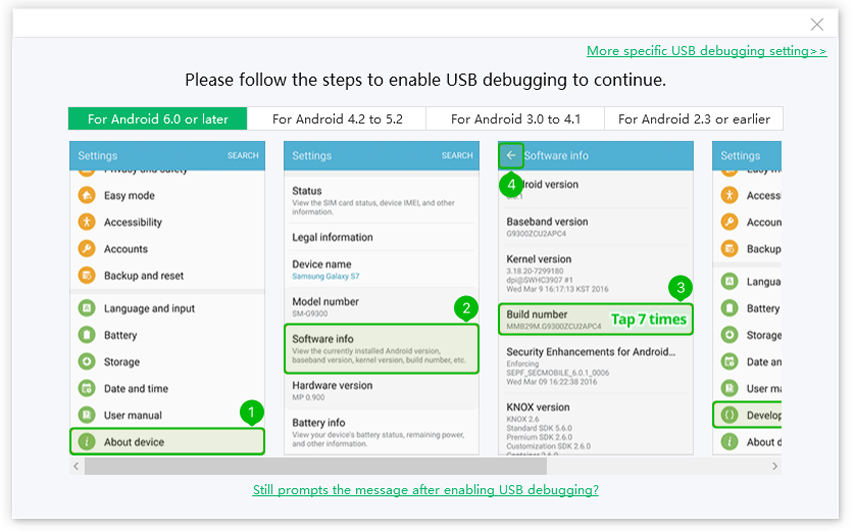
Setelah terdeteksi, masuk ke Pengaturan dan klik pada Tentang Perangkat/Ponsel. Di bawah Tentang Perangkat/Ponsel, ketuk pada Informasi Software.
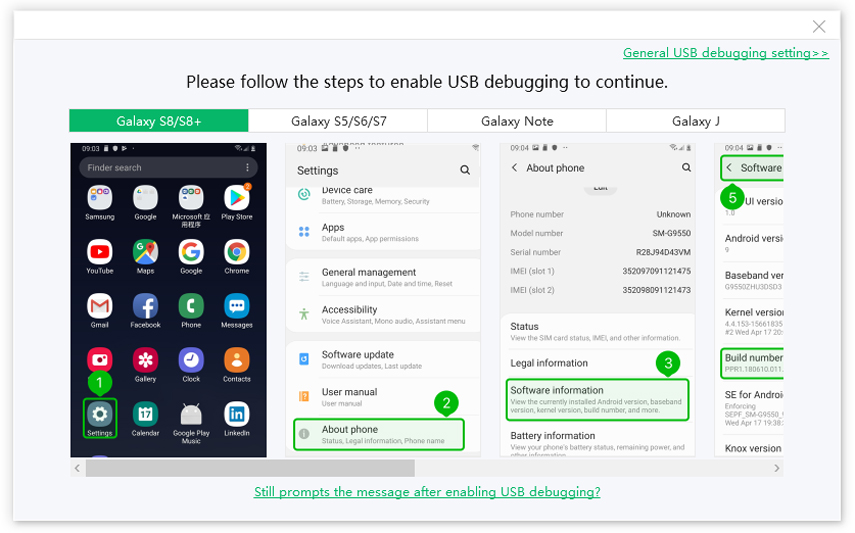
Klik pada Nomor Bangunan 7 kali.
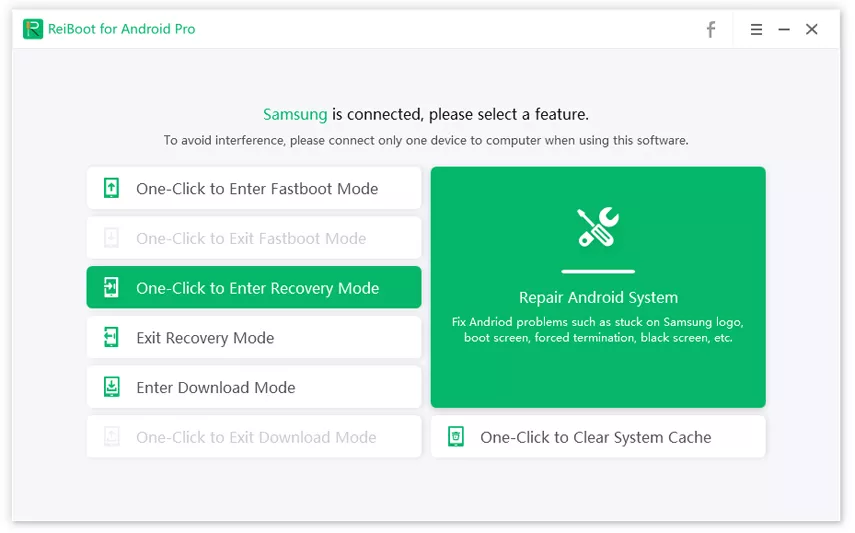
Setelah mengikuti langkah-langkah ini, Anda akan diarahkan ke halaman ReiBoot. Pilih Satu-Klik untuk Masuk ke Mode Pemulihan untuk memulai.
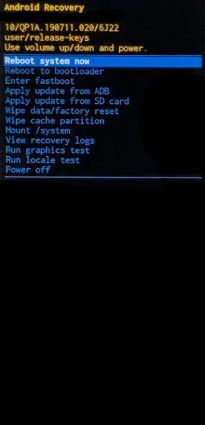
Tunggu ReiBoot untuk memasukkan perangkat Anda ke mode pemulihan. Kemudian pilih reboot sistem sekarang, perangkat Android Anda akan restart dan masalah akan diperbaiki.
Catatan: Jika metode mode pemulihan juga tidak dapat membantu Anda, maka Anda dapat mencoba opsi "Perbaiki Sistem Android" di ReiBoot untuk Android. Fungsi ini dapat membantu Anda memperbaiki hampir semua masalah sistem hanya dalam 3 klik.
Bagian 3: Perangkat Tertentu Mana yang Harus Lebih Hati-hati Tentang Masalah
Sementara alam semesta Android terus berusaha untuk tetap di jalurnya, ada juga saat-saat ketika sistemnya dapat malfungsi. Meskipun ini dapat terjadi pada hampir semua orang, ada beberapa perangkat yang lebih rentan terhadap masalah ini.
Beberapa perangkat di pasar lebih terpapar pada jenis masalah ini. Apakah itu pembaruan yang salah dari pabrikan, pembaruan yang gagal mencapai tahap terakhir, atau manajer file yang tersumbat – ada banyak cara di mana ponsel Android Anda dapat terinfeksi.
Untuk membantu Anda mengidentifikasi perangkat mana yang perlu memberikan perhatian khusus pada panduan ini, lihat lebih dekat. Gadget yang terkompromi sering kali termasuk android.process.media terus berhenti Galaxy S8, android.process.media telah berhenti perangkat Xiaomi, dan android.process.media telah berhenti Marshmallow juga. Sayangnya, proses android.process.media telah berhenti Galaxy S5, bersama dengan Galaxy Note 3 dan merek lainnya juga.
Kesimpulan
Sekarang Anda lebih mengetahui tentang masalah ini, mempelajari cara memperbaiki jenis masalah ini akan menjadi mudah. Dengan menggunakan Tenorshare ReiBoot untuk Android atau teknik lain yang disebutkan dalam artikel ini, Anda sekarang dapat mencoba memperbaiki dan mengoperasikan perangkat Anda sendiri tanpa harus mengeluarkan uang.
Metode mana di antara ini yang sudah Anda coba? Beri tahu kami metode mana di antara ini yang bekerja dengan baik dalam membantu Anda mengatasi masalah android process media telah berhenti.
Ungkapkan Pendapat Anda
Daftar/ Masuk
Ungkapkan Pendapat Anda
Tinggalkan Komentar
Buat Ulasan untuk artikel dari Tenorshare
Artikel Terkait
Semua Topik


Oleh Anna Sherry
2026-01-21 / Fix Android