


lalu tulis ulasan Anda
6 Solusi Ampuh Apabila Google Search Tidak Berfungsi di Android [2026]
Google search adalah salah satu fitur yang paling umum digunakan di smartphone mana pun. Ini adalah default untuk mendapatkan jawaban atas pertanyaan apa pun atau menemukan informasi apa pun.
Namun, pengalaman ini mungkin sedikit terganggu, kadang-kadang. Beberapa pengguna Android baru-baru ini melaporkan masalah menjengkelkan, di mana kolom Google Search atau bilah pencarian Chrome mereka tidak berfungsi.
Untungnya, ada beberapa perbaikan mudah yang dapat Anda gunakan untuk mengatasi masalah ini. Dalam artikel ini, kami membahas semua itu!
Show More
Bagian 1: Mengapa Kolom Google Search Saya Tidak Berfungsi di Android
Jika kolom Google Search Chrome Anda tidak berfungsi, Anda mungkin bertanya-tanya apa penyebabnya. Nah, bagian ini akan menjawab pertanyaan Anda.
Ada lebih dari beberapa alasan mengapa Anda mungkin menghadapi masalah itu. Berikut adalah beberapa yang paling menonjol.
- Versi aplikasi Google Search atau Google Chrome yang usang.
- Bug di aplikasi Google Chrome atau Google Search.
- Masalah tingkat sistem di sistem operasi Anda.
- Masalah terkait dengan file yang di-cache dan disimpan.
- Widget pencarian yang bermasalah.
Bagian 2: 6 Metode untuk Memperbaiki Kolom Google Search yang Tidak Berfungsi
Sekarang kita telah membahas alasannya, mari kita lihat 6 perbaikan yang mungkin untuk menangani masalah kolom Google Search yang tidak berfungsi di Android.
1. Restart Android
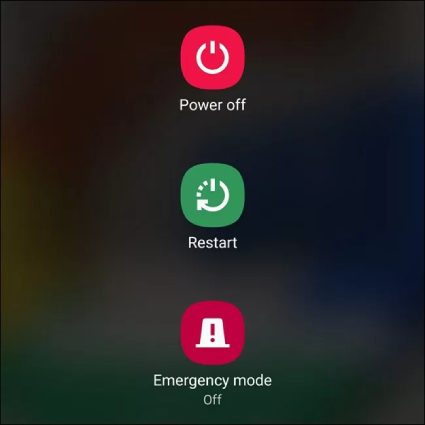
Jika Anda bingung, bertanya-tanya mengapa kolom Google Search saya tidak berfungsi, inilah perbaikan yang paling jelas untuk Anda. Hal pertama yang harus Anda coba adalah restart smartphone Anda. Berikut adalah cara melakukannya.
- Tekan dan tahan tombol daya di smartphone Android Anda.
Pilih “Restart” dari menu yang muncul di layar. Ketuk “Restart” lagi untuk mengonfirmasi.
2. Hapus Widget Pencarian Google dan Tambahkan Kembali
Jika Anda mencoba mengakses fungsi pencarian dari widget Google Anda dan widget pencarian Google Anda tidak berfungsi, bagian ini untuk Anda.
Salah satu metode terbaik dan termudah untuk mengatasi masalah widget adalah dengan menghapus widget dari layar beranda Anda, dan kemudian menambahkannya kembali. Berikut adalah metode untuk melakukannya.
Berikut adalah cara menghapus dan menambahkan kembali widget untuk memperbaiki masalah widget kolom Google Search yang tidak berfungsi.
- Ketuk dan tahan widget pencarian di layar beranda Anda.
- Seret ke area “Hapus” di bagian atas layar.
Lepaskan widget.

- Untuk menambahkan widget lagi, ketuk dan tahan ruang kosong di layar beranda.
- Pilih “Widget” dari menu.
- Cari dan pilih widget pencarian Google.
- Tempatkan di tempat yang Anda inginkan di layar beranda.
3. Hapus Cache dan Data Google
Jika kotak pencarian Google Anda masih tidak berfungsi, Anda harus menghapus data dan cache aplikasi Google Anda. Melakukannya akan menghilangkan semua file yang bermasalah dan glitched yang mungkin menyebabkan masalah.
Berikut adalah cara melakukannya.
- Buka aplikasi Pengaturan.
- Pilih Sistem > Aplikasi > Google.
Ketuk “Hapus Cache” dan pilih “Ya” untuk mengonfirmasi.
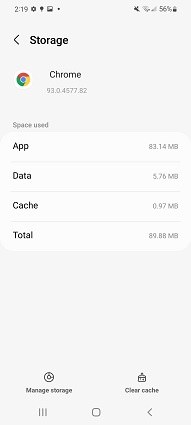
- Ketuk “Hapus Data” dan pilih “Ya” untuk mengonfirmasi.
4. Nonaktifkan dan Aktifkan Kembali Google
Jika Anda telah mencoba menghapus cache dan data dan kolom Google Search Anda masih tidak berfungsi, saatnya untuk menonaktifkan dan mengaktifkannya kembali. Untuk melakukannya, ikuti langkah-langkah yang disebutkan di bawah ini.
- Buka aplikasi Pengaturan.
- Pilih Sistem > Aplikasi > Google.
Ketuk “Nonaktifkan” dan pilih “Ya” untuk mengonfirmasi.
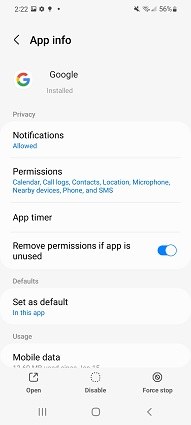
- Kemudian Anda harus mengetuk “Aktifkan”.
5. Copot dan Pasang Kembali Aplikasi Google
Cara populer lainnya untuk memperbaiki kolom Google Search adalah dengan menginstal ulang aplikasi Google. Namun, tergantung pada model perangkat Android Anda, Anda mungkin tidak dapat menginstal ulang aplikasi Google. Anda dapat menonaktifkan aplikasi atau menghapusnya.
Jika ponsel Anda mendukung penginstalan ulang aplikasi Google, berikut adalah cara melakukannya.
- Buka aplikasi Pengaturan.
- Pilih Sistem > Aplikasi > Google.
- Ketuk “Copot”, kemudian pilih “Ya” untuk mengonfirmasi.
- Buka Google Play Store.
- Cari aplikasi Google dan instal lagi.
6. Gunakan ReiBoot untuk Android untuk Memperbaiki Masalah "Kolom Google Search Tidak Berfungsi"
Jika kolom Google Search Anda tidak berfungsi meskipun setelah menerapkan perbaikan yang disebutkan di atas, mungkin ada gangguan tingkat sistem yang menyebabkan masalah. Anda lihat, mungkin tidak ada yang salah dengan aplikasi Google Anda, dan sistem itu sendiri adalah penyebabnya.
Untuk memperbaiki masalah terkait OS Android Anda, tidak ada yang lebih baik daripada Tenorshare ReiBoot untuk Android. ReiBoot untuk Android memungkinkan Anda menangani semua masalah tingkat sistem dengan mudah dan tanpa usaha. Ini juga dapat membantu membuat perangkat Anda masuk atau keluar dari mode fastboot/recovery/download hanya dengan satu klik.
Berikut adalah cara Anda dapat menggunakan ReiBoot untuk Android untuk memperbaiki masalah dengan sistem Android Anda.


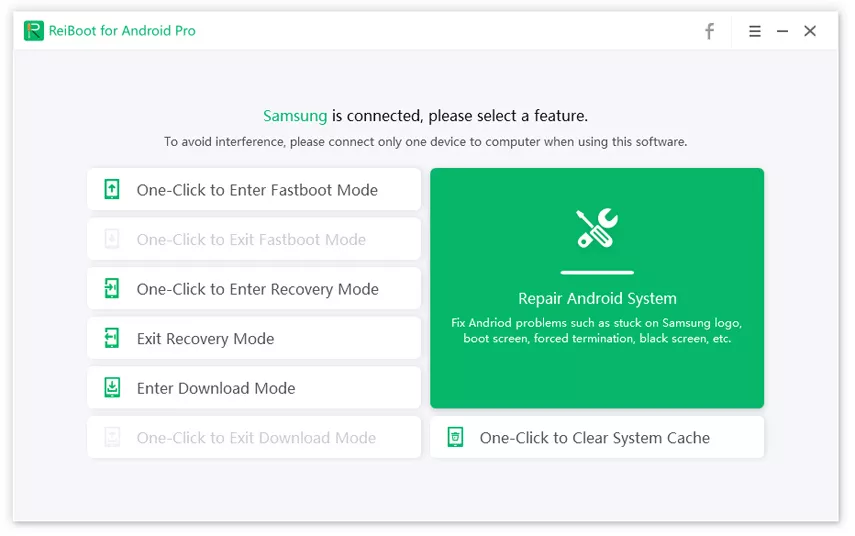
Download dan instal Tenorshare ReiBoot untuk Android. Hubungkan ponsel Anda ke komputer menggunakan kabel USB. Pastikan USB Debugging diaktifkan di Pengaturan Pengembang perangkat Anda. Kemudian klik “Perbaiki Sistem Android” > “Perbaiki Sekarang”.
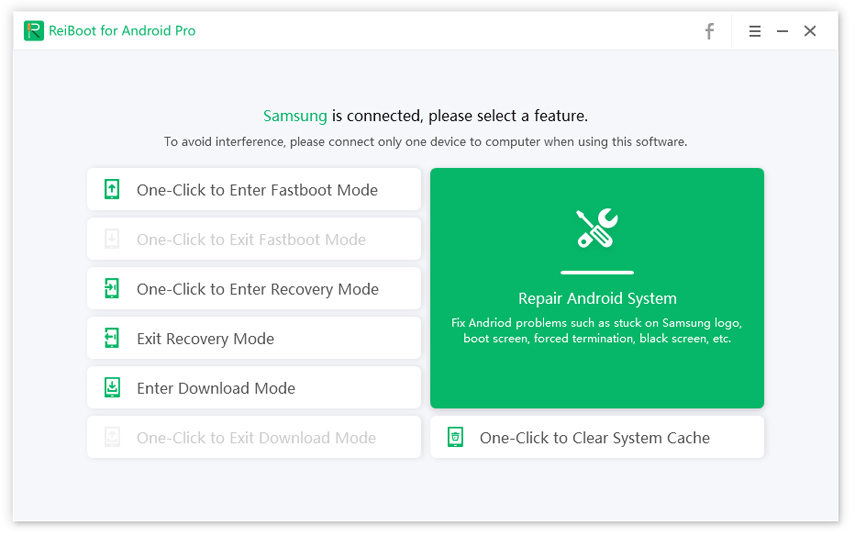
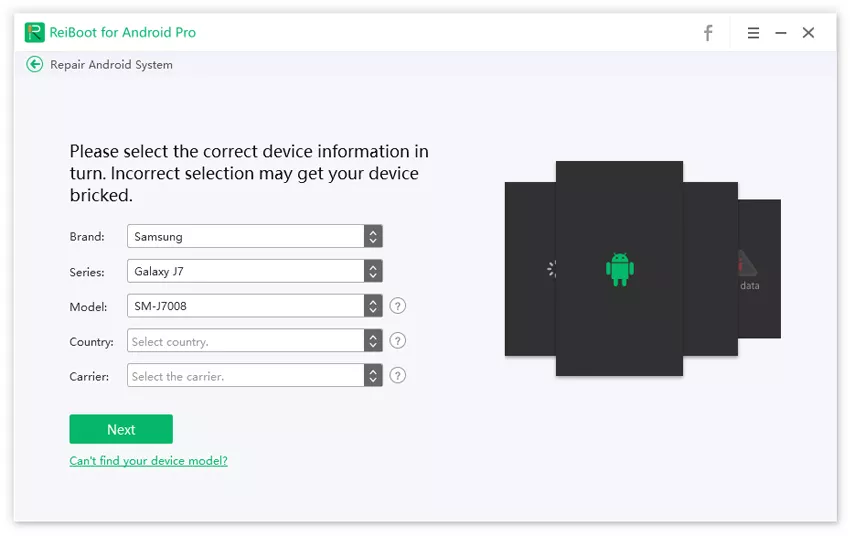
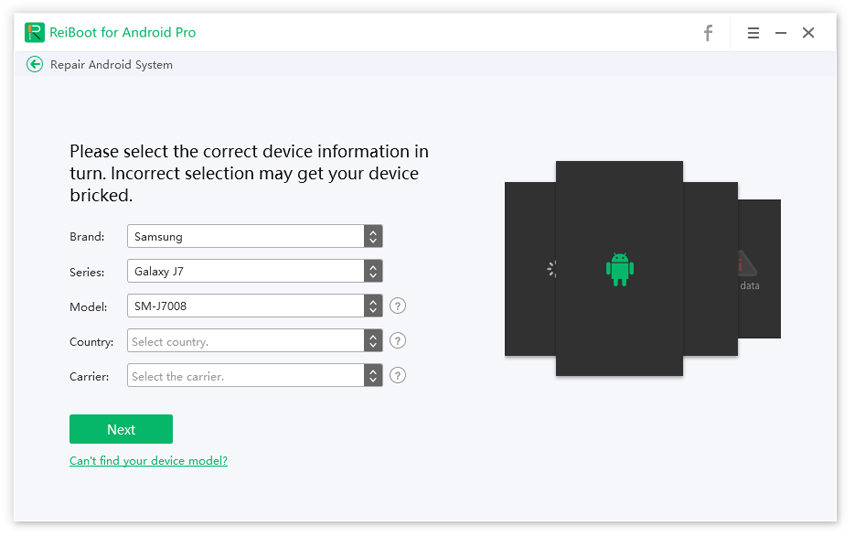
Pilih informasi yang benar tentang perangkat Anda dan klik Berikutnya.
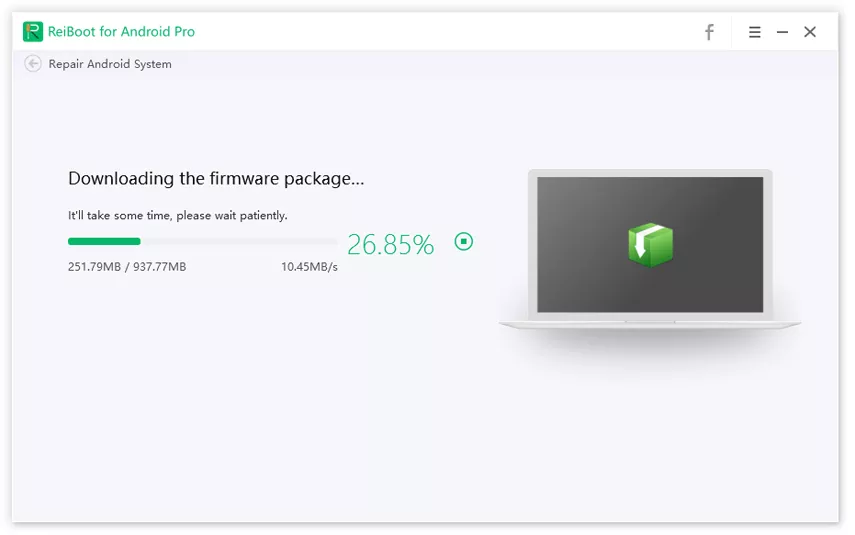
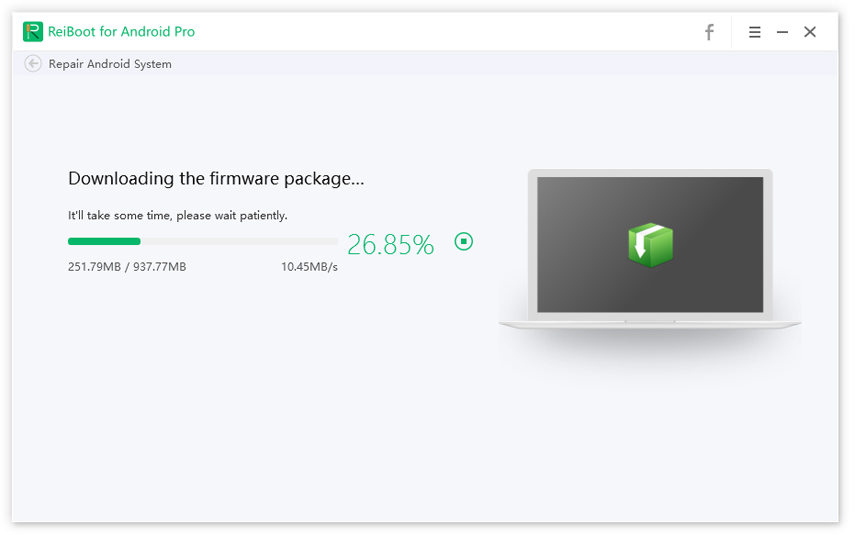
Tunggu downloadan selesai. Ketika selesai, klik “Perbaiki Sekarang”.
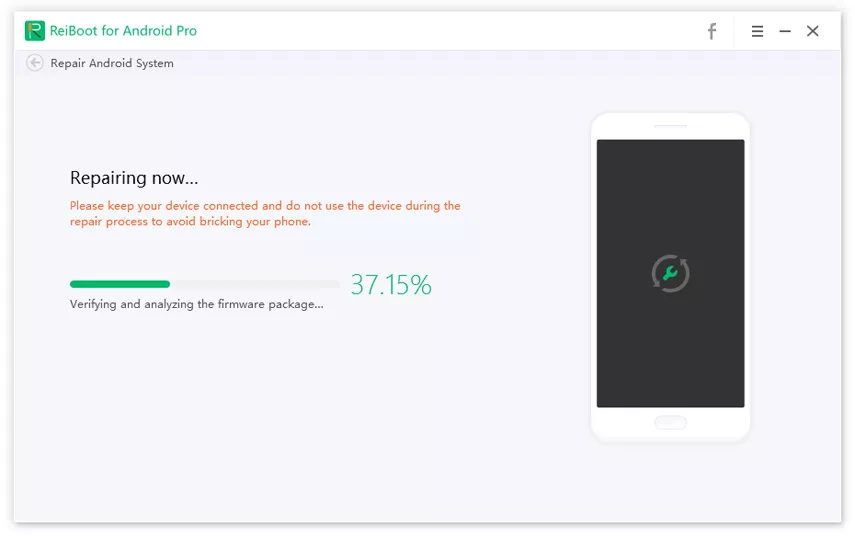
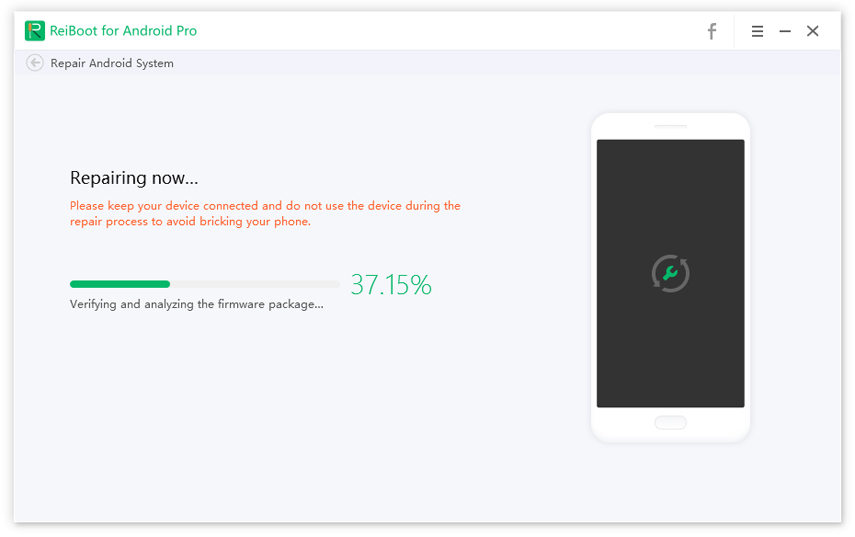
Tunggu proses perbaikan selesai. Sekarang, sistem Android Anda harus berfungsi dengan baik dan semua masalah terkait pencarian Google harus hilang.
Kesimpulan
Beberapa pengguna Android menghadapi masalah menjengkelkan di mana kolom Google Search mereka tidak berfungsi. Dalam artikel ini, kami telah membahas beberapa cara terbaik untuk menangani masalah itu.
Jika tidak ada dari 5 metode pertama yang berhasil, coba ReiBoot untuk Android - ini adalah alat terbaik yang dapat Anda temukan untuk memperbaiki hampir semua masalah tingkat sistem Android.
Ungkapkan Pendapat Anda
Daftar/ Masuk
Ungkapkan Pendapat Anda
Tinggalkan Komentar
Buat Ulasan untuk artikel dari Tenorshare
Artikel Terkait
Semua Topik


Oleh Anna Sherry
2026-01-21 / Fix Android