


lalu tulis ulasan Anda
Cara Memperbaiki Pixel Launcher yang Error di Android 14
Google Pixel Launcher adalah salah satu utilitas utama pada perangkat Android yang membantu pengguna menavigasi berbagai fiturnya. Namun, bagaimana jika tiba-tiba error dengan lancar, menyebabkan gangguan yang sangat mengganggu fungsi ponsel Anda.
Banyak pengguna Android kadang-kadang mengalami masalah Google Pixel launcher keeps stopping Android 14. Oleh karena itu, jika Anda tidak tahu cara memperbaikinya, terkadang Anda mungkin merasa ingin membuang ponsel Anda juga. Artikel ini membahas 6 metode teratas untuk memperbaiki Pixel launcher keeps stopping masalah dengan cara yang mudah dan tanpa repot.

- Metode 1: Paksa Berhenti Pixel Launcher
- Metode 2: Hapus Cache dan Penyimpanan Pixel Launcher
- Metode 3: Pilih Launcher yang Berbeda
- Metode 5: Reset Pabrik Perangkat Anda
- Perbaiki 5. Periksa Penyimpanan Perangkat
- Metode 6: Perbaiki Pixel Launcher Keeps Stopping di Android 14 dengan Alat Perbaikan Sistem Android

Tampilkan Lebih Banyak
Bagian 1: Untuk Apa Pixel Launcher Digunakan?
Google Pixel Launcher adalah alasan utama mengapa Anda dapat berinteraksi dengan ponsel Anda. Dengan kata lain, sementara ponsel Anda adalah sarana bagi Anda untuk berinteraksi dengan dunia luar, Pixel Launcher adalah satu-satunya alasan di baliknya. Anggap saja seperti desktop di komputer Anda. Ia memiliki semua pintasan, tautan, ikon, bilah pencarian, notifikasi penting yang berjalan agar Anda tetap sadar dan dapat menjalankan tugas Anda dengan lancar. Demikian pula, Google Pixel launcher menawarkan kemungkinan yang sama tetapi di ponsel Anda. Ia dapat disesuaikan dengan berbagai fitur dan tambahan untuk membantu Anda memiliki pengalaman yang sangat personal setiap kali Anda menggunakan ponsel.
Akibatnya, jika Pixel launcher error terus di Android 14 pada ponsel Anda, Anda tidak akan merasakan apa pun sama sekali.
Bagian 2: Cara Memperbaiki Notifikasi Android 14 yang Tidak Berfungsi
Seperti yang disebutkan sebelumnya, terkadang ponsel Anda dapat membeku dan macet karena Pixel Launcher error terus. Mengapa ini terjadi bisa karena beberapa hal yang mungkin salah sehingga menghambat fungsi ponsel Anda.
Di sini kami membahas cara memperbaiki masalah notifikasi Android 14 yang tidak berfungsi karena Pixel Launcher error terus di Android 14.
Metode 1: Paksa Berhenti Pixel Launcher
Salah satu alasan umum mengapa Pixel launcher error terus di ponsel Anda terutama karena kesalahan fungsi dasar.
Oleh karena itu, restart sederhana Pixel launcher dengan memaksanya berhenti terlebih dahulu mungkin dapat membantu. Setelah paksa berhenti dan Pixel Launcher dimulai ulang, masalah mendasar di balik mengapa Pixel Launcher error terus akan teratasi dengan sendirinya dan Anda dapat melanjutkan menggunakan ponsel Anda seperti biasa.
Untuk melakukan ini, ikuti langkah-langkah di bawah ini tetapi sebelum memulai, Anda perlu memiliki launcher lain di ponsel Anda juga. Unduh salah satu dari Google Play Store, atur sebagai default, dan kemudian lakukan hal berikut –
- Kunjungi menu Settings di ponsel Anda, lalu gulir ke bawah ke Apps and Notification, kemudian All Apps.
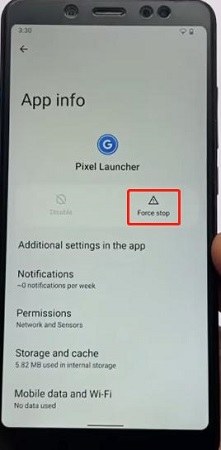
- Di dalam All Apps, ketuk Pixel Launcher.
-
Ketuk opsi Force stop yang Anda lihat di sini, kemudian konfirmasi tindakan ini, dan kembali ke layar utama.
- Sekarang jadikan Pixel Launcher lagi sebagai launcher default ponsel Anda dan lihat apakah berfungsi dengan baik.
Metode 2: Hapus Cache dan Penyimpanan Pixel Launcher
Alasan umum lain mengapa tiba-tiba ponsel atau aplikasi tidak berjalan dengan baik adalah karena cache-nya. Solusi sederhana dan cepat di sini adalah menghapus semua data cache. Untuk melakukan ini, ikuti langkah-langkah berikut –
- Masuk kembali ke menu Settings di ponsel Anda, gulir ke bawah ke Apps and Notification, dan masuk ke All Apps.
- Cari dan ketuk Pixel Launcher.
-
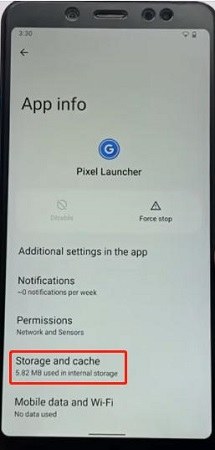
Sekarang ketuk Storage and Cache dan di dalamnya ketuk lagi dan konfirmasi melakukan opsi Clear cache . Semoga, ini akan menyelesaikan masalah Pixel Launcher keeps stopping Android 14 sekarang.
Metode 3: Pilih Launcher yang Berbeda
Solusi cepat lain untuk mengatasi masalah Pixel Launcher keeps stopping adalah dengan mencoba launcher lain di perangkat Anda. Oleh karena itu, pertama kunjungi Google Play Store dan unduh launcher lain di perangkat Anda. Sekarang lakukan hal berikut –
- Masuk ke menu Settings di ponsel Anda.
- Gulir ke bawah dan ketuk Apps and Notification.
- Di bawah kategori aplikasi General__, pilih Default apps.
- Cari Home app dengan Pixel Launcher tercantum di bawahnya yang mengonfirmasi bahwa itu saat ini adalah launcher default ponsel Anda.
-
Pilih untuk masuk dan di dalamnya beralih ke launcher lain selain Pixel Launcher.
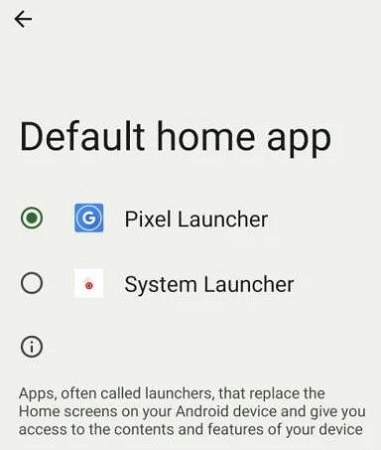
- Setelah selesai, ulangi proses yang sama setelah beberapa menit tetapi kali ini kembali ke Pixel Launcher lagi. Lihat apakah ini menyelesaikan masalah Pixel Launcher keeps stopping untuk Anda.
Metode 4: Instal Ulang Pixel Launcher
Jika tidak ada metode yang disebutkan sebelumnya berhasil menyelesaikan masalah Pixel Launcher keeps stopping Android 14, kami menyarankan untuk menginstal ulang Pixel Launcher di ponsel Anda.
Tetapi pertama, pastikan Anda memiliki launcher lain yang terpasang dan diatur sebagai launcher default perangkat Anda juga. Baru kemudian Anda harus menghapus dan menginstal ulang Pixel Launcher di perangkat Anda.
- Cukup lakukan langkah-langkah yang disebutkan di atas untuk masuk ke pengaturan aplikasi Pixel Launcher.
-
Sekarang cari opsi Uninstall__, ketuk, dan konfirmasi tindakan ini.
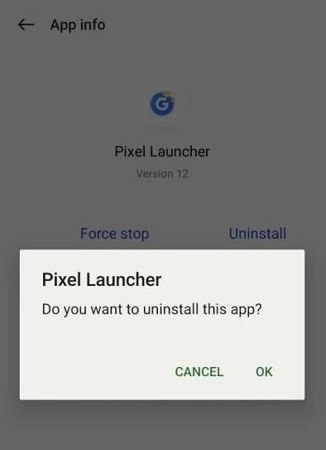
- Setelah dihapus, akan lebih baik untuk merestart perangkat Anda terlebih dahulu.
- Kemudian buka Google Play Store, cari dan unduh Pixel Launcher lagi.
- Setelah berhasil diinstal ulang, jadikan lagi sebagai launcher default perangkat Anda menggunakan langkah-langkah yang disebutkan di atas.
Metode 5: Reset Pabrik Perangkat Anda
Terakhir, Anda selalu dapat mengatur ulang ponsel Anda ke pengaturan pabrik asli jika Pixel Launcher error terus. Untuk melakukan ini, lakukan langkah-langkah berikut:
- Buka menu Settings di ponsel Anda.
- Ketuk opsi About Phone .
- Di dalam About Phone, gulir ke bawah untuk menemukan dan ketuk opsi Factory reset .
- Pilih opsi untuk Erase all data dan kemudian lanjutkan dengan mengonfirmasi keputusan Anda saat diminta. Ingat bahwa reset pabrik ponsel Anda bisa memakan waktu lama tergantung pada jumlah data di ponsel Anda. Setelah reset pabrik, Anda harus mengatur ulang ponsel Anda seperti saat Anda mengatur perangkat baru.
Baca juga: 2 Methods to Factory Reset Android Phone from Computer.
Metode 6: Perbaiki Pixel Launcher Keeps Stopping di Android 14 dengan Alat Perbaikan Sistem Android
Terakhir, jika masalah Pixel Launcher keeps stopping Android 14 masih ada di ponsel Anda, maka kami memiliki solusi terbaik.
Dan hanya untuk Anda ketahui, ReiBoot for Android adalah alat luar biasa yang dilengkapi dengan beberapa fitur sangat membantu untuk memperbaiki masalah Android. Alat ini tidak hanya dapat membantu memperbaiki masalah Pixel Launcher keeps stopping tetapi juga dapat membantu dengan berbagai masalah lainnya. Contohnya, mengoptimalkan ponsel Anda atau masuk dan keluar mode fast boot dan recovery Android dalam beberapa klik sederhana belum pernah semudah ini.
Berikut adalah panduan langkah demi langkah cepat tentang cara menggunakan ReiBoot for Android untuk memperbaiki masalah Pixel Launcher keeps stopping.
-
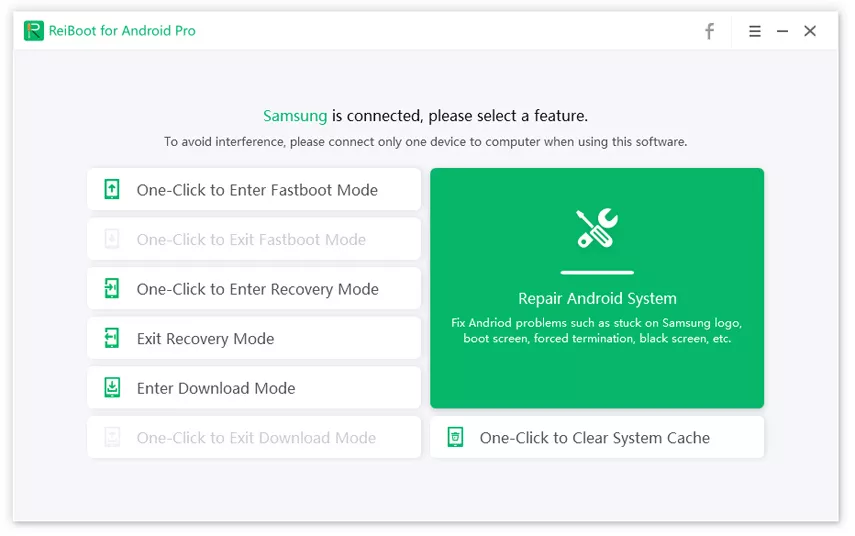
Unduh dan instal ReiBoot for Android secara gratis di PC Anda lalu jalankan.


-
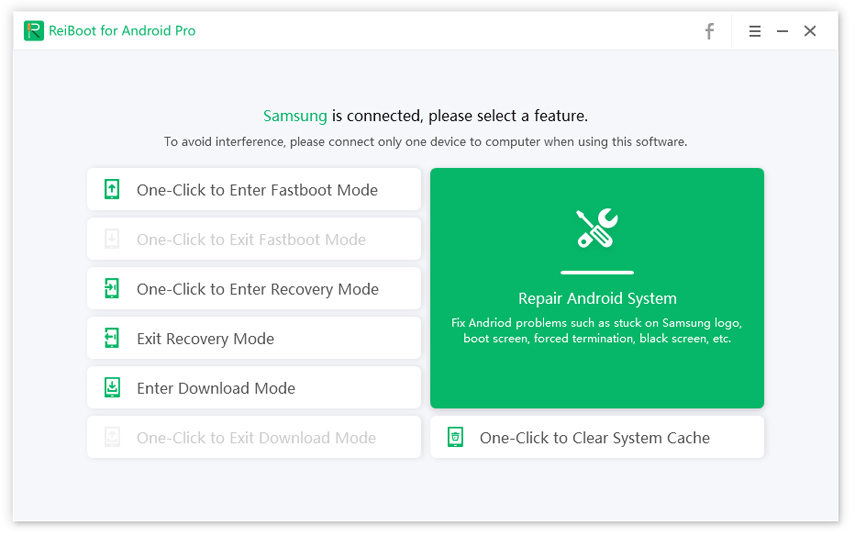
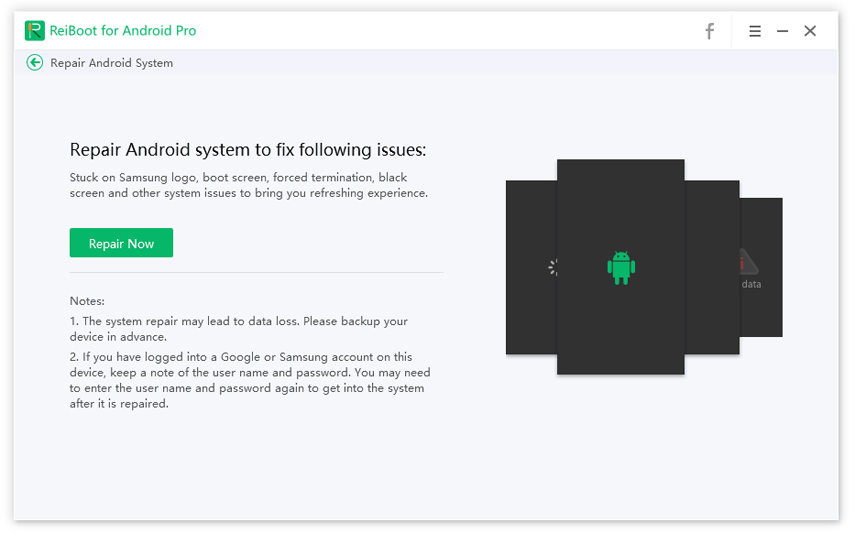
Selanjutnya sambungkan perangkat Android Anda ke PC dan klik opsi “Repair Android System”.
-
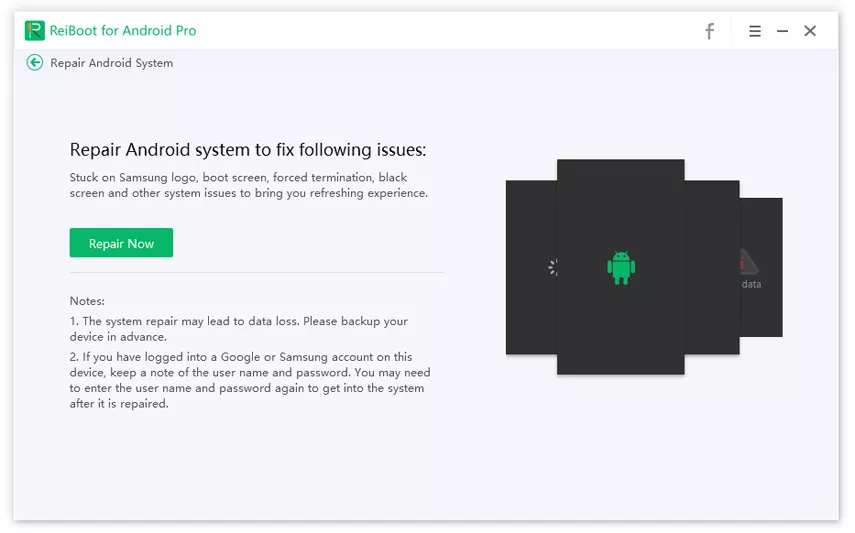
Pada layar berikutnya, klik “Repair Now”.
-
Layar berikutnya akan meminta informasi perangkat Anda. Pastikan apa yang Anda masukkan di sini benar dan bukan asumsi. Ini karena ReiBoot for Android, berdasarkan detail perangkat yang Anda pilih, akan mengunduh paket firmware yang relevan untuk memperbaiki Pixel Launcher keeps stopping dan masalah lain di perangkat Anda. Sekarang klik “Next”.
-
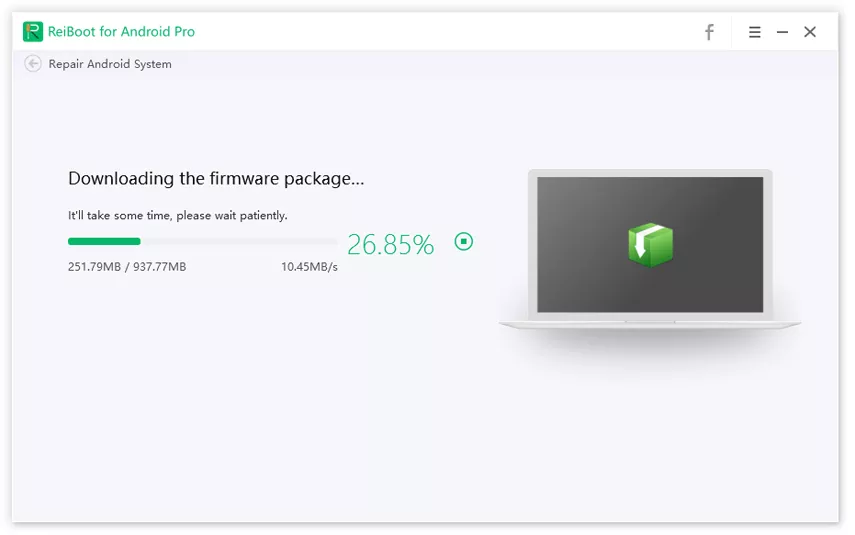
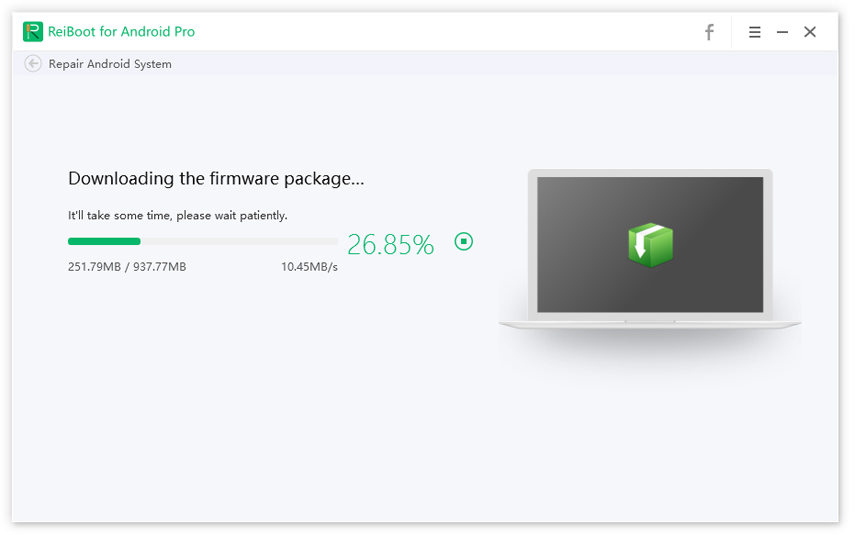
ReiBoot for Android sekarang akan mulai mengunduh paket firmware yang relevan.
-
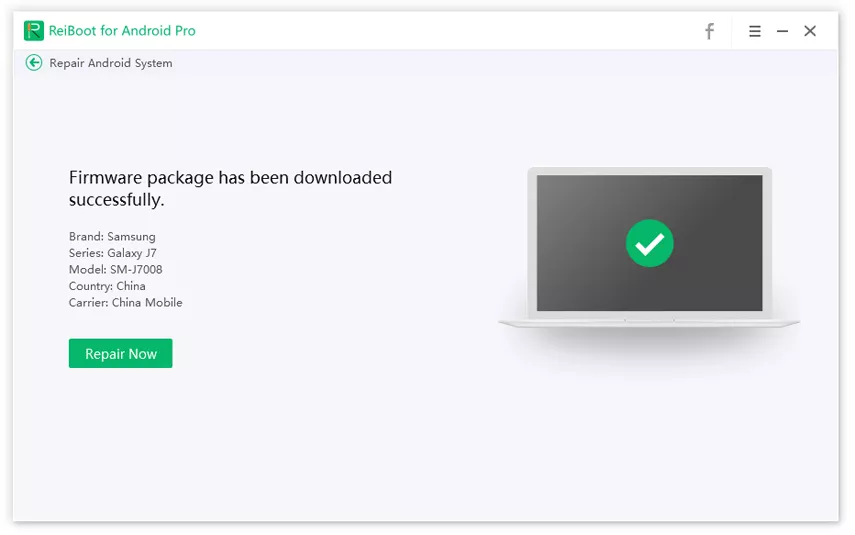
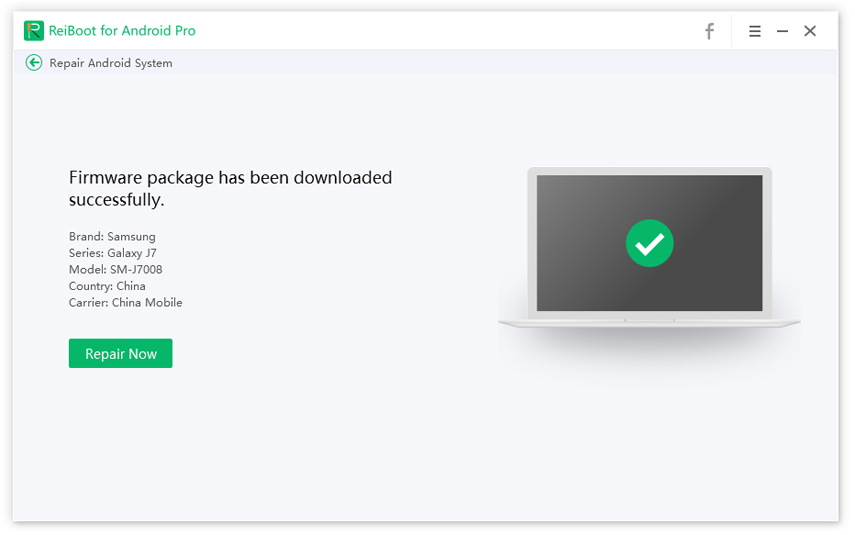
Setelah berhasil diunduh, layar berikutnya akan muncul. Klik “Repair Now”.
-
Sebelum memulai proses, ReiBoot for Android akan menampilkan kotak dialog, meminta Anda membaca informasinya dan kemudian melanjutkan. Setelah Anda membaca dan memahaminya sepenuhnya, baru klik “Continue”.
-
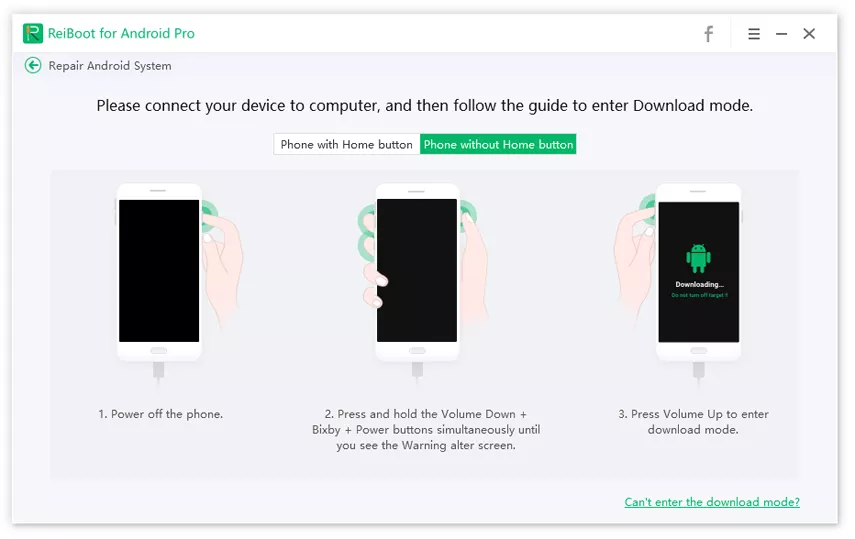
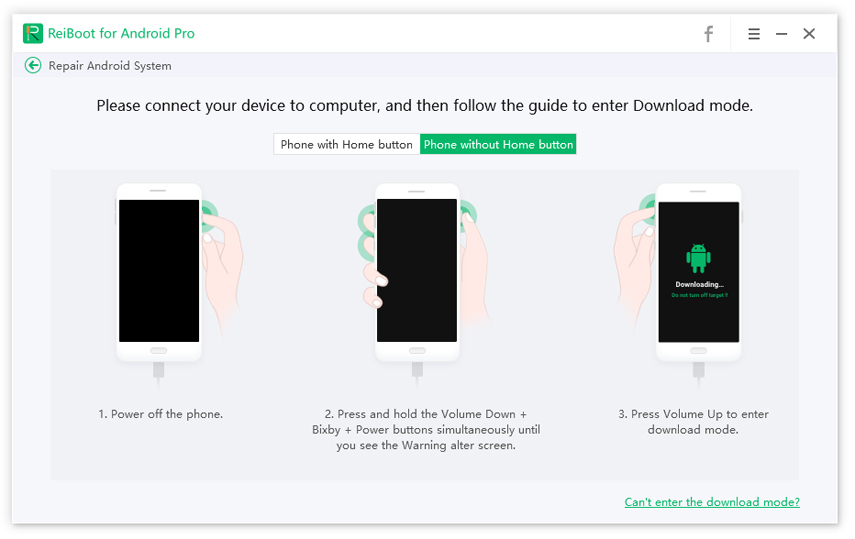
Sekarang tergantung apakah perangkat Anda memiliki tombol home atau tidak, Anda akan melihat salah satu dari dua layar di bawah ini. Lakukan tindakan yang disebutkan secara tepat dan persis untuk memulai proses perbaikan ponsel Anda.
-
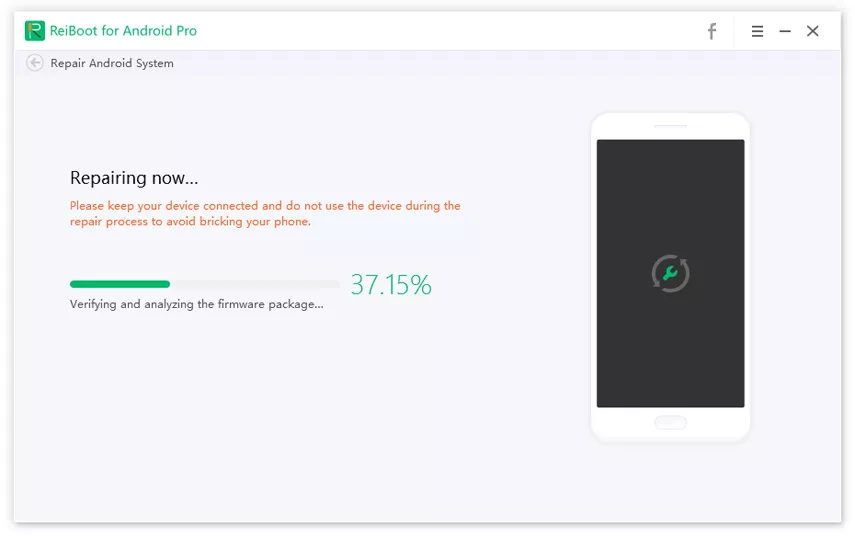
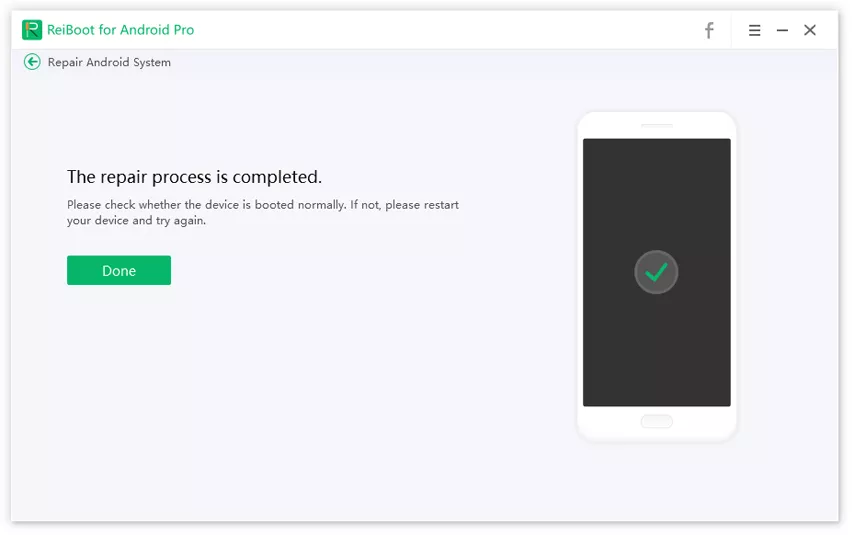
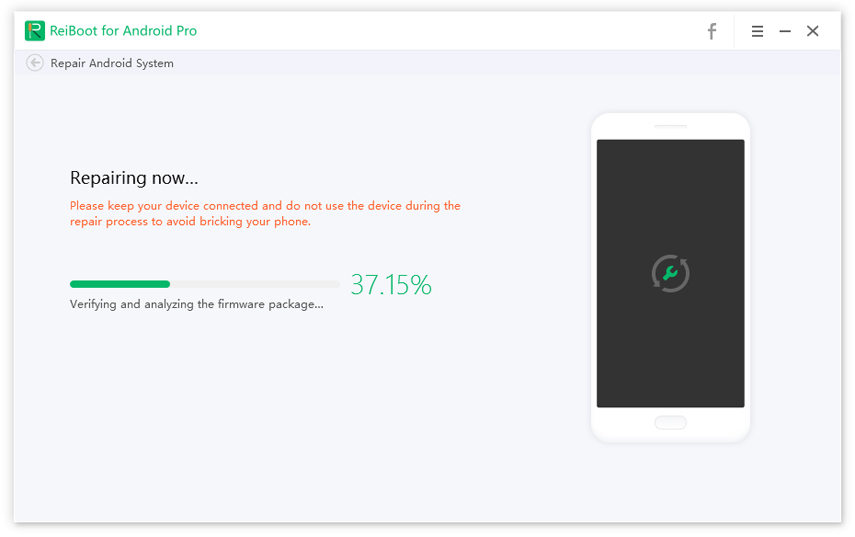
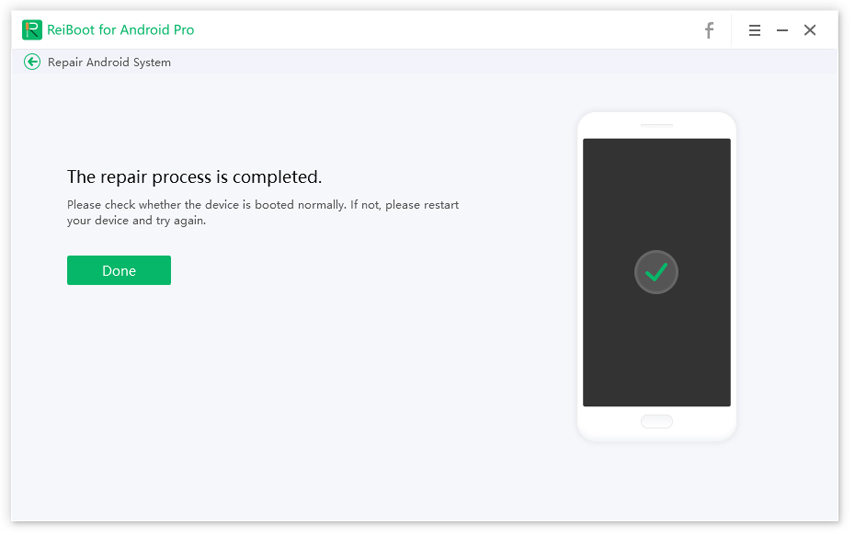
Setelah proses perbaikan dimulai, tunggu beberapa menit sampai selesai. Selama waktu ini, hindari mengganggu proses atau perangkat. Perangkat Anda akan restart setelah ReiBoot for Android berhasil menyelesaikan perbaikannya.
Kesimpulan
Meski setiap metode yang dibahas di atas diduga dapat menyelesaikan masalah Pixel Launcher keeps stopping Android 14 yang kadang muncul, mereka masih mungkin tidak cukup dalam beberapa kasus. Oleh karena itu, Anda akan memerlukan solusi lain yang jelas untuk memperbaiki masalah Pixel Launcher keeps stopping perangkat Anda.
ReiBoot for Android menyediakan fitur perbaikan utama dan menyeluruh untuk perangkat Android sehingga Anda tidak perlu mencari lagi. Terutama, jika Anda baru saja memperbarui ke Android 14 dan mengalami beberapa bug, ReiBoot for Android bisa membantu memperbaikinya dengan mudah. Unduh ReiBoot for Android secara gratis dan rasakan alat luar biasa ini sekarang.
Ungkapkan Pendapat Anda
Daftar/ Masuk
Ungkapkan Pendapat Anda
Tinggalkan Komentar
Buat Ulasan untuk artikel dari Tenorshare
Artikel Terkait
Semua Topik


Oleh Anna Sherry
2026-01-21 / Fix Android