


lalu tulis ulasan Anda
Cara Mengatasi Layar yang Berubah Hijau Android 14 Update [2026]
Pembaruan Android 14 terbaru untuk perangkat Google Pixel termasuk Pixel 7 dan 7 Pro, telah memperkenalkan banyak fitur dan perbaikan baru. Namun, tidak tanpa cacat, karena beberapa pengguna melaporkan mengalami masalah layar setelah pembaruan.
Masalah yang paling umum termasuk layar Pixel yang menjadi hijau, layar Pixel 7 Pro berkedip hijau, dan kejadian layar Google Pixel berkedip hijau. Masalah ini tidak hanya menghambat kinerja perangkat tetapi juga berdampak signifikan pada pengalaman pengguna.

Dalam posting blog ini, kami bertujuan untuk menangani masalah ini dengan memberikan solusi komprehensif untuk memperbaiki tint hijau Google Pixel dan masalah layar berkedip.
- Cara 1: Restart Perangkat Pixel Anda
- Cara 2: Nonaktifkan Night Light
- Cara 3: Nonaktifkan Fitur Kecerahan Adaptif dan Warna Adaptif
- Cara 4: Matikan Tema Gelap untuk Menghilangkan Masalah Perangkat Lunak
- Cara 5: Hapus Aplikasi yang Masalah
- Cara 6: Lakukan Reset Pabrik
- Cara 7: Perbaiki Sistem Android
- Cara 8: Hubungi Dukungan Google Pixel
Tampilkan Lebih Banyak
Bagian 1: Mengapa Layar Google Pixel Menjadi Hijau?
Munculnya masalah layar hijau pada Google Pixel 7 dan 7 Pro telah membuat banyak pengguna mencari jawaban dan solusi. Meskipun smartphone ini merupakan penawaran unggulan dari Google dan memiliki beragam fitur canggih, mereka tidak kebal terhadap masalah dan gangguan teknis.
Masalah layar hijau, yang ditandai dengan tint hijau yang mencolok dan berkedip, telah sangat umum sejak pembaruan Android 14, menimbulkan kekhawatiran dan pertanyaan di antara komunitas pengguna Pixel.
Jadi, mengapa tepatnya layar Google Pixel menjadi hijau? Ada beberapa faktor potensial yang berperan di sini, termasuk anomali perangkat keras dan perangkat lunak.
- Beberapa pengguna melaporkan mengalami masalah layar pixel yang menjadi hijau, khususnya menyoroti kejadian layar 7 pro berkedip hijau dan layar Google pixel berkedip hijau. Ini menunjukkan masalah yang meluas yang mempengaruhi berbagai model dalam jajaran Pixel.
- Gangguan perangkat keras, seperti tampilan yang rusak atau chip grafis yang tidak berfungsi, dapat berkontribusi pada munculnya tint hijau di layar.
- Masalah perangkat lunak, termasuk driver yang usang atau rusak dan pengaturan yang salah, juga memainkan peran penting dalam masalah ini.
- Pembaruan Android 14 terbaru tampaknya telah memperburuk masalah ini, dengan peningkatan laporan tentang tint hijau google pixel dan masalah layar Google Pixel setelah pembaruan.
Bagian 2: Cara Memperbaiki Layar Pixel yang Menjadi Hijau Setelah Pembaruan Android 14
Jika Anda baru-baru ini memperbarui perangkat Pixel Anda ke Android 14 dan sekarang menghadapi masalah dengan layar yang menampilkan tint hijau atau berkedip hijau, Anda tidak sendirian. Pengguna Pixel 7 dan Pixel 7 Pro melaporkan masalah serupa.
Dalam bagian ini, kami akan menjelaskan beberapa metode yang dapat membantu Anda memperbaiki masalah layar ini pada perangkat Google Pixel Anda.
Cara 1: Restart Perangkat Pixel Anda
Solusi sederhana namun efektif untuk memperbaiki gangguan perangkat lunak adalah dengan merestart perangkat Anda. Berikut cara melakukannya:
- Temukan Tombol Daya: Temukan tombol daya di perangkat Pixel Anda; seharusnya berada di sisi atau bagian atas.
- Akses Menu Daya: Tekan dan tahan tombol daya sampai menu daya muncul di layar Anda.
- Pilih 'Restart' atau 'Reboot': Dari opsi yang tersedia, pilih 'Restart' atau 'Reboot.'
- Tunggu Perangkat untuk Restart: Perangkat Anda akan mati dan kemudian menyala kembali. Tunggu dengan sabar sampai proses selesai.

Fitur Night Light pada perangkat Pixel mengubah suhu warna layar, yang dapat menyebabkan masalah tint hijau. Untuk memperbaikinya:
Cara 2: Nonaktifkan Night Light
Fitur Night Light pada perangkat Pixel mengubah suhu warna layar, yang dapat menyebabkan masalah tint hijau. Untuk memperbaikinya:
- Buka Pengaturan: Masuk ke pengaturan perangkat Anda.
- Navigasi ke Tampilan: Gulir ke bawah dan temukan 'Tampilan.'
- Cari Night Light: Cari opsi 'Night Light'.
Nonaktifkan Night Light: Matikan fitur Night Light.
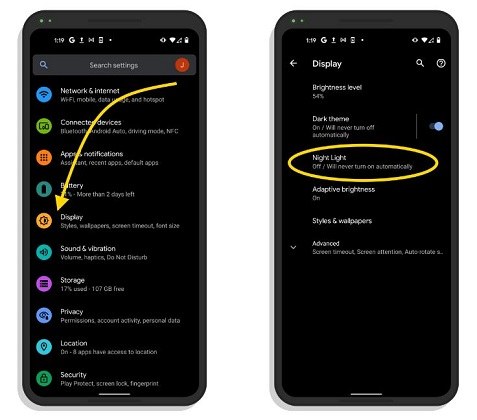
Menonaktifkan Night Light seharusnya membantu memperbaiki masalah layar Google Pixel yang berkedip hijau.
Cara 3: Nonaktifkan Fitur Kecerahan Adaptif dan Warna Adaptif
Kecerahan adaptif dan fitur warna dapat terkadang mengganggu pengaturan tampilan layar, menyebabkan masalah seperti tint hijau. Berikut cara menonaktifkannya:
- Masuk ke Pengaturan: Buka pengaturan pada perangkat Pixel Anda.
- Pilih Tampilan: Temukan dan pilih 'Tampilan' dari opsi yang tersedia.
- Nonaktifkan Kecerahan Adaptif: Cari 'Kecerahan Adaptif' dan matikan.
Nonaktifkan Warna Adaptif: Temukan 'Warna Adaptif' dan matikan juga.
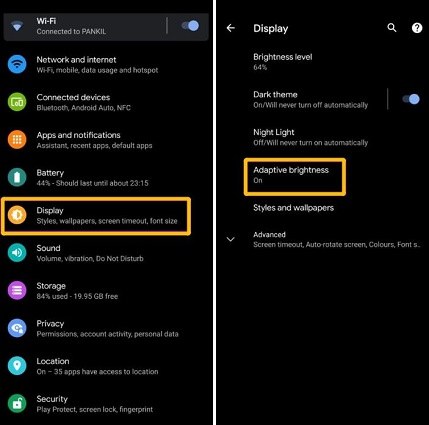
Menonaktifkan fitur-fitur ini mungkin memperbaiki masalah layar berkedip hijau pada Pixel 7 Pro dan mengembalikan pengaturan tampilan normal.
Cara 4: Matikan Tema Gelap untuk Menghilangkan Masalah Perangkat Lunak
Pertama, penting untuk menghilangkan masalah terkait perangkat lunak yang mungkin menyebabkan masalah layar Google Pixel berkedip hijau. Salah satu fitur yang perlu diperhatikan adalah Tema Gelap. Berikut yang perlu Anda lakukan:
- Masuk ke menu 'Pengaturan' pada perangkat Anda.
- Gulir ke bawah dan pilih 'Tampilan.'
Temukan opsi 'Tema Gelap' dan matikan.
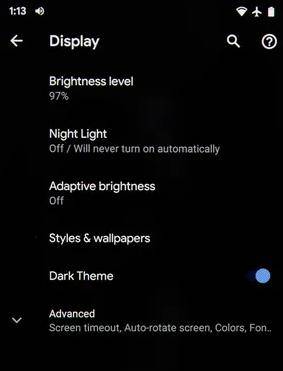
Dengan menonaktifkan Tema Gelap, Anda dapat memeriksa apakah masalah tint hijau teratasi. Jika layar kembali normal, maka kemungkinan ada gangguan perangkat lunak terkait Tema Gelap yang menjadi penyebabnya.
Cara 5: Hapus Aplikasi yang Masalah
Terkadang, aplikasi tertentu mungkin menyebabkan masalah tint hijau pada google pixel. Untuk mengidentifikasi dan menyelesaikannya:
- Pikirkan tentang aplikasi terbaru yang Anda instal sebelum masalah dimulai.
- Masuk ke 'Pengaturan' dan pilih 'Aplikasi & notifikasi.'
- Cari aplikasi yang bermasalah dan pilih 'Hapus.'
Menghapus aplikasi yang bermasalah harus membantu jika itu adalah penyebab masalah layar pixel yang menjadi hijau. Pastikan untuk merestart perangkat Anda setelah menghapus aplikasi tersebut.
Cara 6: Lakukan Reset Pabrik
Jika semua cara lain gagal, reset pabrik mungkin menjadi pilihan terakhir Anda untuk memperbaiki masalah layar google pixel. Ingat, ini akan menghapus semua data di perangkat Anda, jadi pastikan Anda telah mencadangkan informasi penting Anda sebelum melanjutkan.
- Masuk ke 'Pengaturan' dan pilih 'Sistem.'
- Ketuk 'Reset' dan pilih 'Hapus semua data (reset pabrik)'.
- Konfirmasi tindakan dan tunggu perangkat untuk mereset.
Proses ini akan mengembalikan perangkat Anda ke keadaan semula, berpotensi menyelesaikan masalah berkedip layar atau tint hijau yang disebabkan oleh gangguan perangkat lunak atau pengaturan.
Cara 7: Perbaiki Sistem Android
Jika layar Pixel Anda menjadi hijau setelah pembaruan Android 14, dan metode lain tidak berhasil, memperbaiki sistem Android bisa menjadi pilihan yang layak. Tenorshare ReiBoot untuk Android adalah perangkat lunak yang dapat diandalkan yang dapat membantu memperbaiki berbagai masalah layar Google Pixel, termasuk layar 7 pro berkedip hijau, layar Google Pixel berkedip hijau, dan masalah tint hijau Google Pixel.


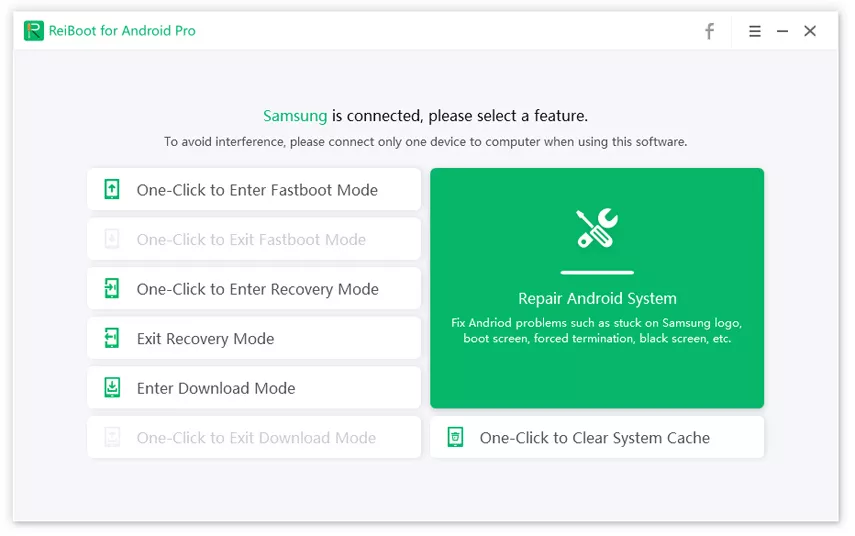
Unduh dan instal ReiBoot untuk Android di komputer Anda. Setelah terinstal, luncurkan perangkat lunak dan sambungkan perangkat Pixel Anda ke komputer menggunakan kabel USB. Pastikan USB Debugging diaktifkan di ponsel Anda, lalu klik "Perbaiki Sistem Android".
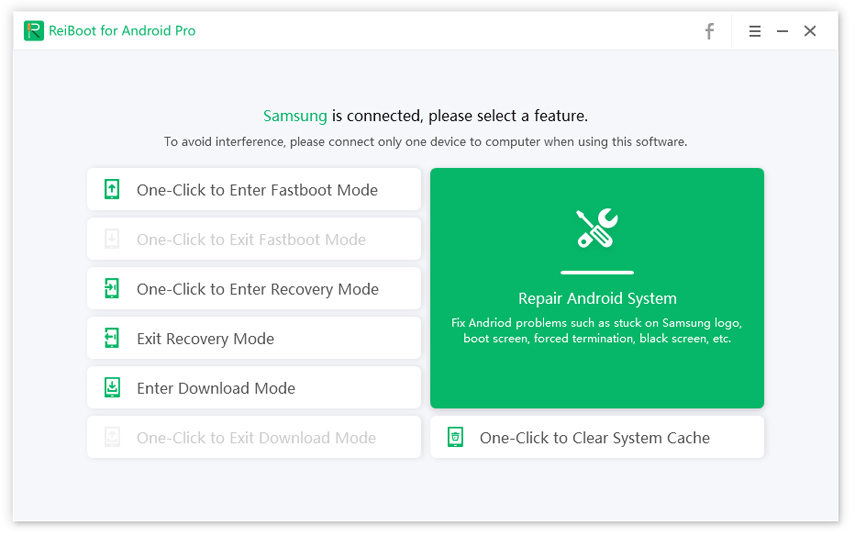
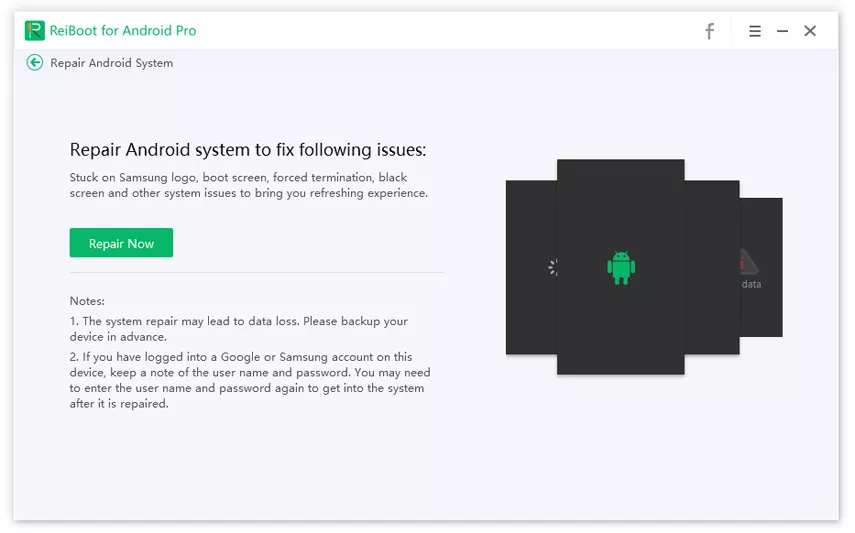
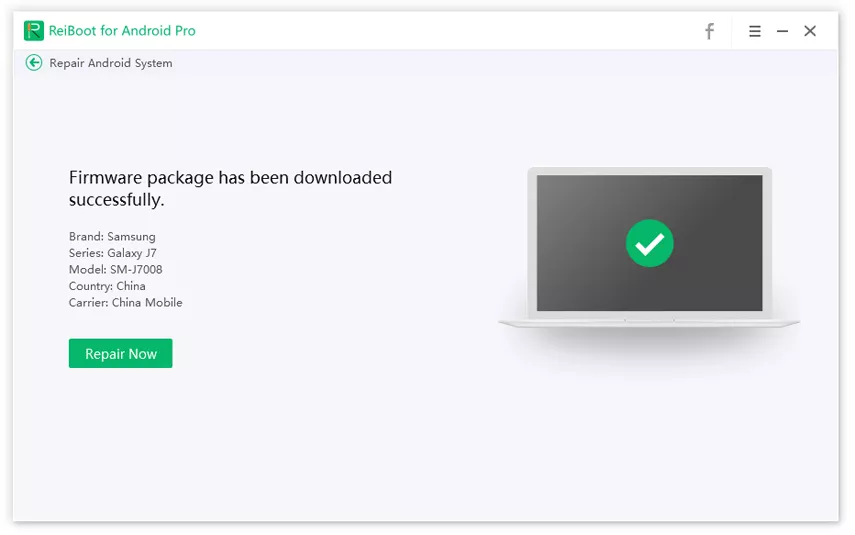
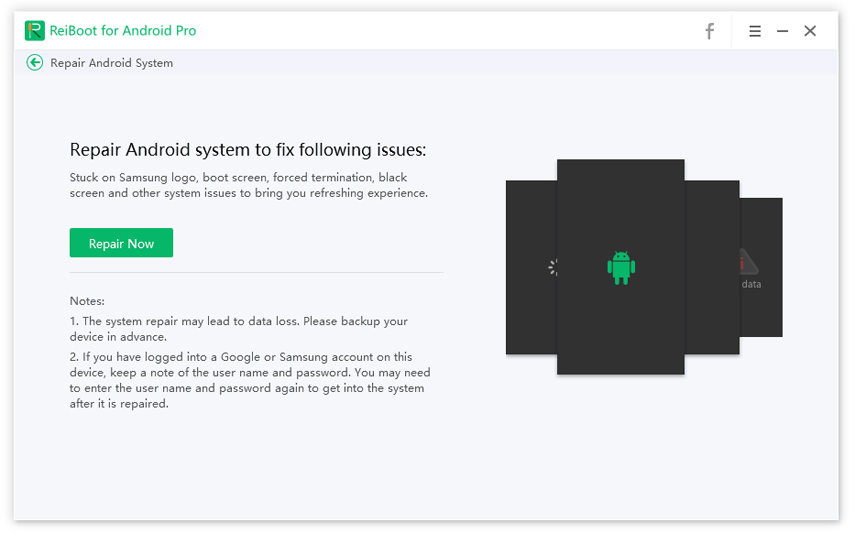
Di antarmuka perangkat lunak, Anda akan menemukan tombol “Perbaiki Sekarang”. Klik di atasnya untuk melanjutkan. Opsi ini membantu dalam menangani masalah layar Google Pixel langsung dari tingkat sistem.
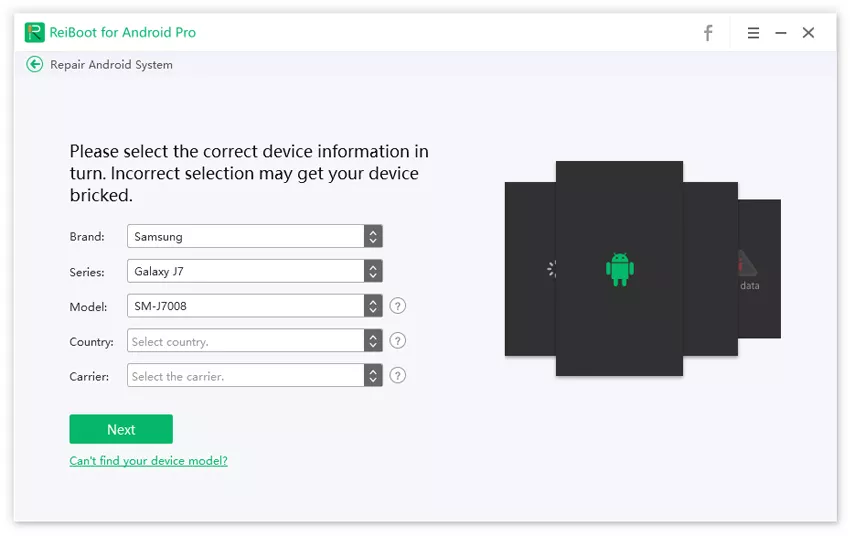
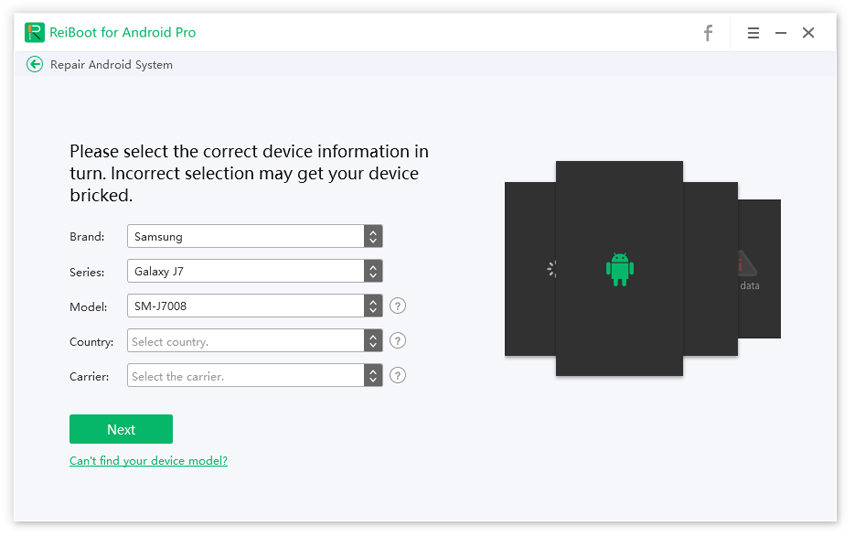
Selanjutnya, Anda perlu memilih informasi perangkat yang benar untuk ponsel Pixel Anda. Pastikan Anda memilih model perangkat yang tepat dan detail lainnya dari opsi yang disediakan. Jika Anda tidak yakin tentang informasi apa pun, gunakan tombol "?" di sebelah bilah gulir untuk panduan.
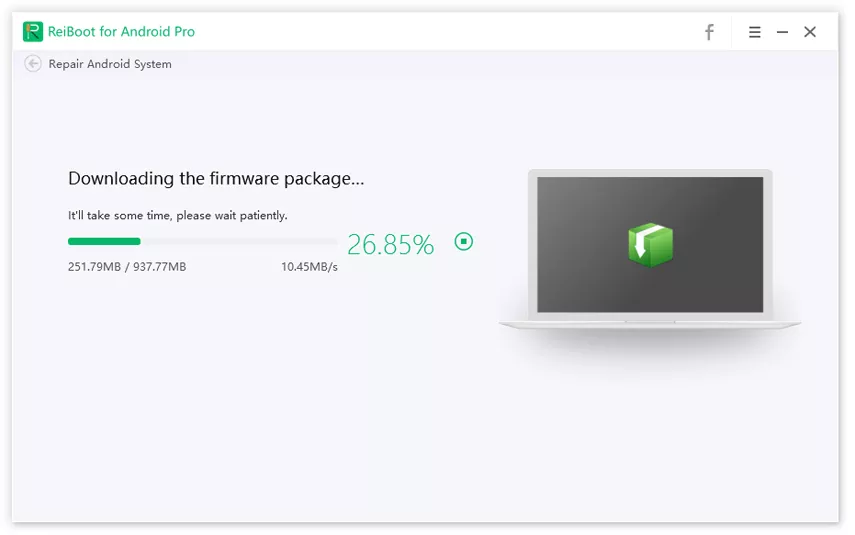
Dengan informasi perangkat yang benar dipilih, perangkat lunak akan meminta Anda untuk mengunduh paket firmware yang sesuai. Pastikan Anda memiliki koneksi internet yang stabil untuk langkah ini, karena ini penting untuk perbaikan perangkat Anda yang sukses.
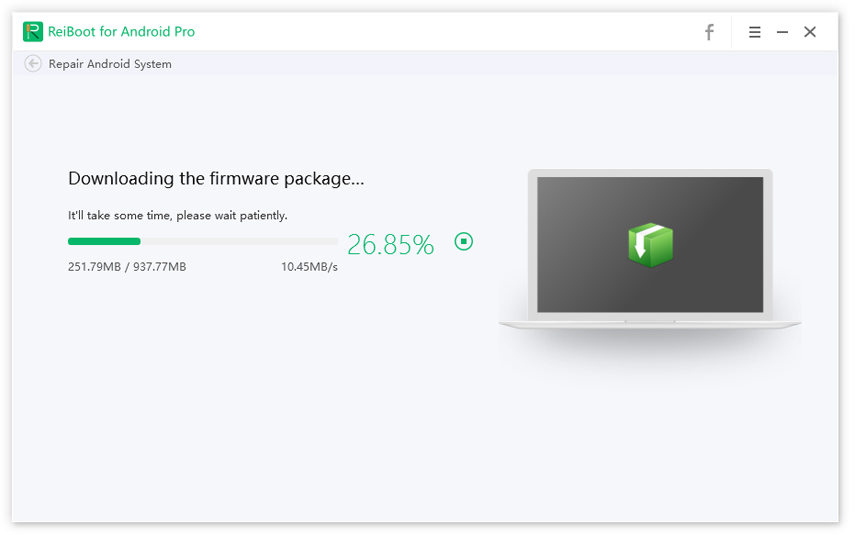
Setelah paket firmware diunduh, klik “Perbaiki Sekarang” untuk memulai perbaikan sistem Android. Bacalah pemberitahuan pop-up dengan hati-hati dan klik "Lanjutkan". Ikuti instruksi di layar untuk memasuki mode unduh dan memulai proses perbaikan. Seluruh proses ini mungkin memakan waktu sekitar 10 menit, dan sangat penting untuk tidak memutuskan sambungan perangkat Anda selama waktu ini.
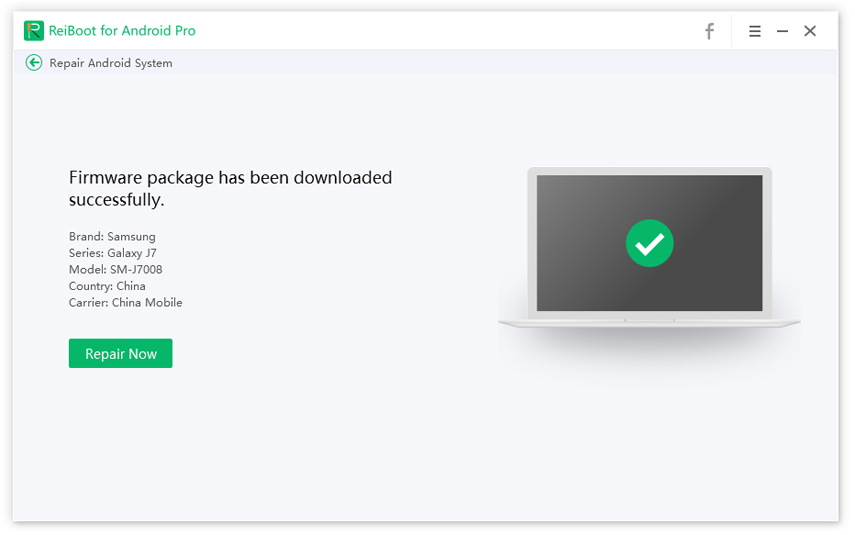
Setelah proses perbaikan selesai, perangkat Anda harus restart dan berfungsi normal, bebas dari masalah layar pixel yang menjadi hijau.
Cara 8: Hubungi Dukungan Google Pixel
Mengalami masalah seperti layar pixel yang menjadi hijau, layar 7 pro berkedip hijau, atau layar google pixel berkedip hijau bisa sangat menjengkelkan. Masalah layar google pixel ini, termasuk tint hijau, mungkin terjadi setelah pembaruan Android 14.
Jika tidak ada metode sebelumnya yang berhasil untuk Anda, menghubungi Dukungan Google Pixel mungkin menjadi pilihan terbaik Anda.
- Kunjungi Pusat Bantuan Ponsel Pixel untuk bantuan segera. Di sini, Anda dapat menemukan jawaban untuk pertanyaan umum dan potensi perbaikan untuk masalah layar hijau.
- Jelajahi komunitas Pixel untuk membagikan pengalaman Anda dan mungkin menemukan solusi dari pengguna Pixel lain yang mungkin telah mengalami masalah yang sama.
- Anda dapat mengirimkan tweet tentang masalah Anda ke @MadeByGoogle, yang merupakan saluran dukungan Twitter resmi Google. Mereka responsif dan dapat memandu Anda melalui langkah-langkah pemecahan masalah.
- Untuk mendapatkan bantuan langsung dari ponsel Pixel Anda: Buka Pengaturan > Tips & dukungan > Hubungi kami. Deskripsikan masalah Anda, lanjutkan ke langkah berikutnya, dan pilih Obrolan. (Catatan: Ketersediaan mungkin bervariasi berdasarkan jam kerja lokal).
Kesimpulan
Kami telah membahas berbagai metode untuk mengatasi masalah layar pixel yang menjadi hijau setelah pembaruan Android 14. Meskipun masalah layar google pixel ini bisa mengkhawatirkan, ada banyak langkah yang dapat Anda ambil untuk mencoba menyelesaikannya.
Untuk solusi komprehensif yang menangani berbagai masalah Android, termasuk masalah layar, Anda mungkin ingin mencoba ReiBoot untuk Android alat ini dirancang untuk memperbaiki bug dan masalah yang mungkin terjadi setelah pembaruan Android, memastikan bahwa perangkat Anda berjalan lancar.
Ungkapkan Pendapat Anda
Daftar/ Masuk
Ungkapkan Pendapat Anda
Tinggalkan Komentar
Buat Ulasan untuk artikel dari Tenorshare
Artikel Terkait
Semua Topik


Oleh Anna Sherry
2026-01-21 / Fix Android