


lalu tulis ulasan Anda
Cara Memperbaiki Masalah Lokasi Snapchat yang Tidak Berfungsi di Android [2026]
Saya adalah penggemar berat Snapchat tetapi tiba-tiba saya menemukan Snapmap saya tidak berfungsi. Anda lihat, saya adalah seorang influencer sosial dan memposting Cerita Snap saya di Snapmap benar-benar membantu orang menjelajahi konten saya. Tetapi belakangan ini lokasi Snapchat saya salah dan tidak ada yang bisa saya lakukan tentang itu. Tolong bantu saya menemukan solusi untuk lokasi Snapchat saya yang tidak muncul. Terima kasih!
Snapchat's Snap Map adalah fitur yang dapat Anda gunakan untuk berbagi lokasi waktu nyata Anda dengan teman-teman Snapchat Anda, yang kemudian muncul di peta bagi mereka dan diperbarui saat Anda membuka Snapchat. Meskipun sangat keren, terkadang Snap map bisa membuat frustrasi ketika Anda menemukan bahwa itu berhenti bekerja. Jika Anda menghadapi masalah Snapmap yang tidak berfungsi di ponsel Anda, berikut adalah beberapa perbaikan yang dapat Anda gunakan untuk mengembalikan peta Snapchat Anda ke keadaan normal.
Tampilkan Lebih Banyak
Bagian 1: Mengapa Peta Snapchat Tidak Bekerja?
Mengapa peta Snapchat tidak berfungsi? Nah, ada beberapa faktor yang dapat menyebabkan Snap map Anda tidak berfungsi dengan baik. Di bawah ini kami telah mencantumkan kemungkinan alasan untuk masalah peta Snapchat yang tidak berfungsi, termasuk lokasi Snapchat yang tidak diperbarui dan lokasi Snapchat yang tidak muncul.
- Layanan lokasi tidak diaktifkan
- Layanan Internet yang buruk
- Mode Hantu diaktifkan
- Versi Snapchat yang usang
- Bug di Snap Map
Jadi, ini adalah alasan yang paling mungkin mengapa SnapMap Anda mungkin tidak berfungsi. Untuk mengetahui cara memperbaiki masalah peta Snapchat yang tidak berfungsi, teruslah membaca untuk mendapatkan beberapa perbaikan cepat untuk masalah ini.
Bagian 2: Cara-Cara Yang Mungkin Untuk Memperbaiki Peta Snapchat Yang Tidak Bekerja
Berikut adalah solusi untuk peta Snapchat yang tidak berfungsi 2022. Perbaikan ini akan menyelesaikan masalah peta Snapchat yang tidak berfungsi di Android. Selain itu, Anda juga akan menemukan perbaikan untuk peta Snapchat yang tidak berfungsi di iPhone di sini:
Cara 1: Aktifkan Izin Lokasi di Snapchat
Ada kemungkinan alasan lain di balik lokasi Snapchat Anda yang tidak berfungsi, yaitu izin lokasi Snapchat tidak diaktifkan di perangkat Anda. Anda harus menyesuaikan pengaturan lokasi dan mengaktifkannya di Snapchat Anda agar Snapmap berfungsi dengan baik.
Berikut cara mengaktifkan izin lokasi di Snapmap di Android dan iPhone.
- Buka aplikasi Snapchat di ponsel Anda dan ketuk Profil Anda di sudut kiri atas.
- Ketuk ikon Gear untuk membuka halaman Pengaturan.
- Gulir ke bawah ke bagian LAYANAN TAMBAHAN dan ketuk opsi Kelola.
- Dari sana, pilih "Izin".
Sekarang Anda akan melihat opsi Lokasi, jadi ketuk dan pilih Izinkan agar Snapchat dapat menggunakan lokasi Anda untuk Snap map.
- Secara default, Anda akan diarahkan ke halaman Lokasi di Pengaturan ponsel Anda. Di Android, aktifkan saklar di samping opsi Lokasi. Di iPhone, cukup pilih "Saat Menggunakan Aplikasi".

Sekarang setelah Anda mengaktifkan izin lokasi di Snapchat, saatnya untuk membuka Snapchat lagi dan ketuk Peta untuk melihat apakah Anda dapat berbagi lokasi di Snap map.
Cara 2: Periksa Pengaturan Lokasi
Jika Anda menemukan peta Snapchat Anda tidak berfungsi, maka berikut adalah cara lain yang dapat Anda lakukan. Anda dapat memeriksa pengaturan lokasi Anda dan memperbaikinya. Karena fitur Snapmap dari Snapchat memerlukan lokasi yang tepat untuk berjalan, Anda perlu mengaktifkan pengaturan lokasi jika mereka dimatikan.
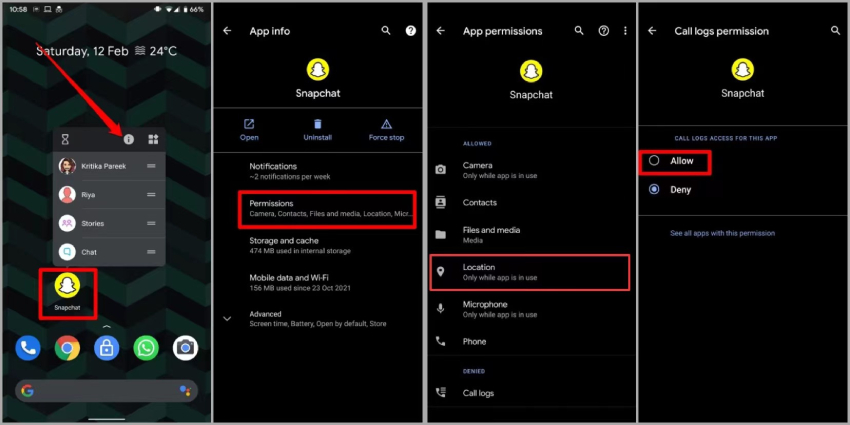
Di Android:- Tekan lama ikon aplikasi Snapchat.
- Dari menu pop-up, pilih Info Aplikasi.
- Anda akan melihat opsi Izin. Itulah tempat yang perlu Anda tuju.
Aktifkan semua izin, terutama yang lokasi, agar Snapmap dapat berjalan.
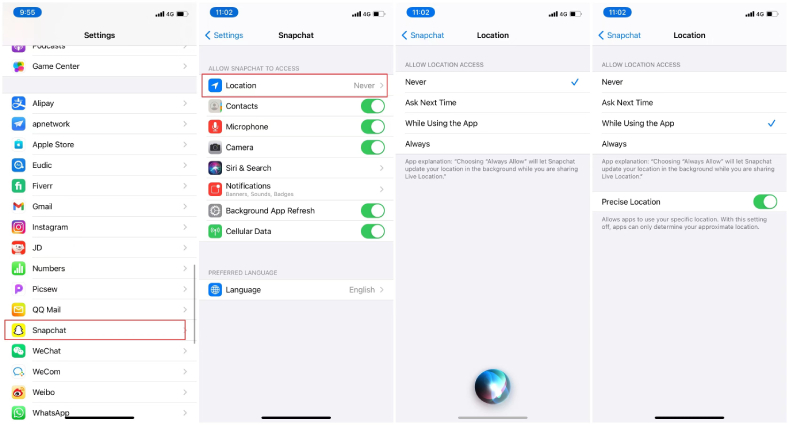
- Masuk ke aplikasi Pengaturan di iPhone.
- Gulir ke bawah dan cari Snapchat. Ketuk di atasnya.
Di bawah IZINKAN SNAPCHAT UNTUK MENGAKSES, ketuk Lokasi dan pilih "Saat Menggunakan Aplikasi" atau "Selalu" untuk mengizinkan akses lokasi di Snapchat iPhone. Jangan lupa untuk mengaktifkan "Lokasi Tepat".
Cara 3: Nonaktifkan Mode Hantu
Terkadang bukan tentang lokasi tetapi pengaturan internal Snapchat Anda yang mungkin mengakibatkan lokasi Snapchat Anda tidak muncul. Anda harus memastikan bahwa Mode Hantu dinonaktifkan karena jika diaktifkan, maka lokasi Anda di Peta akan kedaluwarsa dan tidak akan terlihat oleh orang lain di Snapmap.
Berikut adalah panduan cepat untuk menonaktifkan Mode Hantu:
- Buka Snapchat di ponsel iOS atau Android dan pergi ke ikon Peta di kiri bawah.
- Anda akan melihat ikon Gear di sudut kanan atas; ketuk di atasnya dan buka pengaturan Snapmap.
Matikan opsi Mode Hantu jika sudah diaktifkan.
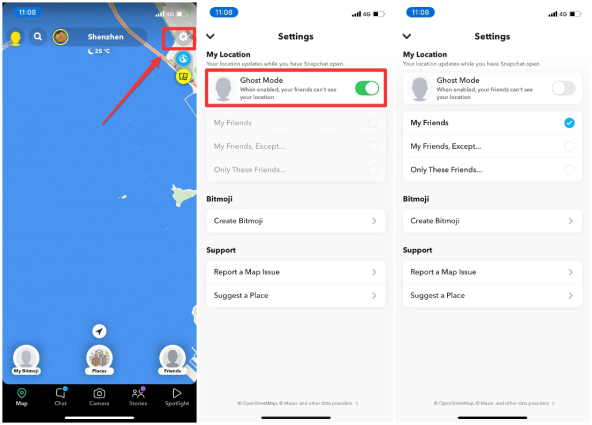
Sekarang buka kembali Snapmap Anda untuk melihat apakah itu berfungsi dengan baik.
Cara 4: Ganti ke Koneksi Internet yang Stabil
Bagaimana jika lokasi Snapchat saya salah atau gagal diperbarui, apa yang bisa saya lakukan untuk memperbaikinya?
Dalam hal ini, Anda dapat memeriksa koneksi internet Anda; itu mungkin menyelesaikan masalah lokasi Snapchat yang tidak diperbarui.
- Jika Anda menggunakan Wi-Fi, data Anda mungkin tidak berfungsi dengan baik.
Beralih ke koneksi data karena Snapchat bekerja lebih baik pada koneksi data. Setelah Anda mendapatkan internet yang stabil, Snapmap Anda akan dimuat dengan benar.
Cara 5: Hapus Cache Snapchat
Jika masalah Snapmap yang tidak berfungsi tetap ada, maka Anda dapat mencoba menghapus cache Snapchat Anda. Berikut cara menghapus cache di Snapchat.
- Buka Snapchat dan klik pada Bitmoji profil Anda.
- Ketuk ikon Gear di sudut kanan atas untuk mengakses pengaturan Snapchat.
- Navigasikan dan temukan opsi "Tindakan Akun".
Ketuk opsi Hapus Cache di bawahnya dan ketuk "Lanjutkan(Android)" atau "Hapus(iOS)" untuk menyelesaikan langkah-langkah.
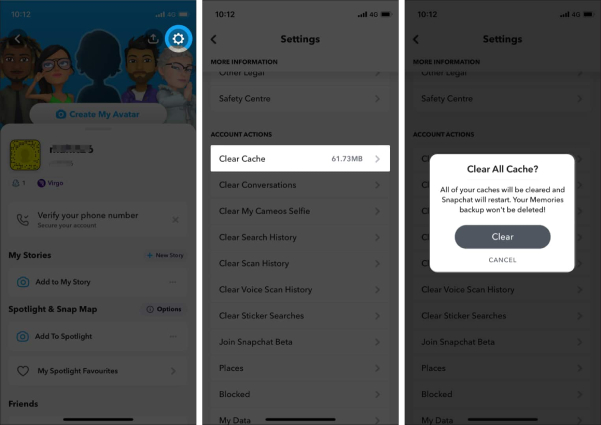
Setelah cache Snapchat dihapus, buka kembali Snap map untuk melihat apakah masalah peta Snapchat yang tidak berfungsi teratasi.
Cara 6: Perbarui Snapchat ke Versi Terbaru
Jika versi Snapchat yang Anda gunakan sudah usang, kemungkinan besar peta Snapchat Anda tidak berfungsi. Untuk mengembalikan Snapmap ke jalurnya, Anda perlu memperbarui Snapchat ke versi terbaru. Untuk Android, buka Google PlayStore Anda untuk menemukan Snapchat. Klik pada opsi perbarui untuk memperbaruinya. Untuk iOS, buka App Store dan klik pada opsi perbarui untuk memperbarui Snapchat ke versi terbaru.

Setelah diperbarui, periksa apakah Snapmap berfungsi normal kali ini.
Cara 7: Copot dan Pasang Kembali Snapchat
Jika Anda telah mencoba semua metode di atas dan Anda masih merasa frustrasi dengan masalah peta Snapchat yang tidak berfungsi, maka copot dan pasang kembali Snapchat Anda, yang mungkin bisa menyelesaikan masalah!
Di Android:- Tekan lama ikon Snapchat di menu utama, dan menu akan muncul; klik pada opsi copot pemasangan dan hilangkan aplikasi.
- Masuk ke Google PlayStore, cari Snapchat dan instal lagi.
- Tekan lama ikon Snapchat, klik pada "Hapus Aplikasi" dari opsi, pilih Hapus Aplikasi dan konfirmasi pilihan Anda.
Kembali ke App Store dan dapatkan Snapchat lagi.
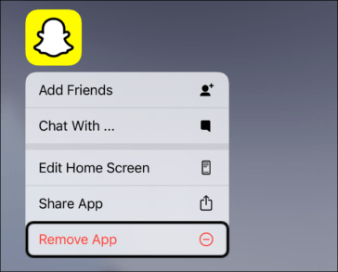
Setelah aplikasi Snapchat dipasang kembali di perangkat Anda, periksa apakah masalah peta Snapchat yang tidak berfungsi tetap ada atau tidak.
Bagian 3: Sekali Klik Untuk Memperbaiki Peta Snapchat Yang Tidak Bekerja di Android
Jika Anda menemukan peta pembaruan Snapchat baru tidak berfungsi, instal Tenorshare ReiBoot untuk Android untuk memperbaiki masalah Snapmap yang tidak berfungsi s22 Anda.
ReiBoot untuk Android terjangkau, diperbarui, dan spektakuler. Dengan kekuatannya, ia dapat memperbaiki aplikasi terus-menerus crash dan masalah crash Android lainnya. Untuk pengguna iOS yang peta snap mereka tidak berfungsi, kami merekomendasikan menggunakan Tenorshare ReiBoot, alat perbaikan sistem iOS yang dapat memperbaiki berbagai masalah iOS 15 termasuk peta pembaruan Snapchat yang tidak berfungsi.
Mari kita lihat bagaimana cara memperbaiki peta Snapchat yang tidak berfungsi di Android menggunakan Tenorshare ReiBoot untuk Android.


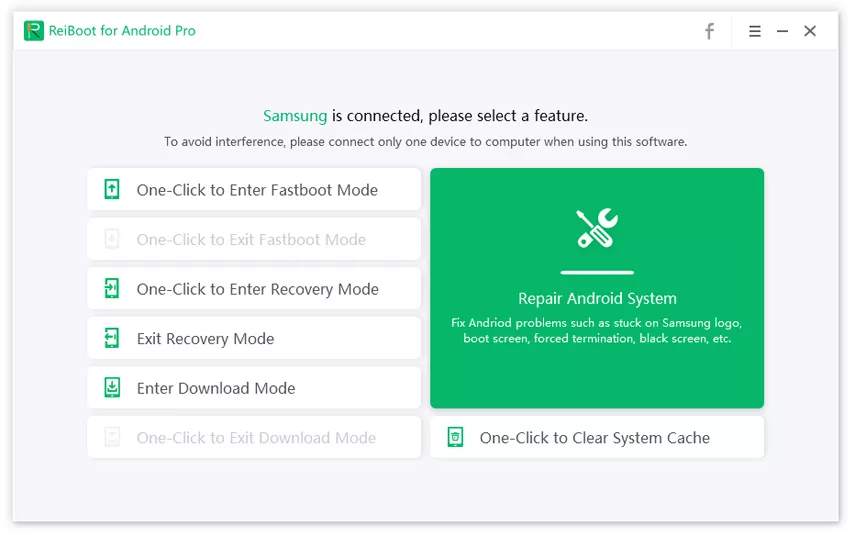
Download dan instal ReiBoot untuk Android di PC Anda. Sambungkan ponsel android Anda ke PC dan kemudian klik opsi "Perbaiki Sistem Android".
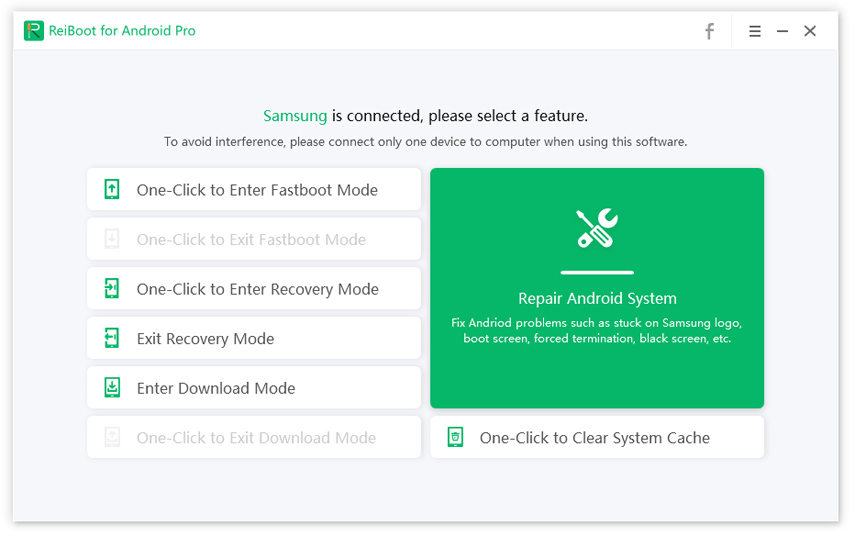
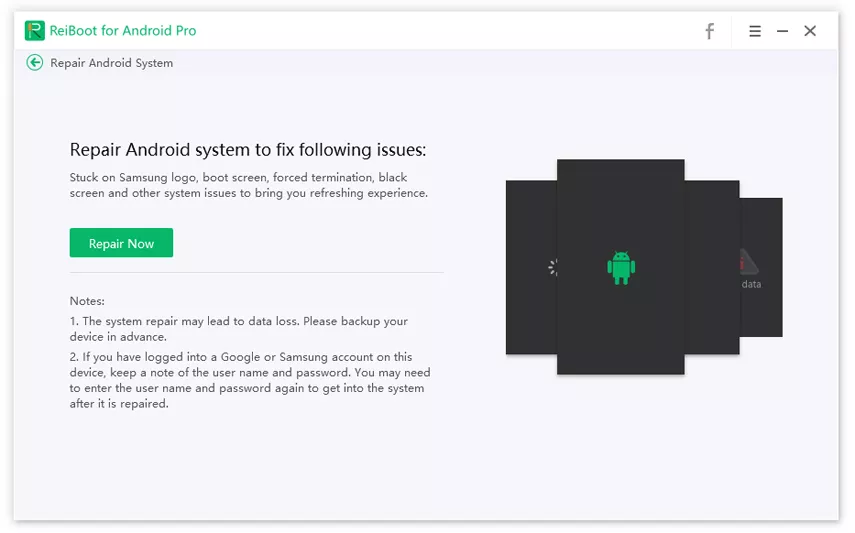
Sekarang, klik opsi "Perbaiki Sekarang".
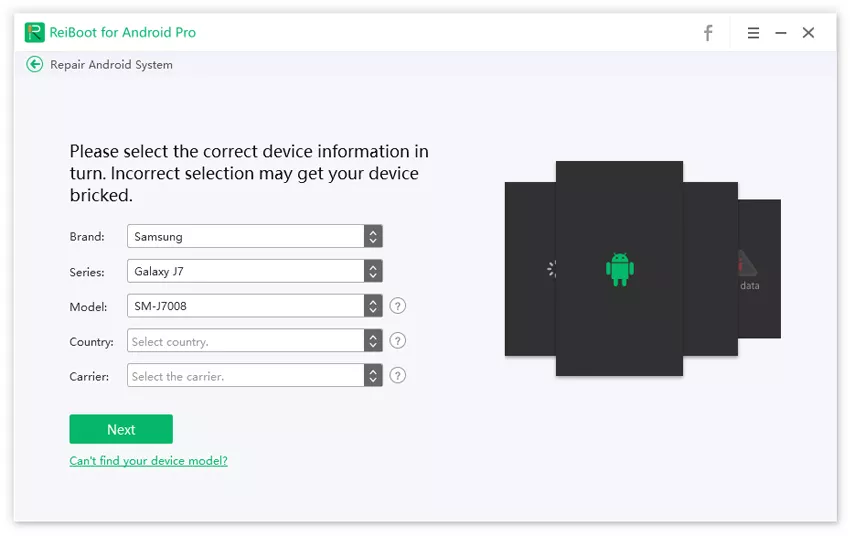
Masukkan informasi perangkat Anda dan klik "Berikutnya" untuk melanjutkan.
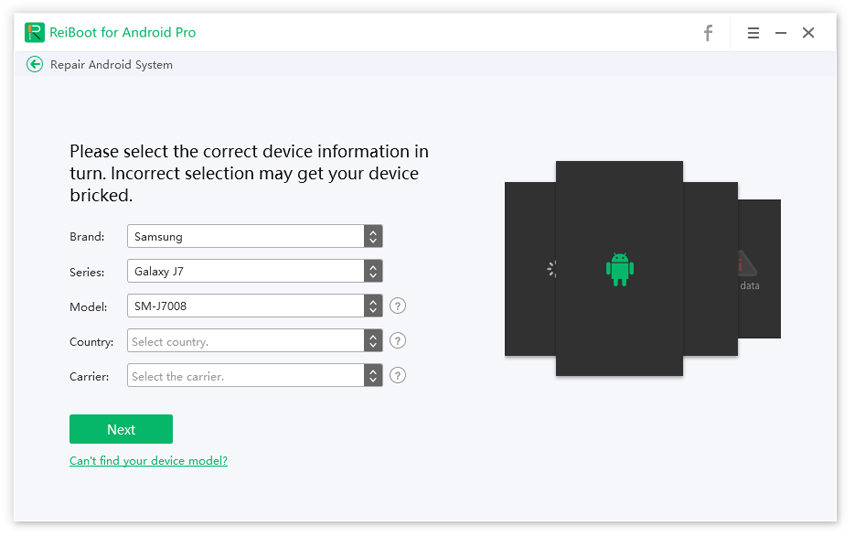
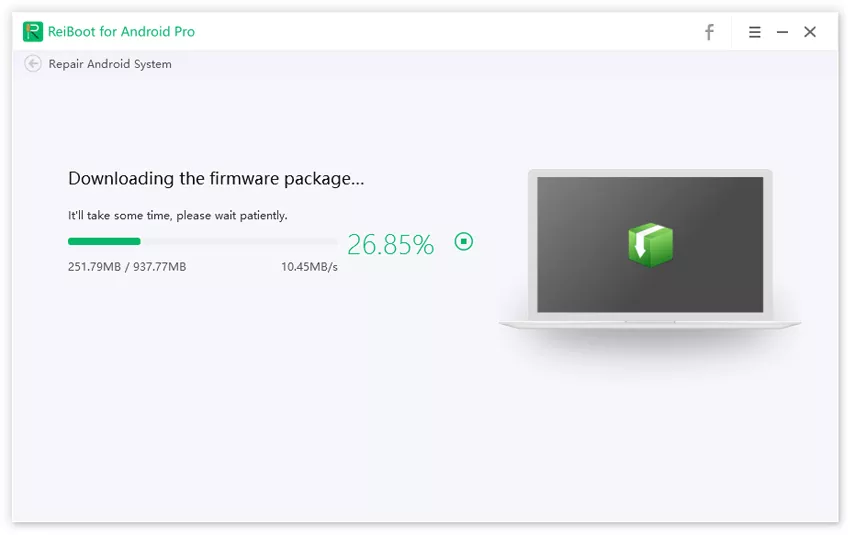
Paket firmware akan didownload ke komputer Anda.
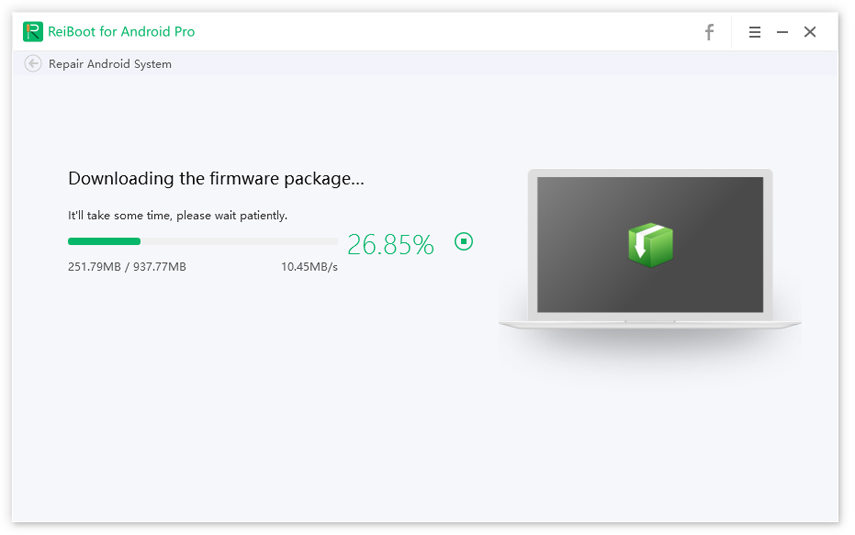
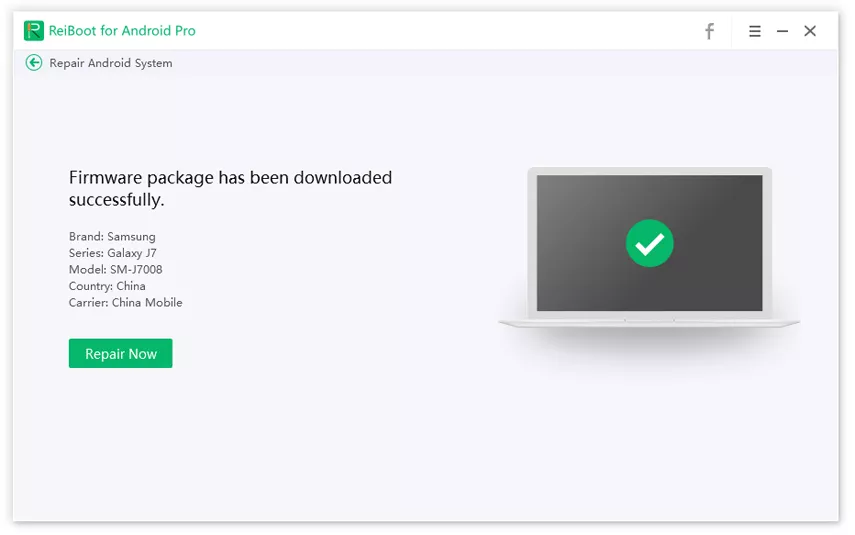
Setelah paket didownload, klik Perbaiki sekarang
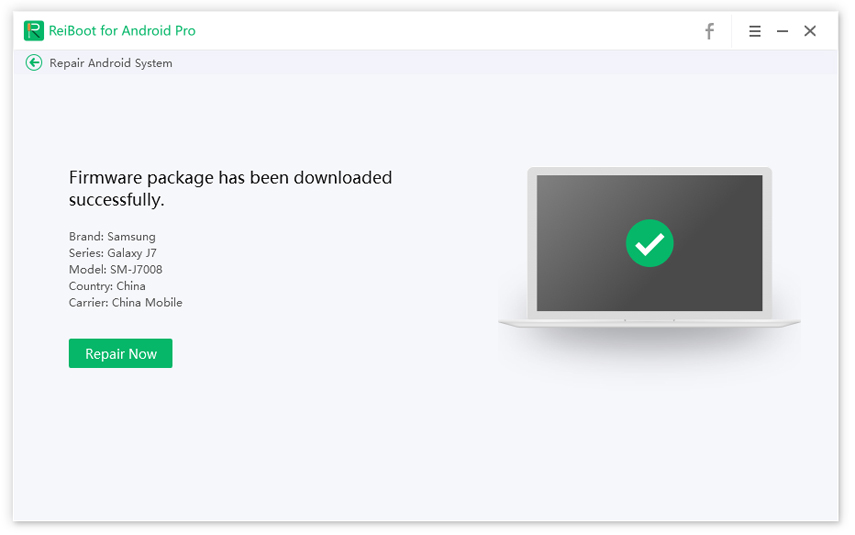
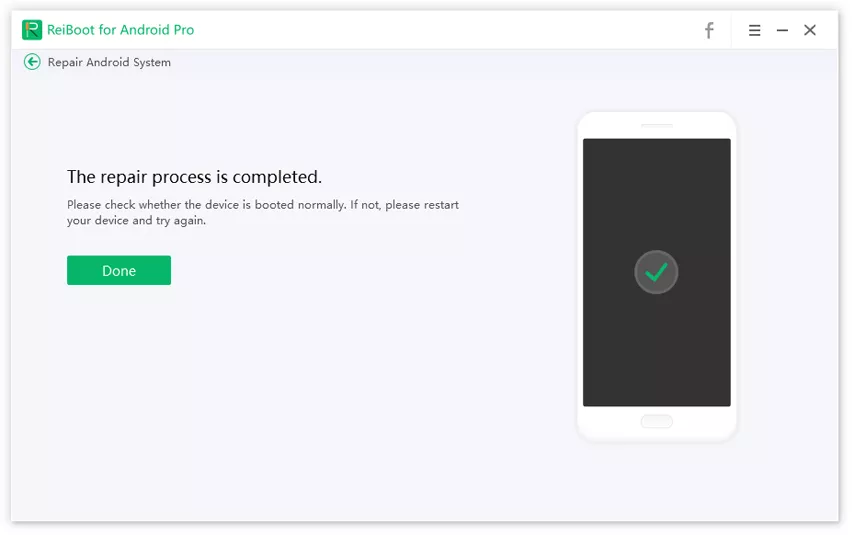
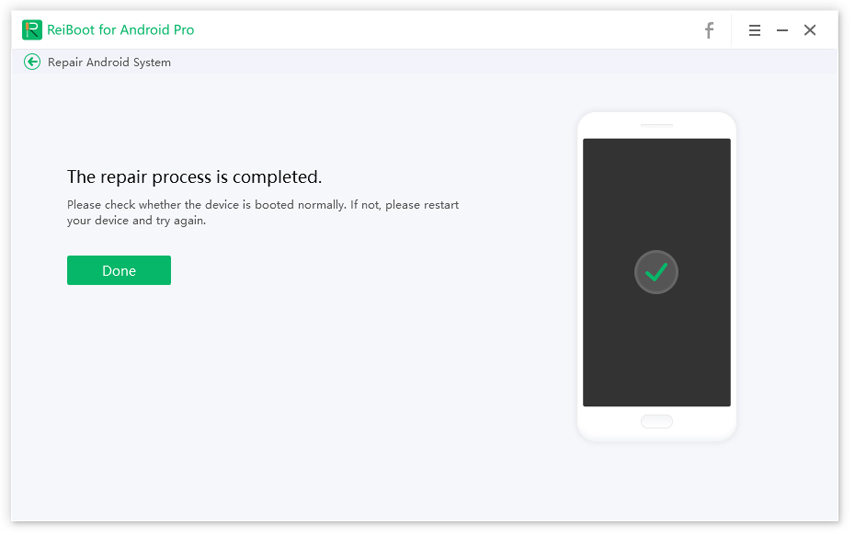
Ini akan memakan waktu beberapa menit untuk memperbaiki sistem Android Anda. Setelah proses perbaikan selesai, buka aplikasi Snapchat Anda dan itu akan berfungsi dengan baik.
Kesimpulan
Ini adalah kemungkinan alasan di balik peta Snapchat yang tidak berfungsi. Anda dapat dengan mudah mengelola untuk menyingkirkan masalah Snapchat dengan mengikuti blog ini. Selain itu, jika ponsel Anda adalah masalahnya, Tenorshare ReiBoot untuk Android adalah pilihan terbaik Anda.
Ungkapkan Pendapat Anda
Daftar/ Masuk
Ungkapkan Pendapat Anda
Tinggalkan Komentar
Buat Ulasan untuk artikel dari Tenorshare
Artikel Terkait
Semua Topik


Oleh Anna Sherry
2026-01-21 / Fix Android