


lalu tulis ulasan Anda
Cara Memperbaiki Notifikasi Snapchat yang Tidak Berfungsi
Apakah notifikasi Snapchat Anda tidak berfungsi? Tidak diragukan lagi bahwa Snapchat adalah salah satu platform media sosial yang paling banyak digunakan di seluruh dunia. Anda dapat menghubungi teman, mengirim pesan, dan bahkan membagikan snap Anda di aplikasi media sosial ini. Tetapi terkadang, notifikasi Snapchat berhenti berfungsi di perangkat Anda, dan cukup umum mendengar keluhan tentang tidak menerima notifikasi Snapchat atau tidak mendengar suara notifikasi Snapchat.
Jika Anda menghadapi masalah ini dalam beberapa hari terakhir, kami siap membantu Anda. Dalam artikel ini, kami akan memandu Anda cara mengatasi notifikasi Snapchat yang tidak berfungsi dan langkah-langkah yang perlu Anda ambil untuk memperbaikinya.
Tampilkan Lebih Banyak
Bagian 1: Mengapa Saya Tidak Mendapatkan Notifikasi Snapchat
Mengapa saya tidak mendapatkan notifikasi dari Snapchat? Jika notifikasi Snapchat Anda tidak berfungsi, bisa ada banyak alasan. Beberapa alasan umum adalah sebagai berikut.
- Anda belum mengonfigurasi pengaturan notifikasi dengan benar.
- Anda belum menghapus cache dalam waktu yang lama.
- File Snapchat Anda rusak.
- Saatnya memeriksa pengaturan sistem Anda.
Berdasarkan alasan notifikasi Snapchat Anda tidak berfungsi dengan baik di Android dan iPhone, kami di sini untuk memberikan beberapa solusi cepat untuk masalah tersebut.
Bagian 2: Memperbaiki Notifikasi Snapchat Tidak Berfungsi dengan 8 Cara
Apakah Anda menggunakan ponsel Android atau iOS, Anda dapat mencoba 8 cara berbeda berikut untuk mengatasi masalah notifikasi Snapchat yang tidak berfungsi.
- Cara 1: Izinkan Pengaturan Notifikasi di Sistem
- Cara 2: Aktifkan Pengaturan Notifikasi di Aplikasi Snapchat
- Cara 3: Logout dari Snapchat dan Login Kembali
- Cara 4: Nonaktifkan Mode Senyap atau Mode Jangan Ganggu
- Cara 5: Izinkan Penggunaan Data Latar Belakang untuk Snapchat
- Cara 6: Bersihkan Cache di Snapchat
- Cara 7: Perbarui Snapchat ke Versi Terbaru
- Cara 8: Copot dan Pasang Ulang Snapchat
Cara 1: Izinkan Pengaturan Notifikasi di Sistem
Anda perlu memberikan izin yang tepat kepada Snapchat untuk mengirim notifikasi bahkan jika perangkat terkunci. Jika Anda tidak mendapatkan notifikasi Snapchat, kami sarankan mengizinkan pengaturan notifikasi di sistem, dan untuk itu Anda dapat mengikuti langkah-langkah berikut.
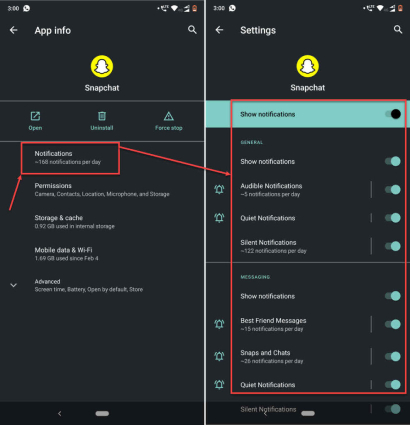
Pada Android:
- Buka pengaturan iPhone Anda dan pergi ke opsi "Notifications".
- Sekarang, cari opsi Snapchat dari Daftar Aplikasi dan ketuk.
Dari sana, ketuk opsi "Notifications".

Alihkan semua sakelar untuk Notifikasi Snapchat mati lalu hidupkan kembali.
Pada iPhone:
- Buka pengaturan ponsel Anda, pergi ke Apps & notifications dan ketuk App info.
- Sekarang, cari opsi Snapchat dari Daftar Aplikasi dan ketuk.
Dari sana, ketuk opsi "Notifications".
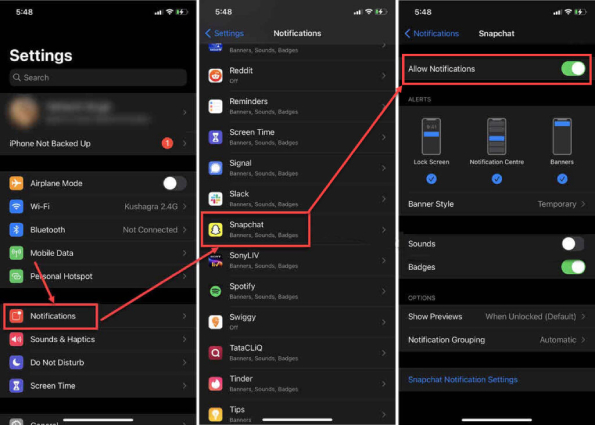
- Jangan lupa untuk memeriksa opsi Suara dan Lencana juga.
Begitulah cara mengaktifkan notifikasi Snapchat jika notifikasi Snapchat iPhone Anda tidak berfungsi.
Cara 2: Aktifkan Pengaturan Notifikasi di Aplikasi Snapchat
Selain mengonfigurasi pengaturan notifikasi di sistem Anda, Anda juga harus mengaktifkan Pengaturan Notifikasi di dalam aplikasi Snapchat, dan untuk itu, Anda dapat mengikuti prosedur di bawah ini pada perangkat Android dan iOS.
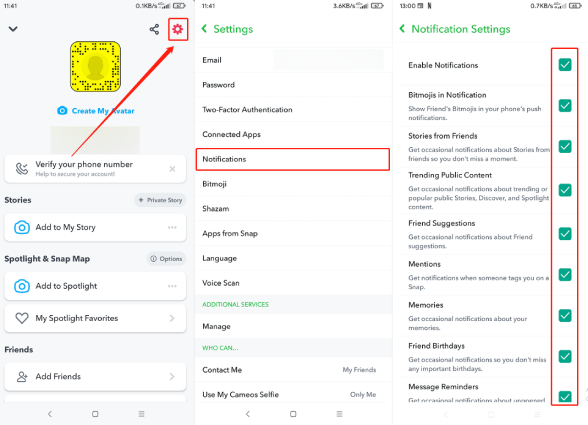
- Buka aplikasi Snapchat di perangkat Anda.
- Klik ikon Profil dan tekan ikon roda gigi di sudut kanan.
- Klik opsi "Notifications" pada langkah berikutnya.
Pastikan semua notifikasi diaktifkan.
Cara 3: Logout dari Snapchat dan Login Kembali
Notifikasi Snapchat saya aktif tapi tidak berfungsi. Apa yang harus saya lakukan?
Jika Anda sudah mengaktifkan notifikasi untuk Snapchat baik di pengaturan sistem maupun aplikasi, tetapi Anda masih tidak mendapatkan notifikasi Snapchat, maka Anda dapat mencoba logout dan kemudian login kembali ke Snapchat.
Anda dapat mengikuti langkah-langkah berikut pada Android dan iPhone.
- Buka aplikasi Snapchat dan klik ikon pengguna di sisi kiri.
- Sekarang, klik ikon "Settings" di sisi kanan.
Gulir sedikit ke bawah dan klik opsi "Log Out". Anda akan melihat pesan konfirmasi apakah ingin logout atau tidak. Ketuk Log Out lagi.

Restart perangkat Anda sebelum membuka kembali Snapchat dan masuk ke akun Anda. Periksa apakah ini memperbaiki masalah notifikasi Snapchat yang tidak berfungsi.
Cara 4: Nonaktifkan Mode Senyap atau Mode Jangan Ganggu
Saat Mode Senyap atau Mode Jangan Ganggu diaktifkan, masalah suara notifikasi Snapchat tidak berfungsi atau Snapchat tidak menampilkan notifikasi di perangkat Anda muncul. Jika Snapchat masih tidak mengirim notifikasi kepada Anda, kami sarankan menonaktifkan mode senyap atau mode jangan ganggu. Berikut cara mendapatkan notifikasi Snapchat dengan mematikan Mode Senyap atau Mode Jangan Ganggu di iPhone atau Android.
Pada Android:
Dengan menggunakan perangkat Android, Anda dapat dengan mudah menonaktifkan mode senyap dengan menekan tombol volume naik. Ini akan meningkatkan suara dan menonaktifkan mode senyap. Sebagai alternatif, Anda dapat menuju ke Pengaturan > Pengaturan Suara untuk menghapus centang "Silent Mode".
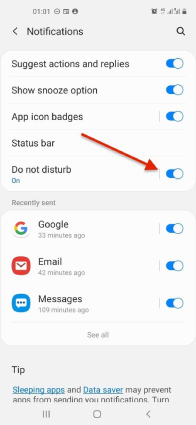
Untuk mematikan Mode Jangan Ganggu, buka perangkat Anda dan klik opsi Pengaturan. Sekarang, klik opsi "Notifications". Anda dapat memeriksa apakah mode Jangan Ganggu sudah dimatikan atau belum.
Pada iPhone:
Jika Anda tidak mendapatkan notifikasi Snapchat di iPhone Anda, periksa langkah-langkah di bawah ini untuk menonaktifkan mode senyap dan mode Jangan Ganggu.
Untuk menonaktifkan mode senyap, Anda harus menekan tombol kecil di sisi kiri atas. Dengan cara ini, Anda dapat dengan mudah mendengar suara notifikasi.

Untuk mematikan Mode Jangan Ganggu, buka Pengaturan > Fokus > Jangan Ganggu. Sekarang, periksa apakah mode ini aktif atau tidak. Anda juga dapat menonaktifkannya dari Pusat Kontrol.

Cara 5: Izinkan Penggunaan Data Latar Belakang untuk Snapchat
Penggunaan data latar belakang atau penyegaran latar belakang memungkinkan aplikasi berjalan di latar belakang sehingga mereka dapat memperbarui diri dengan mudah. Selain itu, jika notifikasi Anda tidak berfungsi dengan baik, itu berarti aplikasi tidak berjalan di latar belakang. Untuk mengizinkan penyegaran latar belakang di Android dan iPhone, periksa langkah-langkah di bawah ini.
Pada Android:
- Pergi ke Pengaturan > Koneksi > Penggunaan data.
- Ketuk opsi Penggunaan Data Seluler dari bagian Seluler.
- Cari dan ketuk Snapchat di bawah grafik penggunaan.
Aktifkan "Izinkan penggunaan data latar belakang" untuk Snapchat.
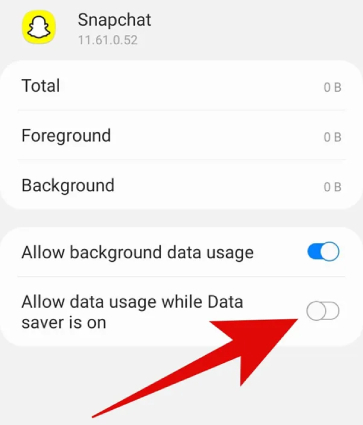
Ini akan memungkinkan Snapchat menyinkronkan di latar belakang dan mengirim notifikasi ke perangkat Anda.
Pada iPhone:
- Buka pengaturan iPhone Anda dan ketuk opsi "General".
- Sekarang, buka opsi Penyegaran Aplikasi Latar Belakang.
Gulir ke bawah untuk menemukan Snapchat dan pastikan sakelar di sampingnya diaktifkan.
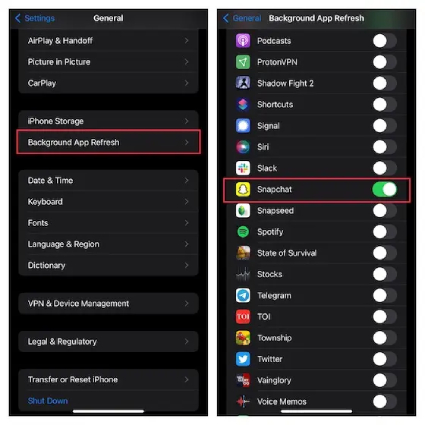
Saat opsi penggunaan data latar belakang atau penyegaran aplikasi latar belakang diaktifkan, Snapchat akan diizinkan berjalan di latar belakang, dan Anda harus dapat menerima notifikasi Snapchat.
Cara 6: Bersihkan Cache di Snapchat
File yang bertentangan atau rusak dalam data pengguna dapat menyebabkan notifikasi Snapchat Android/iPhone berhenti berfungsi. Jika Anda tidak mendapatkan notifikasi Snapchat, Anda dapat mencoba membersihkan cache di Snapchat. Berikut adalah langkah-langkah yang dapat Anda ikuti.
- Buka aplikasi Snapchat di perangkat Anda.
- Klik ikon Profil Anda dan buka Pengaturan.
- Gulir sedikit ke bawah dan pilih opsi "Clear Cache".
Setelah itu, ketuk opsi "Continue (Android)" atau "Clear (iOS)" untuk menyelesaikan langkah-langkah.
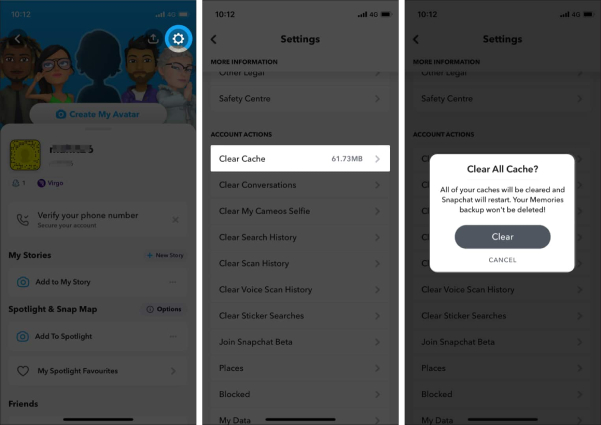
Setelah selesai, buka kembali Snapchat untuk melihat apakah masalah notifikasi Snapchat yang tidak berfungsi sudah teratasi.
Cara 7: Perbarui Snapchat ke Versi Terbaru
Memperbarui Snapchat juga akan membantu Anda memperbaiki banyak masalah yang terkait dengan notifikasi. Jadi, untuk memperbarui aplikasi Snapchat, buka Google Play Store atau Apple App Store dan periksa apakah ada pembaruan atau tidak. Jika ada, instal versi terbaru Snapchat dan periksa apakah Anda sekarang dapat menerima notifikasi Snapchat secara normal.
Cara 8: Copot dan Pasang Ulang Snapchat
Jika tidak ada yang berhasil dan notifikasi Snapchat Anda masih tidak berfungsi, satu-satunya solusi yang tersisa adalah memasang ulang aplikasi. Untuk itu, Anda tidak perlu melakukan banyak hal. Cukup tekan dan tahan opsi “Snapchat” sebentar. Kemudian, pilih opsi "Uninstall" (Android) atau "Remove" (iOS), dan Anda siap melanjutkan. Untuk menginstal aplikasi, Anda dapat pergi ke Google Play Store atau App Store untuk mengunduh aplikasi Snapchat.
Setelah aplikasi Snapchat terpasang ulang di perangkat Anda, periksa apakah masalah notifikasi Snapchat yang tidak berfungsi tetap ada atau tidak.
Bagian 3: Cara Terbaik untuk Memperbaiki Notifikasi Snapchat Tidak Berfungsi
Jika Anda menghadapi masalah notifikasi Snapchat tidak berfungsi di Android, jangan khawatir; kami memiliki alat luar biasa yang tersedia untuk Anda. Ya, kami berbicara tentang Tenorshare ReiBoot for Android, yang membantu memperbaiki masalah dengan Snapchat akibat gangguan sistem Android dengan beberapa langkah sederhana. Selain itu, ini dapat memperbaiki apps keep crashing dan masalah Android crash issues. Untuk pengguna iOS yang tidak mendapatkan notifikasi Snapchat di iPhone, kami merekomendasikan menggunakan Tenorshare ReiBoot, alat perbaikan sistem iOS yang dapat memperbaiki berbagai masalah iOS 15 termasuk notifikasi Snapchat tidak berfungsi di iOS 15.
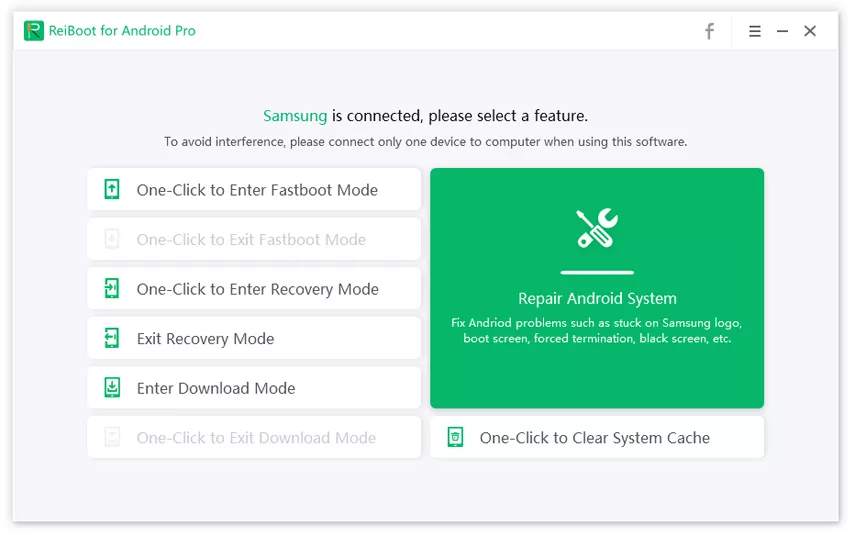
Berikut cara memperbaiki notifikasi Snapchat tidak berfungsi di Android menggunakan Tenorshare ReiBoot for Android.


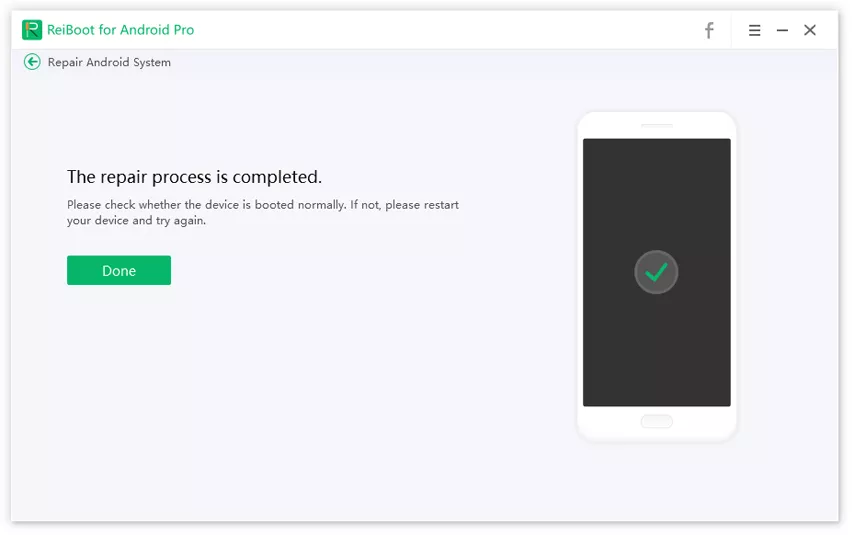
Instal ReiBoot for Android di PC Anda. Setelah masuk ke dashboard, klik opsi "Repair Android System". Jangan lupa untuk menghubungkan ponsel Android Anda dengan PC.
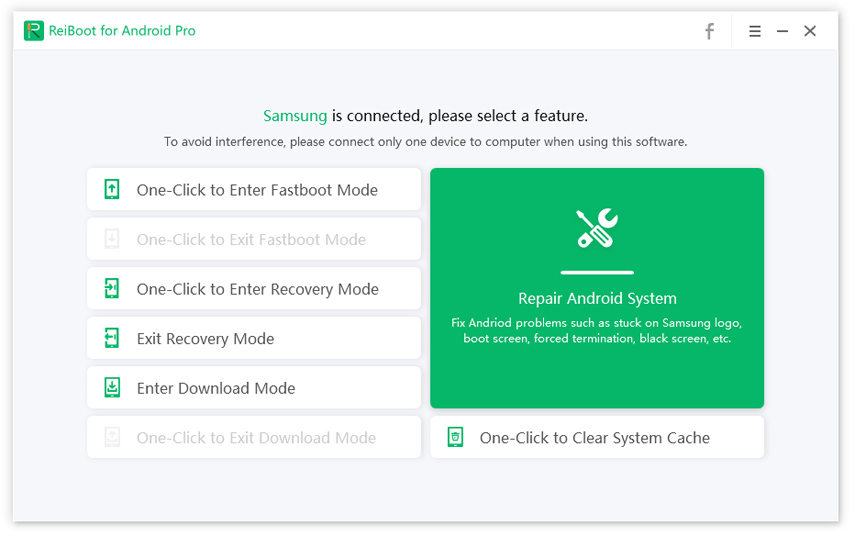
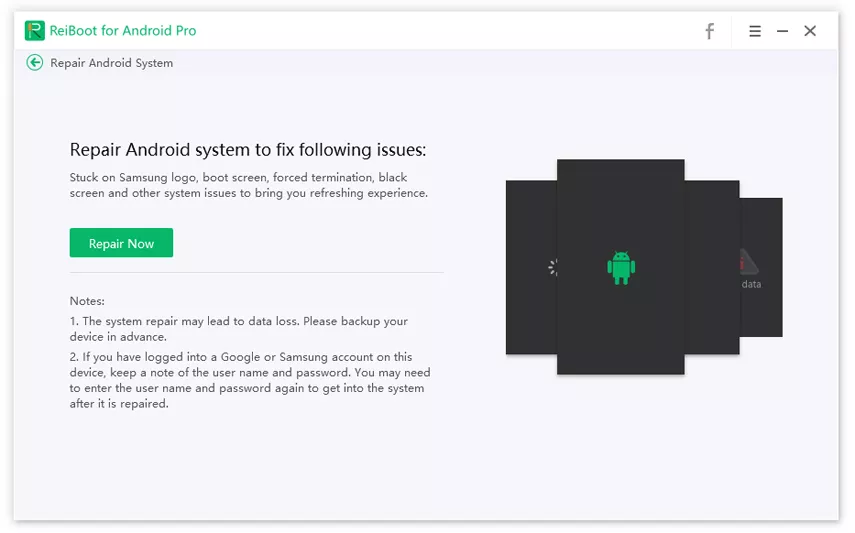
Dari dashboard, klik opsi “Repair Now”.
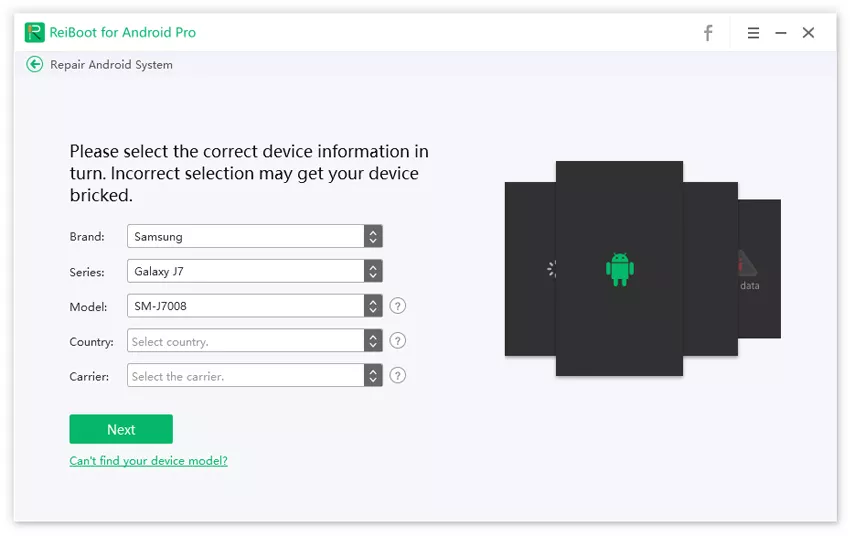
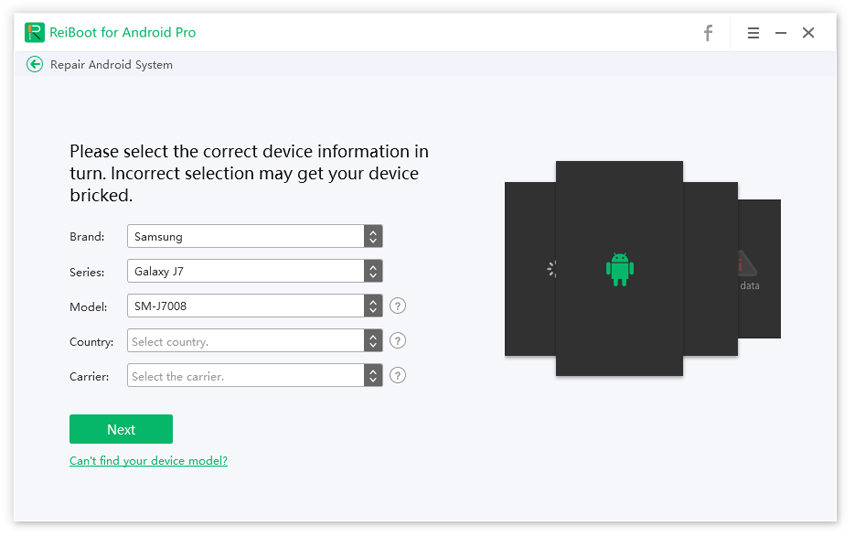
Masukkan informasi tentang perangkat Anda dan klik “Next” untuk melanjutkan.
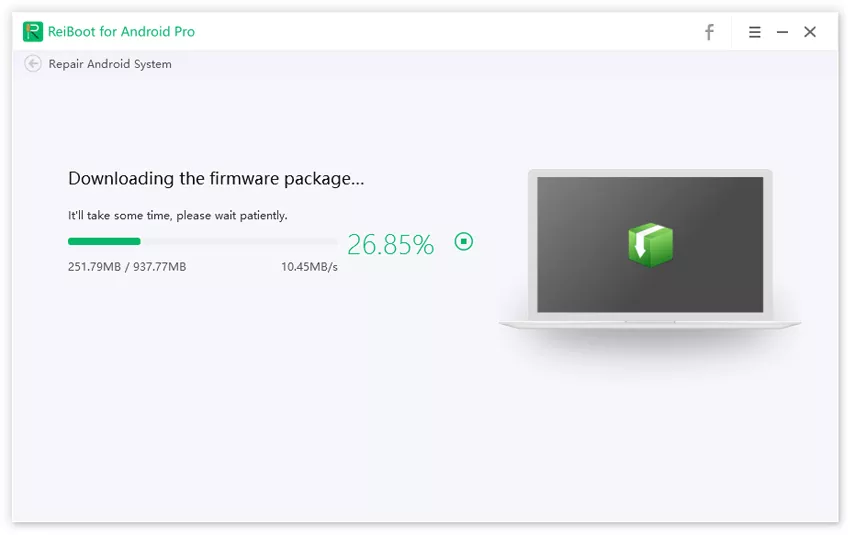
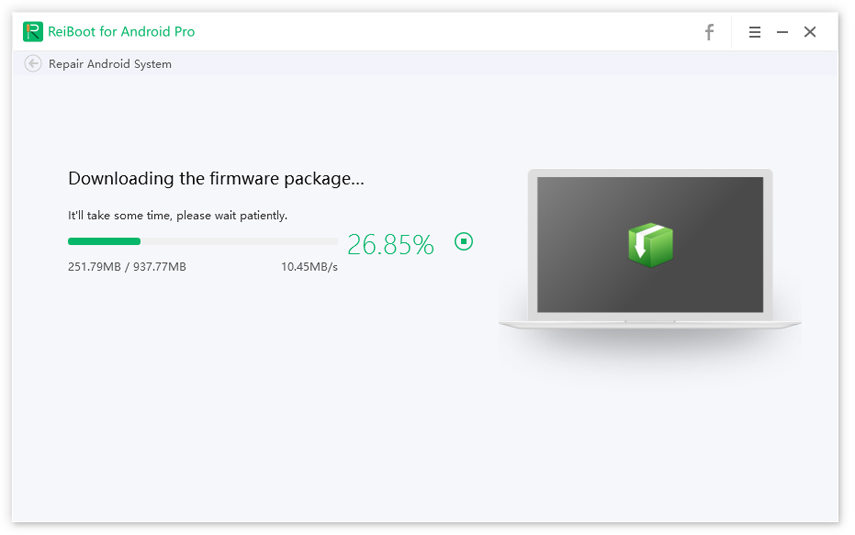
Tunggu hingga alat mengunduh firmware ke komputer Anda.
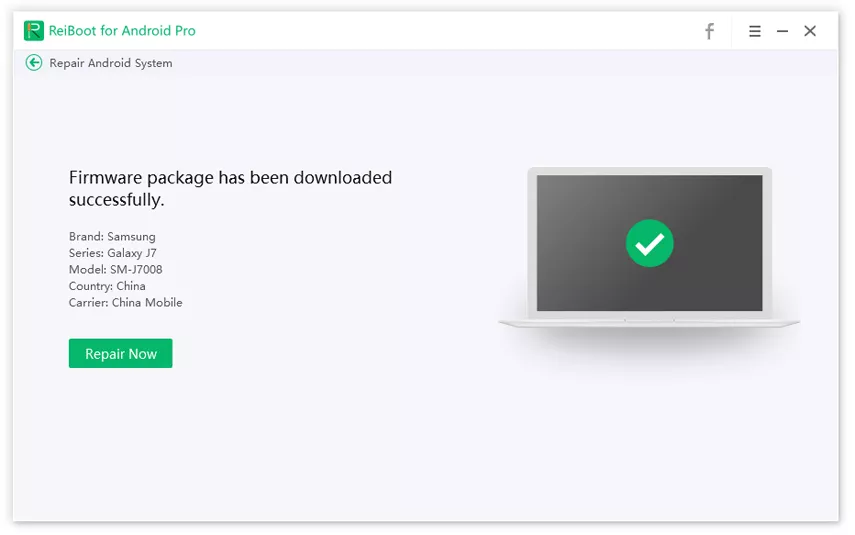
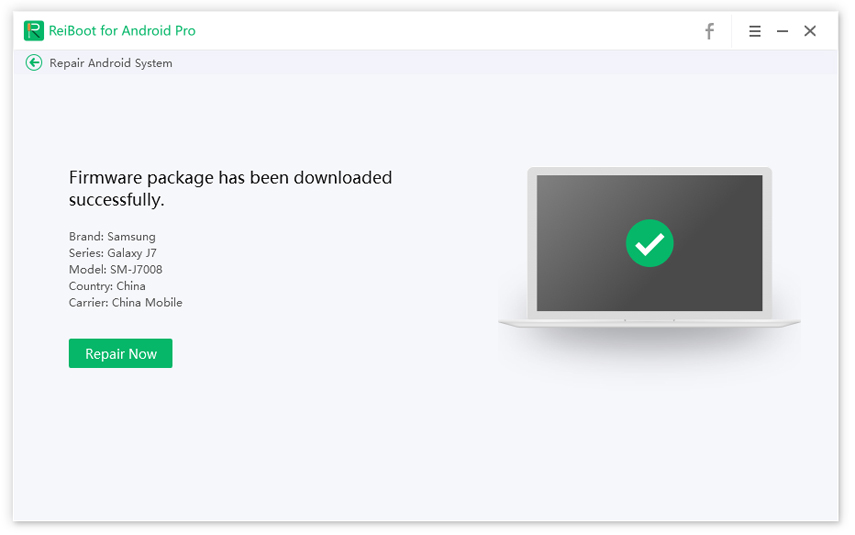
Setelah paket firmware terpasang di PC Anda, Anda dapat mengklik opsi “Repair Now” untuk memulai proses.
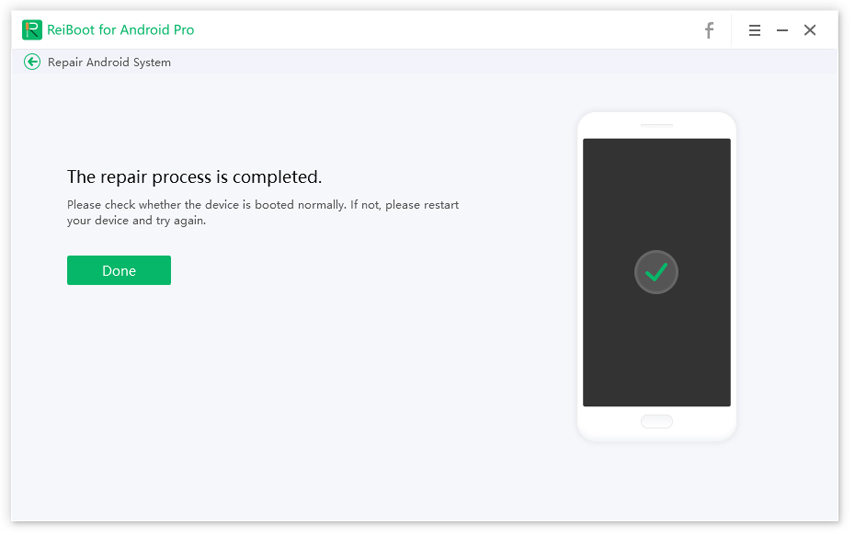
Ini akan memakan waktu beberapa detik untuk menyelesaikan masalah notifikasi Snapchat di perangkat Anda. Jangan matikan perangkat selama proses berlangsung.
Kesimpulan
Itu saja! Ini adalah langkah-langkah yang dapat Anda ikuti untuk memperbaiki notifikasi Snapchat yang tidak berfungsi di Android. Lebih dari itu, Anda dapat mengunduh Tenorshare ReiBoot for Android, yang akan membantu memperbaiki berbagai masalah aplikasi Android dengan cepat. Ini adalah aplikasi luar biasa dengan tingkat keberhasilan yang tinggi. Jika Anda tidak mendapatkan notifikasi Snapchat di iPhone, maka Anda dapat mengandalkan Tenorshare ReiBoot untuk menyelesaikan masalah tersebut.
Ungkapkan Pendapat Anda
Daftar/ Masuk
Ungkapkan Pendapat Anda
Tinggalkan Komentar
Buat Ulasan untuk artikel dari Tenorshare
Artikel Terkait
Semua Topik


Oleh Anna Sherry
2026-01-21 / Fix Android