




lalu tulis ulasan Anda
Cara Memperbaiki Google Pixel Restart Terus-Menerus
Apakah Google Pixel Anda terus-menerus restart? Jika demikian, jangan khawatir dan Anda telah datang ke halaman yang tepat, di mana Anda akan mendapatkan semua solusi untuk menyelesaikan masalah ini.
Baru-baru ini, banyak pengguna Google Pixel melaporkan masalah bahwa "Pixel mereka terus restart" atau membeku yang mencegah mereka menggunakan perangkat secara maksimal. Jika Anda juga terus-menerus mengalami masalah ini, kami memiliki beberapa solusi sederhana untuk Anda perbaiki. Untuk mengetahui semua cara perbaikan ini, terus baca postingan ini.
Bagian 1. Mengapa Google Pixel Saya Terus Restart Sendiri
1. Masalah perangkat lunak: Masalah seperti ini terjadi ketika ada kesalahan coding. Dalam hal ini, Anda perlu memperbarui ke sistem operasi baru untuk mengatasi masalah tersebut.
2. Masalah baterai: Baterai perangkat yang rusak mungkin tidak dapat mengisi daya perangkat Anda dan mungkin itulah mengapa perangkat terus mati.
3. Aplikasi bermasalah: Kadang-kadang, aplikasi yang Anda unduh secara online juga dapat menyebabkan bug shutdown Google Pixel, yang membuat perangkat Anda mati sendiri.
4. Kerusakan fisik: Jika Anda pernah menjatuhkan atau memukul ponsel Pixel Anda ke mana saja, itu juga dapat menyebabkan masalah restart.
Beberapa alasan lain yang menyebabkan masalah Pixel 2 terus restart adalah sebagai berikut:
5. Overheating: Overheating menyebabkan perangkat Anda crash, membeku, atau tidak responsif. Dalam kasus langka, perangkat Anda mungkin mati sendiri untuk melindungi komponen hardware.
6. Malware: Malware bisa menjadi alasan lain menyebabkan masalah Pixel terus restart yang dapat merusak atau mengubah perilaku ponsel Anda dan membuatnya tidak berfungsi seperti seharusnya.
7. Pengaturan yang tidak tepat: Kadang-kadang, beberapa pengaturan dapat menyebabkan sistem secara paksa restart atau reboot. Oleh karena itu, Anda harus memeriksanya untuk mencegah masalah restart.
Bagian 2. Berbagai Cara untuk Memperbaiki Google Pixel Terus Restart Sendiri
1. Restart paksa Google Pixel Anda
Ketika Pixel 3 Anda terus restart, reset paksa dapat menyelesaikan masalah. Untuk melakukan reset paksa pada ponsel Pixel Anda, ikuti langkah-langkah di bawah ini.
- Nyalakan ponsel Anda dengan menekan tombol daya.
- Ketika layar Anda menyala, tekan dan tahan tombol daya selama sekitar 10 detik.
Setelah itu, perangkat Anda akan menampilkan opsi untuk restart, mengaktifkan mode darurat, dan mematikan. Pilih Restart.
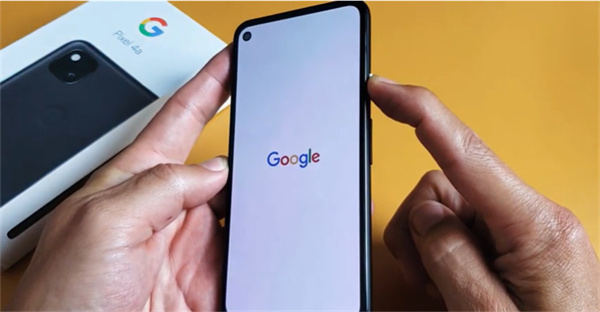
Jika, ponsel Anda tidak responsif ketika menekan tombol daya, coba langkah-langkah di bawah ini:
- Secara bersamaan tekan dan tahan tombol daya dan tombol volume bawah selama sekitar 10 detik.
- Setelah itu, Pixel Anda harus restart dan kembali ke keadaan normal.
2. Boot ke Mode Aman dan hapus aplikasi bermasalah
Mem-boot ponsel Anda ke mode aman adalah cara lain untuk menyelesaikan masalah ini. Anda dapat mengikuti langkah-langkah di bawah ini untuk mem-boot ponsel Pixel Anda ke mode aman.
- Tahan lama tombol daya ponsel Anda.
- Ketika animasi dimulai, tekan dan tahan tombol volume bawah ponsel Anda. Lanjutkan menahannya sampai animasi berakhir dan ponsel Anda akan mulai dalam mode aman.
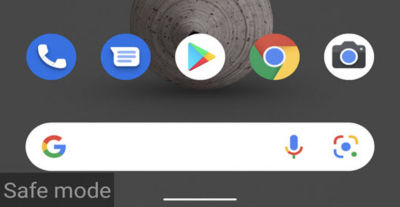
"Mode aman" akan muncul di bagian bawah layar Anda jika perangkat Anda berhasil memasuki mode aman.
3. Periksa pembaruan Android
Memperbarui perangkat Android Anda dapat membantu memperbaiki bug perangkat lunak kecil. Oleh karena itu, Anda dapat memeriksa apakah ponsel Anda perlu diperbarui atau tidak dengan mengikuti langkah-langkah di bawah ini.
- Pergi ke Pengaturan pada ponsel Google Pixel Anda.
- Dari sana, pilih Lanjutan.
- Sekarang, pilih Pembaruan sistem.
Jika ada pembaruan tertunda, Anda dapat mengikuti instruksi di layar untuk melakukan itu.
4. Kosongkan ruang pada ponsel Anda
Kosongkan ruang dengan menghapus aplikasi dan file yang tidak diinginkan dapat membantu memperbaiki masalah Pixel terus restart. Untuk mengosongkan ruang pada ponsel Anda, ikuti langkah-langkah yang tercantum.
- Pergi ke Pengaturan perangkat Anda dan pilih Penyimpanan dari sana.
- Sekarang, klik Kelola penyimpanan.
Setelah itu, pilih aplikasi yang akan dihapus lalu klik tombol Kosongkan di bagian bawah layar.
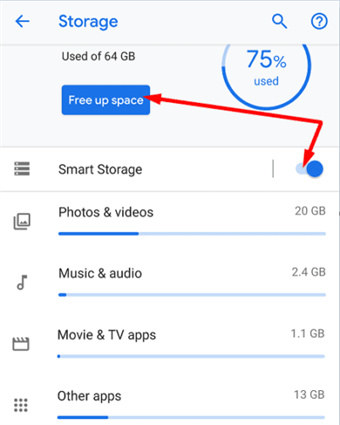
Anda juga dapat mengaktifkan Penyimpanan Cerdas dengan masuk ke Pengaturan lalu memilih Penyimpanan. Dengan melakukan ini, ponsel Anda akan secara otomatis membersihkan data cadangan ketika perangkat Anda kehabisan ruang.
5. Boot ke Mode Pemulihan untuk Menghapus Data/Setel Ulang Pabrik
Jika perangkat Pixel Anda terus mengalami masalah karena masalah firmware, Anda harus dapat me-reboot perangkat Anda ke mode pemulihan. Untuk proses ini, kami akan menggunakan perangkat lunak pemulihan data yang dapat diandalkan seperti Tenorshare ReiBoot for Android karena kemampuannya untuk melakukan tugas apa pun tanpa membuang waktu dan hanya dengan beberapa langkah sederhana. Tersedia dalam versi Android dan iOS, alat pemulihan ini gratis dan mencegah kehilangan data. Selain itu, dirancang untuk menyelesaikan lebih dari seratus jenis masalah terkait Android sambil menjaga data Anda aman.
Langkah-langkah memasuki mode pemulihan dengan ReiBoot for Android:


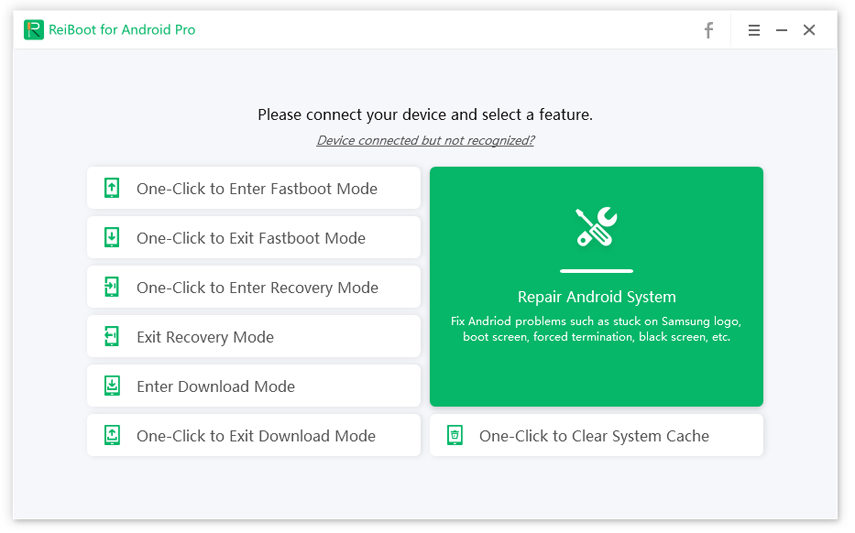
Unduh dan instal ReiBoot for Android di komputer Anda, lalu hubungkan ponsel Pixel Anda ke desktop.
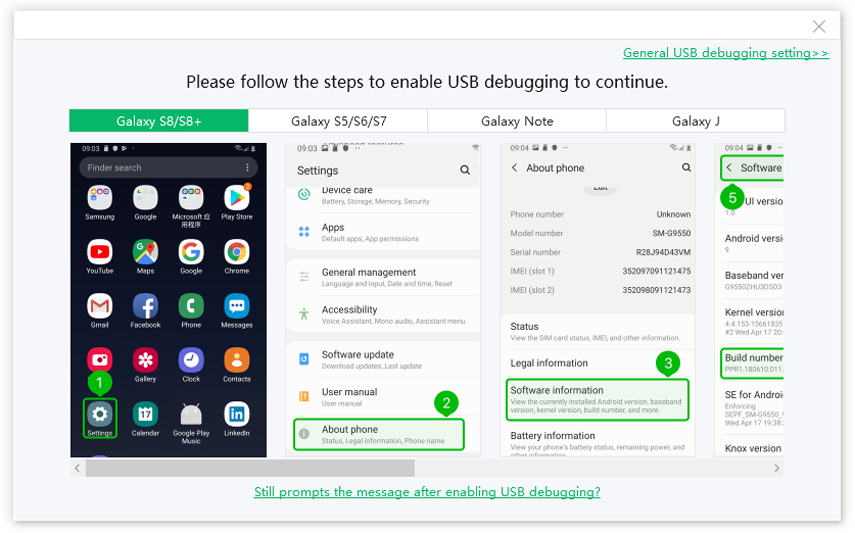
Sekarang, aktifkan debugging USB dengan masuk ke Pengaturan dan memilih Tentang Perangkat. Setelah itu, klik Info Perangkat Lunak lalu klik "Nomor build" sekitar 7 kali, sampai Anda melihat pesan "Anda dalam mode pengembang". Setelah itu, masuk kembali ke Pengaturan dan pilih Opsi Pengembang untuk mengaktifkan debugging USB pada ponsel Anda.
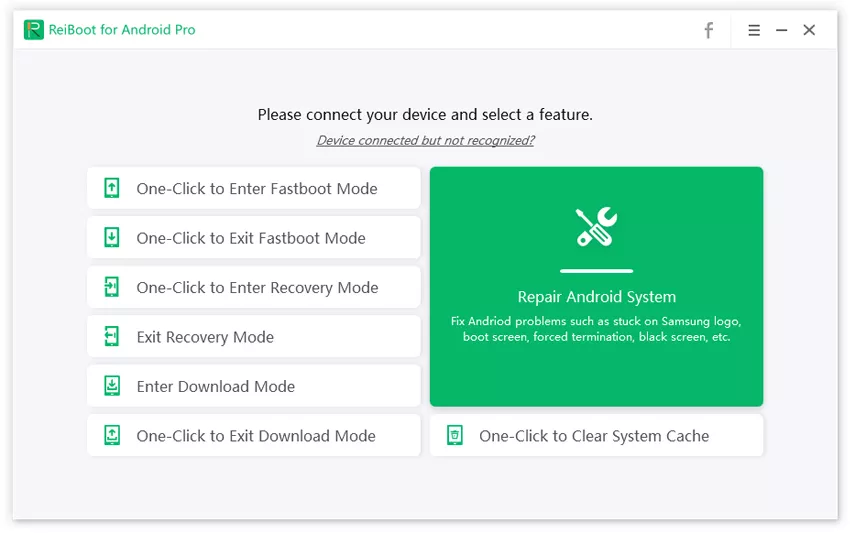
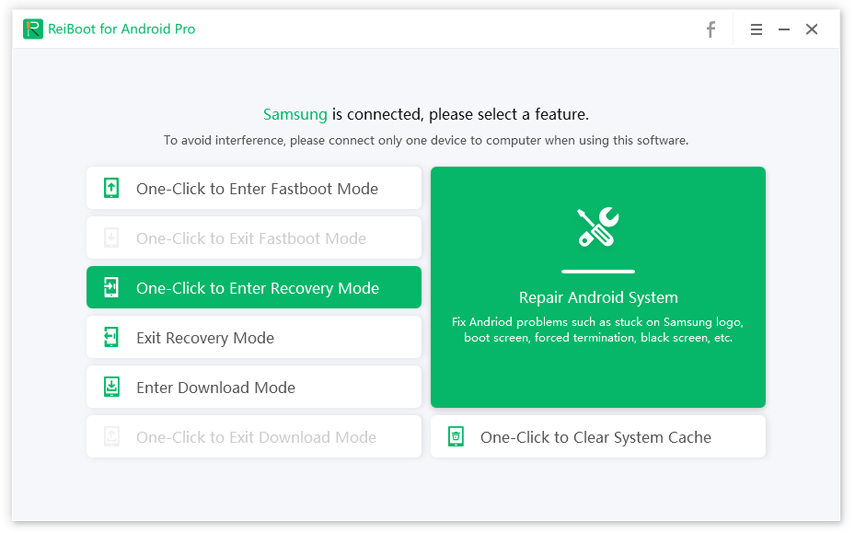
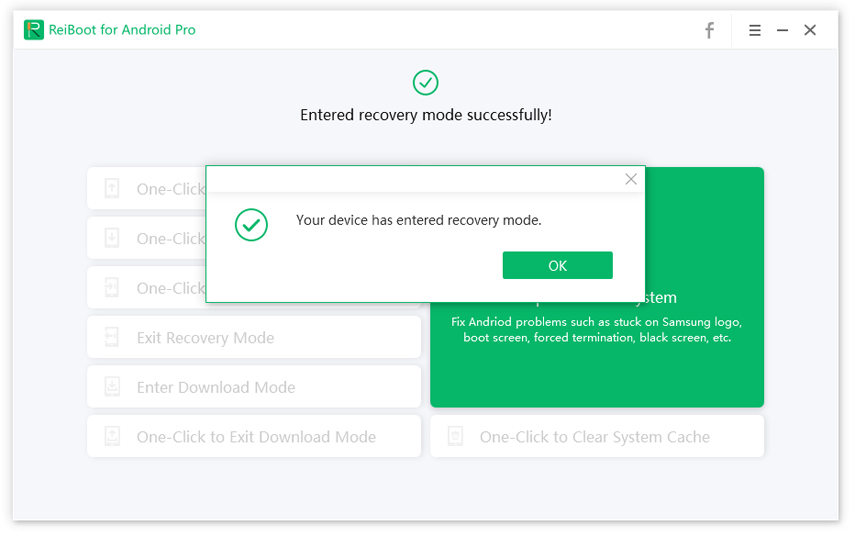
Sekarang, pada antarmuka utama ReiBoot for Android, pilih opsi "Satu Klik untuk Masuk Mode Pemulihan". Tunggu beberapa detik sampai ponsel Anda memasuki mode pemulihan.
Sekarang setelah Anda berhasil memasuki mode pemulihan, saatnya untuk melakukan setel ulang pabrik pada ponsel Anda. Ketika Anda melakukan setel ulang pabrik menggunakan ReiBoot, tidak akan ada kehilangan data, oleh karena itu metode ini aman untuk dilakukan.
And then, here are the steps to factory reset/wipe data:
- Pergi ke Pengaturan ponsel Pixel Anda dan pilih Lanjutan dari sana.
- Sekarang, klik Opsi Reset.
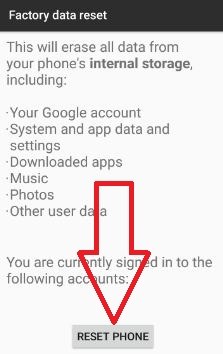
- Pada layar selanjutnya, Anda akan melihat opsi Hapus semua data (setel ulang pabrik), klik opsi itu.
- Setelah itu, klik Reset Ponsel.
- Kemudian, masukkan PIN atau kata sandi ponsel Anda di bidang yang disediakan.
Sekarang, klik Hapus Semua untuk memulai proses.
6. Kirim ke Garansi
Bahkan setelah mencoba semua solusi di atas untuk memperbaiki masalah Google Pixel terus restart, jika Anda masih tidak dapat menyelesaikan masalah ini. Maka hal terakhir yang perlu Anda lakukan adalah mencari bantuan profesional. Jika ponsel Anda masih dalam garansi, Anda dapat mengirimkannya untuk diperbaiki atau diganti.
Kesimpulan
Banyak pengguna Google Pixel mengalami masalah restart ini karena beberapa alasan seperti masalah baterai, masalah perangkat lunak, malware, overheating, pengaturan yang tidak tepat, dll. Jika Anda yang mengalami masalah ini, ikuti solusi yang diberikan di atas untuk memperbaikinya. Kami berharap solusi-solusi ini akan membantu Anda menghilangkan masalah ini dan memungkinkan Anda menggunakan smartphone Anda seperti sebelumnya.
Ungkapkan Pendapat Anda
Daftar/ Masuk
Ungkapkan Pendapat Anda
Tinggalkan Komentar
Buat Ulasan untuk artikel dari Tenorshare
Artikel Terkait
Semua Topik


Oleh Anna Sherry
2026-01-21 / Fix Android