




lalu tulis ulasan Anda
Cara Mengatasi Apabila Google Play Services Berhenti Terus
Saya tidak tahu apa yang terjadi!! Layanan Google Play terus berhenti di smartphone Samsung saya. Bagaimana cara membuatnya BERHENTI?
Masalah dengan Google Play bukan hal baru. Sejak peluncuran layanan ini, ada beberapa masalah dengannya. Google telah menangani beberapa di antaranya, tetapi perusahaan belum berhasil memperbaikinya sepenuhnya. Juga benar bahwa masalah tersebut mungkin disebabkan oleh gangguan pada OS Android itu sendiri. Jangan khawatir; kami telah membahas semua masalah dan perbaikannya dalam artikel di bawah ini. Jika Google Play terus berhenti di ponsel Anda, itu akan diperbaiki.
Tampilkan Lebih Banyak
Solusi 1. Memulai ulang Android untuk Memperbaiki Kesalahan
Jika Play Store terus berhenti, pilihan pertama yang jelas untuk memperbaiki masalah adalah memulai ulang perangkat Android. Cukup dengan mematikan perangkat bisa memperbaiki masalah Google Play.
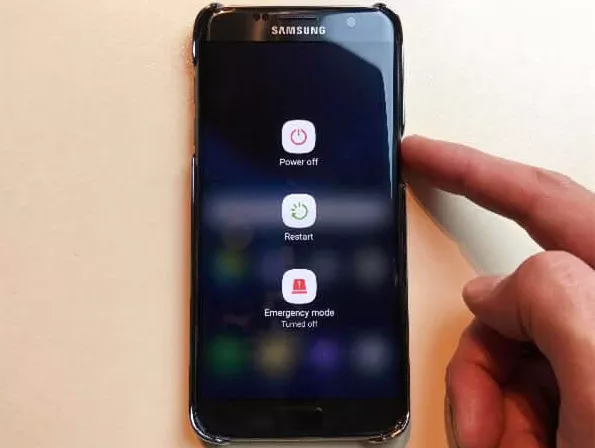
- Langkah 1: Tekan dan tahan tombol Power sampai menu Matikan muncul di layar.
- Langkah 2: Kemudian, ketuk ikon Power, dan perangkat akan mati dalam beberapa saat.
Langkah 3: Sekarang, tunggu beberapa detik, dan nyalakan perangkat Android.
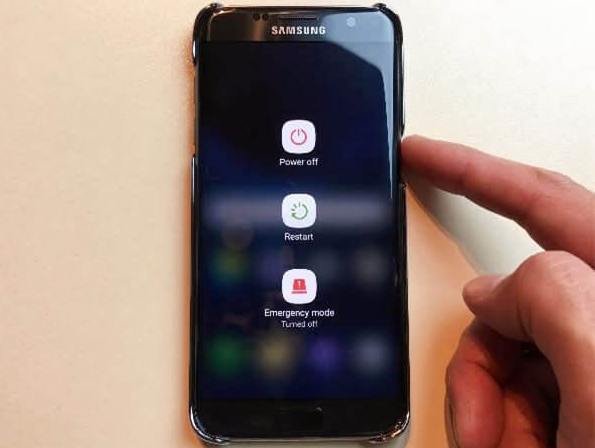
Gambar 1. Restart ponsel Android
Setelah perangkat Android menyala kembali, periksa apakah Google Play Store sudah diperbaiki.
Solusi 2. Memperbarui Layanan Google Play
Jika itu tidak berhasil, maka Anda harus memperbarui Aplikasi Layanan Google Play. Bisa jadi versi yang Anda gunakan sudah usang, yang mungkin menyebabkan masalah sejak awal.

Umumnya, Anda tidak perlu memperbarui Layanan Google Play secara manual. Anda dapat memeriksa apakah Layanan Google Play sudah terbaru dengan membuka halaman aplikasi Google Play Services di browser web untuk diarahkan ke aplikasi Play Store. Jika Anda melihat Nonaktifkan, berarti aplikasi Anda sudah terbaru. Jika Anda melihat Perbarui, ketuk untuk mengunduh dan memasang pembaruan terbaru untuk Layanan Google Play.
Solusi 3. Bersihkan Cache dan Data Aplikasi Google Play
Kadang-kadang data cache dan data aplikasi ini rusak sehingga menyebabkan Layanan Google Play berhenti tiba-tiba. Membersihkan Cache Aplikasi Google Play sangat mudah. Anda bisa mengikuti langkah-langkah di bawah ini.
- Langkah 1: Buka ‘Aplikasi’ melalui ‘Pengaturan’.
- Langkah 2: Cari ‘Layanan Google Play’ dan ketuk tombol Paksa Berhenti.
Langkah 3: Kemudian, ketuk tombol Bersihkan Cache.
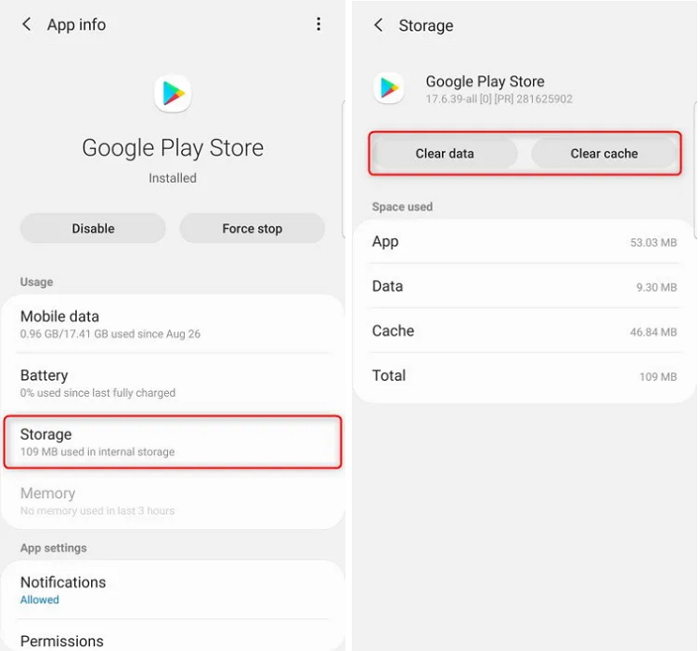
Gambar 3. Bersihkan Google Play Store
Semua file cache terkait aplikasi tersebut akan dihapus dari perangkat.
Solusi 4. Bersihkan Cache Aplikasi Layanan Google Play
Jika membersihkan cache dan data Google Play Store tidak memperbaiki masalah, maka kemungkinan membersihkan cache Layanan Google Play akan berhasil. Lihat langkah-langkah berikut.
- Langkah 1: Ketuk Aplikasi di bawah Pengaturan.
- Langkah 2: Kemudian cari aplikasi Kerangka Layanan Google dan paksa berhenti.
Langkah 3: Kemudian, ketuk Bersihkan Cache.
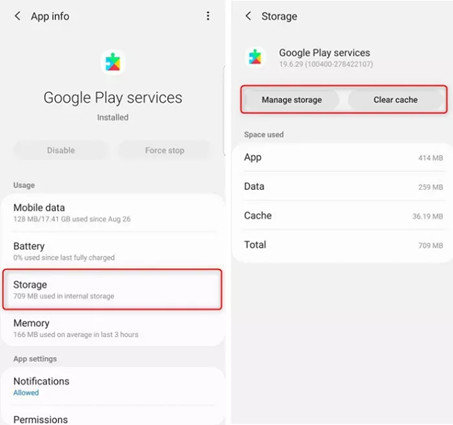
Gambar 4. Bersihkan cache Layanan Google Play
Semua file cache terkait aplikasi tersebut akan dihapus sepenuhnya.
Solusi 5. Nonaktifkan Layanan Google Play
Anda juga dapat menonaktifkan Layanan Google Play untuk beberapa saat dan kemudian mengaktifkannya kembali. Anda bisa menonaktifkannya dengan pergi ke Pengaturan > Aplikasi > Semua > Layanan Google Play > Nonaktifkan. Setelah selesai, Layanan Google Play akan dinonaktifkan. Aktifkan kembali setelah beberapa menit.

Solusi 6. Copot dan Pasang Ulang Pembaruan Layanan Google Play
Pada bagian ini, kami menyarankan pengguna untuk menghapus pembaruan Layanan Google Play dan memasangnya kembali.
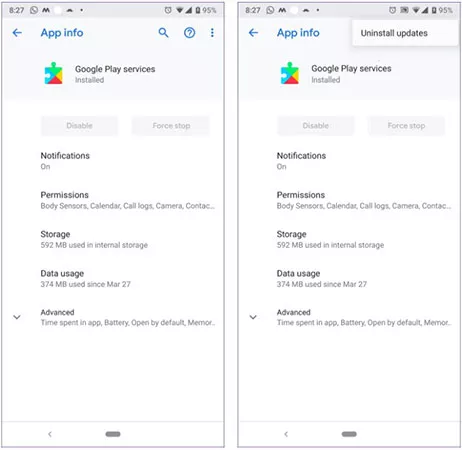
- Langkah 1: Buka Pengaturan dan navigasikan ke opsi Aplikasi.
- Langkah 2: Daftar aplikasi akan ditampilkan di layar; cari Layanan Google Play.
Langkah 3: Kemudian, ketuk Copot Pembaruan.
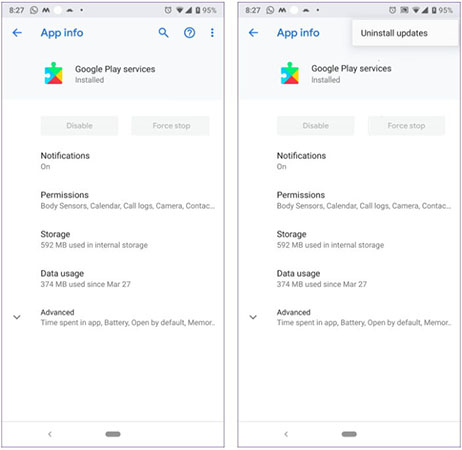
Gambar 6. Copot pembaruan layanan play
Setelah pembaruan berhasil dihapus, aplikasi Layanan Google Play akan kembali ke versi awalnya. Sekarang saatnya untuk memasang pembaruan kembali.
- Langkah 1: Navigasi ke info aplikasi di Google Play dan ketuk ‘Detail Aplikasi’.
- Langkah 2: Anda akan diarahkan ke halaman aplikasi Google Play Store, tekan tombol Perbarui.
Metode ini seharusnya efektif. Jika Anda masih mengalami masalah, silakan coba solusi berikutnya.
Solusi 7. Unduh File .apk Play Store Terbaru
Salah satu perbaikan terbaik jika Play Store terus berhenti, adalah mengunduh versi terbaru Play Store atau file APK-nya dari internet. Yang perlu Anda lakukan adalah memasang pembaruan aplikasi secara manual.
- Langkah 1: Unduh file .apk Play Store terbaru.
- Langkah 2: Setelah diunduh, buka aplikasi pengaturan di perangkat Anda.
- Langkah 3: Gulir ke bawah dan ketuk Keamanan
- Langkah 4: Ketuk untuk mengaktifkan kotak centang di samping sumber tidak dikenal.
- Langkah 5: Tarik ke bawah bilah notifikasi dan ketuk file yang diunduh untuk memasangnya.
Solusi 8. Reset Preferensi Aplikasi
Layanan Google Play memiliki file sistem inti, mengubah pengaturan sistem juga mempengaruhi kinerja Layanan Play. Untuk memperbaikinya, kita perlu mengatur ulang preferensi aplikasi. Ini sangat sederhana.
- Langkah 1: Buka Pengaturan dan ketuk Aplikasi.
- Langkah 2: Kemudian, ketuk Google Play Store.
- Langkah 3: Setelah memilihnya, pergi ke Buka Secara Default di bawah info Aplikasi.
Langkah 4: Terakhir, ketuk Bersihkan Default.
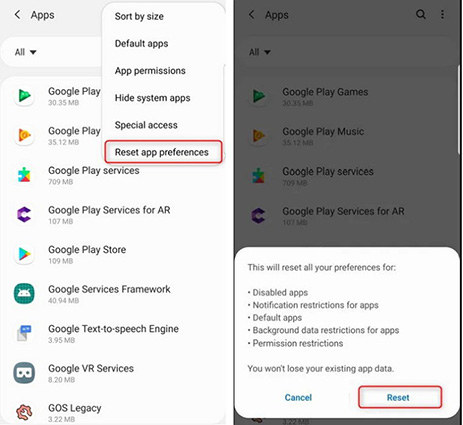
Gambar 8. Reset preferensi aplikasi
Solusi 9. Hapus Akun Google Anda
Terkadang ponsel Android gagal terhubung dengan akun pengguna dengan benar. Pada dasarnya, jika Anda hanya menghapus akun dan kemudian menambahkannya kembali, masalah bisa diperbaiki.
- Langkah 1: Buka Pengaturan ponsel Android Anda dan ketuk Akun.
Langkah 2: Kemudian, ketuk akun Google yang ingin Anda hapus dan pilih Hapus Akun.
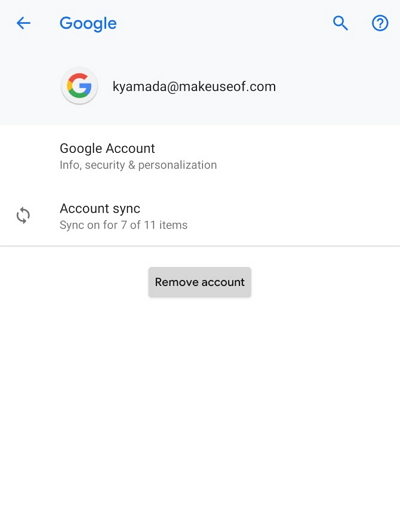
Gambar 8. Hapus akun google
Sebelum menghapus akun, Anda perlu memastikan semua data sudah dibackup. Setelah itu, tambahkan akun kembali.
Solusi Utama untuk Memperbaiki Layanan Google Play yang Terus Berhenti dan Tidak Bisa Paksa Berhenti
Terakhir, jika semua solusi gagal dan layanan Google Play terus berhenti di smartphone Android, maka Anda perlu mendapatkan bantuan profesional. Dengan bantuan profesional, kami maksudkan menggunakan perangkat lunak pemulihan sistem Android profesional yang secara efektif akan menghilangkan masalah Google Play.
Ada beberapa opini online, tapi kami punya rekomendasi. Program yang kami pilih sangat mampu. Namanya adalah Tenorshare ReiBoot for Android, dan dapat memperbaiki berbagai masalah terkait Android termasuk kesalahan umum Google seperti Google play error 963, Google Play error 505, Play Store download pending error dan bekerja dengan cepat. Program ini memiliki kemampuan operasional luas namun mudah dikendalikan. Sekarang, mari kita lihat langkah-langkah untuk memperbaiki masalah Android.


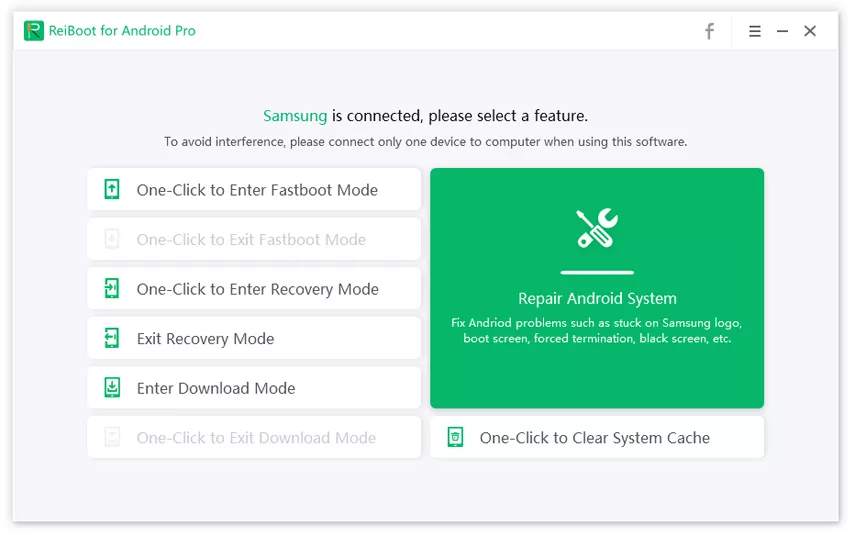
Unduh dan pasang program di komputer Anda. Kemudian jalankan ReiBoot. Setelah itu, sambungkan ponsel android ke komputer dan pilih Perbaiki Sistem Android pada antarmuka.
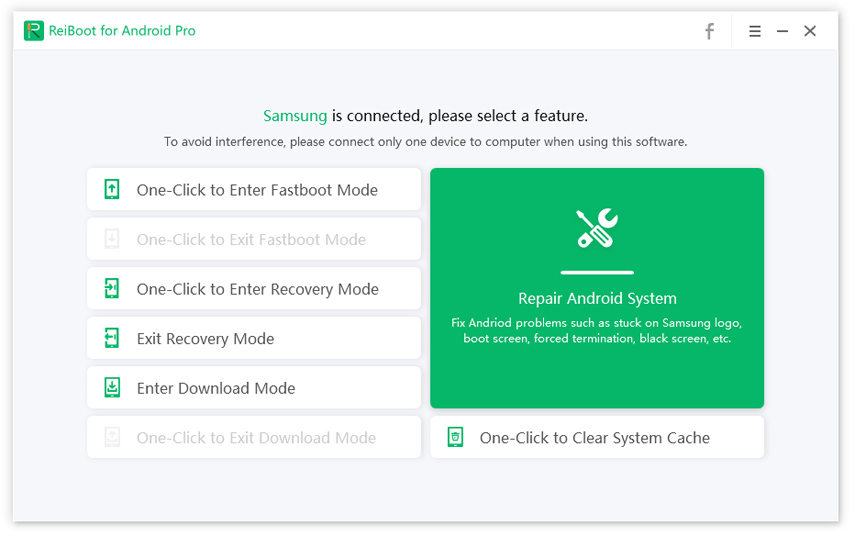
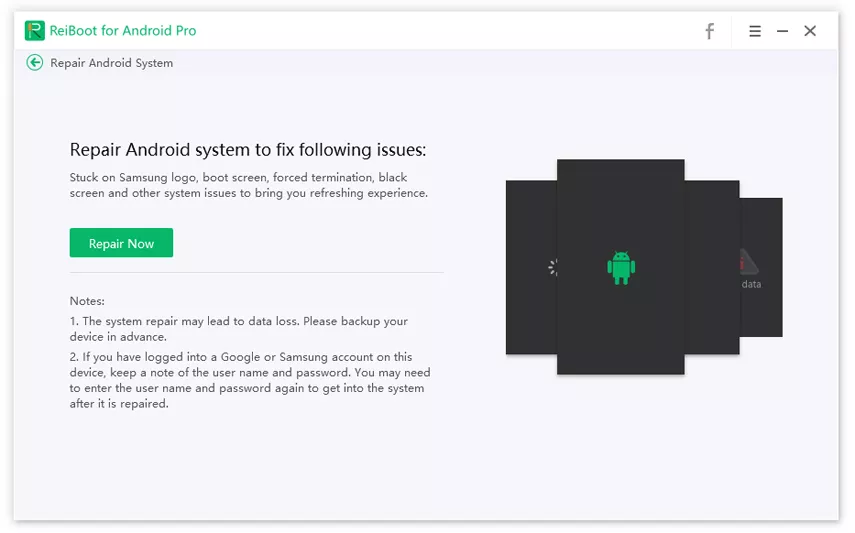
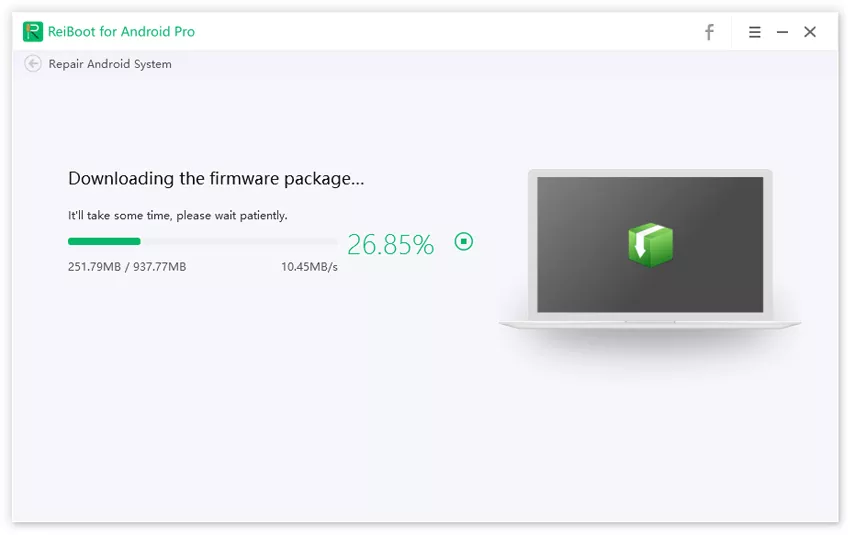
Gambar 1. Sambungkan Perangkat Android Selanjutnya, klik Perbaiki Sekarang untuk melanjutkan.
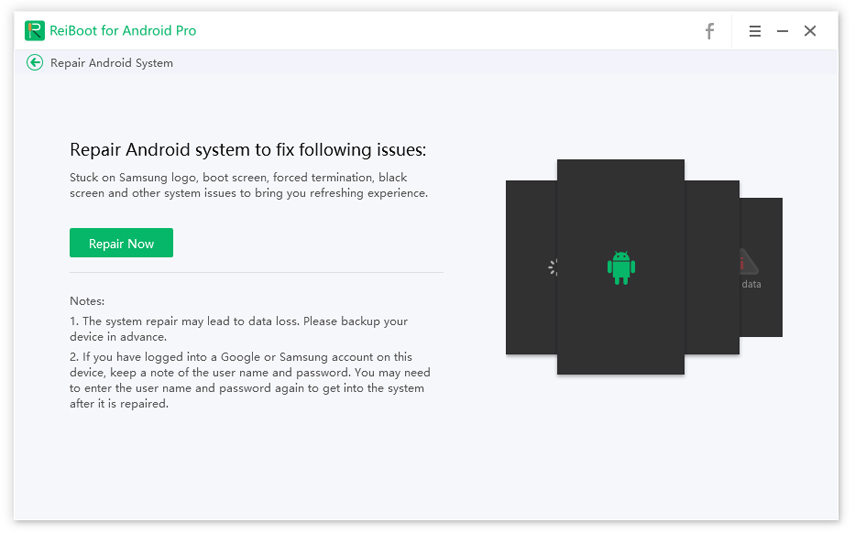
Gambar 2. Perbaiki Sekarang Kemudian, Anda akan diminta mengisi tab info perangkat. Berikan info sesuai yang diminta.
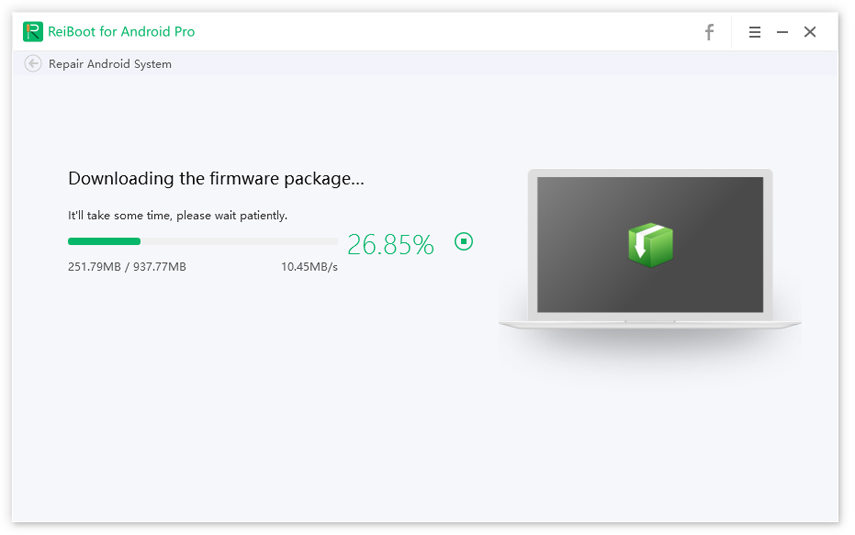
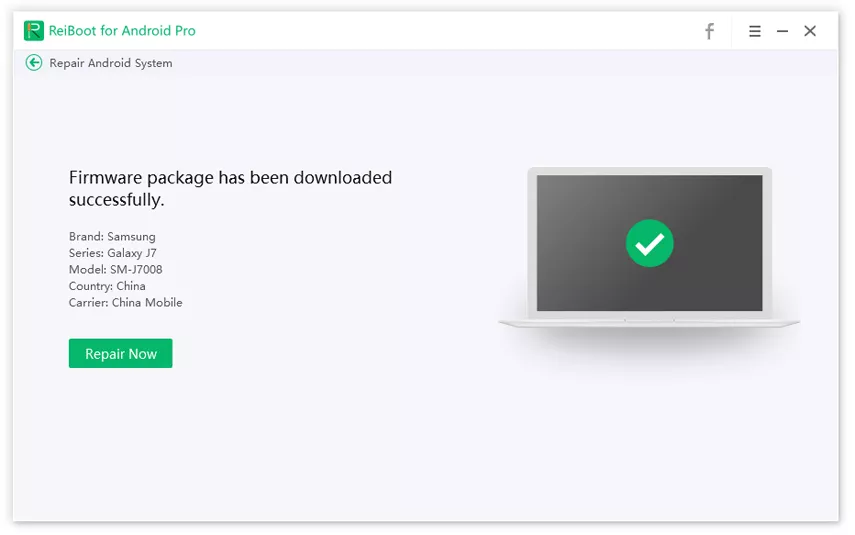
Gambar 3. Unduh Paket Firmware Setelah itu, Anda harus mengunduh firmware yang diperlukan untuk menyelesaikan instalasi ini. Ketika firmware selesai, klik Perbaiki Sekarang. ReiBoot akan segera mulai memasang firmware.
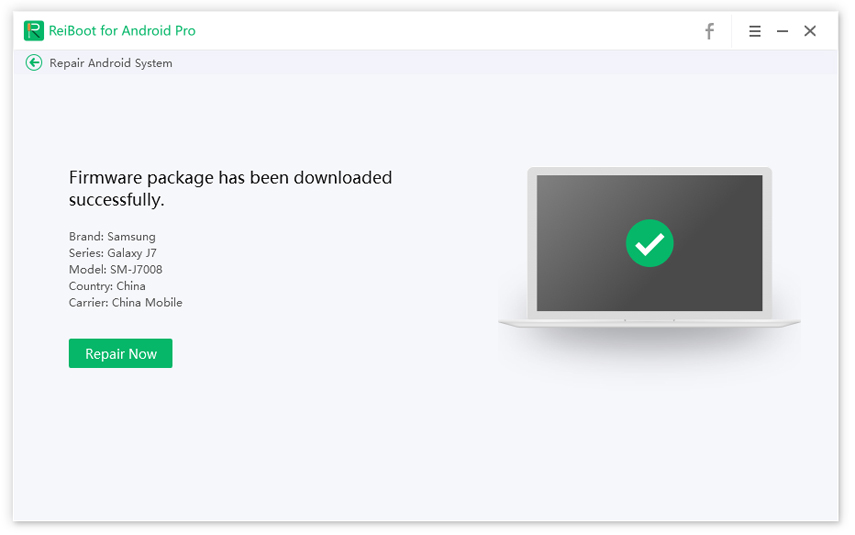
Gambar 4. Mulai Perbaikan
Jika semua cara lain gagal, maka menggunakan ReiBoot pasti akan berhasil. Setelah prosedur selesai, restart perangkat, dan Google Play Store akan mulai bekerja dengan baik lagi.
Ringkasan
Jadi, jika Google Play Store menyebabkan masalah di perangkat Android Anda, sekarang Anda tahu cara melanjutkan. Solusi rinci ini efektif, tetapi jika semuanya gagal, maka Anda memiliki Tenorshare ReiBoot for Android untuk Android sebagai penyelamat.
Ungkapkan Pendapat Anda
Daftar/ Masuk
Ungkapkan Pendapat Anda
Tinggalkan Komentar
Buat Ulasan untuk artikel dari Tenorshare
Artikel Terkait
Semua Topik


Oleh Anna Sherry
2026-01-21 / Fix Android