




lalu tulis ulasan Anda
Cara Memperbaiki Layar Hitam Mati Google Pixel 7/6/5/4/3
Mengalami masalah dengan Google Pixel 5a Anda yang tidak menyala bisa sangat membuat frustrasi, terutama ketika Anda mengandalkan perangkat Anda untuk tugas sehari-hari.
Meski tahun ini pengalaman secara keseluruhan jauh lebih baik, beberapa pengguna masih menyuarakan kekhawatiran tentang potensi masalah pada Google Pixel baru. Dan salah satu kekhawatiran terbesar adalah masalah layar hitam kematian Google Pixel yang juga diketahui menjadi masalah bagi pengguna model Pixel yang lebih lama, seperti Pixel 7, 6, 5, 5a, 4, 4a, 3, 2, dan versi XL mereka.
Dalam artikel ini, kami mengeksplorasi kemungkinan alasan mengapa orang mengalami masalah ini. Plus, kami menyelami beberapa cara untuk memperbaiki Google Pixel tidak menyala.

Tampilkan Lebih Banyak
Bagian 1: Mengapa Google Pixel Saya Terjebak di Layar Hitam?
Bisa jadi ada beberapa alasan mengapa Anda menghadapi masalah Google Pixel tidak menyala.
Untuk memahami "mengapa layar google saya hitam di ponsel", yang paling umum dan jelas adalah, mungkin ada sesuatu yang salah dengan sistem operasi perangkat Anda. Ketika perangkat lunak bermasalah pada smartphone atau tidak kompatibel dengan perangkat, hal itu akan mencegah perangkat menyala. Yang lebih buruk, masalah layar hitam kematian google pixel mungkin muncul.
Selain itu, ada kemungkinan kecil bahwa perangkat Pixel Anda mungkin cacat dan memiliki kerusakan layar. Jika Anda baru saja menjatuhkan ponsel Anda, itu mungkin penyebab kerusakan layar. Namun, jika Anda tidak menjatuhkan perangkat dan mulai menghadapi masalah tanpa ada kerusakan yang tercatat, kemungkinan alasan pertama menjadi penyebabnya lebih tinggi.
Bagian 2: Metode yang Mungkin untuk Memperbaiki Layar Hitam Kematian Google Pixel
Sekarang setelah kita membahas mengapa pengguna menghadapi masalah layar hitam tidak responsif Google Pixel, saatnya membicarakan bagaimana cara memperbaiki layar hitam kematian Google Pixel.
Perlu dicatat bahwa jika Anda menghadapi masalah ini karena kerusakan layar, metode yang tercantum dalam panduan ini tidak akan berhasil untuk Anda. Dalam hal ini, Anda harus mengunjungi pusat perbaikan untuk memperbaiki perangkat keras perangkat Anda. Namun, jika alasan Anda menghadapi masalah ini terkait dengan kerusakan firmware, metode yang disebutkan di bawah ini pasti akan berhasil.
- Cara 1: Paksa Restart Google Pixel Anda
- Cara 2: Isi Daya Google Pixel Anda dan Lakukan Paksa Restart
- Cara 3: Factory Reset Google Pixel Anda
- Cara 4: Reboot ke Safe Mode untuk Memperbaiki Layar Hitam Google Pixel
Cara 1: Paksa Restart Google Pixel Anda
Ketika layar Google Pixel Anda tidak menyala atau membeku, Anda bisa mencoba terlebih dahulu melakukan paksa restart, yang dapat efektif memperbaiki gangguan layar Google Pixel termasuk tidak responsif dan layar hitam kematian.
Untuk melakukan paksa restart Google Pixel Anda, Anda bisa mengikuti langkah-langkah di bawah ini.
Tekan dan tahan tombol Power pada ponsel Anda selama 15 hingga 30 detik atau lebih.
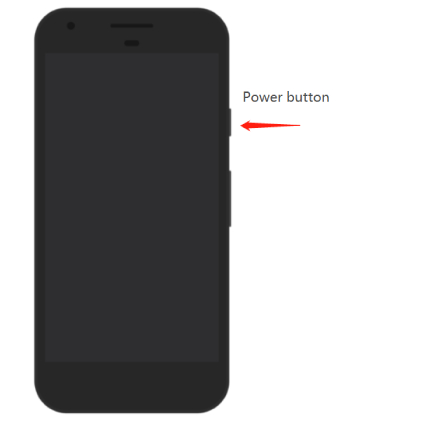
- Setelah logo Google muncul, lepaskan tombol power dan tunggu proses boot selesai.
Jika Google Pixel Anda masih terjebak di layar hitam, maka lanjutkan ke perbaikan berikutnya.
Cara 2: Isi Daya Google Pixel Anda dan Lakukan Paksa Restart
Jika layar Google Pixel Anda tetap hitam, kemungkinan baterai habis, jadi disarankan Anda mengisi daya ponsel. Tidak masalah apakah ponsel menunjukkan sedang mengisi daya atau tidak saat Anda mencolokkannya dengan charger dan stopkontak yang berfungsi, biarkan diisi daya setidaknya selama 10 menit. Setelah sepuluh menit, Anda bisa mencoba menekan dan menahan tombol Power ponsel sambil mengisi daya. Jangan lepaskan tombol sampai perangkat menyala dan logo Google muncul di layar.
Cara 3: Factory Reset Google Pixel Anda
Factory reset adalah cara lain untuk memperbaiki masalah layar Google Pixel yang tidak berfungsi jika Anda gagal menyalakan perangkat melalui paksa reboot. Untuk melakukan factory reset pada Google Pixel Anda, Anda perlu melakukan boot smartphone ke dalam Recovery Mode.
- Matikan Google Pixel Anda dengan menekan dan menahan tombol power selama beberapa detik.
Ketika ponsel sudah mati, tekan dan tahan tombol power dan tombol volume down secara bersamaan. Ponsel akan menyala dan Anda seharusnya melihat layar Fastboot Mode.
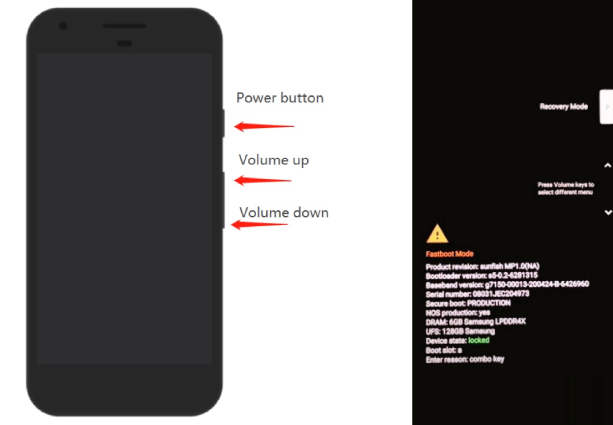
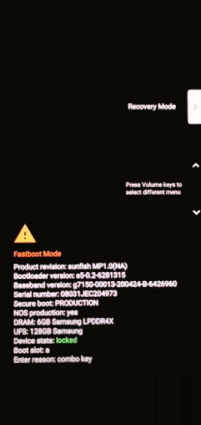
Navigasi ke Recovery Mode menggunakan tombol Volume. Setelah opsi Recovery Mode disorot, tekan tombol power.
Ketika muncul pesan "No command" di layar, tekan tombol Power dan tombol Volume up secara singkat.
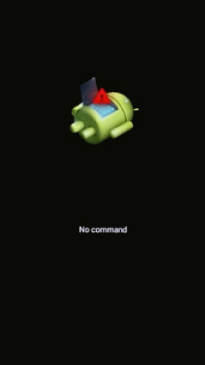
Setelah Anda menekan kedua tombol dengan benar, smartphone Anda akan masuk ke Recovery Mode. Tekan tombol power untuk Reboot system now.
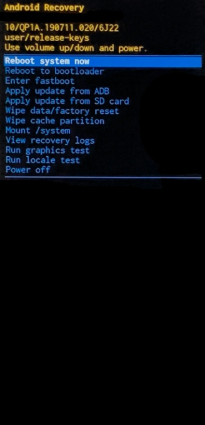
Ponsel Anda akan melakukan reset sendiri dan menyala kembali secara otomatis, yang berarti masalah layar hitam kematian pada Pixel 6/5/4/3/2 Anda berhasil diperbaiki.
Cara 4: Reboot ke Safe Mode untuk Memperbaiki Layar Hitam Google Pixel
Jika layar Google Pixel Anda langsung menjadi hitam, Anda bisa masuk ke Safe Mode untuk melihat apakah masalah tersebut disebabkan oleh aplikasi yang tidak kompatibel yang terpasang. Safe mode memungkinkan Anda menyalakan ponsel android dengan aplikasi pihak ketiga yang sebelumnya dinonaktifkan. Ikuti langkah-langkah rinci di bawah ini untuk menghapus aplikasi yang bermasalah.
- Tekan dan tahan tombol power Google Pixel Anda.
- Tunggu hingga logo Google muncul di layar ponsel Anda, lalu tekan dan tahan tombol Volume Down.
Jangan lepaskan sampai Anda melihat kata "Safe mode" muncul di kiri bawah layar.
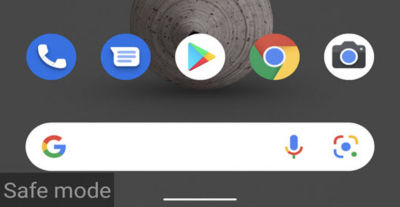
- Dengan Safe Mode diaktifkan, Anda sekarang dapat menghapus aplikasi yang menyebabkan konflik dan kemudian menyalakan ponsel kembali.
Jika sayangnya masalah layar hitam kematian Google Pixel tetap terjadi setelah Anda mencoba semua metode di atas, maka langkah terakhir adalah menuju ke pusat bantuan Google Pixel untuk mendapatkan dukungan pelanggan atau mengunjungi pusat layanan Google Pixel terdekat di mana teknisi servis dapat membantu Anda.
Tips Bonus: Cara Memperbaiki Ponsel Android dengan Masalah Sistem
Jika Anda memiliki masalah sistem lain dengan ponsel Android Anda seperti kinerja lambat atau gangguan ponsel, pilihan terbaik Anda adalah masuk ke recovery mode pada Google Pixel Anda. Masuk ke recovery mode akan memungkinkan Anda untuk me-reboot sistem dan memulai ulang sehingga menghilangkan masalah yang mungkin menyebabkan gangguan. Dengan bantuan Tenorshare ReiBoot for Android, Anda dapat membuat perangkat Android Anda masuk ke recovery mode dengan satu klik dan memperbaiki masalah sistem dengan mudah.
Sebagai alat perbaikan sistem android profesional, ReiBoot for Android mampu memperbaiki berbagai masalah seperti aplikasi sering crash, layar hitam ponsel Samsung, dan Android terjebak dalam recovery mode, dan tersedia untuk diunduh di PC Windows Anda.
Panduan Video Cara Masuk Recovery Mode dengan Satu Klik
Untuk memperbaiki ponsel Android dengan masalah sistem, ikuti langkah-langkah berikut untuk masuk ke mode pemulihan Android.


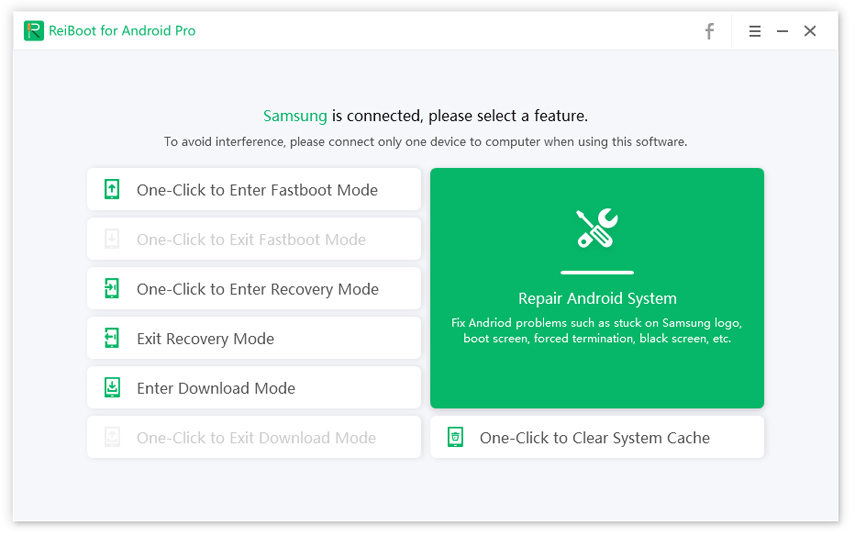
Unduh dan jalankan Tenorshare ReiBoot for Android di komputer Anda. Kemudian sambungkan perangkat Anda ke komputer menggunakan kabel USB.
-
Aktifkan USB debugging di ponsel Android Anda dengan mengikuti langkah-langkah yang ditampilkan di layar komputer.
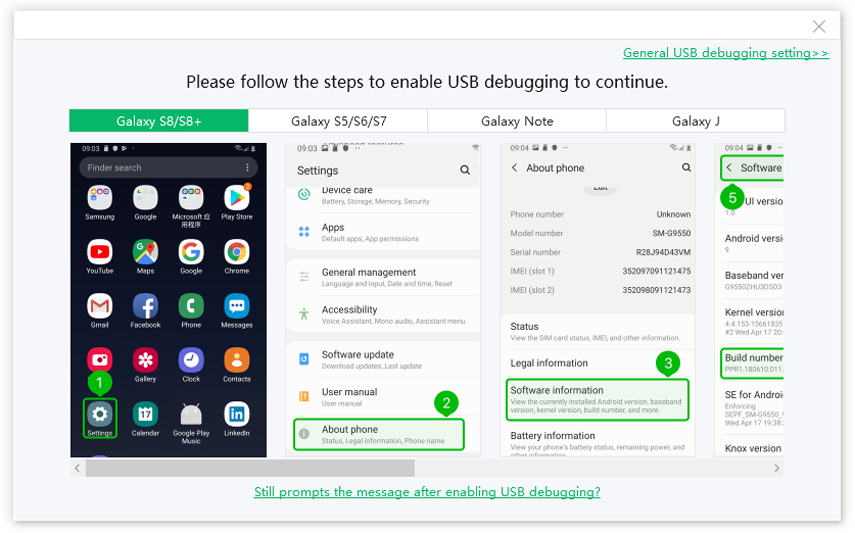
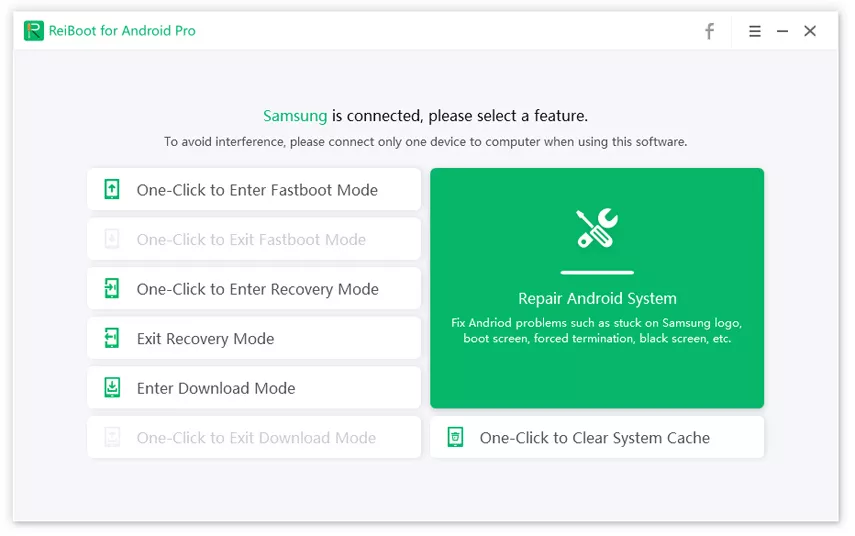
Setelah USB debugging diaktifkan, pilih fitur "One-Click to Enter Recovery Mode" dari antarmuka utama.
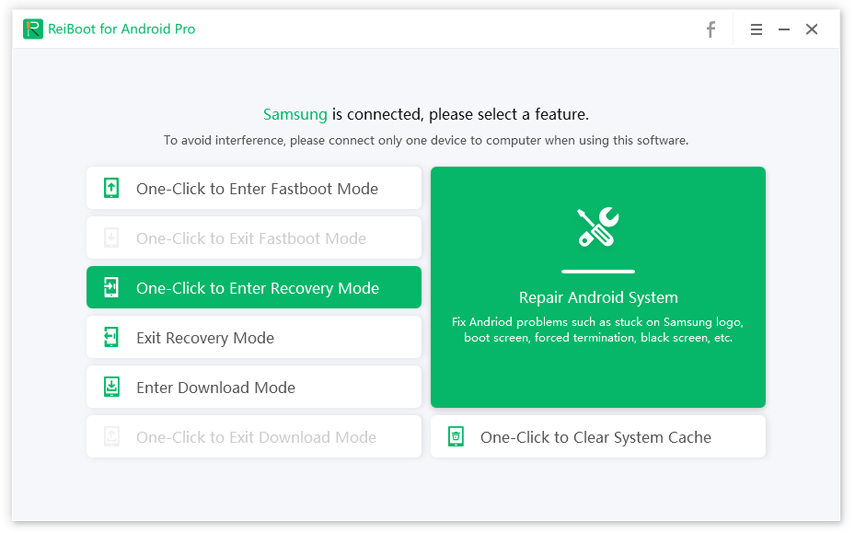
Tunggu hingga program memasukkan perangkat Anda ke recovery mode.
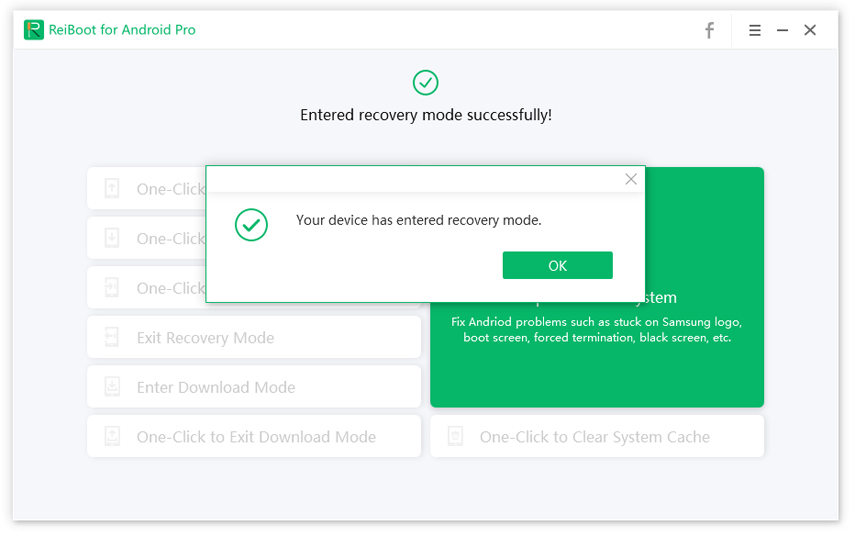
Anda akan melihat bahwa ponsel Anda telah masuk ke Android Recovery mode. Dari halaman tersebut, Anda dapat menggunakan tombol Volume down untuk menyorot opsi apa pun, misalnya, Wipe data/factory, dan tekan tombol Power untuk mengonfirmasi aksi.
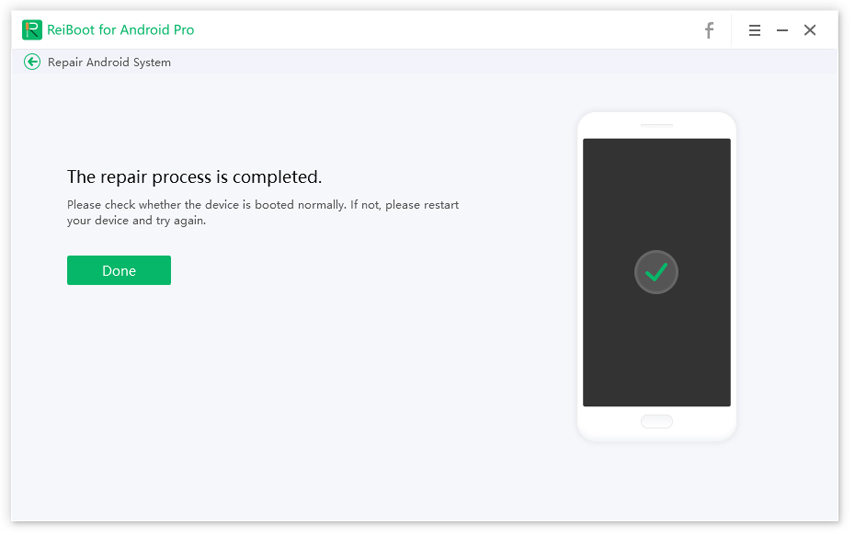
Cara Membuat Baterai Google Pixel Anda Tahan Lebih Lama?
Mengoptimalkan umur baterai pada perangkat Google Pixel Anda dapat secara signifikan meningkatkan pengalaman pengguna, memungkinkan Anda memanfaatkan smartphone Anda sepenuhnya tanpa harus terus-menerus khawatir tentang pengisian ulang.
Berikut beberapa strategi efektif untuk membantu memperpanjang umur baterai Google Pixel Anda.
- Matikan Wi-Fi dan Bluetooth saat tidak digunakan.
- Gunakan Mode Pesawat di Area Sinyal Lemah.
- Nonaktifkan Auto-Sync: Masuk ke Pengaturan > Akun > Sinkronisasi data otomatis dan matikan.
- Kurangi Notifikasi: Masuk ke Pengaturan > Aplikasi & notifikasi dan sesuaikan pengaturan notifikasi untuk aplikasi individual.
- Aktifkan Tema Gelap: Masuk ke Pengaturan > Tampilan > Tema gelap dan aktifkan.
Kesimpulan
Masalah layar hitam Google Pixel yang terkenal telah mengganggu pengguna cukup lama. Dalam artikel ini, kami telah mencantumkan 4 cara yang mungkin untuk membantu Anda mengatasi layar hitam kematian Google Pixel 5a, yang juga mendukung perbaikan Google Pixel 7/6/4/3.
Namun, jika layar google pixel Anda menjadi hitam karena benturan fisik, tidak ada cara untuk memperbaikinya kecuali mengunjungi toko perbaikan. Jika Anda menghadapi masalah sistem lain dengan ponsel Android Anda, Tenorshare ReiBoot for Android adalah teman terbaik Anda untuk memulihkan perangkat dan menghilangkan semua bug. Unduh dan perbaiki ponsel Android Anda dengan cepat!
Ungkapkan Pendapat Anda
Daftar/ Masuk
Ungkapkan Pendapat Anda
Tinggalkan Komentar
Buat Ulasan untuk artikel dari Tenorshare
Artikel Terkait
Semua Topik


Oleh Anna Sherry
2026-01-21 / Fix Android