

lalu tulis ulasan Anda
Cara Mengatasi Odin yang Stuck pada Pengaturan Koneksi
Sebagian besar pengguna menyarankan Odin mereka selalu macet pada pengaturan koneksi. Ketika Odin macet pada pengaturan koneksi, mereka tidak melihat efek apa pun setelah mengklik tombol Start. Dan Odin tidak dapat melanjutkan operasi dan hanya membeku di situ. Jadi orang-orang menemukan bahwa kesalahan ini sangat sulit untuk diatasi ketika Odin membeku pada pengaturan koneksi. Dalam artikel ini, saya akan memperkenalkan empat cara cepat, mudah, dan efektif untuk membantu Anda menyelesaikan masalah ini.
Tampilkan Lebih Banyak
Part 1: Memperbaiki Odin Macet pada Pengaturan Koneksi dengan Mudah
Metode yang dijelaskan di bawah ini cocok untuk semua kalangan, bahkan jika Anda pemula dalam komputer atau ponsel Anda masih bisa mengoperasikannya.
Solusi 1: Perbarui Versi Odin
Mungkin masalah Odin yang membeku pada pengaturan koneksi tidak akan terjadi setelah menggunakan versi Odin terbaru. Anda dapat mengunduh versi Odin terbaru dari situs resmi. Coba sesuaikan perangkat Anda dengan versi baru agar Odin dapat mengunduh firmware dan mem-flash Sistem. Mungkin masalah Odin yang membeku pada pengaturan koneksi tidak akan terjadi setelah menggunakan versi Odin terbaru. Sekarang coba tampilan baru untuk Odin Anda.

Solusi 2: Gunakan PC yang Berbeda
Sistem komputer yang berbeda menggunakan Odin menghasilkan efek yang berbeda. Coba komputer lain dan instal driver Samsung di dalamnya. Ini membantu komputer Anda menguji perangkat dan menggunakan Odin dengan sukses.

Solusi 3: Keluar dari Mode Odin
Keluar dari mode Odin pada perangkat dapat membantu Anda menyelesaikan masalah seperti Odin macet dalam mode unduh atau Odin macet pada pengaturan koneksi. Tapi bagaimana cara keluar dari mode Odin? Berikut tiga metode.
- Pertama, kita dapat memaksa restart perangkat kita. Anda hanya perlu menekan tombol Volume Down + Power pada perangkat untuk membuat perangkat restart antarmuka dengan mudah.
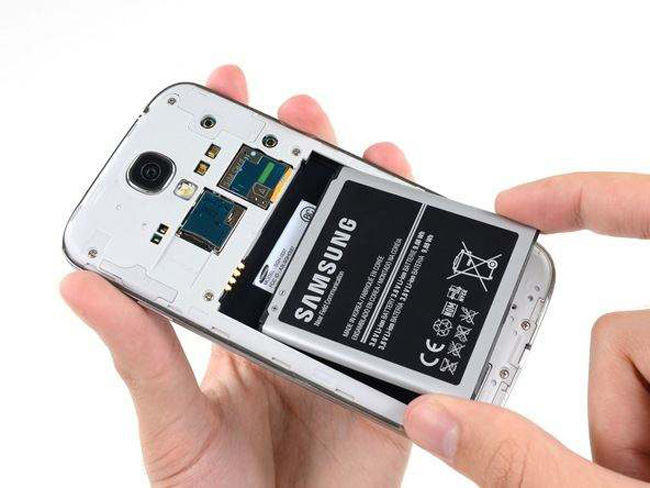
Kedua, kita dapat melepas baterai ponsel. Anda dapat membuka pelindung ponsel, keluarkan baterai, tunggu dua menit sebelum memasang baterai kembali dan memulai ulang. Ini adalah cara tercepat untuk keluar dari kesalahan, tapi mungkin kehilangan data di ponsel.
- Ketiga, alat Odin Flash juga dapat memperbaiki masalah gagal. Anda perlu mengunduh perangkat lunak dan mengikuti langkah-langkah untuk menjalankannya. Pendekatan ini bisa merepotkan dan rumit. Tidak bisa keluar dari mode Odin dengan satu klik. Tapi setelah melakukannya, Anda akan sulit mengalami masalah Odin macet pada pengaturan koneksi lagi.
Solusi 4: Muat File PIT Perangkat
File PIT yang benar akan membantu Anda menjalankan Odin dengan sukses. Operasi metode ini sederhana. Cukup klik tab "PIT", muat file PIT perangkat Anda, dan aktifkan "Re-Partition" di tab "Options". Pastikan Anda menggunakan file yang benar. Odin harus mulai mem-flash dengan benar.

Part 2: Alternatif Odin Terbaik untuk Memperbaiki Sistem Android
Jika Anda telah mencoba semua metode di atas dan masih tidak bisa menyelesaikan masalah Anda, silakan konsultasikan dengan tim purna jual ponsel. Jika Anda memiliki masalah perbaikan sistem Android lainnya, Anda dapat mencoba produk lain selain Odin.
ReiBoot untuk Android adalah perangkat lunak perbaikan sistem. Operasinya mudah dan lancar, dengan satu klik saja Anda dapat memperbaiki sistem dengan sukses. ReiBoot untuk Android tidak hanya dapat masuk dan keluar dari mode fast boot Android tetapi juga dapat masuk dan keluar dari mode recovery. Yang paling penting, dapat mem-flash ROM/Kernel, mengembalikan perangkat Samsung Anda untuk memperbaiki gangguan sistem.


Sekarang saya akan memperkenalkan cara menggunakan ReiBoot untuk Android agar keluar dari masalah Odin macet pada pengaturan koneksi.
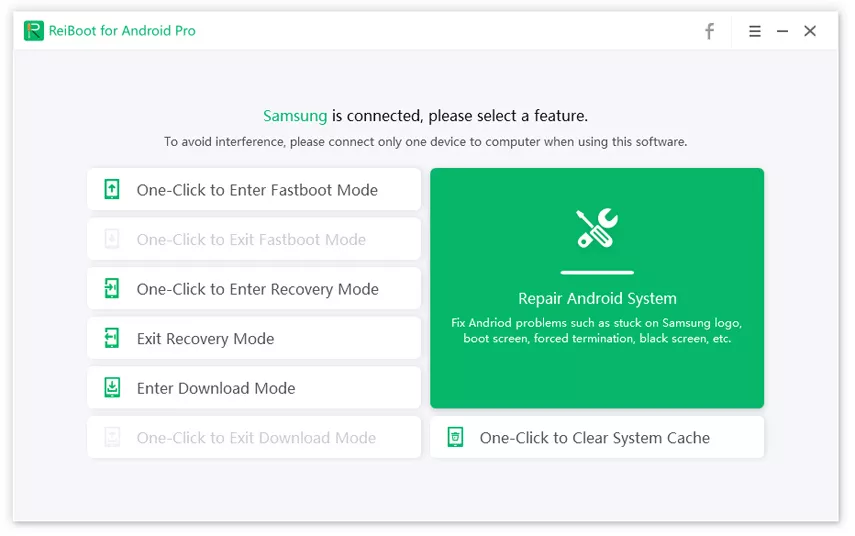
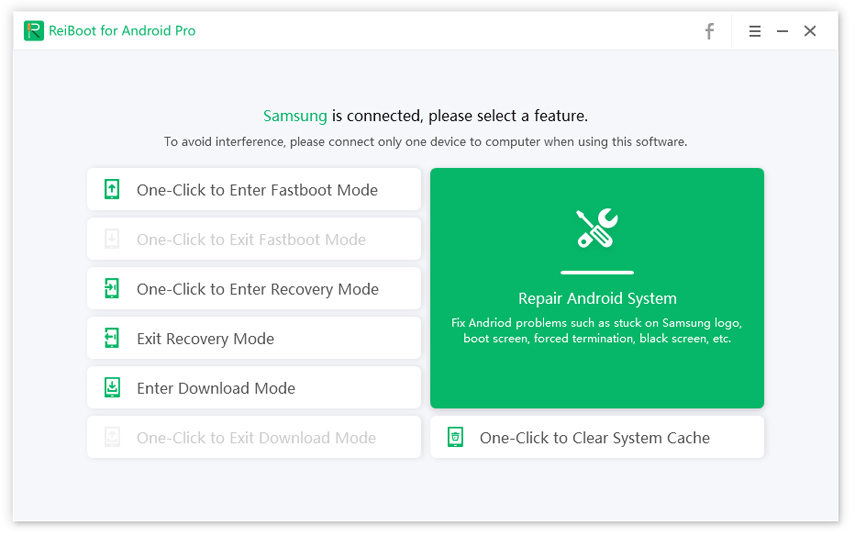
Unduh dan instal ReiBoot untuk Android di komputer Anda dan jalankan. Kemudian sambungkan Android Anda ke komputer (Aktifkan USB Debugging) dan klik "Repair Android System".
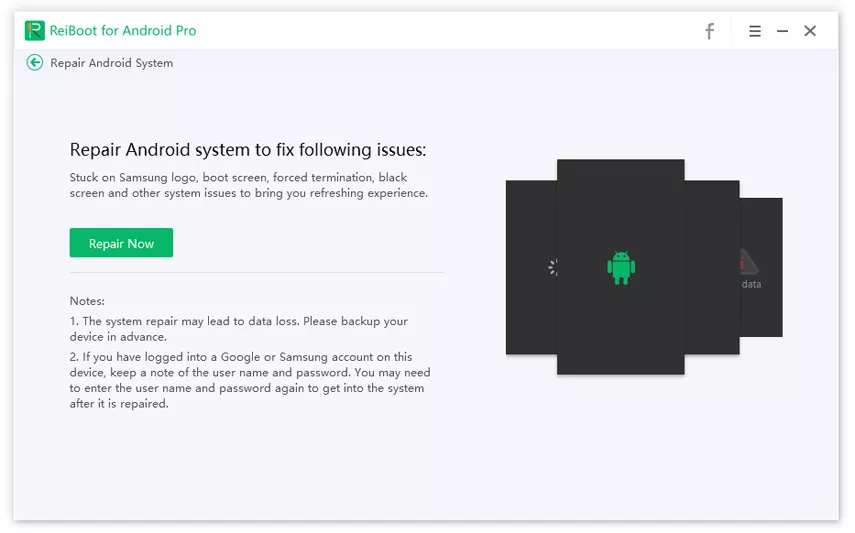
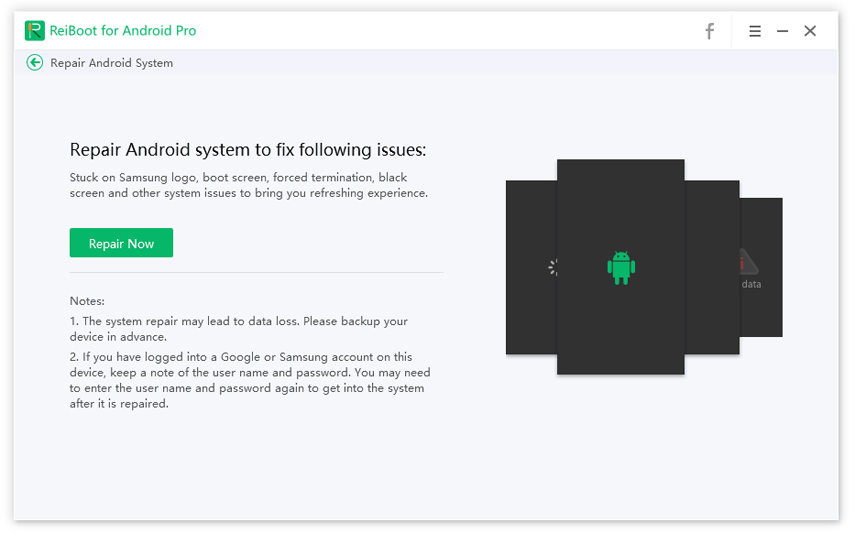
Kemudian Anda akan melihat antarmuka seperti berikut. Klik "Repair Now" untuk melanjutkan jika perangkat Android Anda tidak berjalan lancar.
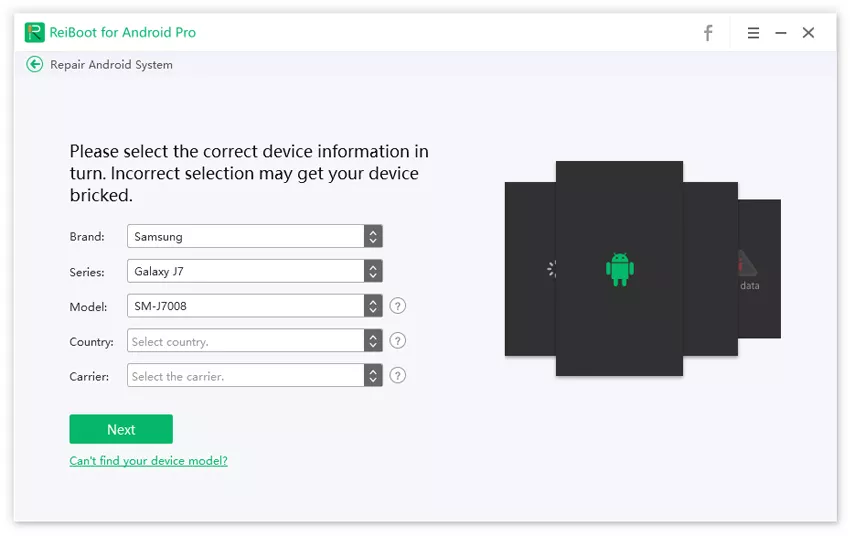
Pilih informasi perangkat yang benar.
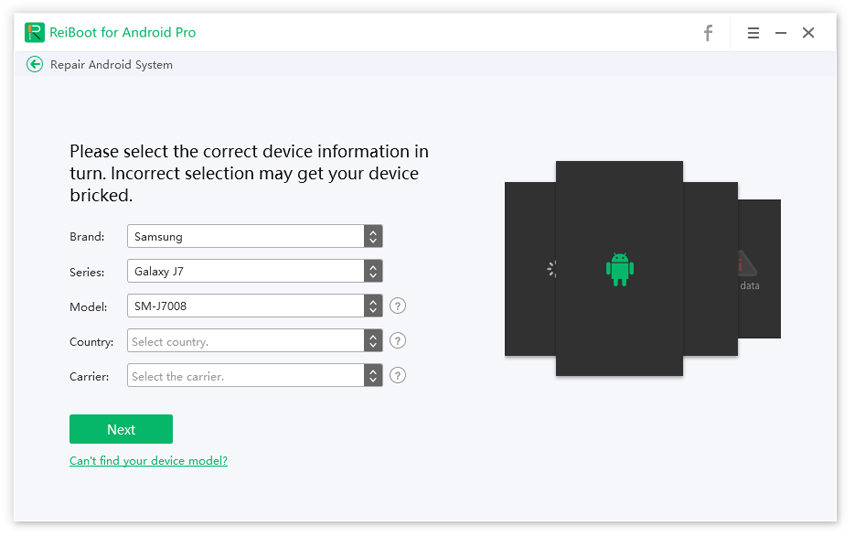
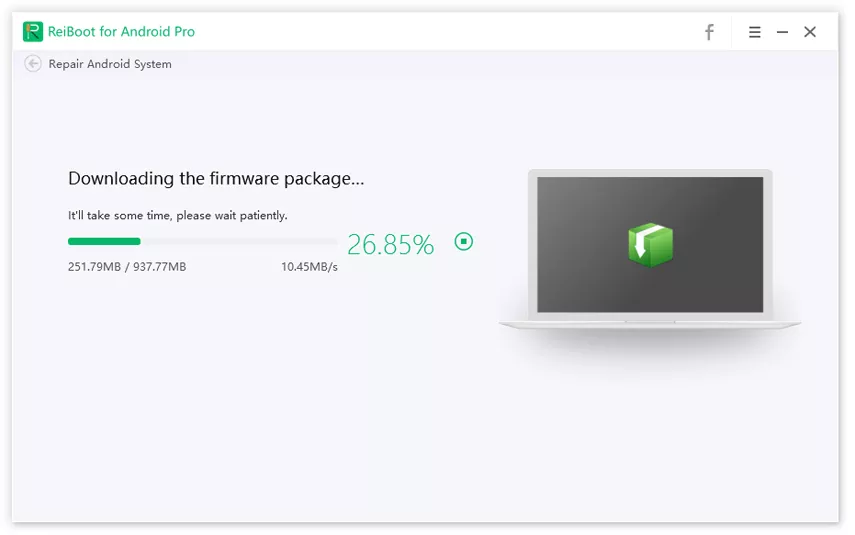
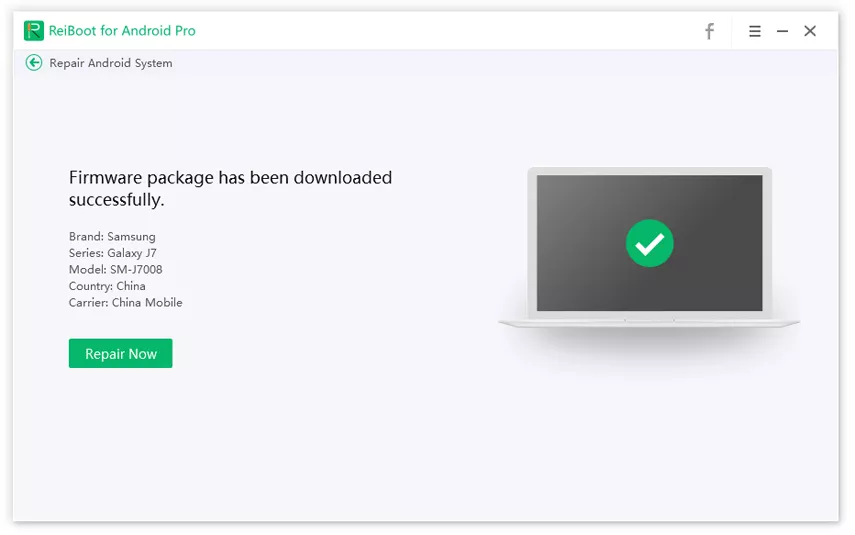
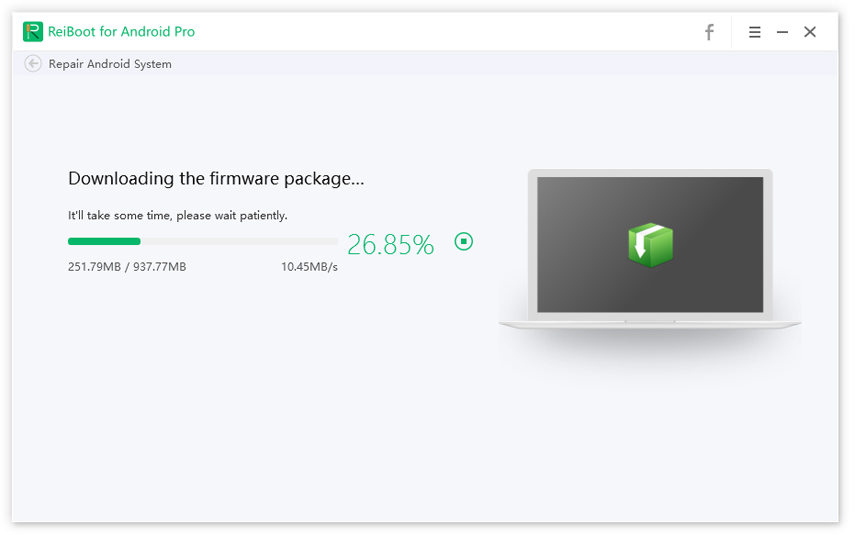
Setelah Anda menyelesaikan pemilihan info perangkat satu per satu, proses pengunduhan paket firmware yang sesuai sedang berlangsung dan tidak akan memakan waktu lama.
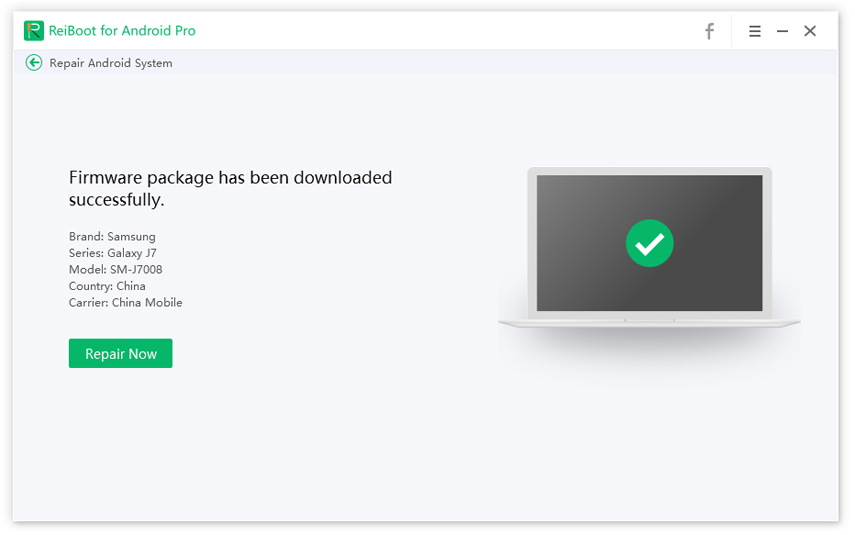
Setelah paket firmware diunduh ke komputer, Anda dapat mengklik "Repair Now" untuk memulai perbaikan sistem.
TIP: Jika Anda tidak tahu di mana menemukan info perangkat Anda yang tercantum di atas, Anda dapat mengarahkan mouse ke "?" yang ada di sebelah scrollbar untuk melihat detailnya.
Catatan;Harap baca antarmuka pop-up dengan teliti dan kemudian klik "Continue" untuk melanjutkan. Selanjutnya, Anda akan melihat antarmuka berikut dan ikuti langkah-langkah yang ditampilkan untuk memasuki mode unduh guna memulai proses perbaikan.


TIP: Jika Anda macet dalam mode pengunduhan selama proses, silakan klik "Retry" seperti berikut untuk mengetahui detail cara keluar dari mode tersebut dan kemudian coba perbaiki perangkat Anda lagi.
Masalah yang lebih sulit untuk diatasi adalah Odin Macet pada Pengaturan Koneksi saat menggunakan Odin. Bacalah artikel ini dengan cermat dan coba ikuti solusi yang dijelaskan dalam artikel ini. Jika Anda mengalami masalah dengan sistem Android, jawaban terbaik saya adalah menggunakan ReiBoot untuk Android , yang memiliki fungsi pemulihan yang kuat, dan operasinya sederhana dan cepat.
FAQ 1: Kesalahan Umum Apa yang Terjadi Saat Menggunakan Odin?
Kesalahan 1: Odin tidak dapat mengenali perangkat saya
Odin tampaknya sangat sensitif terhadap masalah kualitas data terkecil. Sebagian besar pengguna mengalami masalah saat Odin tidak dapat mengenali perangkat mereka. Hanya ketika Odin mengenali perangkat Anda dapat melanjutkan ke langkah berikutnya.
Kesalahan 2: Tidak ada partisi PIT
Beberapa pengguna mengatakan "Tidak ada partisi PIT" akan muncul setelah menerima pesan "Get PIT for mapping.." saat mereka menggunakan Odin. Dan terkadang akan muncul "Re-partition operation failed". Tapi apa itu PIT? File PIT (Partition Information Table) memberikan informasi tentang di mana setiap partisi akan di-flash.
FAQ 2: Mengapa Kesalahan Sering Terjadi di Odin?
Alasan 1: Versi Odin yang usang
Ada banyak masalah dengan versi Odin yang lebih lama. Jika Anda menggunakan versi usang yang tidak cocok dengan perangkat Anda saat ini atau tidak cocok dengan format file, itu dapat menyebabkan banyak masalah.
Alasan 2: File firmware rusak
Prinsip dasarnya adalah jika perangkat Anda memiliki file firmware yang rusak, perangkat tidak dapat dipulihkan. Jadi jika Anda ingin menggunakan Odin, Anda perlu memiliki file firmware yang normal atau memperbaiki file firmware sebelum menggunakan Odin.
Alasan 3: Port motherboard komputer tidak cocok
Anda hanya dapat menjalankan Odin dengan sukses jika driver Anda cocok dengan versi Odin. Port USB yang tepat, port motherboard yang benar, dan mengaktifkan USB debugging semuanya memainkan peran penting dalam menjalankan Odin.
Kesimpulan
Dalam artikel ini, kami mencantumkan 4 solusi untuk memperbaiki Odin macet pada pengaturan koneksi. Anda dapat mencoba metode ini dan jika metode ini gagal memperbaikinya, maka Anda dapat menggunakan alternatif Odin - ReiBoot untuk Android! Semoga artikel ini bermanfaat!
Ungkapkan Pendapat Anda
Daftar/ Masuk
Ungkapkan Pendapat Anda
Tinggalkan Komentar
Buat Ulasan untuk artikel dari Tenorshare
Artikel Terkait
Semua Topik


Oleh Anna Sherry
2026-01-21 / Fix Android