


lalu tulis ulasan Anda
Cara Mengatasi Masalah Pesan Terus Berhenti di Android [PALING AMPUH]
Setiap kali saya mencoba membuka aplikasi Pesan, saya mendapatkan kesalahan 'Sayangnya, Pesan telah berhenti' dan aplikasi tersebut ditutup. Saya sudah menghapus cache & data Pesan, meletakkan ponsel dalam mode aman, dan masih mendapatkan kesalahan.
Ada banyak alasan mengapa Pesan terus berhenti pada perangkat Android. Ketika masalah ini terjadi pada perangkat Anda, itu menghalangi Anda mengakses pesan yang dikirim dan diterima di perangkat Anda. Kadang-kadang, itu terjadi tiba-tiba meninggalkan Anda bingung mengapa hal itu terjadi. Untungnya, ada beberapa cara untuk memperbaiki masalah Pesan Android yang terus berhenti.
Karena masalah ini bisa disebabkan oleh beberapa alasan, satu metode saja mungkin tidak cukup untuk membantu Anda memperbaikinya. Oleh karena itu, kami telah mengumpulkan berbagai metode untuk membantu Anda menyelesaikan masalah dan mendapatkan akses ke pesan di perangkat Android Anda.
Tampilkan Lebih Banyak
Bagian 1. Mengapa Aplikasi Pesan Saya Terus Berhenti/Menutup?
Mengapa pesan terus berhenti? Mungkin karena aplikasi Pesan telah mengakumulasi sejumlah besar file cache atau aplikasi manajer SMS lain yang terpasang di ponsel Anda mengganggu kerja aplikasi Pesan bawaan atau mungkin ada masalah dengan firmware utama perangkat Anda. Bagian ini mencantumkan beberapa kemungkinan penyebab masalah sehingga Anda dapat mencegahnya di masa depan.
- Penumpukan cache pada aplikasi Pesan.
- Konflik software dengan aplikasi pengelola SMS lainnya.
- Gangguan Firmware Android.
- Pembaruan OS yang dieksekusi dengan buruk.
Bagian 2. Bagaimana Cara Memperbaiki Kesalahan "Sayangnya, Pesan telah berhenti" di Android?
Sekarang setelah Anda mengetahui kemungkinan alasan mengapa aplikasi Pesan terus berhenti di Android, metode berikut akan membantu Anda memperbaiki masalah di ponsel Anda.
1. Paksa Restart Ponsel Android Anda
Hal pertama yang dapat Anda lakukan untuk memperbaiki masalah ini adalah memaksa me-reboot perangkat Anda. Ini seharusnya menyegarkan OS Anda dan memperbaiki gangguan kecil pada perangkat.
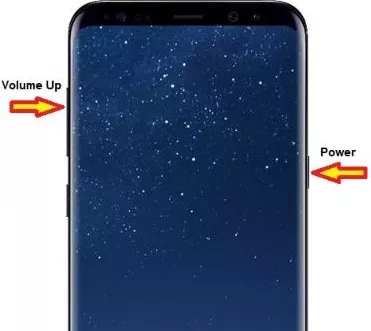
Tekan dan tahan tombol Daya dan tombol Volume Naik untuk memaksa restart perangkat Android Anda. Jika ini tidak berhasil pada ponsel Anda, Anda perlu mencari kombinasi tombol untuk ponsel spesifik Anda dari situs webnya.
2. Hapus Data dan Hapus Cache di Aplikasi Pesan
Anda dapat mencoba menghapus data dan file cache untuk aplikasi Pesan untuk melihat apakah itu menyelesaikan masalah untuk Anda.
- Buka Pengaturan > Aplikasi & notifikasi > Pesan dan ketuk pada Penyimpanan.
Ketuk Hapus Penyimpanan dan Hapus Cache satu per satu.
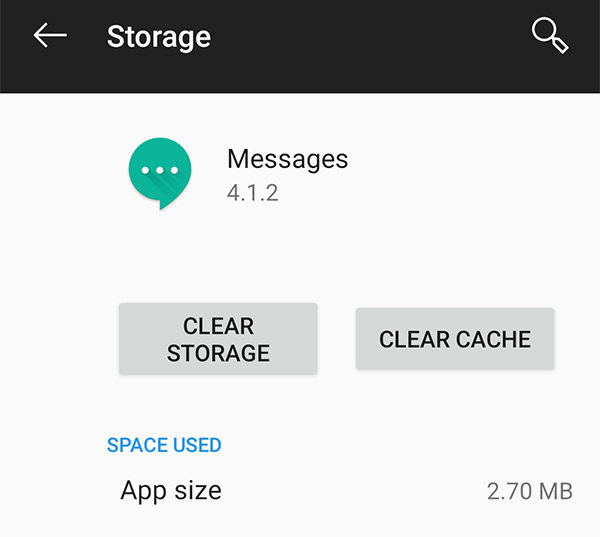
Cache dan data aplikasi harus sekarang dihapus.
3. Hapus Partisi Cache dalam Mode Pemulihan
Terkadang Anda perlu membersihkan partisi cache di perangkat Anda untuk memastikan file lama tidak mengganggu yang baru. Ini dapat dilakukan dari mode pemulihan di ponsel Anda.
- Reboot ponsel Anda ke mode pemulihan. Pada sebagian besar perangkat, Anda dapat melakukannya dengan mematikan perangkat dan kemudian menekan dan menahan tombol Volume Turun dan Daya secara bersamaan.
Pilih opsi hapus partisi cache.
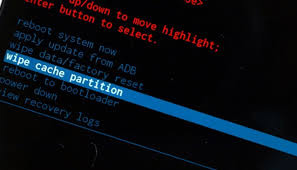
Partisi cache Anda sekarang harus terhapus.
4. Hapus Pesan Lama
Jika ada pesan lama dan tidak penting yang disimpan dalam aplikasi, Anda harus menghapusnya untuk melihat apakah itu memperbaiki masalah untuk Anda.
- Buka aplikasi Pesan di ponsel Anda.
- Pilih pesan yang ingin Anda hapus.
Ketuk tiga titik di sudut kanan atas layar Anda dan pilih Hapus.
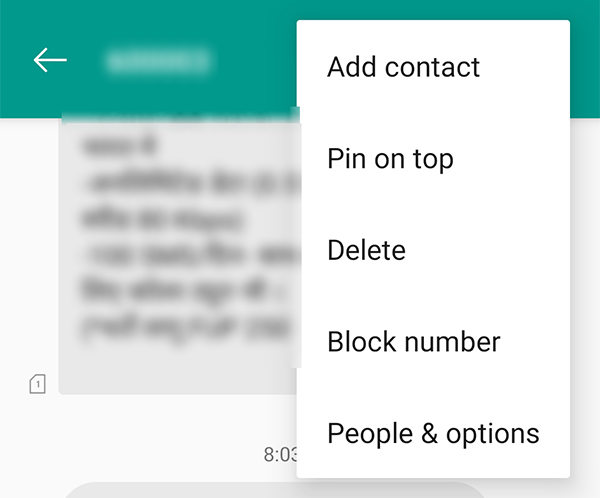
Pesan yang dipilih akan dihapus dari ponsel Anda.
5. Copot Pembaruan Aplikasi Pesan
Aplikasi Pesan juga menerima pembaruan baru. Jika Anda menghadapi masalah setelah menginstal pembaruan, Anda dapat mencoba mengembalikan pembaruan dan melihat apakah itu memperbaiki masalah.
- Buka Pengaturan > Aplikasi & notifikasi > Pesan di ponsel Anda.
Ketuk Paksa Berhenti dan kemudian Nonaktifkan.
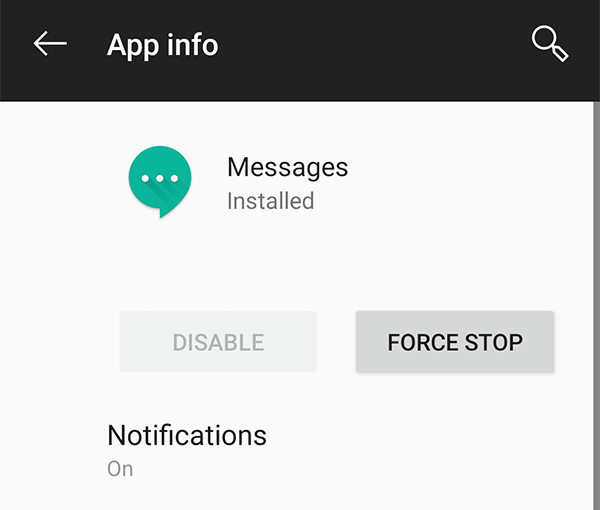
- Ketuk opsi Hapus pembaruan
Aplikasi Anda harus kembali ke versi sebelumnya.
6. Izinkan Izin yang Diperlukan untuk Aplikasi Pesan
Aplikasi Pesan memerlukan izin tertentu untuk menggunakan berbagai elemen di ponsel Anda. Anda harus memastikan bahwa aplikasi memiliki semua izin yang diperlukan.
- Buka Pengaturan > Aplikasi & notifikasi > Pesan dan ketuk pada Izin.
Aktifkan semua toggle di layar Anda.
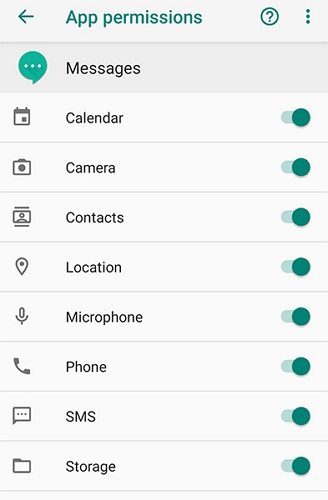
Aplikasi sekarang harus memiliki semua izin yang diperlukan.
7. Copot Aplikasi yang Baru Dipasang
Jika Anda baru saja memasang aplikasi baru di ponsel Anda, mungkin itu menyebabkan masalah dengan aplikasi Pesan bawaan. Salah satu cara untuk memperbaiki masalah ini adalah dengan menghapus aplikasi yang baru dipasang dari ponsel Anda.
- Buka Pengaturan > Aplikasi & notifikasi dan ketuk pada aplikasi yang ingin Anda hapus.
Ketuk Copot di layar berikutnya.

Aplikasi yang dipilih akan dihapus dari perangkat Anda.
8. Atur Ulang Preferensi Aplikasi
Patut dicoba untuk mengatur ulang preferensi aplikasi di ponsel Anda untuk melihat apakah itu membantu menyelesaikan masalah yang Anda hadapi. Ini dapat dilakukan dari aplikasi Pengaturan di ponsel Anda.
- Buka Pengaturan > Aplikasi & notifikasi > Lihat semua aplikasi.
Ketuk tiga titik di sudut kanan atas dan pilih Atur ulang preferensi aplikasi.
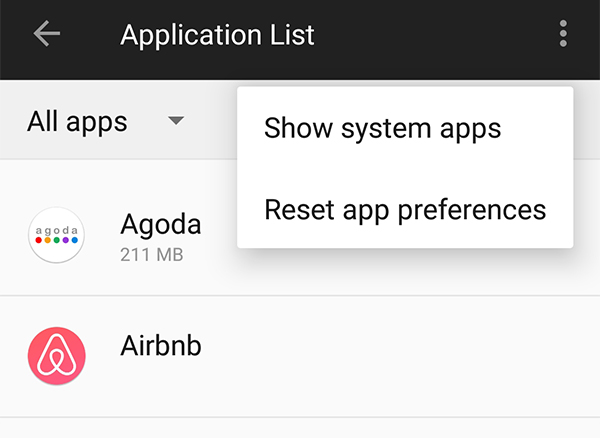
Preferensi aplikasi sekarang diatur ulang di ponsel Anda.
Bagian 3. Satu Klik untuk Memperbaiki Kesalahan "Sayangnya, Pesan telah berhenti" karena Masalah OS Android?
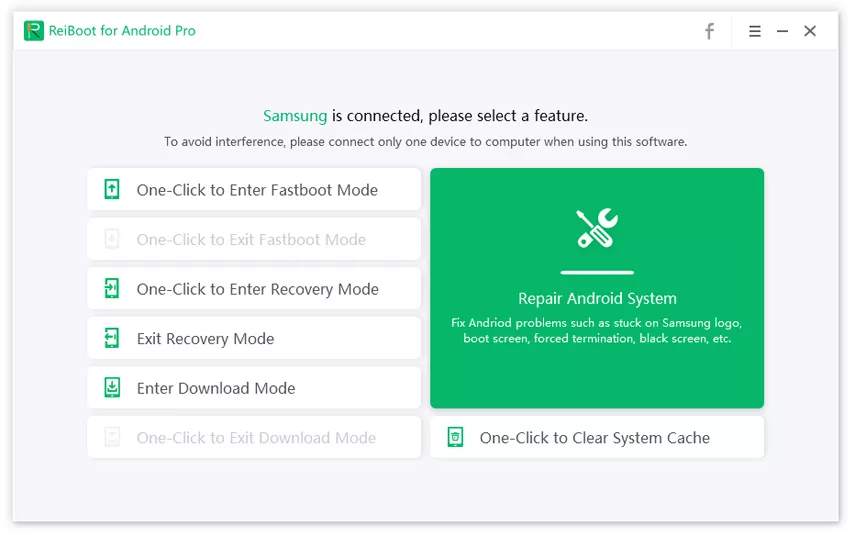
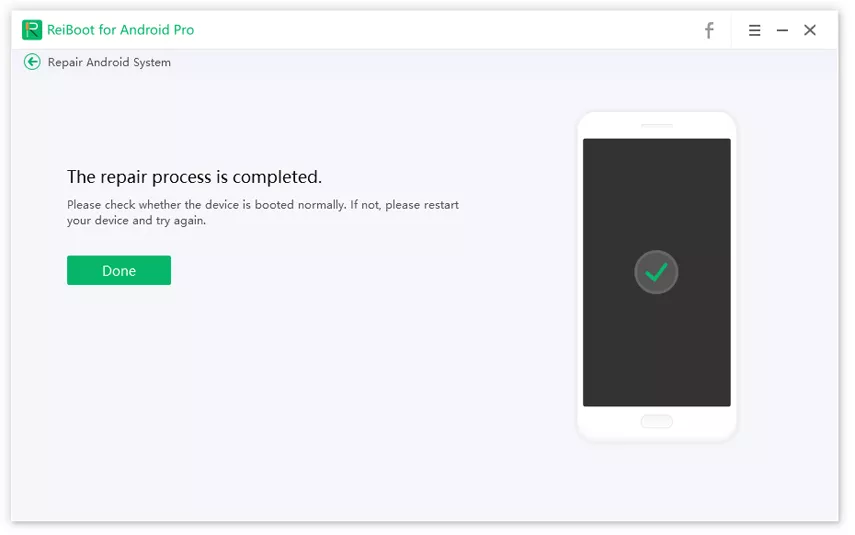
Jika Anda menginginkan solusi yang bebas repot, Anda dapat menggunakan software pihak ketiga untuk memperbaiki masalah Pesan Android+ yang terus berhenti di ponsel Anda dalam beberapa klik mudah. Software ini disebut ReiBoot untuk Android dan ini memungkinkan Anda memperbaiki sistem internal perangkat Anda. Setelah sistem diperbaiki, aplikasi Pesan juga akan diperbaiki dan Anda tidak akan mendapatkan kesalahan lagi dengannya. Berikut adalah cara menggunakan software ini.


- Ambil versi terbaru dari software dari situsnya dan instal di komputer Anda.
- Hubungkan ponsel Anda ke komputer dan buka software.
Klik pada Perbaikan Sistem Android pada antarmuka utama.
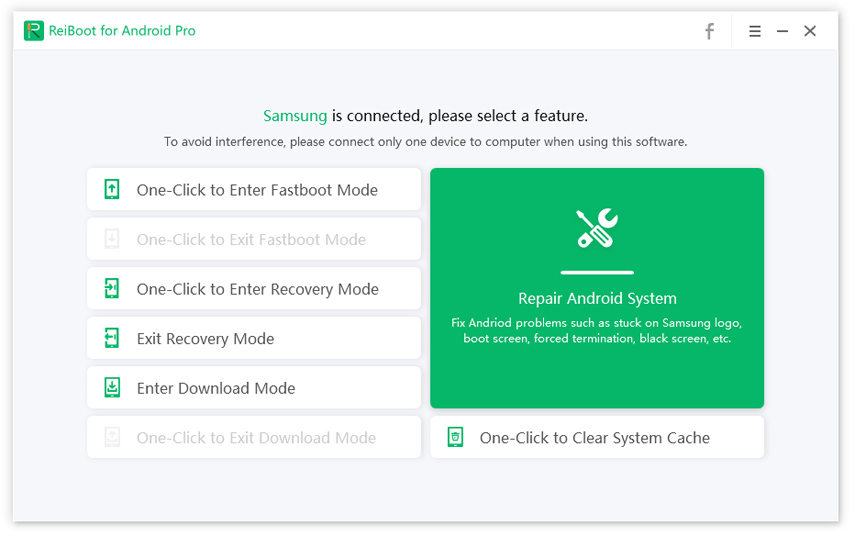
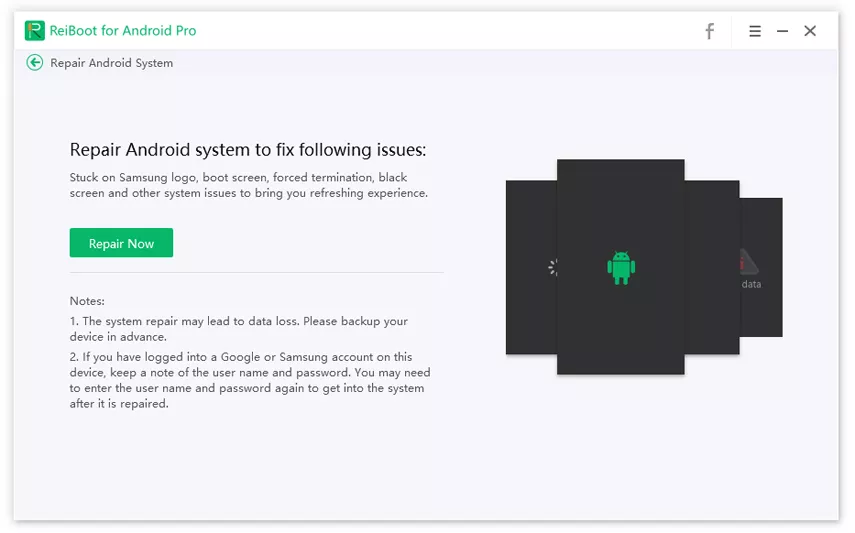
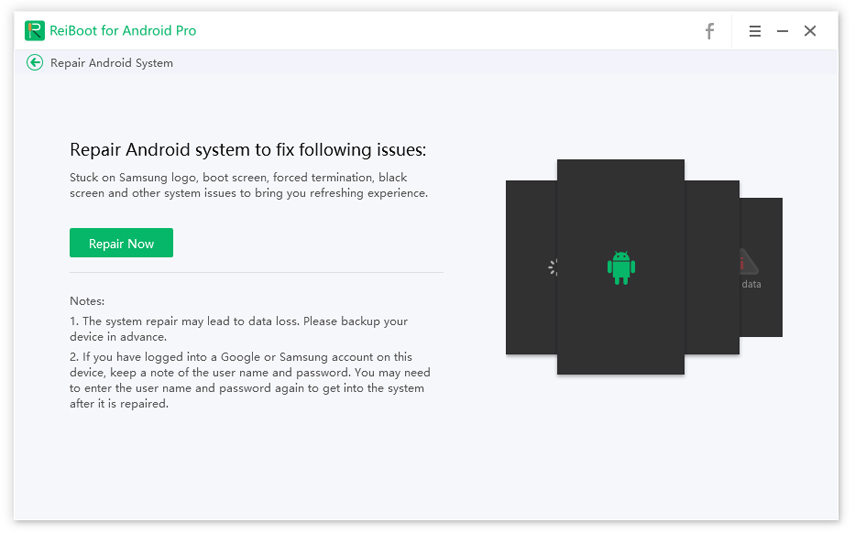
Tekan Perbaiki Sekarang di layar berikutnya.
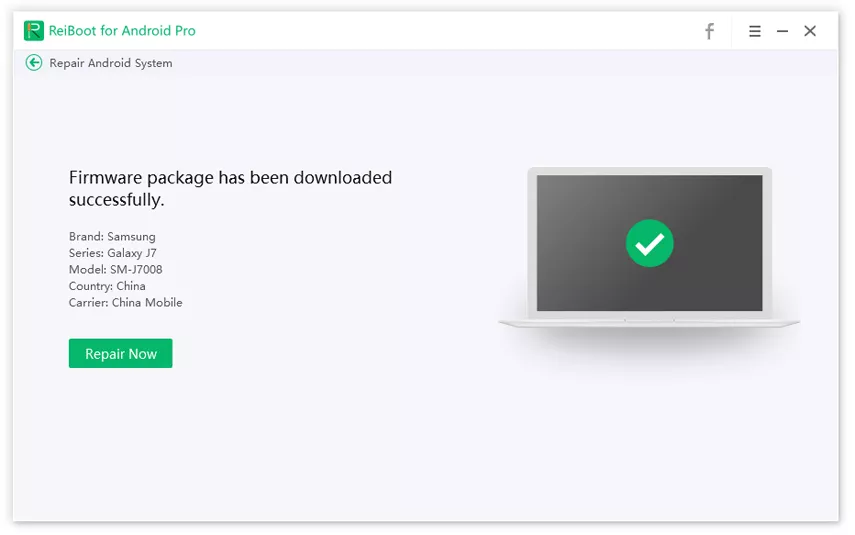
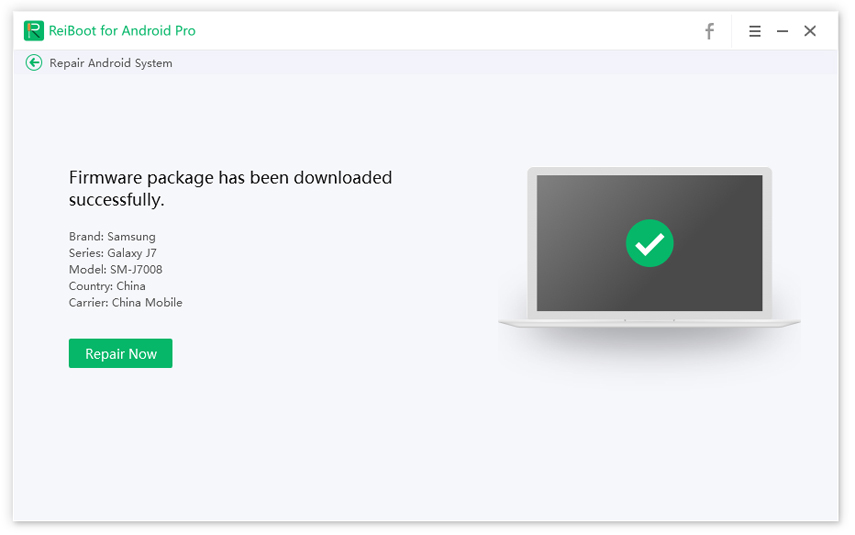
Masukkan detail ponsel Anda dan tekan Berikutnya.
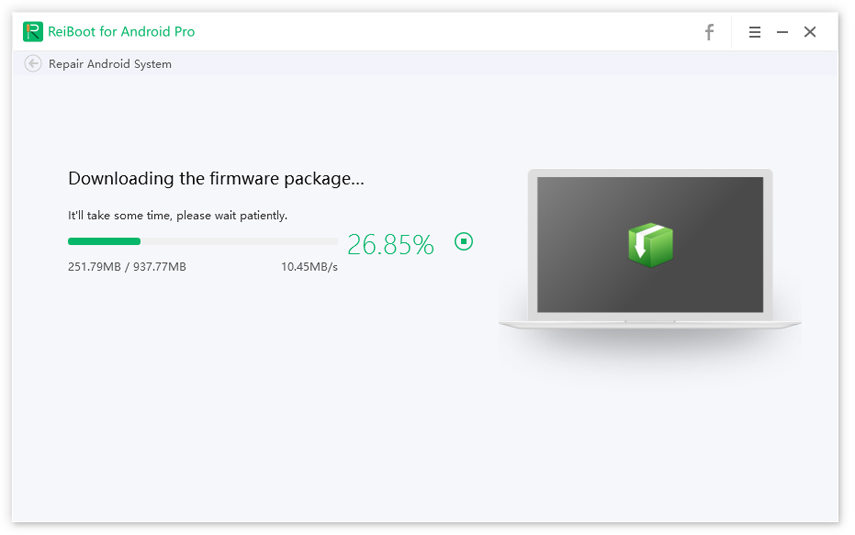
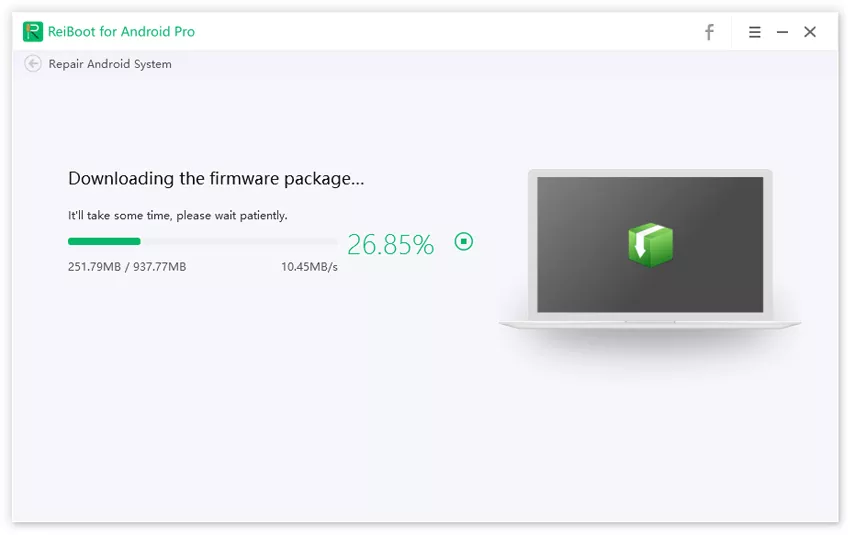
Klik pada Perbaiki Sekarang ketika firmware sedang proses download untuk mulai memperbaiki ponsel Anda.
Tunggu hingga perangkat Anda diperbaiki. Ponsel Anda sekarang harus diperbaiki.
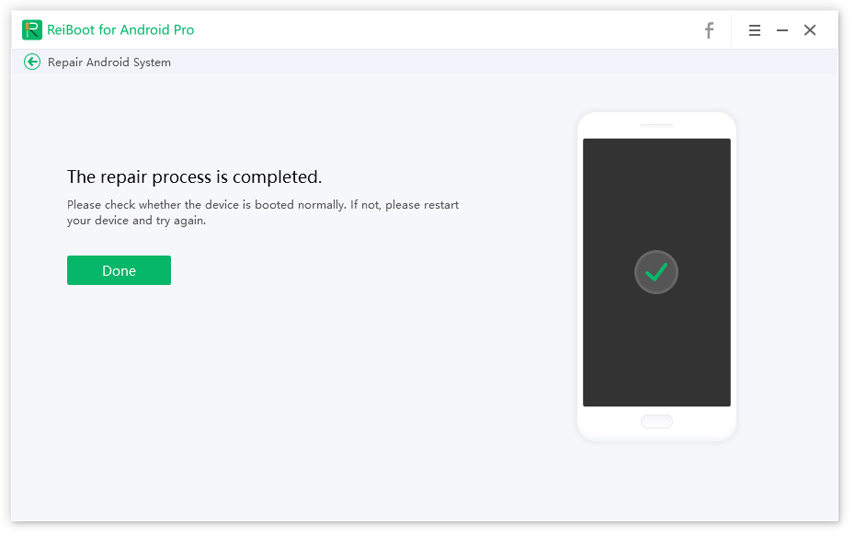
Anda seharusnya tidak lagi mengalami masalah dengan aplikasi Pesan atau aplikasi lainnya di perangkat Anda.
Kesimpulan
Jika Anda merasa frustrasi dengan kesalahan Pesan Moto3 Android yang terus berhenti di ponsel Anda, ada beberapa metode yang bisa Anda coba untuk memperbaiki kesalahan di perangkat Anda. Kami berharap panduan ini membantu Anda melakukannya sehingga Anda dapat mulai mengirim dan menerima pesan di ponsel Anda. ReiBoot untuk Android sangat direkomendasikan ketika ponsel Android Anda mengalami masalah seperti Android terjebak dalam mode pemulihan, Android terjebak di layar booting.
Ungkapkan Pendapat Anda
Daftar/ Masuk
Ungkapkan Pendapat Anda
Tinggalkan Komentar
Buat Ulasan untuk artikel dari Tenorshare
Artikel Terkait
Semua Topik


Oleh Anna Sherry
2026-01-21 / Fix Android