

lalu tulis ulasan Anda
Solusi Masalah One UI 7 Battery Drain
Samsung akhirnya meluncurkan pembaruan One UI 7 yang sudah lama dinantikan, tetapi banyak pengguna Galaxy S24 dan Z Fold 6 kini melaporkan baterai yang cepat habis. Di berbagai forum dan Reddit, pengguna mengatakan perangkat mereka mengakhiri hari dengan daya yang jauh lebih sedikit daripada sebelumnya—beberapa turun dari 45% menjadi hanya 20% setelah pembaruan. Selain itu, banyak pengguna mengalami perangkat yang terasa panas secara signifikan.
Walaupun tidak jarang melihat masalah baterai sementara setelah pembaruan perangkat lunak besar, skala dan konsistensi laporan ini menunjukkan mungkin ada hal lain yang terjadi. Mari kita lihat lebih dekat penyebab kemungkinan dari pengurasan baterai ini dan apa yang bisa dilakukan pengguna untuk memperbaiki atau meminimalkannya.
Tampilkan Lebih Banyak
Bagian 1. Mengapa Baterai One UI 7 Cepat Habis Setelah Pembaruan?

Penyebab pasti pengurasan baterai yang cepat setelah pembaruan ke One UI 7 belum jelas, tetapi mungkin terkait dengan ukuran pembaruan, yang dapat memengaruhi berbagai komponen sistem.
Sementara beberapa pengguna mengalami peningkatan pengurasan baterai, yang lain melaporkan peningkatan, menunjukkan bahwa ini mungkin masalah sementara yang dapat diselesaikan dengan waktu atau pembaruan mendatang dari Samsung. Selain itu, mungkin pengurasan baterai bisa menjadi faktor dalam penundaan pembaruan, meskipun ini murni spekulatif.
Bagian 2. Bagaimana Cara Menghentikan One UI 7 Menguras Baterai Saya?
Untuk membantu mengatasi masalah pengurasan baterai dengan One UI 7, kami telah mengumpulkan berbagai solusi dari berbagai platform dan laporan pengguna. Solusi ini berasal dari pengalaman nyata dan saran ahli, dan kami harap akan berguna dalam menyelesaikan masalah pengurasan baterai yang Anda hadapi. Di bawah ini, kami telah menguraikan beberapa metode paling efektif untuk menghentikan One UI 7 menguras baterai Anda.
Metode 1. Tunggu Sistem Menstabilkan Diri Setelah Pembaruan
Setelah pembaruan perangkat lunak besar seperti One UI 7, adalah normal bagi sistem untuk menjalani periode adaptasi singkat—biasanya sekitar satu minggu. Selama waktu ini, tugas latar belakang seperti optimasi aplikasi, pengindeksan, dan kalibrasi sistem mungkin sementara meningkatkan penggunaan baterai dan menyebabkan perangkat menjadi panas.
Jika pengurasan baterai tidak parah, pertimbangkan untuk menunggu beberapa hari untuk melihat apakah situasinya membaik dengan sendirinya. Banyak pengguna melaporkan bahwa kinerja baterai kembali normal setelah periode penyesuaian awal ini.
Metode 2. Jalankan Galaxy App Booster
Galaxy App Booster dirancang untuk mengoptimalkan perangkat Anda dengan membersihkan proses yang tidak perlu dan meningkatkan kinerja sistem secara keseluruhan, yang dapat membantu mengurangi pengurasan baterai. Pengguna melaporkan bahwa menjalankan program ini sekali setelah pembaruan menyelesaikan masalah, kemungkinan dengan mengkalibrasi ulang pengaturan sistem dan menghentikan proses latar belakang yang mungkin mengonsumsi daya berlebihan.
Namun, sebelum dapat menjalankan Galaxy App Booster, Anda perlu mengunduh Good Guardians, yang tersedia di toko aplikasi Android bawaan.
Langkah-langkah untuk Mengatasi Pengurasan Baterai:
Langkah 1: Unduh Good Guardians
- Buka toko aplikasi Android bawaan di perangkat Galaxy Anda.
- Cari Good Guardians dan unduh aplikasi tersebut. Aplikasi ini diperlukan untuk menjalankan Galaxy App Booster.
Langkah 2: Jalankan Galaxy App Booster
- Buka Good Guardians setelah terpasang.
- Temukan dan buka Galaxy App Booster dalam aplikasi.
- Jalankan program untuk mengoptimalkan perangkat Anda dan membantu mengatasi masalah pengurasan baterai.

Dengan menyelesaikan langkah-langkah ini, Anda dapat meningkatkan kinerja baterai perangkat Anda dan berpotensi menyelesaikan masalah pengurasan baterai yang cepat yang dilaporkan setelah pembaruan One UI 7.
Metode 3. Aktifkan Mode Performa Rendah
Mode performa rendah pada One UI 7 membantu memperpanjang masa pakai baterai dan mengurangi panas dengan membatasi penggunaan sumber daya sistem. Saat diaktifkan, CPU, GPU, dan kinerja perangkat keras lainnya dibatasi, yang mungkin mengurangi kecepatan keseluruhan perangkat tetapi meningkatkan kinerja baterai dan meminimalkan overheating.
Langkah-langkah untuk Mengatasi Pengurasan Baterai:
Langkah 1: Buka Pengaturan
Di perangkat Galaxy Anda, buka aplikasi Settings .
Langkah 2: Masuk ke Pengaturan Baterai
Gulir ke bawah dan ketuk Battery and Device Care.
Langkah 3: Pilih Baterai
Di bagian Battery and Device Care , ketuk Battery.
Langkah 4: Aktifkan Mode Hemat Daya
Ketuk Power Saving Mode (ini juga mungkin diberi label sebagai "Battery Saver" pada beberapa model).

Langkah 5: Aktifkan Mode Performa Rendah
Setelah berada di Mode Hemat Daya, geser tombol untuk mengaktifkannya. Anda dapat menyesuaikan pengaturan dengan memilih "Maximum power saving" untuk mengurangi performa lebih lanjut dan memaksimalkan masa pakai baterai.
Langkah 6: Konfirmasi dan Keluar
Konfirmasi pilihan Anda dan keluar dari pengaturan. Perangkat Anda sekarang akan berjalan dengan performa yang dikurangi, membantu menghemat baterai dan mengurangi panas.
Metode 4. Hindari Melewati Versi Saat Memperbarui
Jika memungkinkan, hindari melewati versi One UI utama saat memperbarui perangkat Anda. Melompat beberapa versi sekaligus dapat menyebabkan masalah kompatibilitas, konflik proses latar belakang, dan peningkatan pengurasan baterai. Jalur pembaruan secara bertahap memungkinkan sistem beradaptasi dengan lebih mulus dan memastikan optimasi yang lebih baik di seluruh aplikasi dan komponen sistem. Jika Anda melewati versi, reset pabrik setelah pembaruan dapat membantu menstabilkan kinerja.
Metode 5. Lakukan Reset Pabrik untuk Menghilangkan Konflik Perangkat Lunak
Jika masalah pengurasan baterai tetap ada setelah mencoba perbaikan lain, melakukan reset pabrik dapat membantu. Ini menghapus data sisa, pengaturan, atau konflik aplikasi yang mungkin terbawa selama pembaruan—terutama jika Anda melewati versi atau memulihkan dari cadangan. Pastikan untuk mencadangkan data penting Anda sebelum melanjutkan.

Bagian 3. Perbaiki Masalah Baterai yang Terus Menerus dengan Alat Perbaikan Sistem [Direkomendasikan]
Bahkan setelah menerapkan solusi di atas, beberapa pengguna mungkin terus mengalami pengurasan baterai yang abnormal atau perangkat yang terlalu panas. Ini sering menunjukkan adanya gangguan tingkat sistem yang lebih dalam yang tidak dapat diselesaikan dengan perbaikan biasa. Dalam kasus seperti itu, menggunakan alat perbaikan profesional seperti Tenorshare ReiBoot for Android dapat membantu. Ini dirancang untuk memperbaiki masalah Android umum—seperti pengurasan baterai, lag sistem, dan malfungsi aplikasi—tanpa menghapus data Anda, membantu mengembalikan perangkat Anda ke performa puncak hanya dalam beberapa langkah.


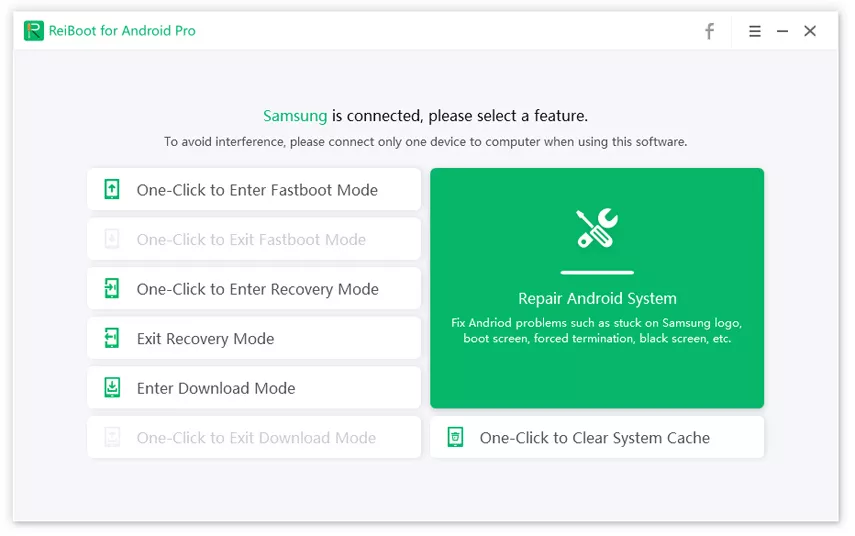
Unduh ReiBoot untuk Android di komputer Anda.Sambungkan perangkat Android ke PC menggunakan kabel USB, pastikan USB Debugging diaktifkan di ponsel Anda.
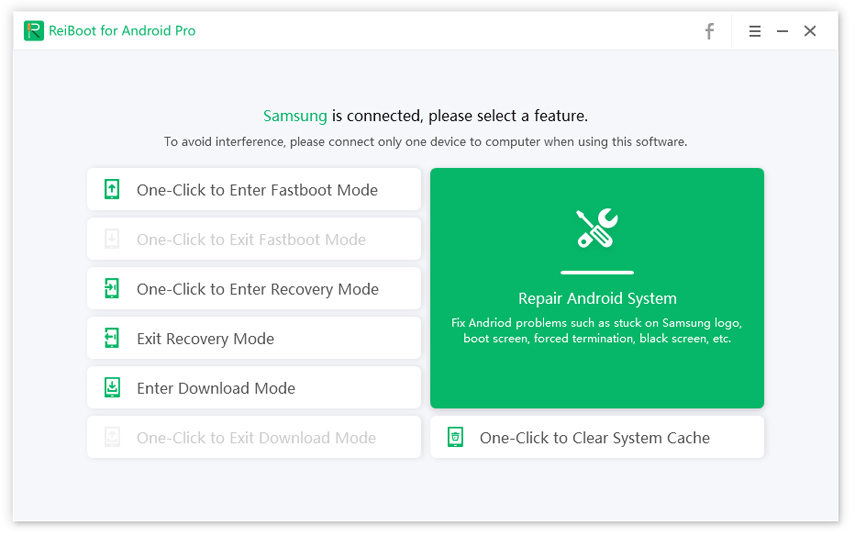
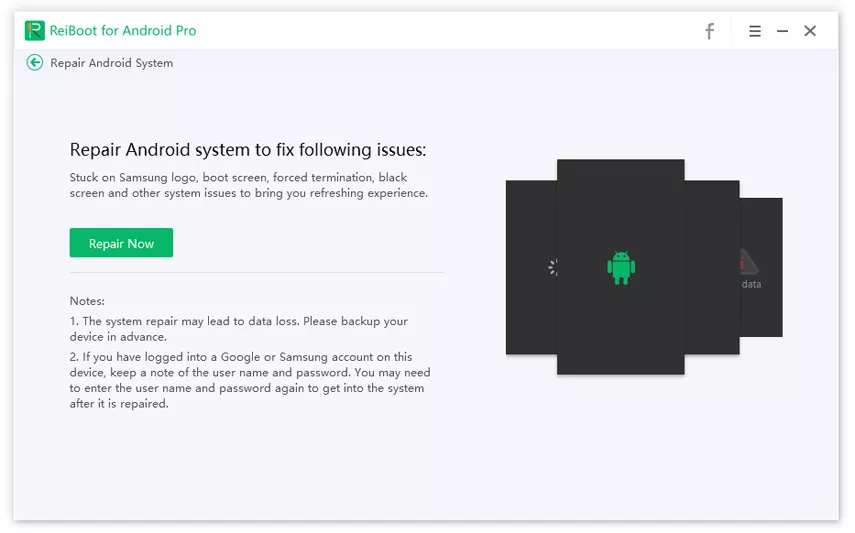
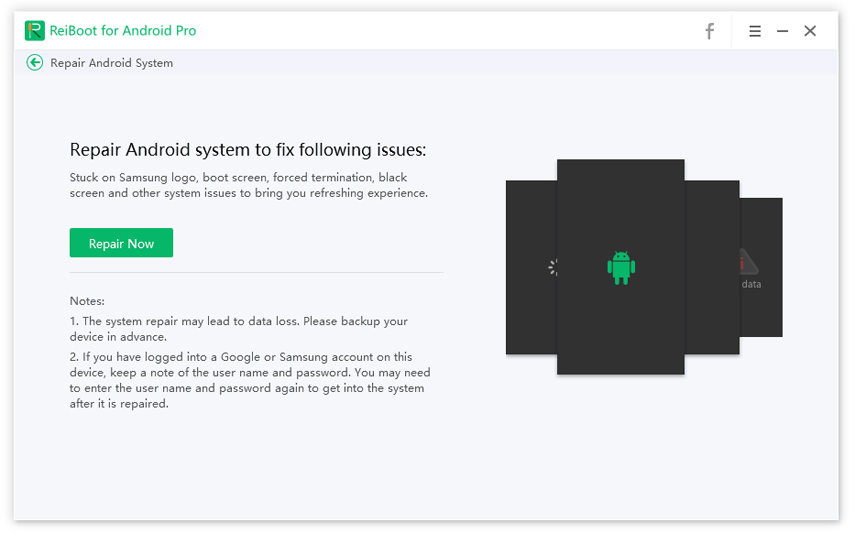
Pilih Repair Android System di antarmuka ReiBoot dan pilih Repair Now.
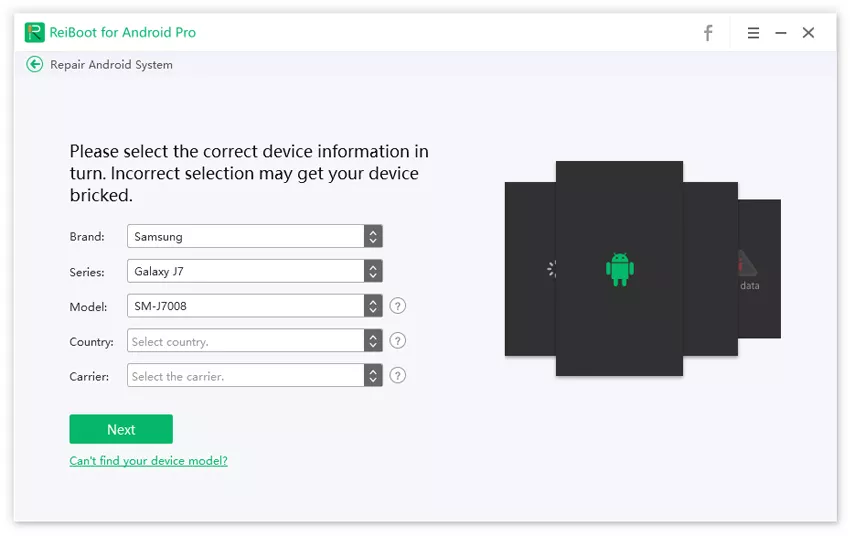
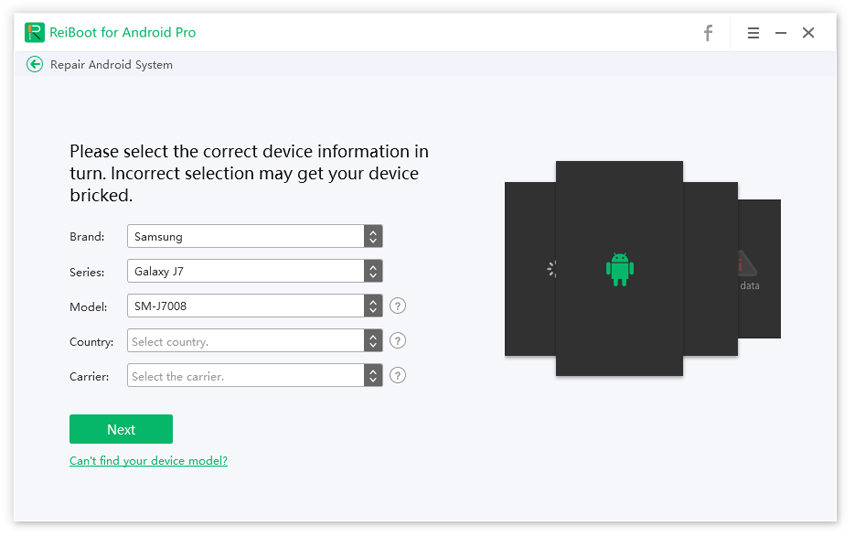
Masukkan informasi perangkat Anda dengan benar, lalu klik Next.
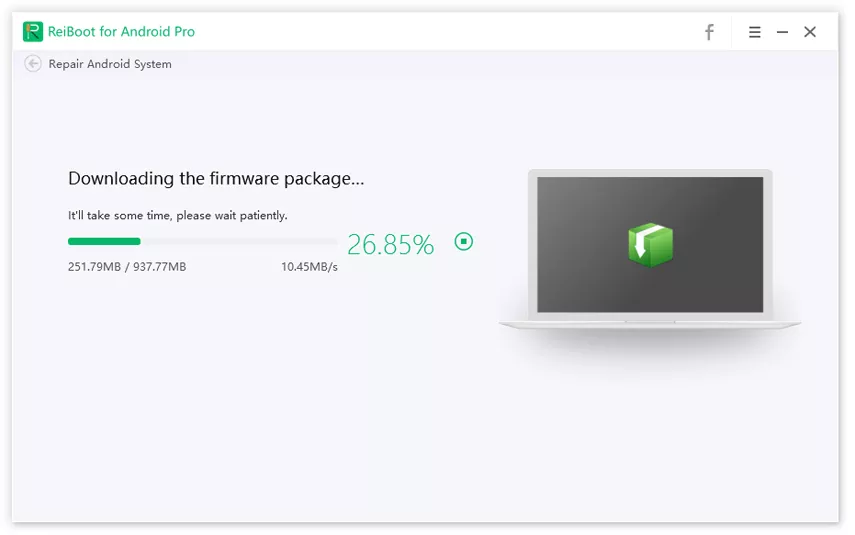
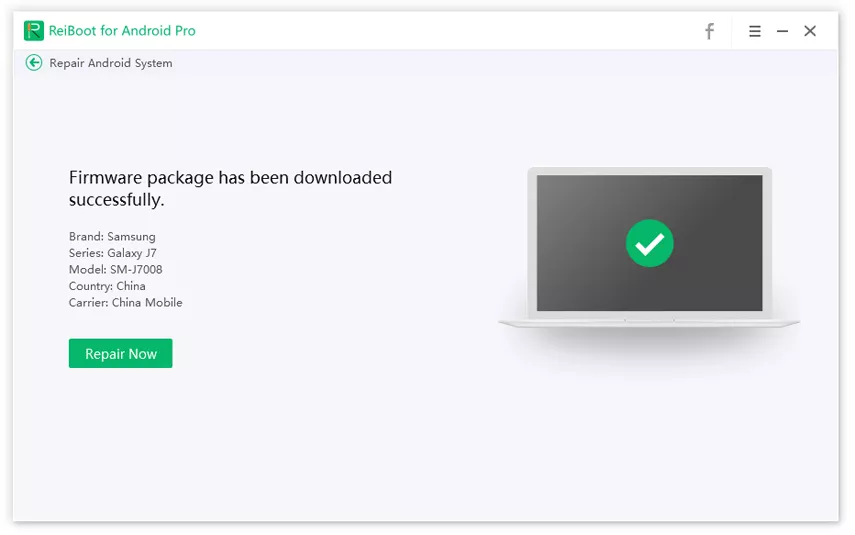
ReiBoot untuk Android akan mulai mengunduh firmware yang sesuai untuk perangkat Anda. Tunggu hingga unduhan selesai.
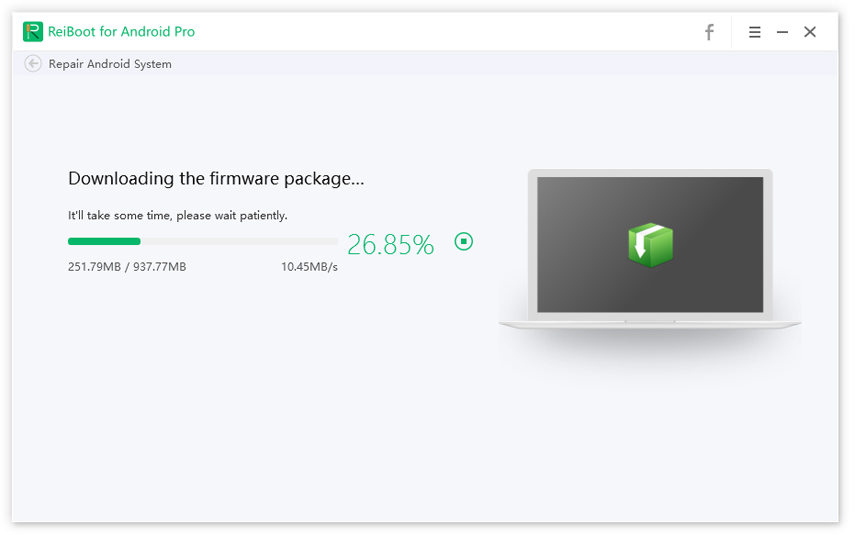
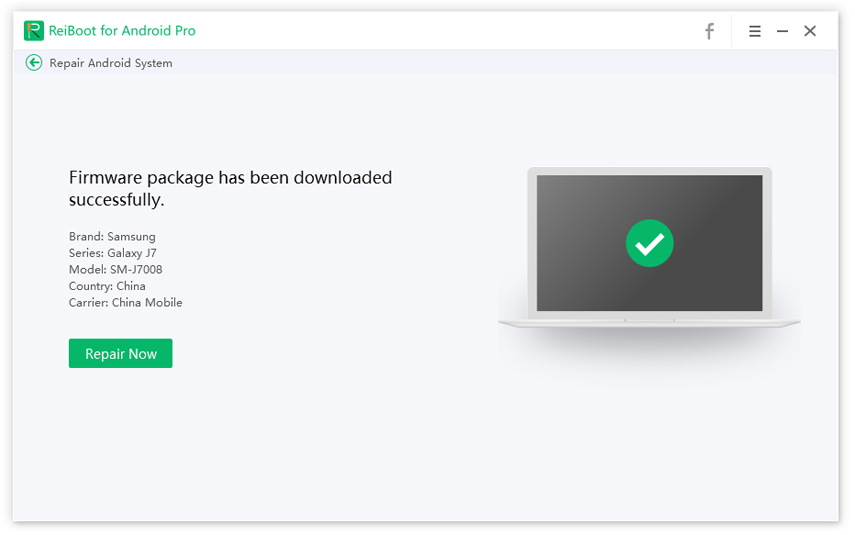
Klik Repair Now untuk memulai proses perbaikan. Ikuti petunjuk di layar dengan hati-hati.
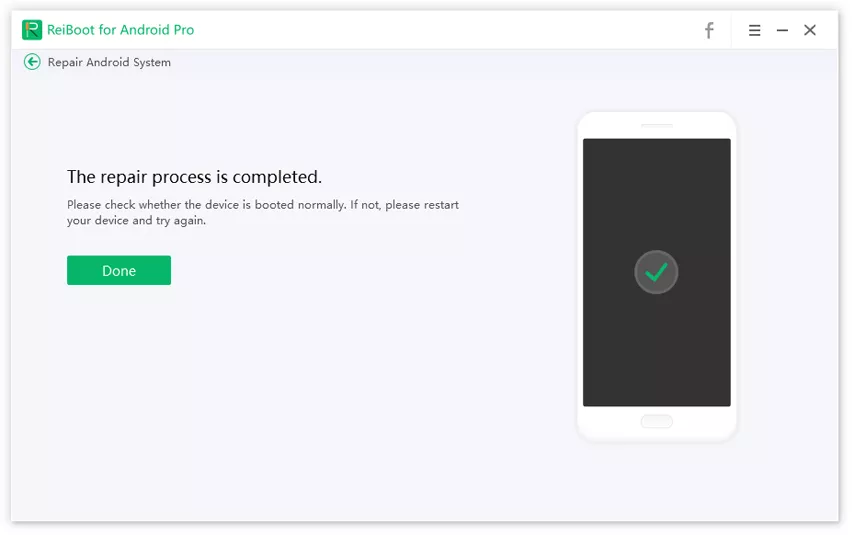
- Setelah perbaikan berhasil, Anda akan melihat pesan konfirmasi di komputer Anda. Klik Done untuk menyelesaikan, lalu cabut ponsel Anda.
Bagian 4. FAQ tentang Pengurasan Baterai One UI 7
Q1. Apakah One UI 7 efisien dalam penggunaan baterai?
Itu tergantung pada perangkat dan penggunaan—beberapa pengguna melaporkan kinerja yang baik, sementara yang lain mengalami pengurasan baterai setelah pembaruan.
Q2. Apakah pengurasan baterai 1% dalam 3 menit normal?
Ya, itu umumnya normal, terutama jika Anda sedang menggunakan ponsel secara aktif atau ada aplikasi latar belakang yang berjalan.
Q3. Apakah pengurasan baterai 3% selama semalam normal?
Ya, pengurasan 3% semalam dalam mode siaga dianggap normal.
Kesimpulan
Pengurasan baterai setelah pembaruan besar seperti One UI 7 bukanlah hal yang tidak biasa, tetapi bisa membuat frustrasi—terutama ketika memengaruhi penggunaan sehari-hari. Walaupun masalah performa minor dapat teratasi setelah periode penyesuaian singkat, masalah yang lebih persisten sering memerlukan solusi khusus seperti menyesuaikan pengaturan, menggunakan alat optimasi, atau bahkan melakukan reset pabrik. Untuk masalah sistem yang lebih dalam, alat perbaikan seperti Tenorshare ReiBoot for Android dapat membantu mengembalikan performa baterai tanpa kehilangan data. Cobalah solusi di atas dan buat perangkat Galaxy Anda berjalan lancar kembali.
Ungkapkan Pendapat Anda
Daftar/ Masuk
Ungkapkan Pendapat Anda
Tinggalkan Komentar
Buat Ulasan untuk artikel dari Tenorshare
Artikel Terkait
Semua Topik


Oleh Anna Sherry
2026-01-21 / Fix Android