


lalu tulis ulasan Anda
8 Solusi Apabila Sistem Proses Android Tidak Merespons [2026]
Saya mendapatkan beberapa aplikasi dan kemudian itu tidak berjalan dengan baik, jadi saya ingin keluar dari aplikasi itu dan kemudian menghapusnya, tetapi kemudian aplikasi tersebut membeku dan saya tidak bisa keluar. Kemudian ada layar yang mengatakan proses sistem tidak merespons dan saya tidak bisa menekan tutup aplikasi untuk menyelamatkan diri saya. Saya mencoba kontrol shift r dan itu juga tidak berhasil.

Proses sistem tidak merespons bukanlah kesalahan umum di perangkat Android, tetapi kadang-kadang bisa terjadi pada ponsel atau tablet Android mana pun. Jika Anda menghadapi masalah pada perangkat Android Anda, Anda mungkin ingin mencari tahu bagaimana cara memperbaikinya di ponsel atau tablet Anda.
Sebenarnya ada beberapa alasan mengapa proses sistem Android tidak merespons terjadi di ponsel Anda. Tergantung pada apa yang menyebabkan masalah, Anda perlu mengambil langkah-langkah yang sesuai untuk memperbaikinya di ponsel Anda. Panduan berikut memberikan informasi lebih lanjut tentang kesalahan proses sistem tidak merespons Android dan juga menawarkan metode tentang bagaimana Anda dapat memperbaikinya.
Tampilkan Lebih Banyak
Bagian 1. Apa yang Menyebabkan Kesalahan Proses Sistem Tidak Merespons di Android?
Sebelum Anda melanjutkan dan mencoba menyelesaikan masalah, adalah ide yang baik untuk mengetahui dengan tepat mengapa Anda mengalami masalah di perangkat Anda. Berikut adalah beberapa alasan umum dari kesalahan tablet Android yang tidak merespons sistem proses.
- Pembaruan OS Android
- Penyimpanan tidak cukup di memori Android
- Driver yang tidak didukung di perangkat Anda
- Konflik software
- Aplikasi jahat yang diinstal dari sumber yang tidak dikenal
- ROM kustom yang tidak dapat diandalkan
- Proses sistem vital telah dipindahkan atau hilang
Bagian 2. Solusi Cepat untuk Proses Sistem Android Tidak Merespons
Sekarang mari kita masuk ke bagian di mana Anda dapat benar-benar memperbaiki kesalahan proses sistem tidak merespons Google Pixel di ponsel Anda.
1. Restart/Paksa Restart Perangkat Anda untuk Memperbaiki proses sistem tidak merespons
Cara termudah untuk memperbaiki masalah seperti kesalahan proses sistem tidak merespons adalah dengan memaksa reboot perangkat Anda. Melakukannya menghapus konfigurasi sementara di ponsel Anda dan memberikannya awal yang baru.
Tekan dan tahan tombol daya untuk merestart perangkat Anda. Jika tidak berhasil, tekan dan tahan tombol Daya dan Volume atas secara bersamaan sampai layar mati untuk memaksa restart ponsel Anda.

2. Pastikan Anda Memiliki Memori Internal yang Cukup
Perangkat Anda harus memiliki sejumlah memori yang tersedia untuk melakukan tugas sistem. Jika tidak ada ruang, itu akan menampilkan kesalahan seperti yang Anda hadapi. Anda ingin memastikan ponsel Anda memiliki cukup ruang memori kosong. Pergi ke Pengaturan > Penyimpanan untuk mencari tahu lebih banyak detail tentang penyimpanan Anda.

3. Lepaskan Kartu SD
Kartu SD yang rusak juga akan menyebabkan kesalahan proses sistem tidak merespons. Periksa apakah kartu SD Anda berfungsi dengan baik atau tidak. Jika rusak, maka dapatkan kartu memori lain untuk ponsel Anda.

Selain itu, aplikasi yang disimpan di kartu SD juga dapat menyebabkan masalah proses tidak merespons. Anda harus memindahkan aplikasi dari kartu SD ke memori internal ponsel.
Untuk melakukan ini, pergi ke Pengaturan > Pengelola aplikasi dan pilih aplikasi mana pun > Ketuk "Pindahkan ke penyimpanan perangkat" jika aplikasi disimpan di kartu SD untuk memindahkan setiap aplikasi ke penyimpanan perangkat Anda.
4. Boot ke Safe Mode
Jika Anda telah menginstal aplikasi dari sumber lain selain Google Play Store, aplikasi tersebut mungkin mengandung kode jahat yang dapat menyebabkan berbagai masalah di perangkat Anda. Boot ponsel Android Anda dalam Safe Mode untuk memeriksa apakah ponsel Anda berjalan dengan baik tanpa aplikasi pihak ketiga yang berjalan di ponsel Anda.
- Tekan tombol Power di perangkat Anda selama beberapa detik.
Ketuk dan tahan opsi Matikan.
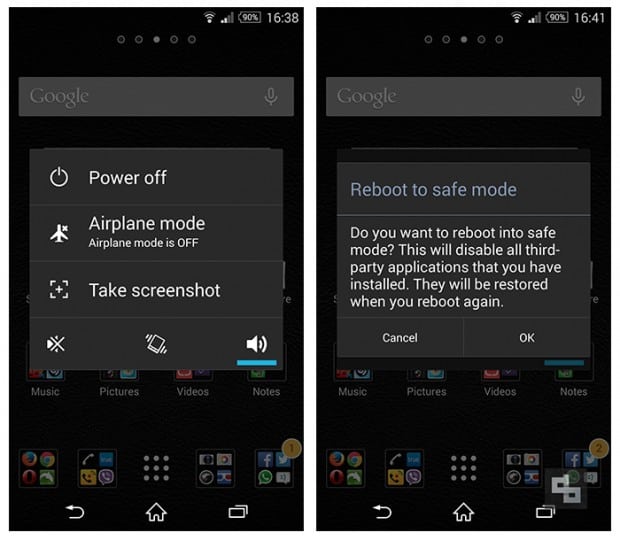
- Klik OK untuk reboot ke safe mode.
5. Perbarui Semua Aplikasi yang Diinstal
Versi lama dari aplikasi Anda mungkin menyebabkan masalah dengan sistem Anda. Oleh karena itu, Anda harus selalu memperbarui aplikasi Anda. Memperbarui aplikasi di perangkat Android cukup mudah. Luncurkan Google Play Store, cari aplikasi Anda, dan ketuk Perbarui.
6. Hapus Partisi Cache dalam Mode Pemulihan
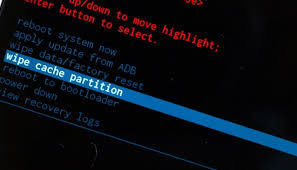
Jika perangkat Anda telah mengumpulkan sejumlah besar file cache, mereka mungkin menyebabkan masalah yang disebutkan di atas di perangkat Anda. Untungnya, Anda dapat dengan mudah menghapus file cache di ponsel Anda. Perhatikan bahwa menghapus partisi cache tidak akan menghapus data pribadi dari perangkat Anda.
- Tekan dan tahan tombol Volume Atas + tombol Home + tombol Daya. Lepaskan tombol daya saat perangkat bergetar, tetapi tetap tahan dua tombol lainnya.Pilih hapus partisi cache.
- Lepaskan tombol lainnya saat Anda melihat layar mode pemulihan Android.
Gunakan tombol Volume bawah untuk menavigasi ke bawah dan menyoroti hapus partisi cache. Tekan tombol Daya untuk memilihnya.
7. Periksa Pembaruan Android
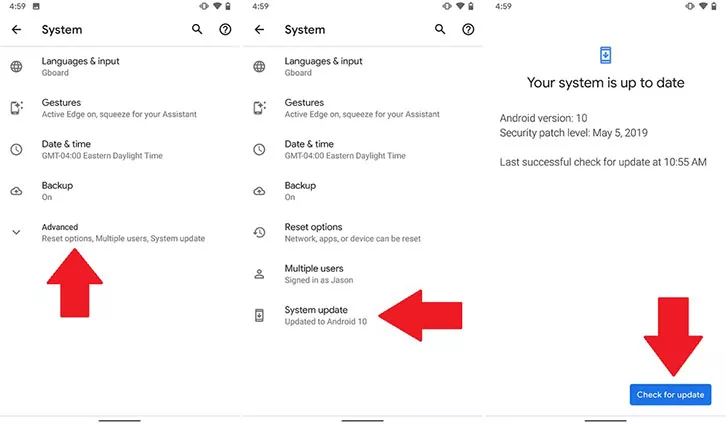
Umumnya, pembaruan software tidak hanya dapat membawa optimasi dan fitur baru ke perangkat, tetapi juga dapat memperbaiki masalah kritis pada level software dan perangkat keras. Jika Anda menjalankan versi Android yang lama, itu mungkin menjadi alasan mengapa Anda mengalami kesalahan sistem proses di perangkat Anda. Memperbarui ke Android terbaru seharusnya memperbaikinya untuk Anda.
Pergi ke Pengaturan > Sistem > Pembaruan sistem dan instal pembaruan yang tersedia di perangkat Anda.
8. LEMBIRU
Nah kalo semisal semua cara di atas tetap tidak mempan, mau tidak mau kita harus menggunakan jurus pamungkas yaitu LEMBIRU (Lempar Beli Baru). Terlebih jaman sekarang tidak sulit untuk mendapatkan ponsel mumpuni dengan harga yang ramah di kantong gez!
Buat teman-teman yang butuh panduan, bisa dilihat di beberapa review Youtube Gadgetin atau list nya di artikel review teknologi seperti PC Mag Indonesia.
Bagian 3. Apa yang Harus Dilakukan Jika Ponsel Android Anda Terjebak pada Proses Sistem Tidak Merespons?
Proses sistem menjaga ponsel Anda tetap berjalan dan jika mereka hilang atau telah dipindahkan, itu dapat menyebabkan beberapa masalah serius di perangkat Anda. Jika Anda tidak berhasil dengan metode di atas, Anda dapat mencoba untuk memperbaiki OS Android untuk memperbaiki masalah di perangkat Anda.
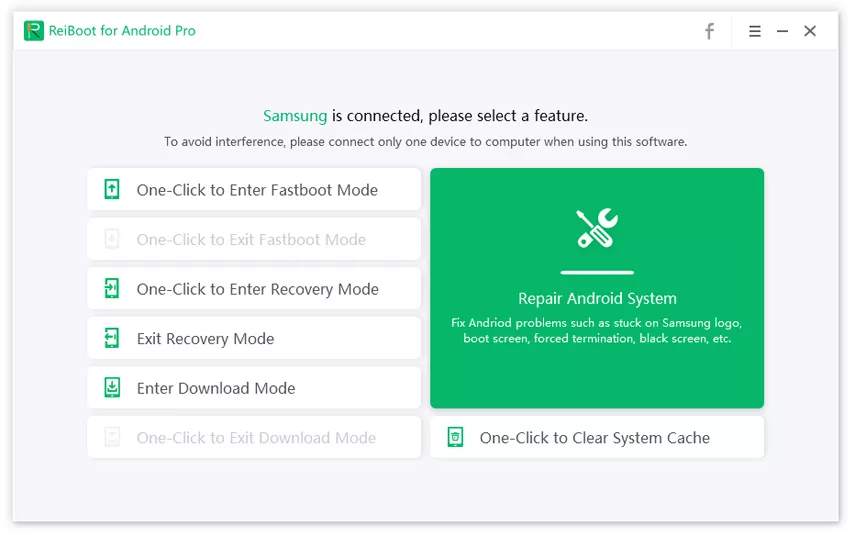
Tenorshare ReiBoot untuk Android adalah alat yang fantastis yang memungkinkan Anda dengan mudah dan cepat memperbaiki sejumlah masalah seperti kesalahan sayangnya, kontak telah berhenti di Android dengan memperbaiki OS Android. Yang perlu Anda lakukan adalah mengklik opsi dan itu mengembalikan perangkat Anda ke gambar pabrik. Berikut adalah cara memperbaiki proses sistem tidak merespons Android menggunakan software ini.


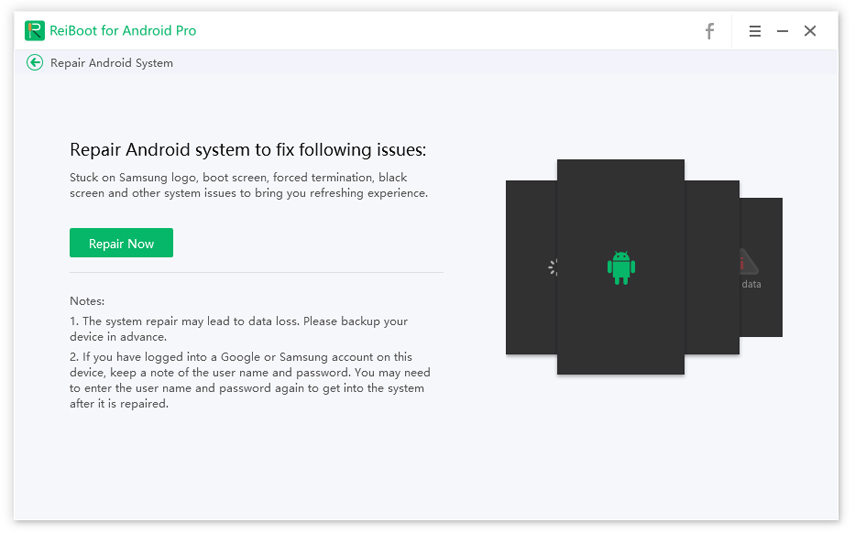
Download dan luncurkan software di komputer Anda. Klik pada Perbaiki Sistem Android.
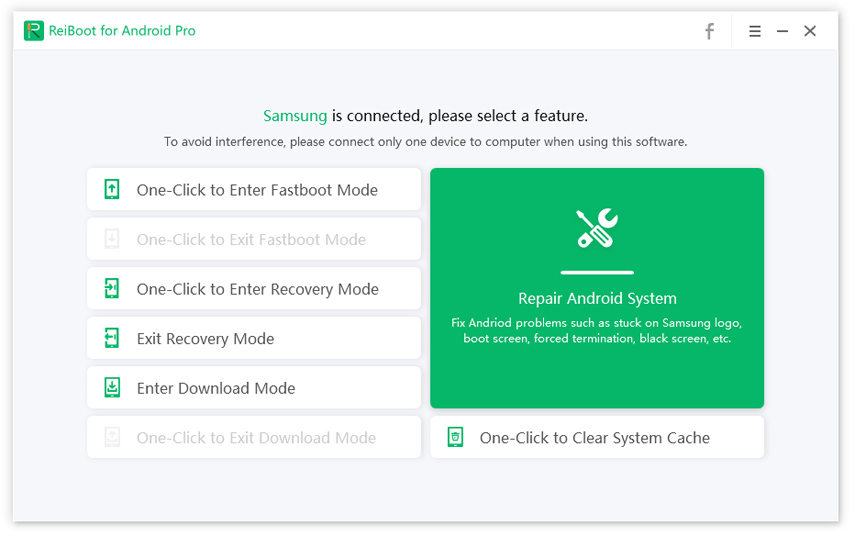
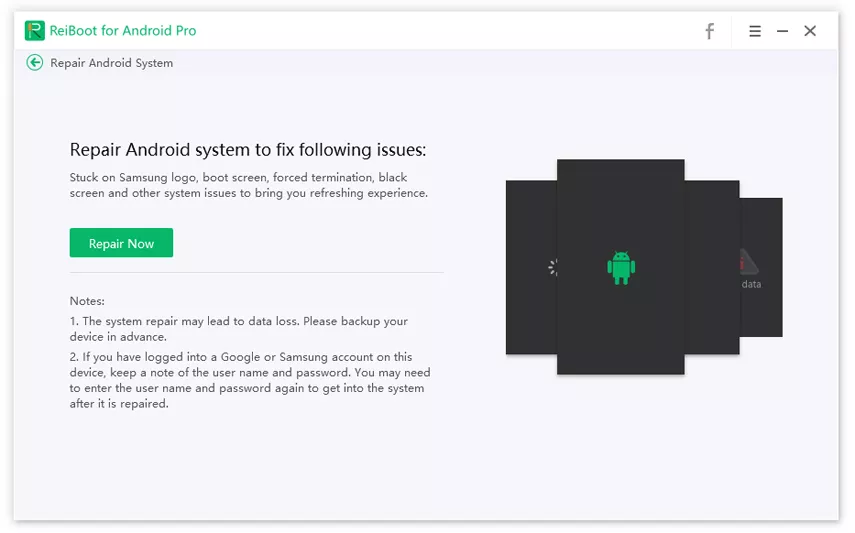
Pilih Perbaiki Sekarang pada layar berikutnya.
Masukkan detail ponsel Anda dan klik Berikutnya.
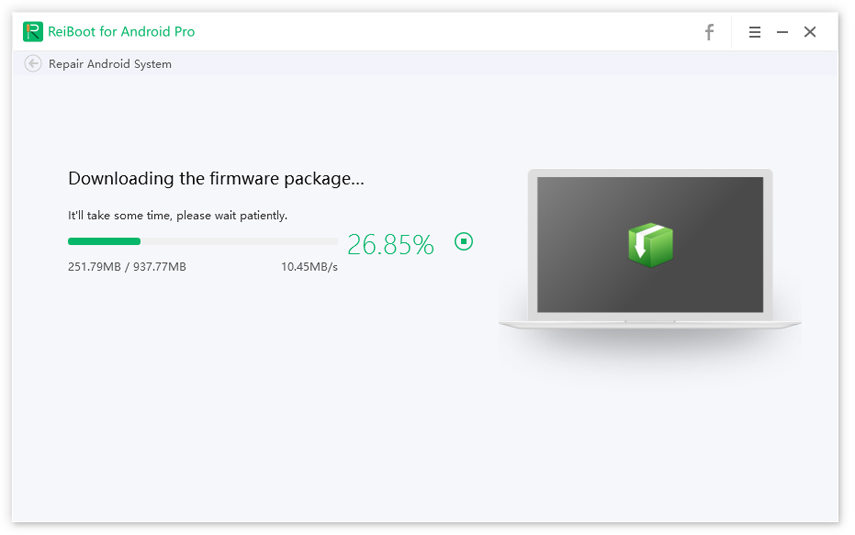
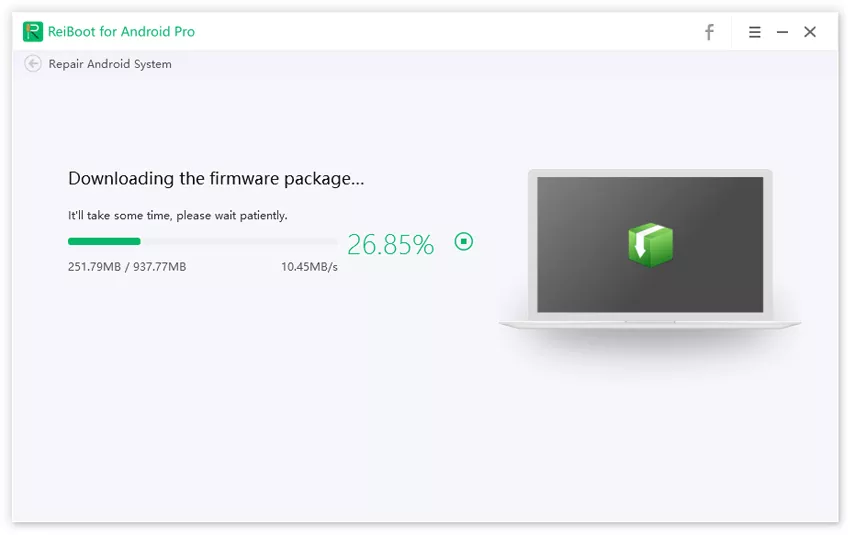
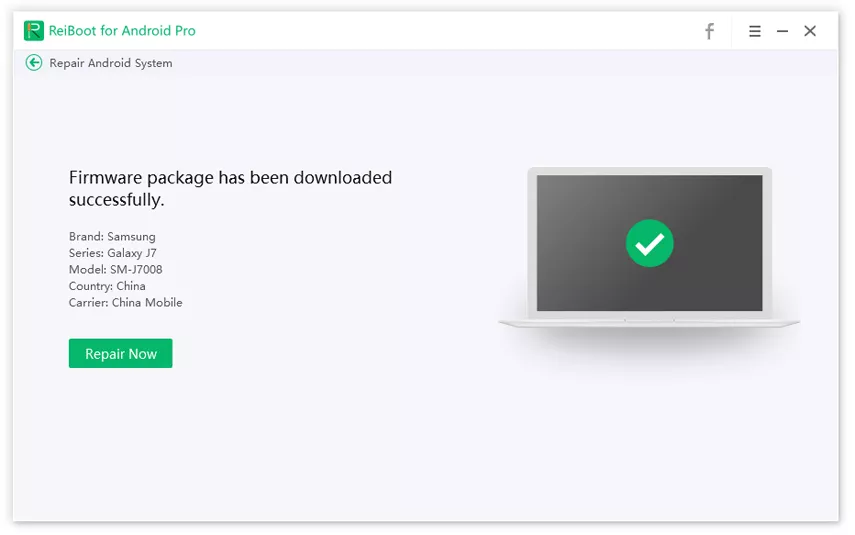
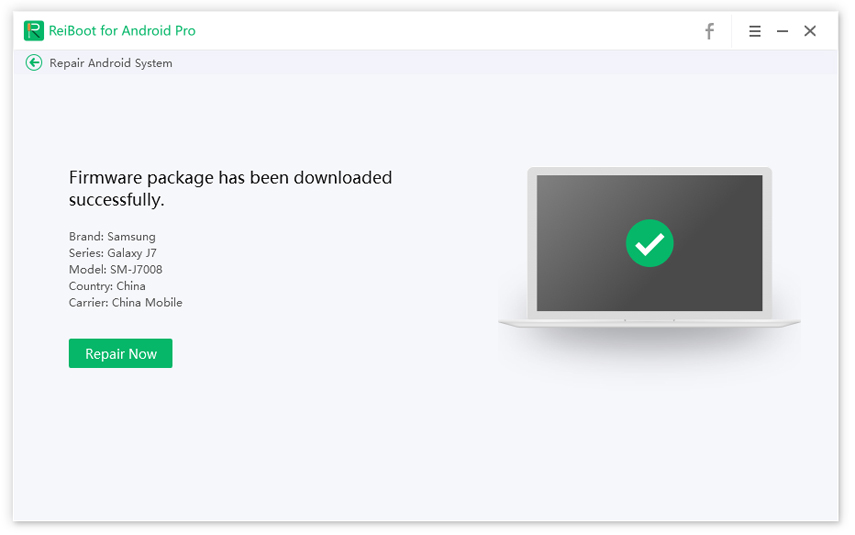
Tunggu hingga firmware didownload dan klik Perbaiki Sekarang untuk memulai memperbaiki perangkat setelah didownload.
Kesimpulan
Jika Anda pernah menghadapi masalah proses sistem tidak merespons di perangkat Anda, sekarang Anda tahu metode apa yang dapat Anda gunakan untuk mengatasi masalah di ponsel atau tablet Anda. Cobalah dengan perbaikan pertama dan jika tidak berhasil, lanjutkan ke yang berikutnya. Anda juga dapat mencoba software perbaikan sistem Android terbaik - ReiBoot untuk Android untuk memperbaiki kesalahan ini dengan cepat.
Ungkapkan Pendapat Anda
Daftar/ Masuk
Ungkapkan Pendapat Anda
Tinggalkan Komentar
Buat Ulasan untuk artikel dari Tenorshare
Artikel Terkait
Semua Topik


Oleh Anna Sherry
2026-01-21 / Fix Android