


lalu tulis ulasan Anda
Solusi Ketika Anda Tidak Dapat Mengubah APN Settings di Android
Ada yang mengalami pengaturan APN abu-abu setelah peningkatan ke Android 10? Tidak bisa menggunakan data seluler?"
Pengaturan APN atau Access Point Name adalah untuk pengguna ponsel tingkat lanjut yang memerlukan koneksi internet yang stabil untuk berfungsi. Ini dapat didefinisikan sebagai informasi penting yang dibutuhkan untuk menghubungkan ponsel Anda ke internet yang berisi alamat perangkat android Anda yang dapat digunakan untuk mendapatkan koneksi internet.
Kadang-kadang, pengaturan APN pada perangkat android Anda bisa terkunci atau abu-abu, sehingga tidak dapat dimodifikasi atau diubah. Melalui postingan ini, kami akan membahas semua cara untuk memodifikasi pengaturan APN dengan mudah!
Tampilkan Lebih Banyak
Bagian 1: Mengapa Saya Tidak Bisa Mengubah Pengaturan APN Saya?
Kadang-kadang, pengaturan APN pada perangkat Anda untuk operator tertentu mungkin "terkunci" sehingga mereka "abu-abu" dan tidak dapat dimodifikasi. Ini sering menjadi indikasi bahwa pengaturan tersebut telah diatur oleh operator yang sedang terhubung dan Anda tidak perlu mengubahnya. Berikut adalah masalah umum pengaturan APN di Android.
- Tidak dapat mengedit nama titik akses yang ada.
- Tidak dapat menambahkan APN baru –- tanda + atau opsi “tambah” hilang.
- Tidak dapat menyimpan pengaturan APN.
- Pengaturan APN tidak tersedia untuk profil pengguna saat ini.
Ketika ini terjadi, itu adalah indikasi jelas bahwa pengaturan telah ditetapkan oleh operator koneksi yang tidak dapat diubah atau dimodifikasi. Namun, dalam beberapa kasus, pengaturan ini dapat diubah dengan mengikuti beberapa langkah mudah.
Bagian 2: Apa yang Harus Dilakukan Saat Anda Tidak Bisa Mengubah Pengaturan APN?
Dalam beberapa kasus, pengaturan ini dapat diubah dengan mengikuti beberapa langkah mudah. Langkah-langkah di bawah ini akan memandu Anda untuk menyelesaikan masalah tidak dapat mengubah pengaturan APN!
1. Memperbaiki tidak dapat mengubah pengaturan APN dengan mengatur ulang ke default
Mengatur ulang ke default akan membantu membatalkan pengaturan yang dibuat operator pada perangkat Anda dan akan kembali ke pengaturan asli yang ditetapkan oleh produsen. Langkah-langkah berikut akan memandu Anda untuk mengubah pengaturan APN secara manual:
- Masuk ke Pengaturan ponsel Anda dan pilih opsi “Wireless and Network”.
- Dari pengaturan Wireless and Network, klik opsi Jaringan Seluler.
- Sekarang, gulir ke bawah sedikit dan pilih opsi “Access Point Name atau APN”.
Dari sini, klik pada tiga titik di sisi kanan atas layar perangkat Anda dan pilih opsi Reset ke default.
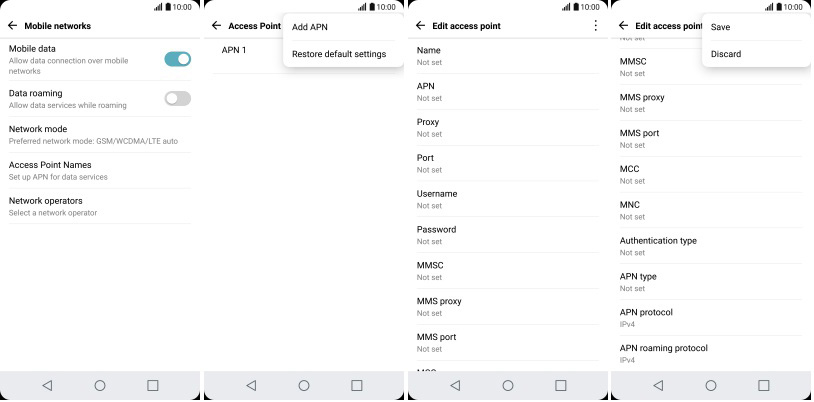
Catatan: Pengaturan APN ada di SIM. jika Anda tidak dapat menemukannya, pertimbangkan untuk menghubungi operator telekomunikasi Anda untuk membantu Anda. Operator akan membuat Anda mengisi semua bidang terkait dengan SIM Anda dan setelah selesai, klik Simpan untuk mengatur APN di perangkat android Anda.
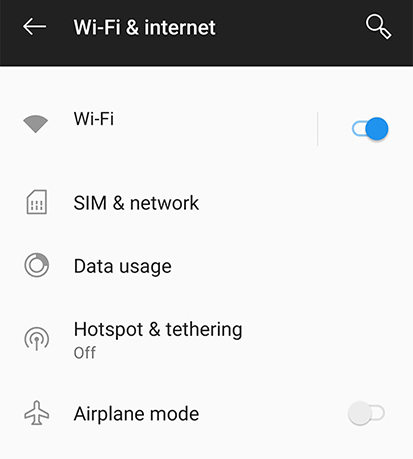
2. Aktifkan mode Pesawat di ponsel Anda untuk mengubah pengaturan APN
Kadang-kadang, pengaturan yang disesuaikan operator Anda dipulihkan saat mengatur ulang APN. Untuk mencegah operator mengisi otomatis pengaturan APN, mode pesawat bekerja.
- Masuk ke Pengaturan perangkat Anda.
Pilih mode Pesawat atau Flight dari sana, dengan mengaktifkannya menggunakan tombol geser.
3. Keluarkan kartu SIM untuk mengubah pengaturan APN
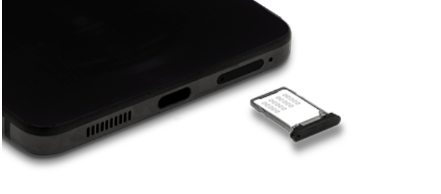
Jika mode Pesawat tidak berhasil untuk Anda dalam mengubah pengaturan APN maka pertimbangkan untuk mengeluarkan SIM Anda dan kemudian ikuti langkah berikut:
- Masuk ke pengaturan APN dan ubah sesuai kebutuhan.
Masukkan SIM dan restart perangkat android Anda. Melakukan ini seharusnya dapat memperbaiki masalah yang Anda hadapi.
4. Restart Ponsel Anda Saat Terhubung ke Wi-Fi untuk mengubah pengaturan APN
Anda juga dapat dengan mudah merestart ponsel Anda untuk memperbaiki masalah tidak dapat mengubah pengaturan APN di Android. Ikuti langkah berikut untuk merestart ponsel Anda dan kemudian ubah pengaturan APN:
- Hubungkan ponsel Anda ke Wi-Fi.
- Saat mencoba menghubungkan ke jaringan, restart ponsel Anda.
- Ketika ponsel Anda menyala kembali, ponsel akan otomatis terhubung ke jaringan sebelumnya.
- Setelah ini, masuk ke pengaturan APN untuk memeriksa apakah Anda tidak dapat mengedit atau melihatnya.
5. Pulihkan Ponsel Android Anda dan Mulai Dari Awal untuk mengubah pengaturan APN
Jika Anda tidak dapat mengubah pengaturan APN di ponsel android Anda, opsi terakhir adalah menggunakan perangkat lunak perbaikan Android untuk memperbaiki OS Android.
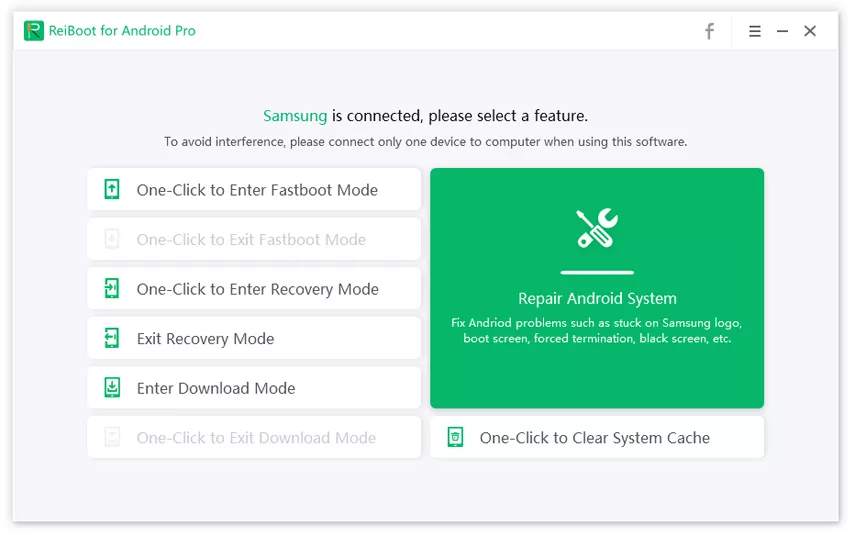
Kami merekomendasikan menggunakan Tenorshare ReiBoot for Android karena merupakan alat perbaikan Android profesional dan ramah pengguna yang mampu memperbaiki berbagai masalah Android seperti Layar hitam Android dan Aplikasi Android yang sering crash dengan mulus, dll.


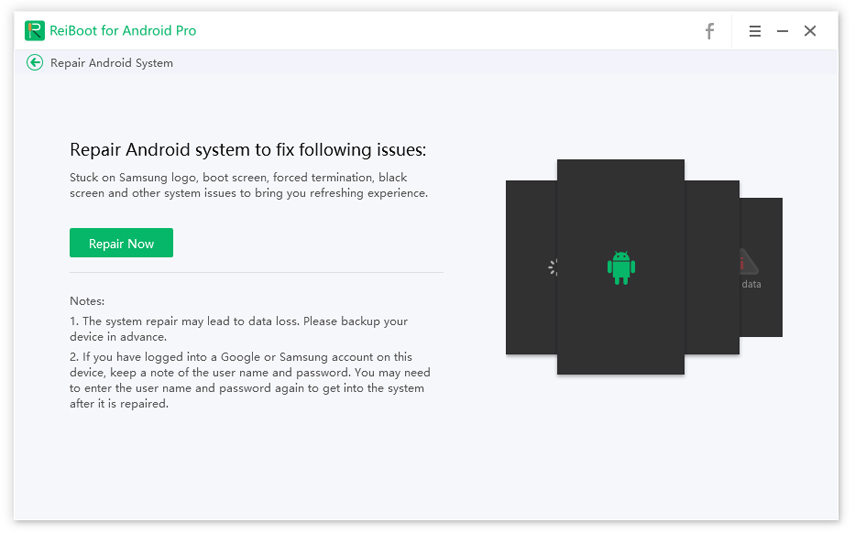
Unduh dan instal alat ini di komputer Anda. Hubungkan perangkat android Anda ke komputer dan klik opsi “Perbaiki Sistem Android”.
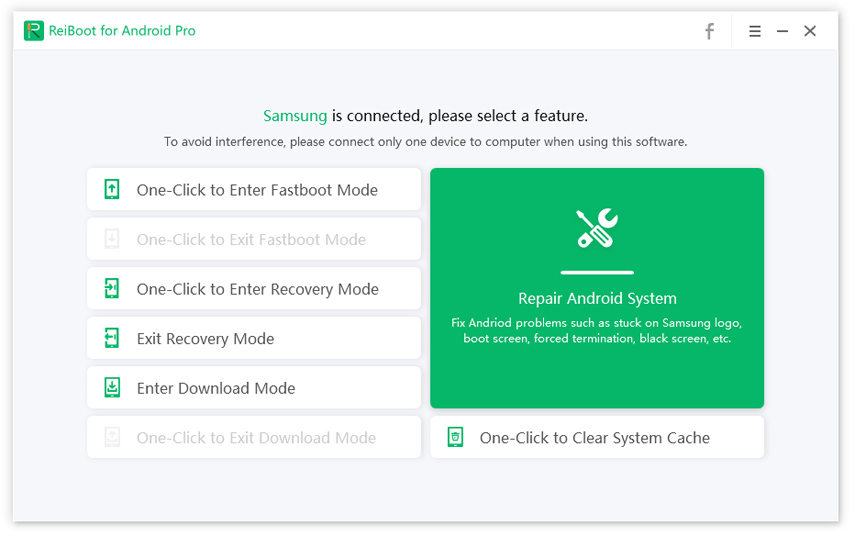
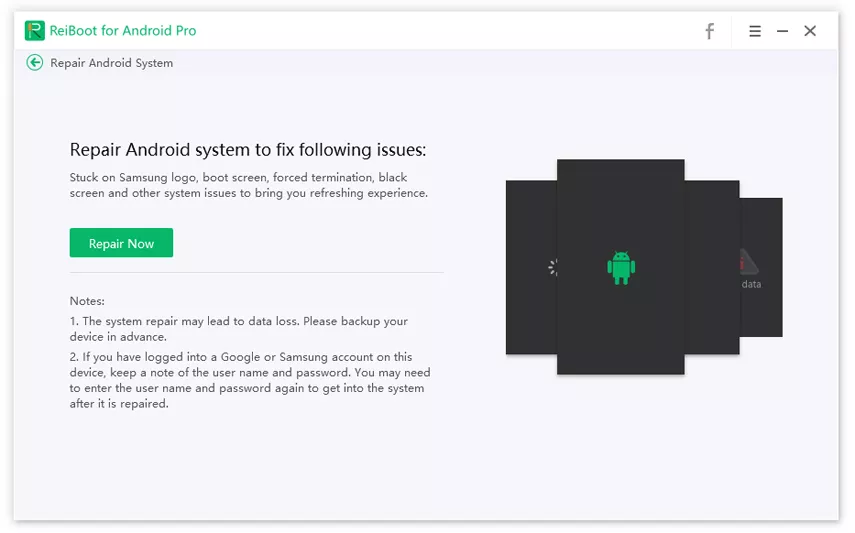
Sekarang, pilih “Perbaiki Sekarang” dan kemudian pilih informasi perangkat Anda dari daftar.
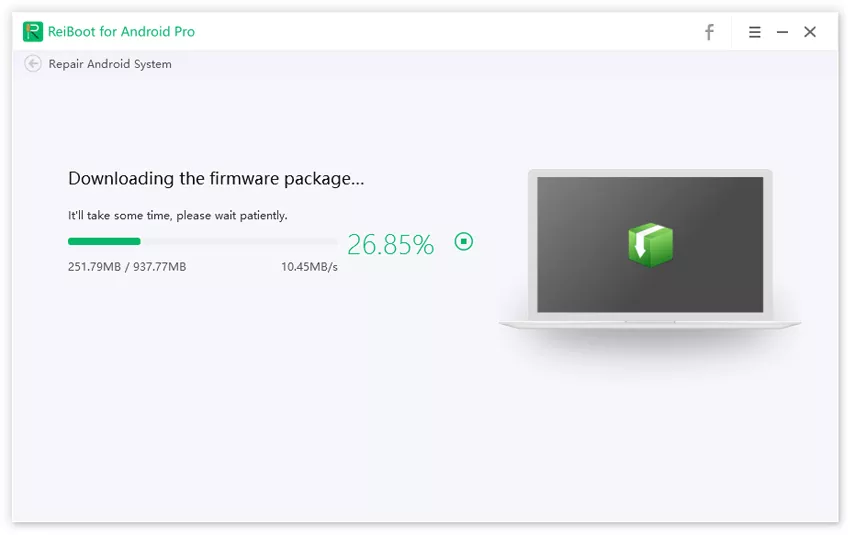
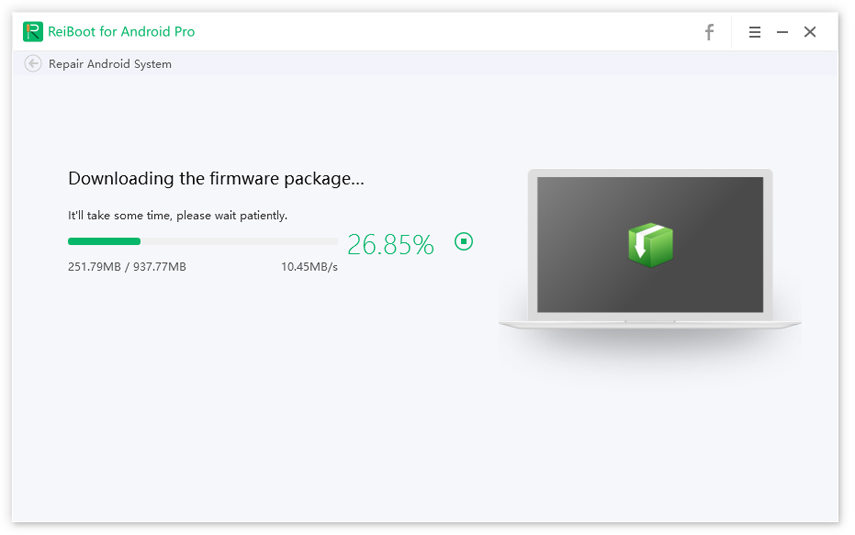
Kemudian, setelah memilih informasi perangkat dari daftar, paket firmware akan mulai diunduh dan proses akan memakan waktu beberapa menit untuk selesai.
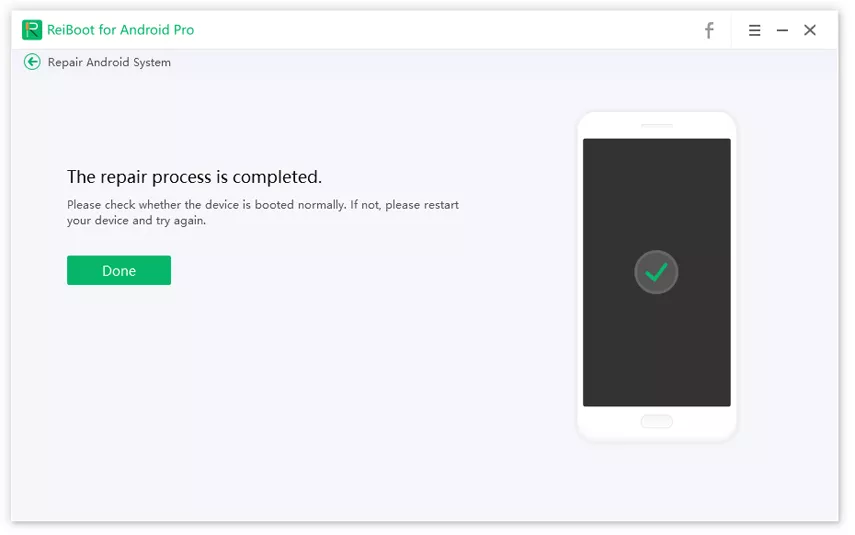
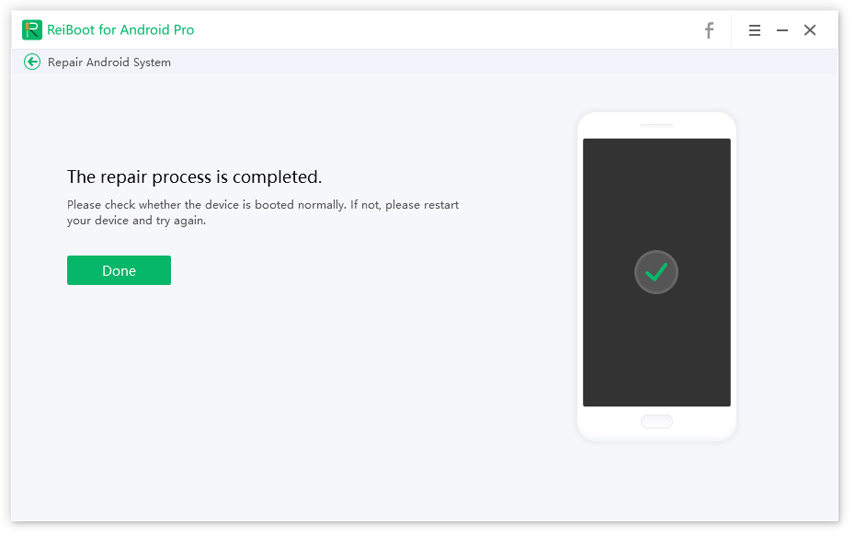
Setelah paket berhasil diunduh, klik “Perbaiki Sekarang” dan tunggu sampai seluruh proses selesai.
Kesimpulan
Ketika Anda tidak dapat mengubah pengaturan APN di perangkat android Anda, Anda dibatasi untuk mengedit titik akses yang ada, menambahkan APN baru seperti “+” atau “Tambah” serta tidak dapat menyimpan pengaturan APN. Metode yang diberikan di atas akan membantu Anda mengubah pengaturan APN di perangkat Anda dan memungkinkan Anda melakukan tugas tanpa khawatir!
Ungkapkan Pendapat Anda
Daftar/ Masuk
Ungkapkan Pendapat Anda
Tinggalkan Komentar
Buat Ulasan untuk artikel dari Tenorshare
Artikel Terkait
Semua Topik


Oleh Anna Sherry
2026-01-21 / Fix Android