




lalu tulis ulasan Anda
5 Cara Ampuh untuk Ponsel Android Offline dan Tidak Bisa Digunakan [2026]
Hai, di ponsel Android saya, ketika saya mencoba mengakses Google Chrome, muncul pesan kesalahan "Offline. Tidak ada jaringan yang tersedia. Periksa koneksi Anda dan coba lagi". Bagaimana saya bisa memperbaiki masalah ini dan menghubungkan Android saya kembali online?
Baru-baru ini, pengguna Android mengalami masalah tertentu yang mengatakan bahwa smartphone mereka offline. Mereka mulai mengeluh dan mengajukan pertanyaan seperti: "mengapa ponsel Android saya offline?" atau "mengapa ponsel saya mengatakan saya offline?" Jika Anda salah satu dari pengguna yang ingin mencari tahu alasan Android offline, maka artikel ini pasti akan membantu Anda. Baca di bawah untuk mengetahui lebih lanjut tentang apa yang harus dilakukan ketika ponsel Anda offline.

Tampilkan Lebih Banyak
Bagian 1: Apa Artinya Ketika Ponsel Anda Tidak Bisa Konek ke Internet?
Ketika perangkat Anda menunjukkan offline di layar, itu berarti tidak dapat terhubung ke Internet, tidak dapat dijangkau oleh server, dan tidak dapat berkomunikasi dengan perangkat lain. Dalam mode offline, Anda tidak dapat menjelajahi Internet di smartphone Anda, tidak dapat mengirim atau menerima email atau pesan instan, dan tidak dapat melakukan streaming musik atau video dari Internet. Sebaliknya, Anda hanya dapat melakukan hal-hal yang tidak memerlukan koneksi Internet untuk bekerja.
Bagian 2: Mengapa Ponsel Android Saya Offline?
Sangat menjengkelkan ketika ponsel Android saya offline dan pertanyaannya adalah, mengapa ponsel Android saya offline? Nah, masalah offline Android dapat terjadi karena salah satu dari alasan berikut:
- Mode pesawat diaktifkan
- Masalah koneksi Internet yang disebabkan oleh fluktuasi sinyal atau kehilangan data
- Bug terkait aplikasi Google
- Firewall yang melarang koneksi di ponsel Android
Bagian 3: Apa yang Harus Dilakukan Ketika Ponsel Anda Offline?
Sekarang Anda telah menemukan jawaban untuk pertanyaan "Mengapa ponsel saya mengatakan offline", saatnya memberikan beberapa solusi yang dapat membantu Anda mengatasi masalah ini.
Perbaikan 1: Matikan Mode Pesawat
Ketika Anda mengaktifkan mode pesawat di smartphone Android Anda, koneksi ponsel Anda ke jaringan seluler dan Wi-Fi terblokir. Jadi ketika ponsel Anda tidak bisa konek ke internet, Anda perlu memeriksa apakah ponsel dalam mode pesawat atau tidak. Jika ya, maka Anda selalu dapat mematikannya. Jika tidak, coba matikan dan nyalakan kembali dan periksa apakah ponsel terhubung ke jaringan. Ikuti langkah-langkah di bawah ini untuk mengetahui cara mematikan mode pesawat di Android.
- Di baki notifikasi Anda, klik ikon mode pesawat untuk menghidupkannya. Klik lagi untuk mematikannya.
Anda juga dapat pergi ke Pengaturan > Koneksi > Mode pesawat untuk mematikannya.
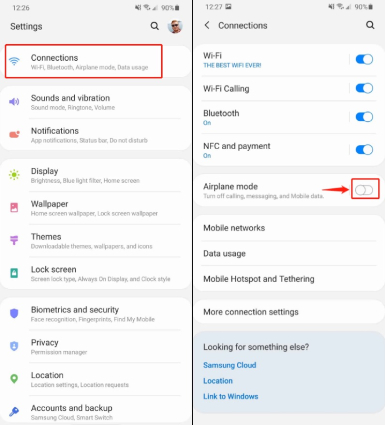
Untuk memeriksa apakah metode ini membantu menghubungkan Android Anda kembali online, buka aplikasi Google Anda untuk menjelajahi internet.
Perbaikan 2: Atur Ulang Pengaturan Jaringan
Jika Anda belum pernah mengalami masalah ini sebelumnya, maka masalahnya kemungkinan akan selesai ketika Anda mematikan dan memulai ulang ponsel Anda. Untuk ini, Anda harus:
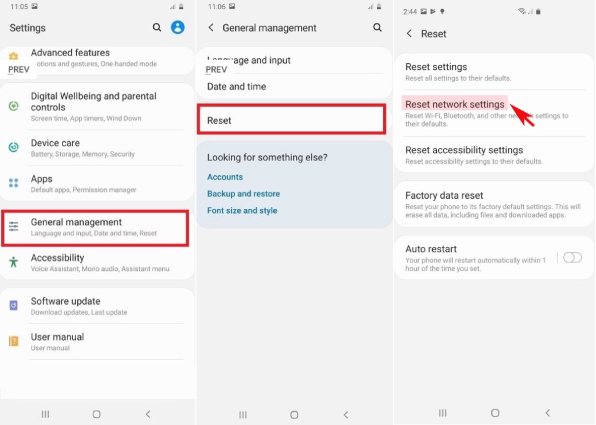
- Masuk ke Pengaturan > Manajemen umum > Atur ulang. (Bergantung pada perangkat Anda, opsi ini mungkin berbeda.)
- Ketuk pada Atur ulang pengaturan jaringan.
Baca info dan konfirmasikan untuk mengatur ulang pengaturan jaringan yang mencakup WLAN, data seluler, dan Bluetooth.
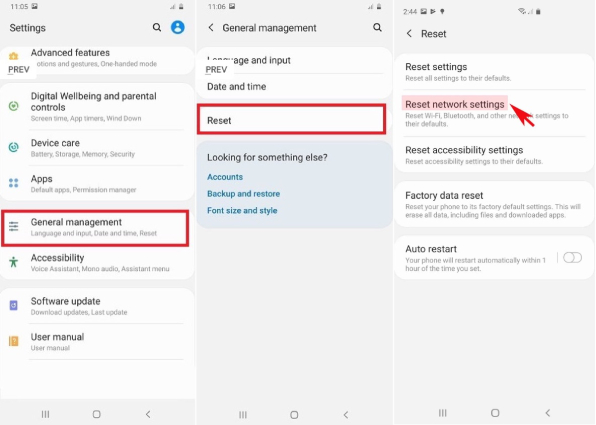
Setelah proses restart selesai, coba lihat apakah jaringan seluler sekarang tersedia.
Perbaikan 3: Hapus Data Aplikasi Google
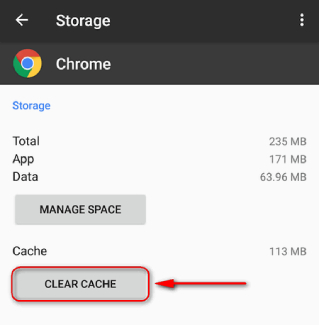
Terkadang, menghapus cache data aplikasi Google juga bisa sangat membantu. Yang perlu Anda lakukan adalah menghapus memori cache atau data dari aplikasi tersebut. Ini mungkin membantu menyelesaikan masalah dan menghubungkan ponsel Anda kembali online. Ikuti langkah-langkah di bawah ini untuk mengetahui cara menghapus data aplikasi Google.
- Masuk ke Pengaturan > Manajemen aplikasi.
- Klik pada aplikasi Chrome.
Klik pada Penyimpanan > Hapus data. Ini akan menghapus memori cache dari aplikasi.
Perbaikan 4. Uninstall Aplikasi Google dan Instal Ulang
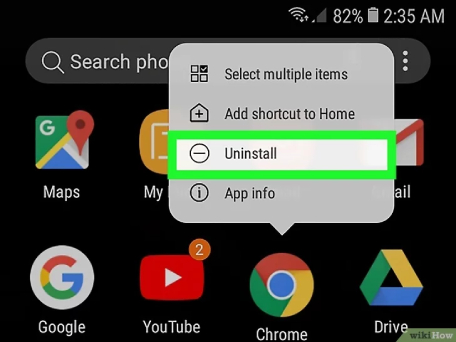
Jika masalah ponsel Android offline terkait dengan bug di aplikasi Google, Anda juga dapat mencoba menghapus aplikasi dan menginstalnya kembali, dan memeriksa apakah masalahnya teratasi atau tidak. Yang perlu Anda lakukan adalah mengikuti metode di bawah ini untuk mengetahui cara menghapus aplikasi.
Di layar Beranda, tekan lama aplikasi dan ketuk "Uninstall".
- Sekarang, buka Google Play Store dan cari aplikasi yang perlu Anda instal.
- Klik pada tombol instal dan tunggu aplikasi terinstal.
Setelah itu, restart ponsel Anda dan periksa apakah Android Anda bisa konek ke internet atau tidak!
Perbaikan 5. Perbaiki OS Android untuk Memperbaiki Ponsel Android yang tidak bisa konek ke internet
Jika tidak ada solusi di atas yang berhasil dan ponsel Anda terus tidak bisa konek ke internet, Anda selalu dapat menggunakan Tenorshare ReiBoot untuk Android. Program ini adalah solusi satu atap untuk memperbaiki masalah terkait OS Android, seperti aplikasi terus crash di perangkat Android, jaringan seluler tidak tersedia di Samsung S20/S21, dan bahkan masalah layar hitam.
Inilah yang dapat Anda lakukan untuk mengeluarkan ponsel Samsung Anda dari mode offline dengan ReiBoot untuk Android.


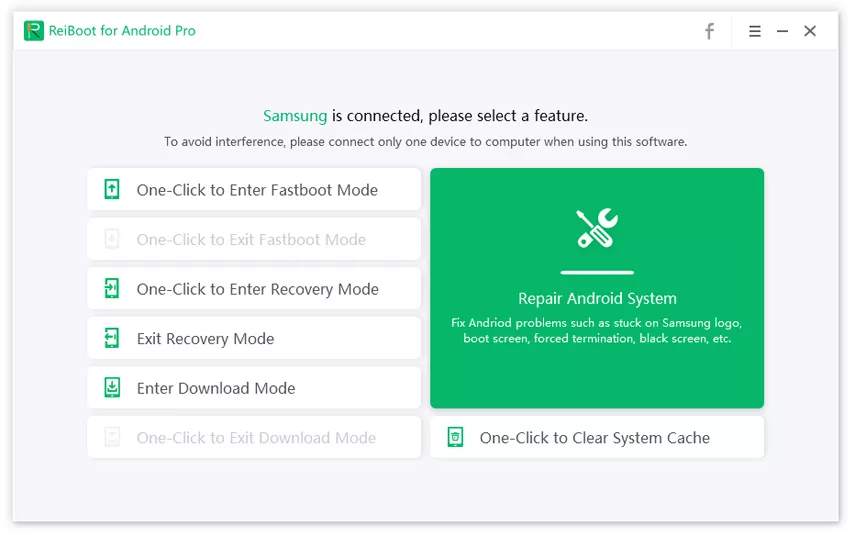
Download dan instal ReiBoot di PC Anda. Setelah menghubungkan ponsel Anda ke PC menggunakan kabel USB, luncurkan alat dan klik Perbaiki Sistem Android.
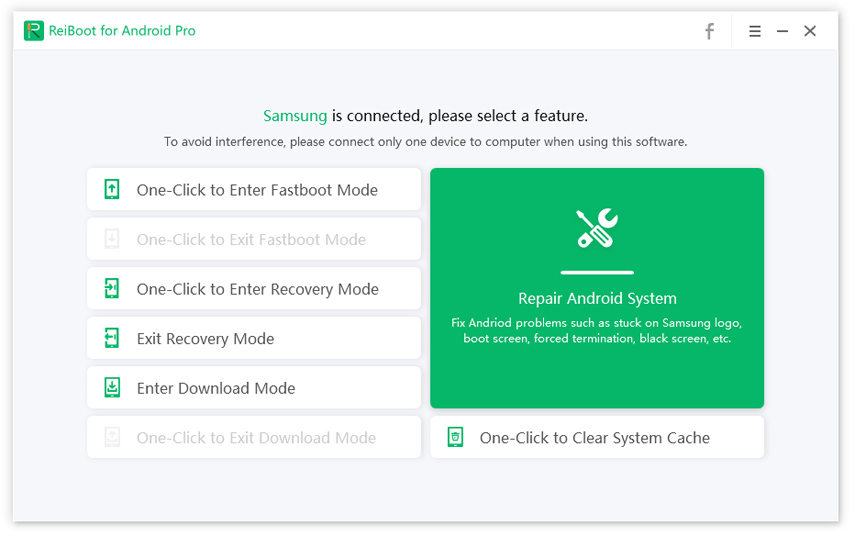
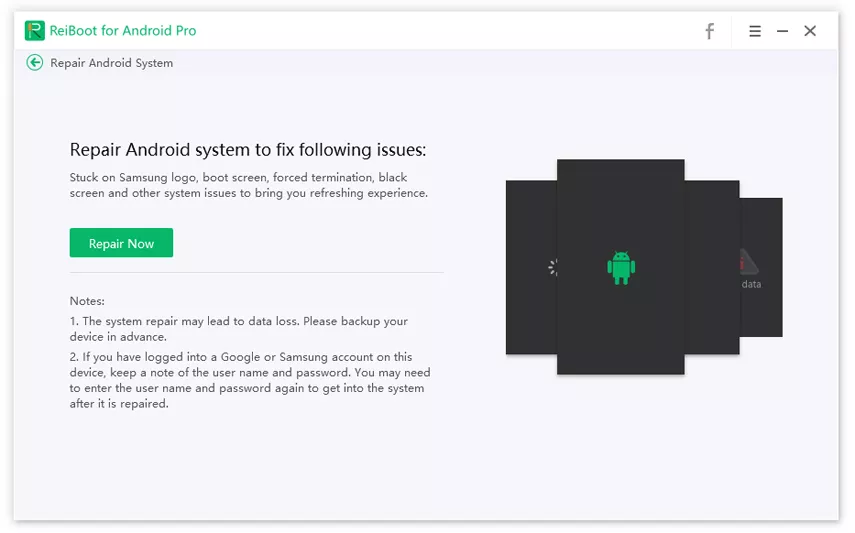
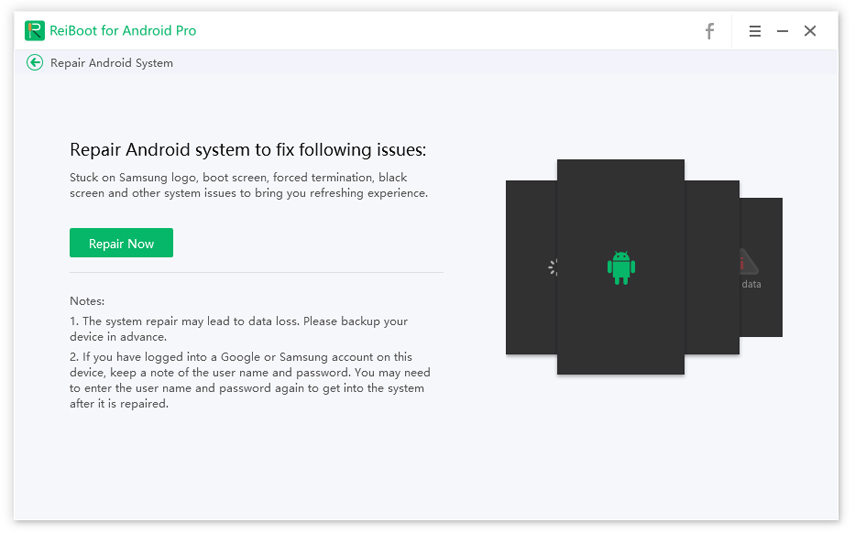
Di layar berikutnya, klik opsi Perbaiki sekarang untuk melanjutkan. (Pastikan debugging USB diaktifkan di ponsel Android Anda.)
Pilih model perangkat Anda dan masukkan detail yang sesuai tentang perangkat Android Anda.
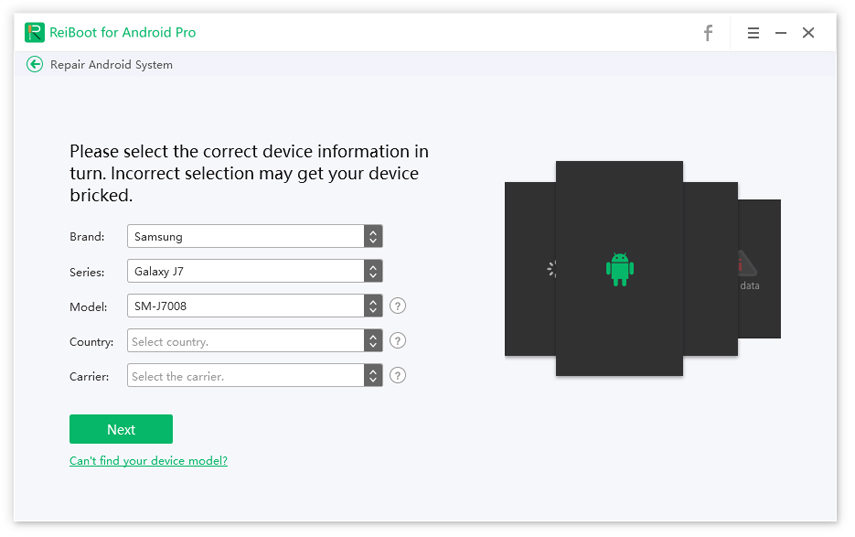
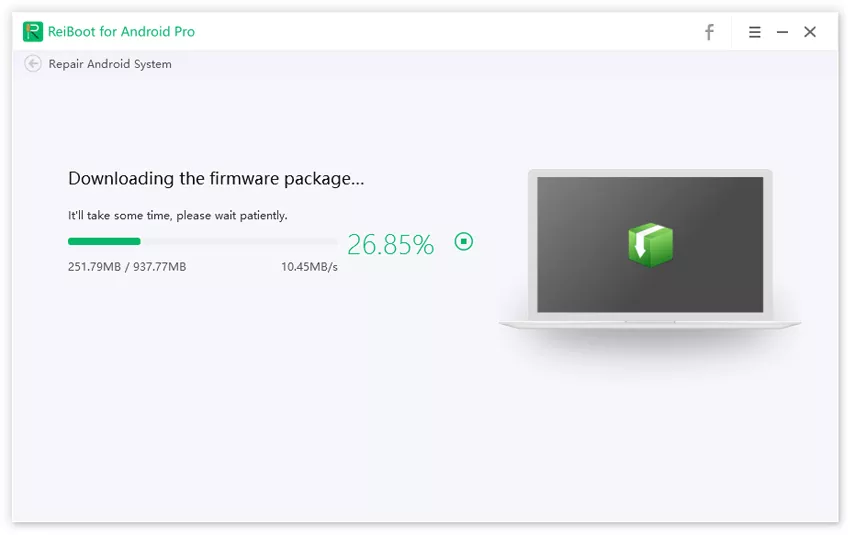
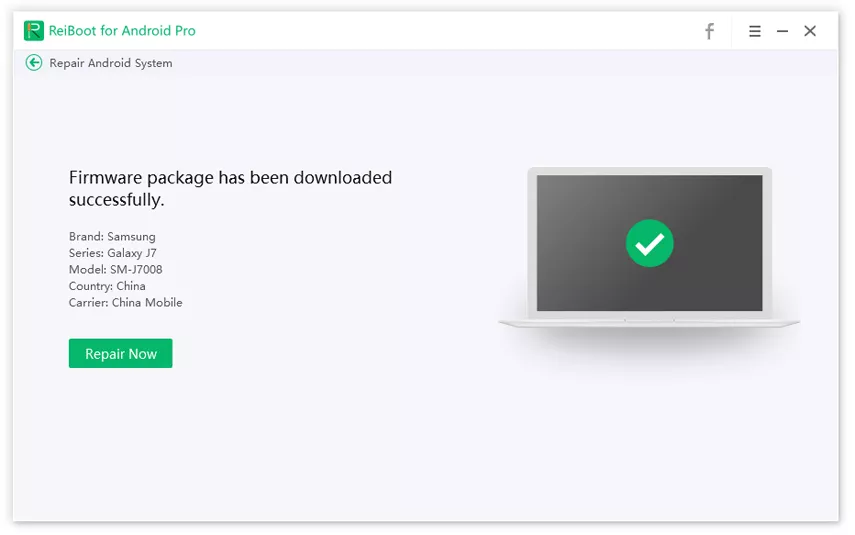
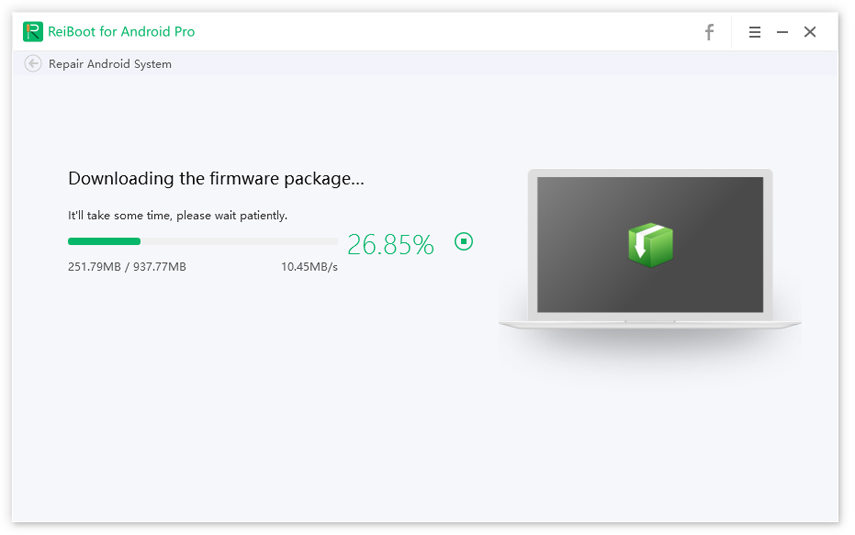
Setelah Anda memilih perangkat Anda, aplikasi akan mulai mengdownload paket firmware untuk ponsel Anda. Tunggu prosesnya selesai.
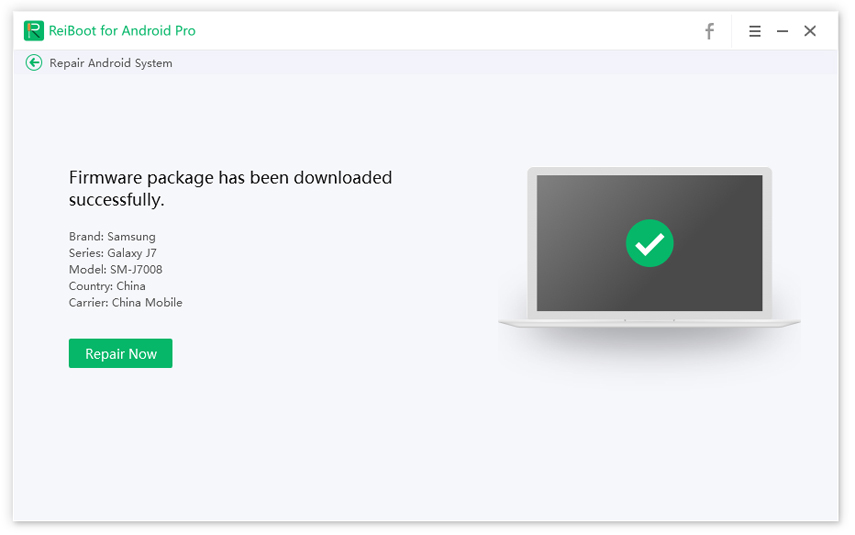
Klik opsi Perbaiki Sekarang untuk memulai perbaikan sistem setelah paket firmware didownload ke PC Anda.
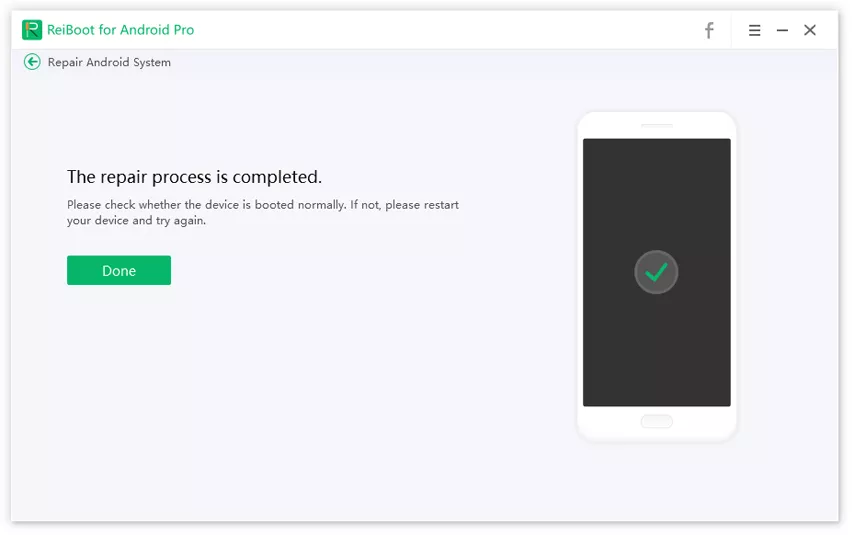
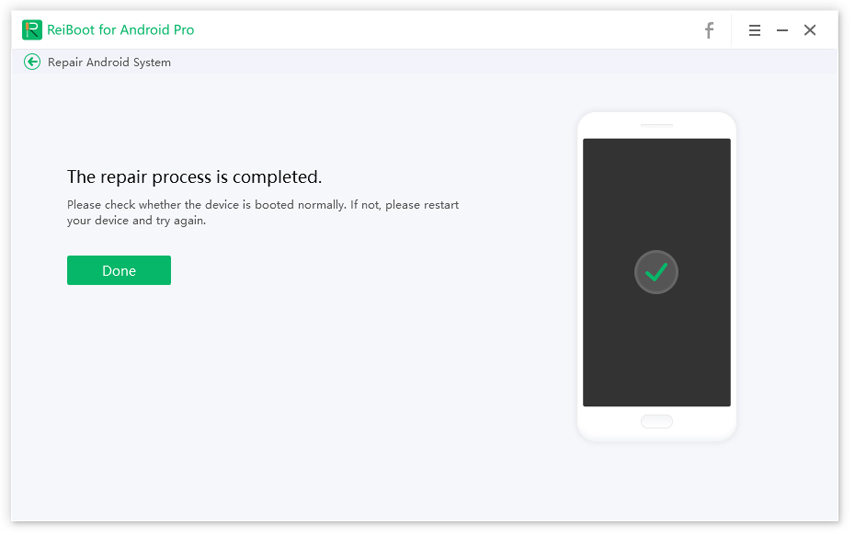
Seluruh proses akan memakan waktu; jangan cabut perangkat selama proses berlangsung. Setelah proses selesai, ponsel Anda akan diperbaiki dan akan mulai berfungsi dengan lancar.
Kesimpulan
Setelah Anda selesai membaca artikel ini, kami berharap Anda telah berhenti mengeluh "mengapa ponsel Android saya offline". Di antara 5 solusi berbeda di atas dapat digunakan ketika Chrome mengatakan smartphone Anda offline, Tenorshare ReiBoot untuk Android adalah pilihan terbaik Anda, karena dapat menyelesaikan tidak hanya masalah offline Android, tetapi banyak masalah lain terkait OS Android dengan mudah.
Ungkapkan Pendapat Anda
Daftar/ Masuk
Ungkapkan Pendapat Anda
Tinggalkan Komentar
Buat Ulasan untuk artikel dari Tenorshare
Artikel Terkait
Semua Topik


Oleh Anna Sherry
2026-01-21 / Fix Android