


lalu tulis ulasan Anda
Cara Memperbaiki WiFi Terhubung tetapi Tidak Ada Koneksi Internet di Android [2026]
Mengalami frustrasi ketika ponsel Android Anda menampilkan 'wifi terhubung tetapi tidak ada internet android' adalah masalah umum bagi banyak orang. Anda mendapati diri Anda dalam situasi di mana ponsel Anda mengklaim terhubung ke jaringan WiFi, namun, secara membingungkan, Anda tidak dapat mengakses internet.
Masalah ini dapat terjadi pada perangkat apa pun, dari ponsel Android hingga bahkan ponsel tombol. Mengapa ini terjadi? Mengapa ponsel Anda mengatakan tidak ada koneksi internet ketika Anda memiliki WiFi?
Berita baiknya adalah ada beberapa metode efektif untuk mengatasi dilema ini dan memulihkan koneksi internet Anda. Apakah ini kasus wifi terhubung tetapi tidak ada internet Android, atau ponsel Anda terhubung ke wifi tetapi tidak ada internet Android, panduan ini akan memberikan solusi praktis.

- Metode 1: Restart Perangkat Android Anda
- Metode 2: Reset Pengaturan Jaringan Android
- Metode 3: Lupakan Jaringan WiFi
- Metode 4: Ubah DNS Seluler
- Metode 5: Restart Router Anda
- Metode 6: Hubungi Penyedia Internet
- Metode 7: Perbaiki Sistem Android dengan ReiBoot untuk Android HOT
- Metode 8: Reset Perangkat Android Anda
Tampilkan Lebih Banyak
Bagian 1: Mengapa Ponsel Saya Mengatakan Tidak Ada Koneksi Internet Ketika Saya Memiliki Wifi?
Apakah Anda pernah bingung dengan perangkat Android Anda yang menunjukkan 'wifi terhubung tetapi tidak ada internet' meskipun tampaknya terhubung ke jaringan wifi? Anda mungkin bertanya, "mengapa ponsel saya mengatakan tidak ada koneksi internet ketika saya memiliki wifi?" atau "mengapa wifi saya terhubung tetapi tidak ada akses internet di ponsel android saya?"
Jika ponsel Android Anda terhubung ke WiFi tetapi tidak memiliki akses internet, mungkin karena masalah umum. Berikut adalah ringkasan singkat:
- Gangguan Router: Masalah teknis dengan router Anda dapat mengganggu koneksi WiFi, mencegah akses internet.
- Gangguan Koneksi Internet: Faktor eksternal seperti cuaca atau kesalahan ISP dapat mengganggu koneksi internet yang sebenarnya, menghalangi akses ponsel Anda di luar router.
- Konflik Alamat IP: Jarang tetapi mungkin, konflik dalam alamat IP yang ditugaskan di jaringan dapat terjadi, menghalangi konektivitas internet ponsel Anda.
- Masalah Server DNS: Masalah dengan server DNS dapat mengganggu kemampuan ponsel Anda untuk menerjemahkan URL situs web menjadi alamat IP, membuat internet tidak dapat diakses.
Dengan memahami penyebab umum ini, Anda dapat secara efektif memecahkan masalah mengapa ponsel Anda terhubung ke wifi tetapi tidak memiliki internet Android, dan memulihkan akses Anda ke dunia online.
Bagian 2: 8 Metode Terbaik Memperbaiki WiFi Terhubung tetapi Tidak Ada Koneksi Internet Android
Mengalami 'wifi terhubung tetapi tidak ada internet' di ponsel Android Anda bisa sangat menyebalkan. Ini membuat Anda bertanya, "mengapa ponsel saya mengatakan tidak ada koneksi internet ketika saya memiliki wifi?" atau "mengapa saya menghadapi wifi terhubung tidak ada internet di ponsel Android saya?"
Untungnya, ada beberapa metode efektif untuk menyelesaikan masalah ini. Mari kita jelajahi 8 metode terbaik untuk mendapatkan kembali akses internet Anda ketika ponsel Anda terhubung ke wifi tetapi tidak memiliki internet di Android.
Metode 1: Restart Perangkat Android Anda
Merestart perangkat Android Anda dapat menyelesaikan gangguan kecil yang mempengaruhi koneksi jaringan.
-
Tekan dan tahan tombol daya di perangkat Anda.
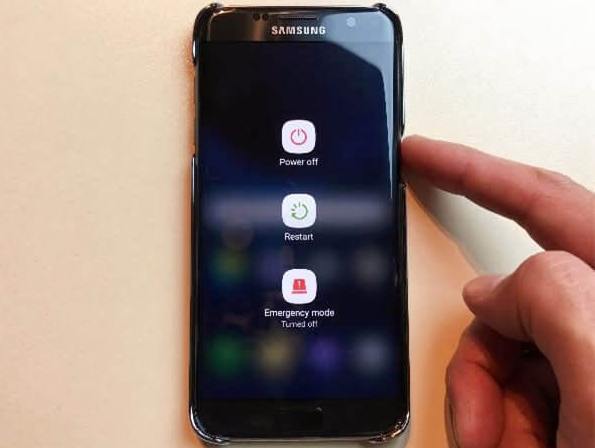
- Pilih 'Restart' dari opsi yang muncul.
- Tunggu perangkat reboot dan kemudian periksa apakah koneksi internet telah dipulihkan.
Metode 2: Reset Pengaturan Jaringan Android
Metode ini mereset semua pengaturan jaringan, termasuk WiFi, data seluler, dan Bluetooth.
- Buka 'Pengaturan' di perangkat Anda.
- Navigasikan ke 'Sistem' > 'Lanjutan' > 'Opsi Reset'.
- Pilih 'Reset Wi-Fi, seluler & Bluetooth'.
- Konfirmasi reset dan tunggu proses selesai.

Metode 3: Lupakan Jaringan WiFi
Lupakan dan menyambung kembali ke jaringan WiFi dapat menyelesaikan konflik alamat IP dan masalah konektivitas lainnya.
- Masuk ke 'Pengaturan' dan pilih 'Wi-Fi & jaringan'.
- Cari jaringan WiFi Anda dan ketuk di atasnya.
- Pilih 'Lupakan'.
- Sambungkan kembali ke jaringan dengan memasukkan kata sandi lagi.

Metode 4: Ubah DNS Seluler
Mengubah DNS dapat meningkatkan keandalan dan kecepatan jaringan Anda.
- Akses 'Pengaturan' dan pergi ke 'Wi-Fi & jaringan'.
- Ketik pada jaringan WiFi Anda dan pilih 'Ubah jaringan'.
- Pilih 'Opsi lanjutan' dan gulir ke 'Pengaturan IP'.
- Ubah dari 'DHCP' menjadi 'Statik'.
- Masukkan alamat server DNS, seperti Google DNS (8.8.8.8 dan 8.8.4.4) atau OpenDNS.
Metode 5: Restart Router Anda
Merestart router dapat menyelesaikan masalah terkait perangkat lunak router dan membangun kembali koneksi baru dengan ISP Anda.
- Langkah 1: Cabut kabel daya dari router Anda.
- Langkah 2: Tunggu sekitar satu menit.
- Langkah 3: Colokkan kembali kabel daya dan tunggu router untuk sepenuhnya restart.
- Langkah 4: Sambungkan kembali perangkat Android Anda ke WiFi dan periksa apakah internet berfungsi.
Metode 6: Hubungi Penyedia Internet
Terkadang masalah terletak pada ISP itu sendiri, terutama dalam kasus pemadaman atau gangguan layanan.
Hubungi Penyedia Layanan Internet (ISP) Anda. Laporkan masalah konektivitas Anda, dengan menyebutkan bahwa perangkat Anda menunjukkan 'wifi terhubung tetapi tidak ada internet'. Ikuti langkah pemecahan masalah yang mereka berikan atau tunggu mereka menyelesaikan masalah jaringan di pihak mereka.
Metode 7: Perbaiki Sistem Android dengan ReiBoot untuk Android
Mengalami 'wifi terhubung tetapi tidak ada internet' di perangkat Android Anda? ReiBoot untuk Android adalah alat yang kuat dirancang untuk mengatasi berbagai masalah sistem yang dapat menyebabkan masalah ini.
ReiBoot untuk Android adalah alat serbaguna yang membantu dalam memasuki dan keluar dari mode fastboot, pemulihan, dan downloadan Android. Ini sangat berguna untuk menyelesaikan masalah seperti layar hitam atau biru, pengurasan baterai mendadak, dan, yang terpenting, masalah konektivitas seperti 'wifi terhubung tetapi tidak ada internet'.
Mari kita jelajahi cara menggunakan ReiBoot untuk Android untuk memperbaiki masalah konektivitas internet perangkat Anda.
-
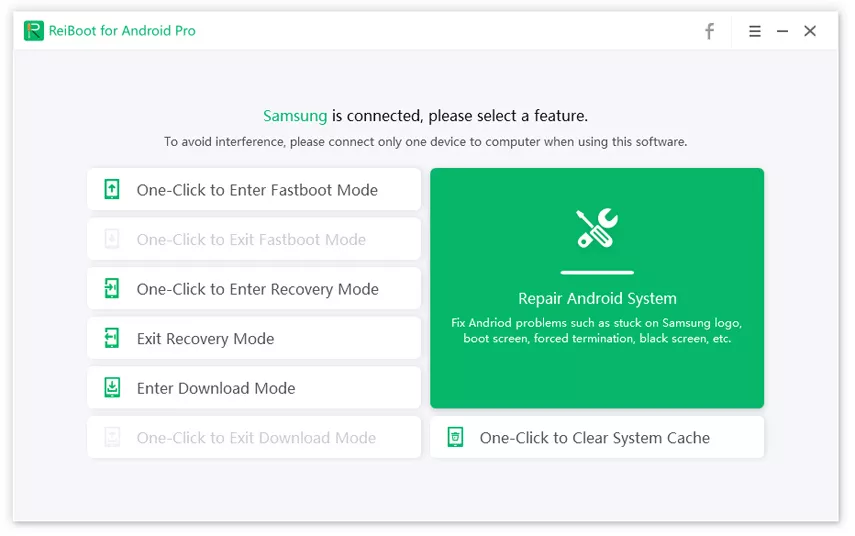
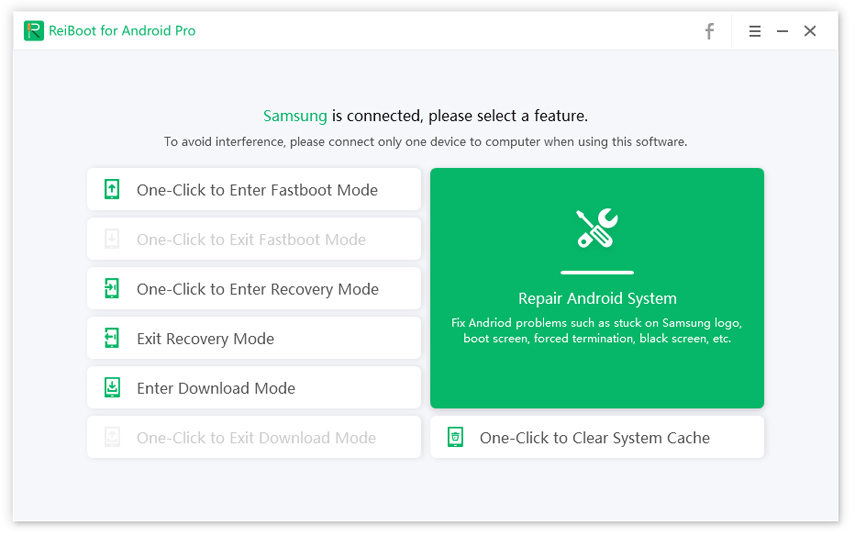
Download ReiBoot untuk Android di PC Anda. Instal perangkat lunak dan jalankan.


-
Sambungkan perangkat Android Anda ke komputer. Aktifkan Debugging USB di perangkat Anda.
-
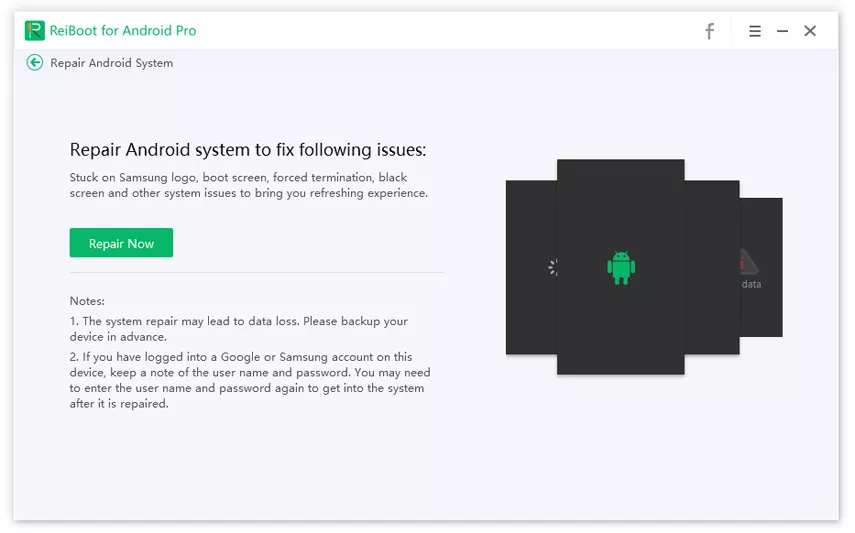
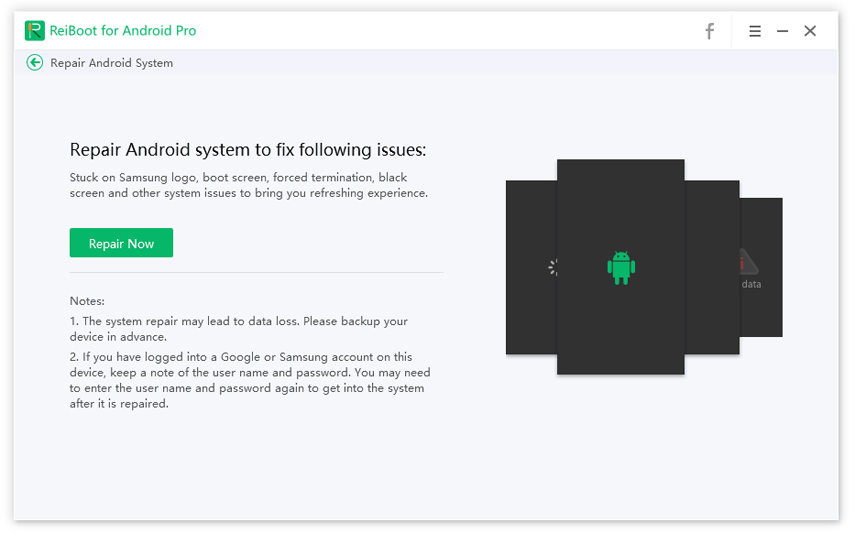
Di antarmuka ReiBoot, pilih 'Perbaiki Sistem Android'. Klik 'Perbaiki Sekarang' untuk memulai proses.
-
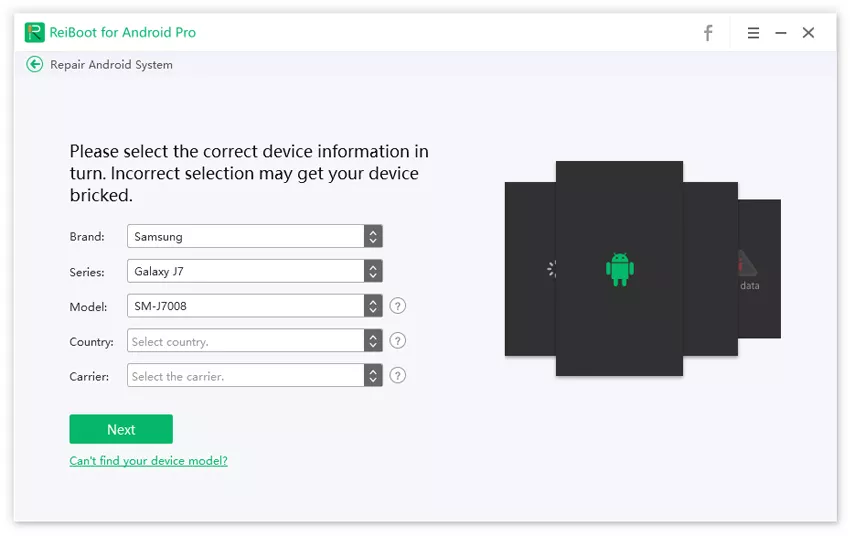
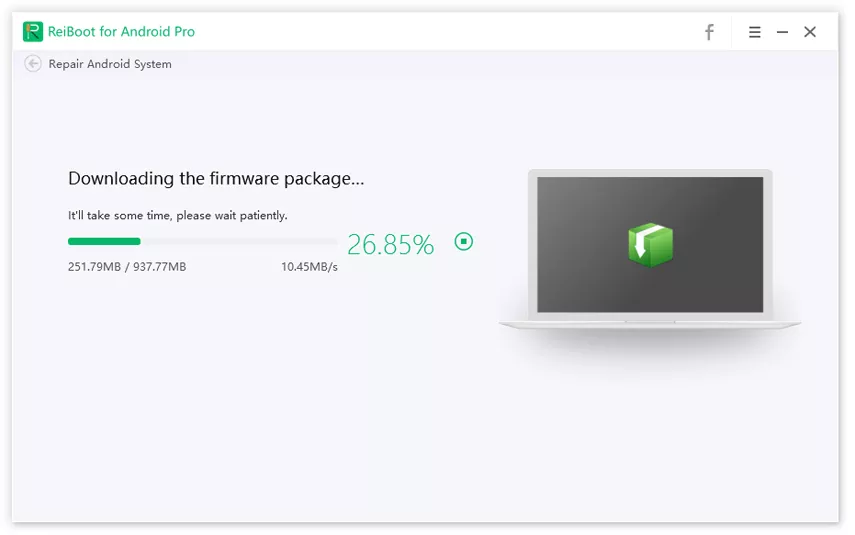
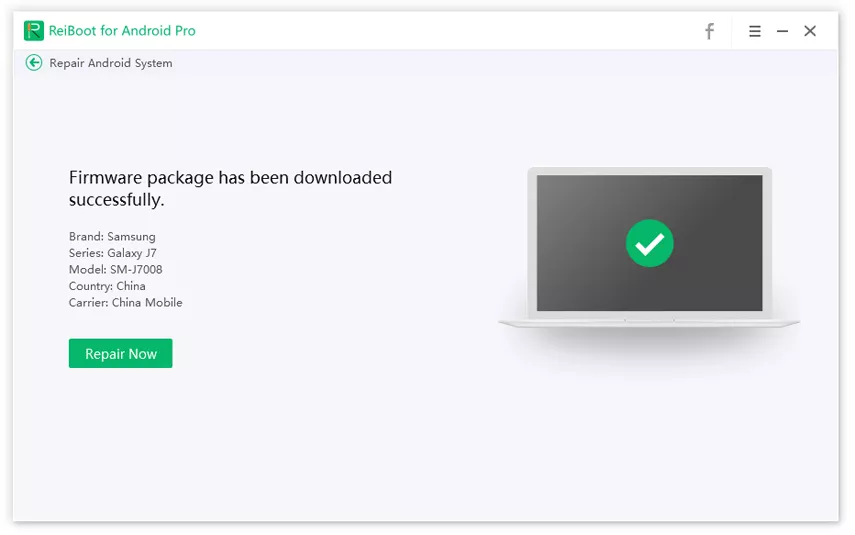
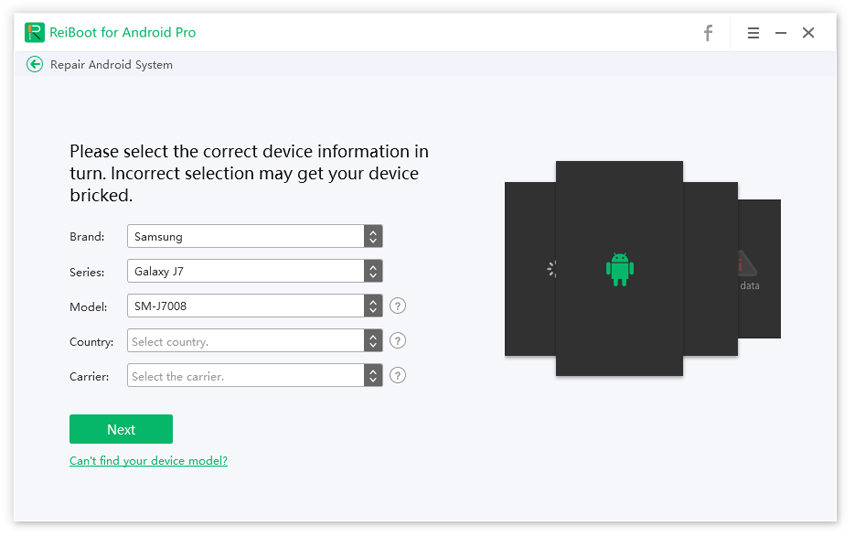
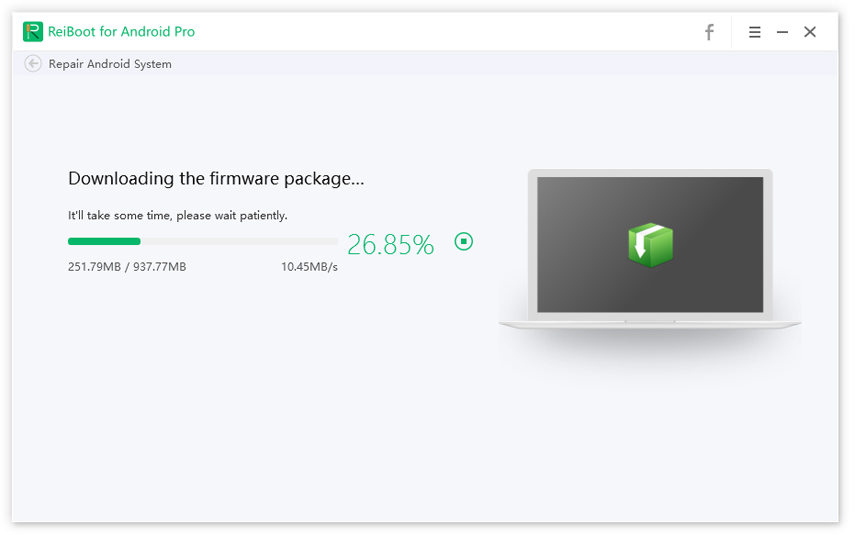
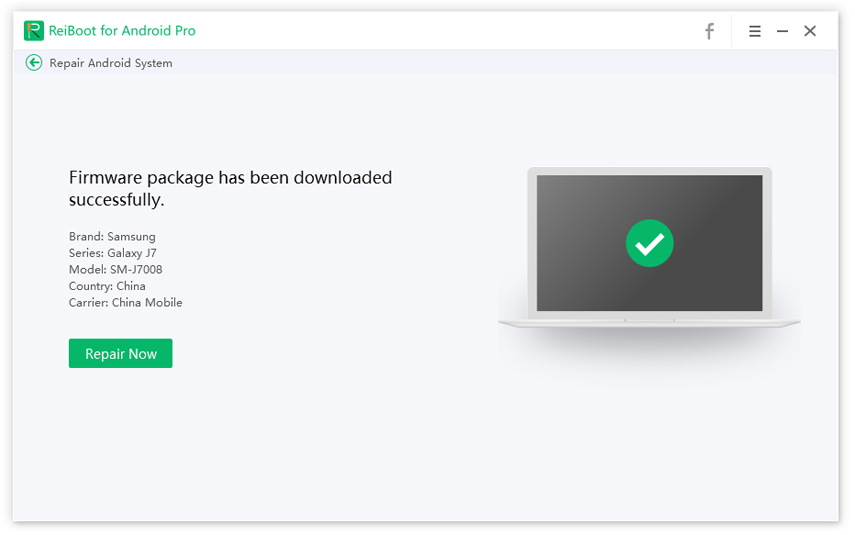
Pilih informasi perangkat yang benar sesuai yang diminta. Perangkat lunak akan mengdownload paket firmware yang diperlukan untuk perangkat Anda.
-
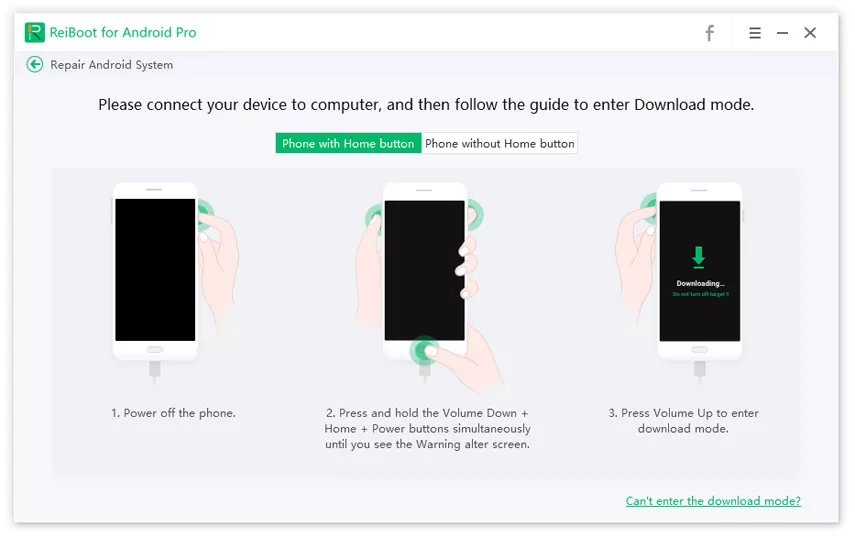
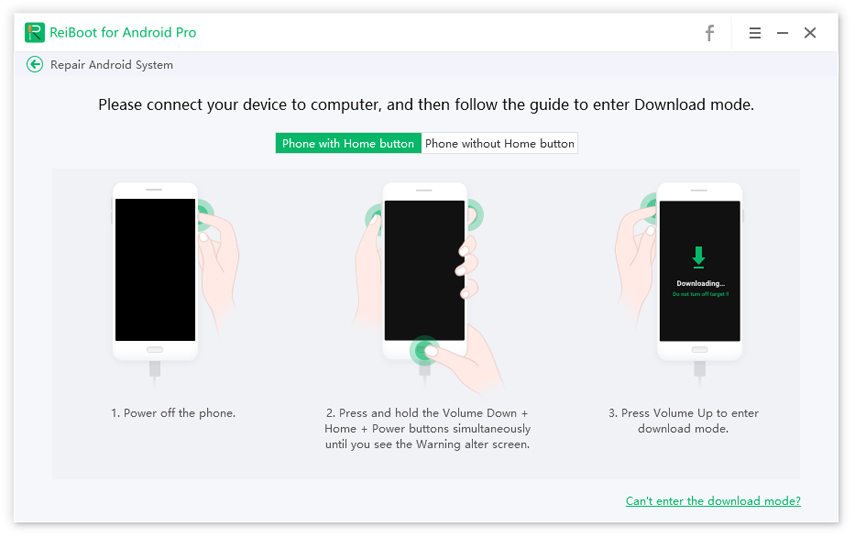
Klik 'Perbaiki Sekarang' setelah firmware didownload. Ikuti petunjuk di layar untuk memasuki mode download. Proses perbaikan dimulai, biasanya memakan waktu sekitar 10 menit.
-
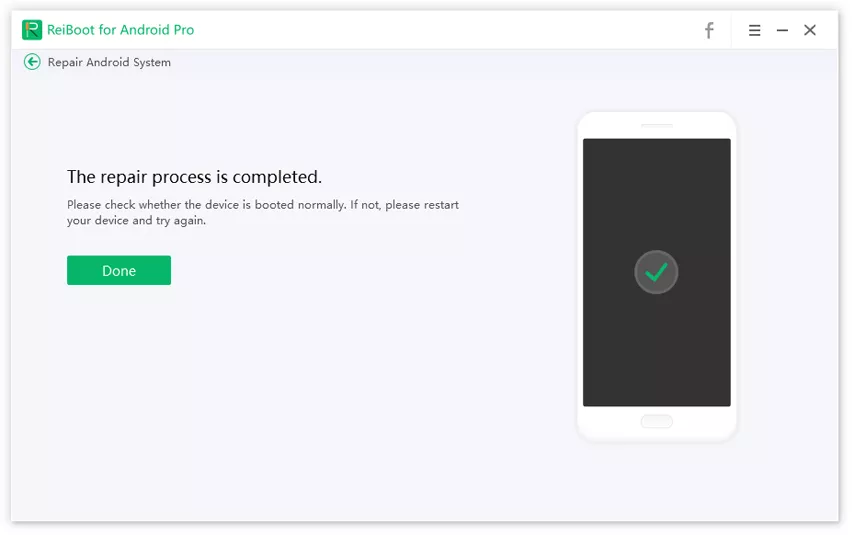
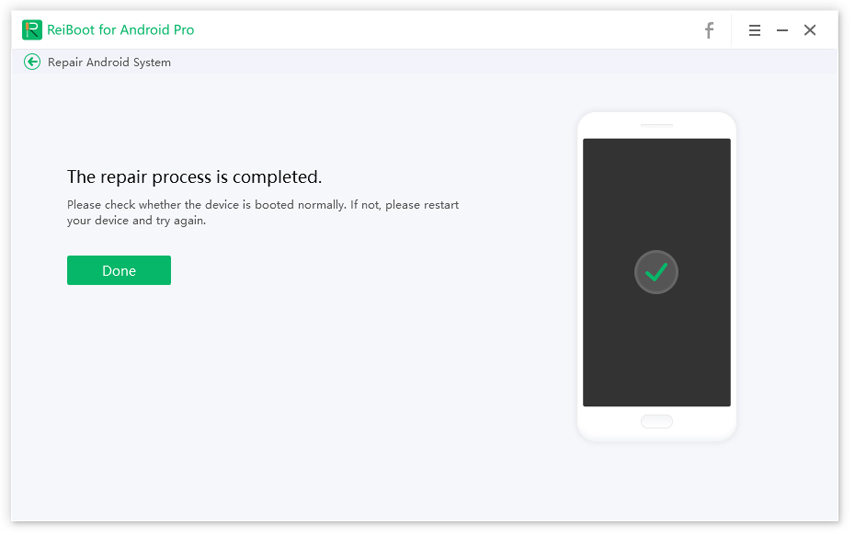
Setelah selesai, perangkat Anda akan reboot secara normal. Periksa apakah masalah 'wifi terhubung tetapi tidak ada internet' telah teratasi.
Tips untuk Menggunakan ReiBoot untuk Android
- Pastikan perangkat Anda memiliki daya baterai yang cukup sebelum memulai perbaikan.
- Gunakan kabel USB yang dapat diandalkan untuk koneksi.
- Ikuti semua petunjuk di layar dengan hati-hati selama proses perbaikan.
- Jika terjebak di mode download, gunakan opsi 'Coba Lagi' di ReiBoot untuk panduan.
Menggunakan ReiBoot untuk Android dapat menjadi perubahan besar, terutama bagi pengguna yang tidak paham teknologi, karena menawarkan proses langkah-demi-langkah yang mudah diikuti untuk menyelesaikan masalah sistem Android.
Metode 8: Reset Perangkat Android Anda
Metode ini seharusnya menjadi upaya terakhir Anda untuk menjawab dilema 'ponsel saya terhubung ke wifi tetapi tidak ada internet android' karena menghapus semua data di perangkat Anda. Pastikan Anda telah membackup data penting sebelum melanjutkan.
- Buka 'Pengaturan' di perangkat Android Anda.
- Navigasikan ke 'Sistem' > 'Opsi Reset'.
- Pilih 'Hapus semua data' (reset pabrik).
- Ikuti petunjuk di layar untuk menyelesaikan reset.
- Atur perangkat Anda setelah reset.
Kesimpulan
Masalah menyebalkan 'wifi terhubung tetapi tidak ada akses internet android' pada perangkat Android dapat diatasi dengan berbagai solusi. Metode ini menawarkan cara praktis untuk memulihkan akses internet.
ReiBoot untuk Android menyajikan alat yang ramah pengguna untuk memperbaiki masalah terkait sistem. Ingat, pendekatan yang konsisten dan sistematis dalam pemecahan masalah akan membantu Anda dengan cepat menyelesaikan masalah 'wifi terhubung tidak ada internet ponsel android' di ponsel Android Anda. Jangan ragu untuk mencoba metode ini dan kembali menikmati konektivitas internet yang lancar.
Ungkapkan Pendapat Anda
Daftar/ Masuk
Ungkapkan Pendapat Anda
Tinggalkan Komentar
Buat Ulasan untuk artikel dari Tenorshare
Artikel Terkait
Semua Topik


Oleh Anna Sherry
2026-01-21 / Fix Android