Guideline for Tenorshare PixPretty(Indonesian)
Guideline for Win
Coba PixPretty Sekarang
Temukan cara meningkatkan foto Anda dengan PixPretty hanya dengan beberapa klik. Jelajahi alat berbasis AI untuk koreksi warna, retouching, dan efek kreatif hari ini.
Coba PixPretty Sekarang
Preset dikategorikan menjadi: Preset Warna, Preset Potret, dan Preset Komposit.
Step 1 Masukkan Akun
Masukkan email yang Anda gunakan untuk mendaftar PixPretty di sini.
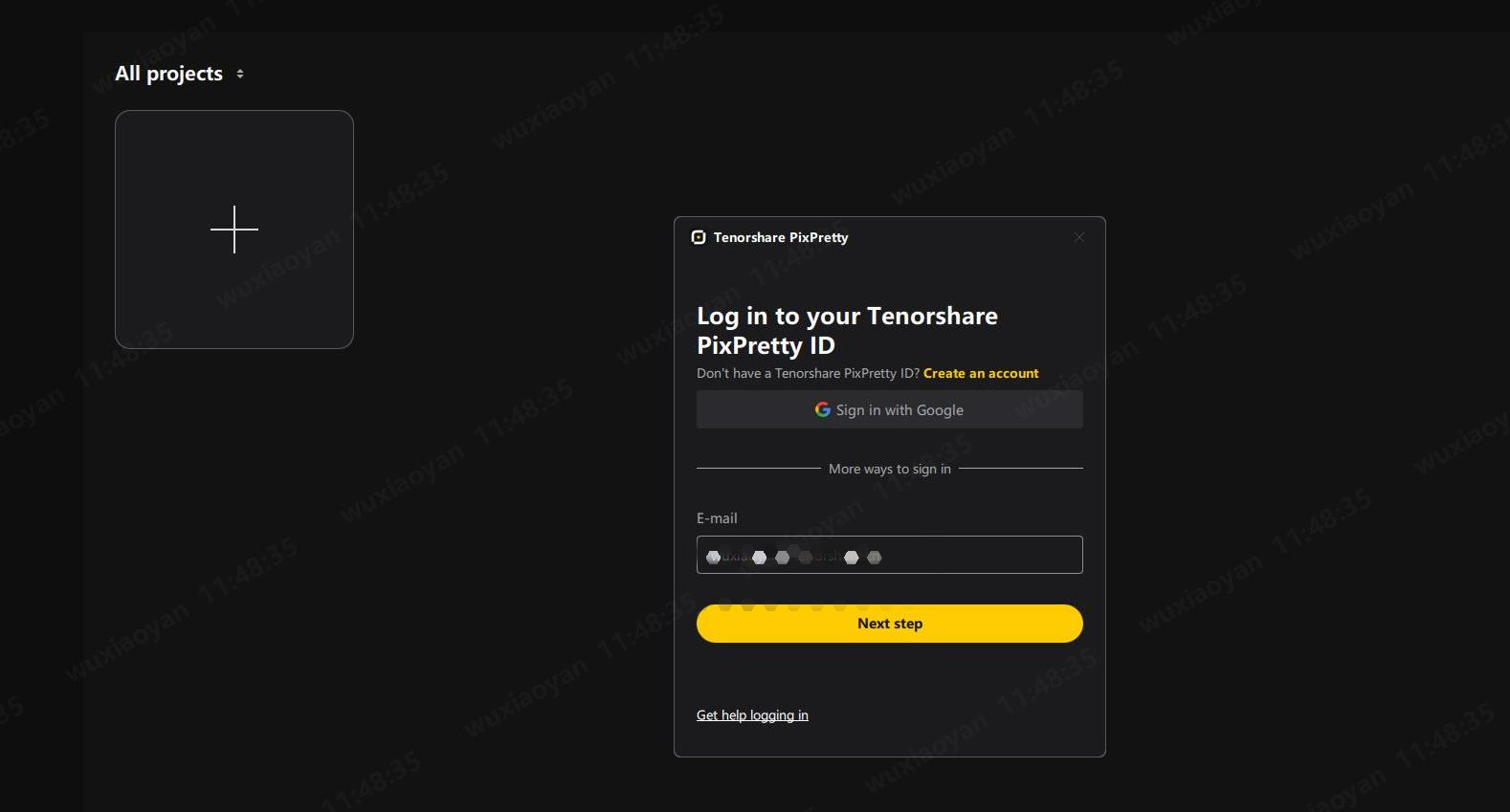
Step 2 Masukkan Kata Sandi
Masukkan kata sandi yang Anda gunakan untuk mendaftar PixPretty untuk masuk. Jika Anda lupa kata sandi, klik "Lupa kata sandi?" di bawah untuk mengatur ulang.

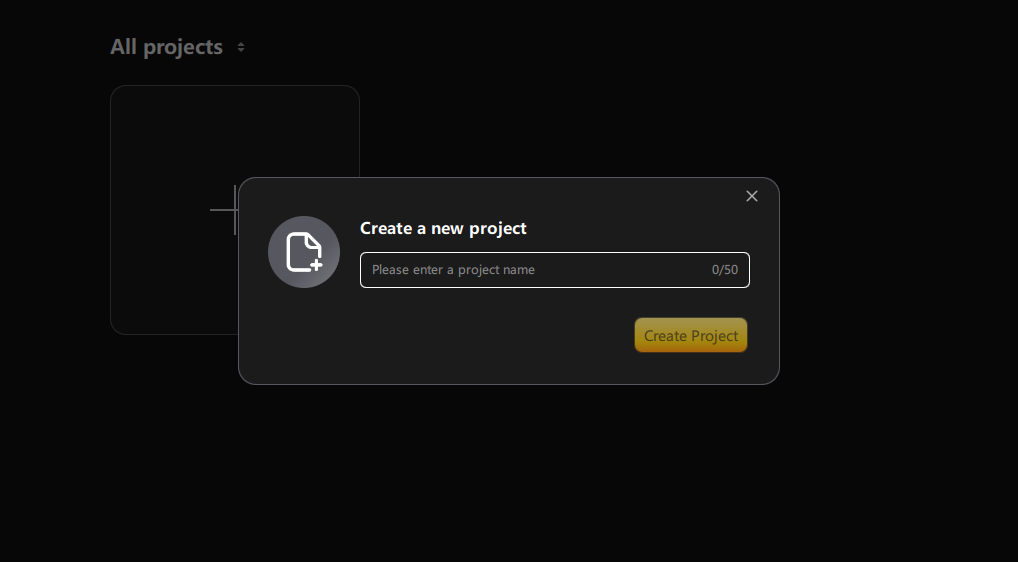
Step Semua Proyek
Mencakup pembuatan proyek baru dan pengelolaan proyek lokal.

Area 1 Ikhtisar
Area 2 Toolbar
Mencakup penyesuaian rasio zoom, alat seret, dan preset.
Area 3 Area Pratinjau Foto
Pratinjau foto yang sudah diperbaiki di area ini. Klik tombol "Bandingkan Tampilan" di kanan bawah untuk melihat perbandingan sebelum dan sesudah.
Area 4 Panel Pribadi
Area 5 Panel Thumbnail
Lihat semua thumbnail dalam proyek saat ini. Klik ikon "+" untuk menambahkan lebih banyak foto, gunakan tombol filter untuk memfilter foto berdasarkan aturan tertentu, atau tombol urut untuk mengatur sesuai kebutuhan. Anda juga dapat menandai foto menggunakan penilaian bintang.
Area 6 Panel Fungsi
Beralih antara modul fitur yang berbeda dan akses sub-alat dalam setiap modul di area ini.

Area 1 Toolbar
Area 2 Area Thumbnail
Area 3 Metadata
Menampilkan informasi metadata untuk foto yang sedang dipilih.
Area 4 Preset
Gunakan dan kelola preset Anda di sini.

1 Jenis Preset
Preset Warna, Preset Potret, dan Preset Gabungan.
Saat menerapkan beberapa preset dengan tipe yang sama pada satu foto (atau menerapkan preset tipe tunggal diikuti oleh preset gabungan), efek akhir akan ditentukan oleh preset terakhir yang diterapkan. Saat menerapkan preset dengan tipe berbeda secara berulang, efek akhir akan menjadi gabungan dari semua preset yang diterapkan.
Contoh: Jika Anda pertama-tama menerapkan preset tipe potret “Texture Skin”, lalu menerapkan preset “Creamy Skin”, efek dari preset “Texture Skin” akan tertimpa dan hanya efek “Creamy Skin” yang aktif. Namun, jika Anda menerapkan preset “Texture Skin” diikuti oleh preset tipe warna “Film - Blue Ice”, efek dari kedua preset akan ditumpuk dan digabungkan.
Tips Beberapa Preset
Saat menerapkan beberapa preset dengan tipe yang sama pada satu foto (atau menerapkan preset tipe tunggal diikuti oleh preset gabungan), efek akhir akan ditentukan oleh preset terakhir yang diterapkan. Saat menerapkan preset dengan tipe berbeda secara berulang, efek akhir akan menjadi gabungan dari semua preset yang diterapkan.
Contoh: Jika Anda pertama-tama menerapkan preset tipe potret “Texture Skin”, lalu menerapkan preset “Creamy Skin”, efek dari preset “Texture Skin” akan tertimpa dan hanya efek “Creamy Skin” yang aktif. Namun, jika Anda menerapkan preset “Texture Skin” diikuti oleh preset tipe warna “Film - Blue Ice”, efek dari kedua preset akan ditumpuk dan digabungkan.
Tips Edit
Setelah menyelesaikan suntingan pada satu foto, gunakan pintasan Control + C / Command + C untuk menyalin pengaturan penyesuaian. Kemudian tekan Control + A / Command + A untuk memilih semua foto, dan akhirnya gunakan Control + V / Command + V untuk menempelkan pengaturan, menerapkan retouching massal.
Saat menyalin, Anda dapat memilih efek mana yang disinkronkan secara massal, klik “Simpan Pengaturan,” lalu gunakan Control + V / Command + V untuk menempelkan efek ke foto lain.
Tips Simpan
Anda juga dapat menyimpan efek foto yang telah diedit sebagai preset baru, pilih semua foto, dan dengan cepat menerapkan preset ini ke semuanya.
Apakah halaman ini membantu?
Masih Butuh Bantuan?
Hubungi saja tim dukungan kami dan kami akan membalas Anda dalam 24 jam pada hari kerja.
Hubungi Tim Support
