Guideline for Tenorshare PixPretty(Indonesian)
Guideline for Win
Coba PixPretty Sekarang
Temukan cara meningkatkan foto Anda dengan PixPretty hanya dalam beberapa klik. Jelajahi alat bertenaga AI untuk koreksi warna, retouching, dan efek kreatif hari ini.
Coba PixPretty Sekarang
Preset dikategorikan menjadi: Preset Warna, Preset Potret, dan Preset Komposit.
Guide Penggantian & Lapisan Preset
Ketika mengedit gambar yang sama, jika Anda menerapkan satu jenis preset dan kemudian menerapkan jenis yang sama lagi (termasuk pertama menerapkan satu preset tunggal dan kemudian preset komposit yang mengandung jenis tersebut), hasil akhir akan mencerminkan preset yang diterapkan terakhir. Namun, jika preset yang diterapkan adalah dari jenis yang berbeda, hasil akhirnya akan menjadi kombinasi berlapis dari semua efek.
Guide Bagaimana Cara Membuat Baru?
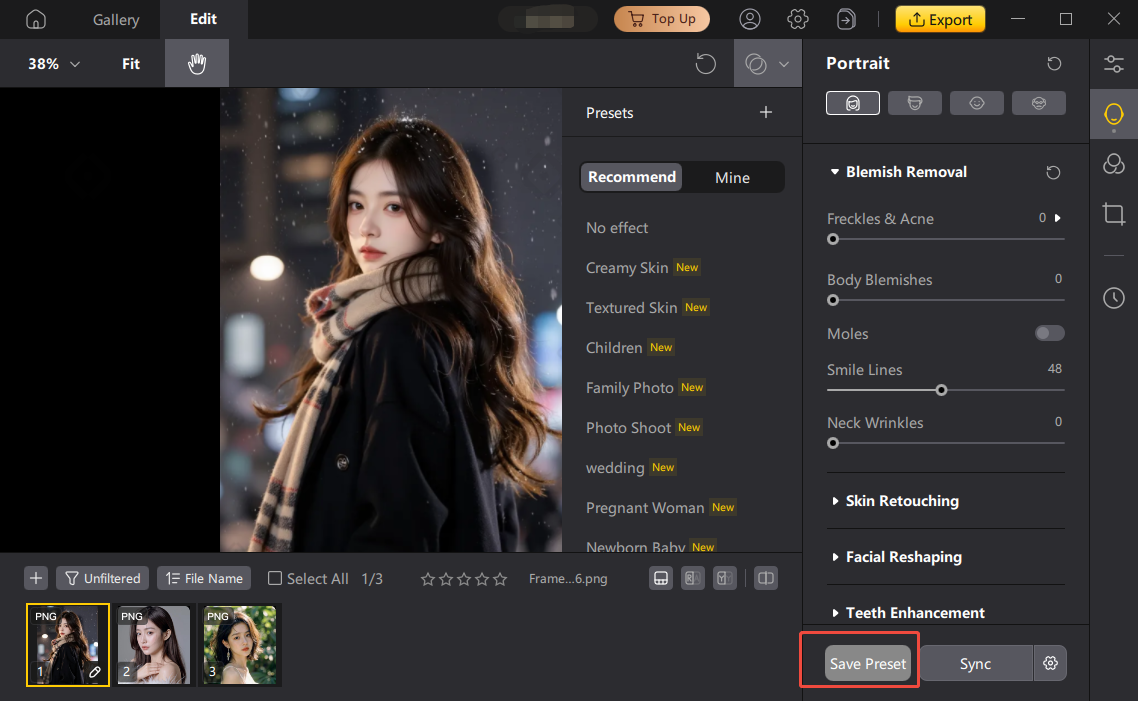
Step 1 Simpan Preset Baru
1. Setelah menyesuaikan parameter untuk gambar yang telah diedit, cukup klik "Save New Preset" di kanan bawah panel fungsi untuk membuat preset baru.
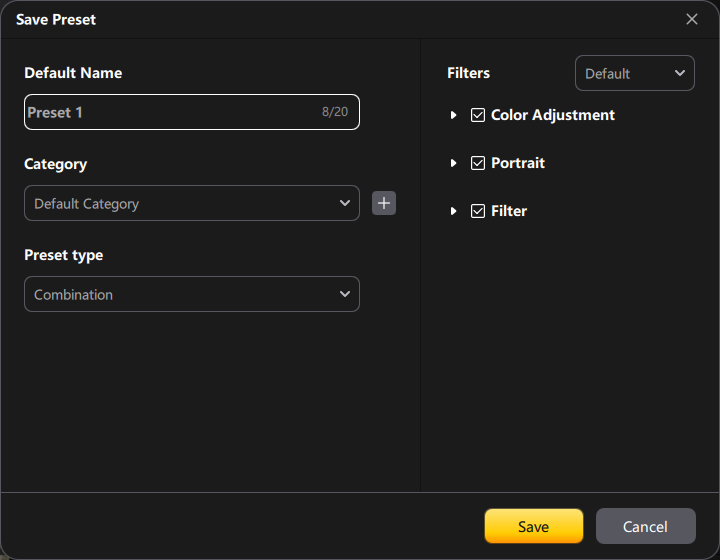
Step 2 Simpan Preset
2. Setelah diklik, jendela "Save Preset" akan muncul. Isi pengaturan sesuai kebutuhan Anda: Nama Preset: Masukkan nama untuk preset Anda.
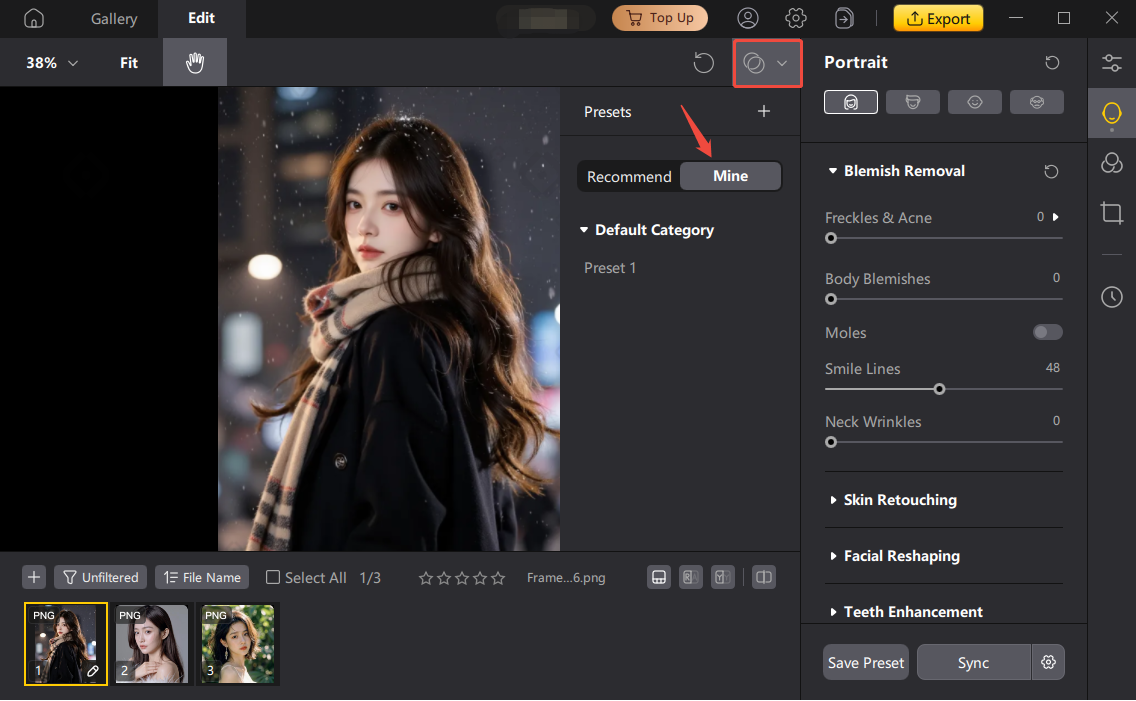
Step 3 Preset Saya
3. Setelah menyimpan, buka bagian "My Presets" untuk melihat dan menggunakannya.
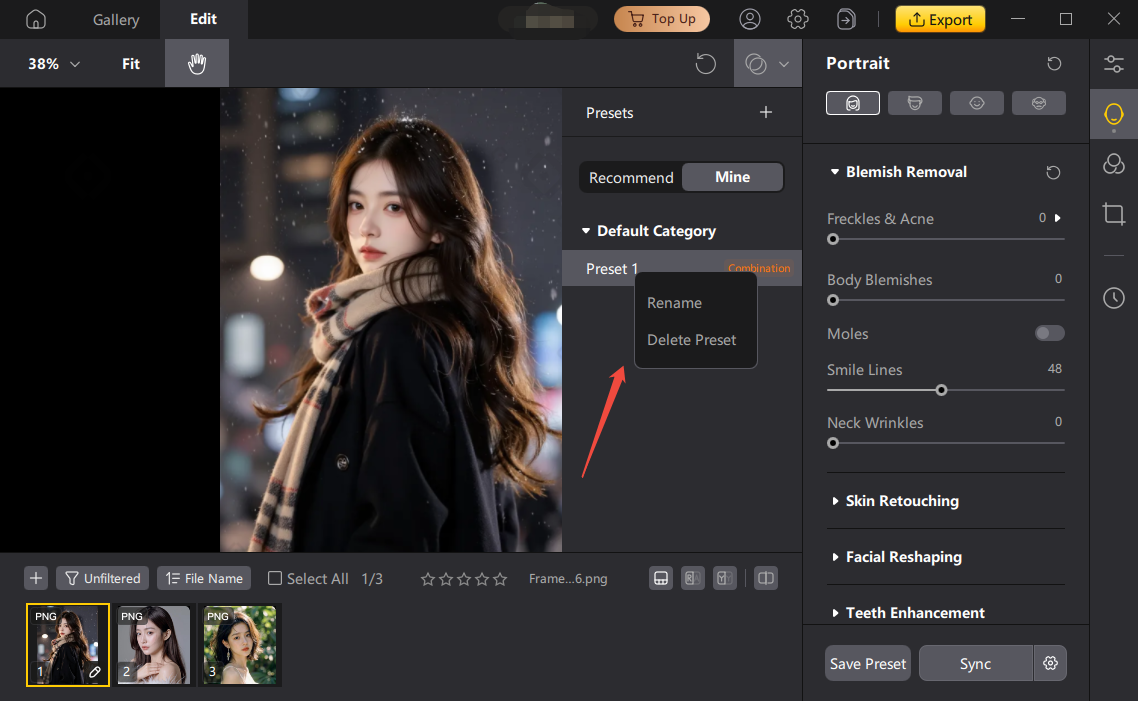
Guide Ganti Nama/Hapus Preset
Arahkan mouse Anda ke preset yang ingin diedit. Setelah disorot, klik kanan untuk mengganti nama atau menghapusnya.
Apakah halaman ini membantu?
Masih Butuh Bantuan?
Hubungi saja tim dukungan kami dan kami akan membalas Anda dalam 24 jam pada hari kerja.
Hubungi Tim Support
