

lalu tulis ulasan Anda
APK Installer Gratis Terbaik untuk Android atau PC
Menginstal aplikasi di luar Play Store resmi telah menjadi hal yang umum bagi banyak pengguna Android. Ada kalanya aplikasi tertentu tidak tersedia di wilayah Anda atau Anda mungkin lebih memilih versi lama yang bekerja lebih baik di perangkat Anda.
Dalam kasus seperti itu, file APK sangat berguna. Namun, untuk menginstal file ini dengan mudah dan tanpa kesalahan, Anda memerlukan APK installeryang handal. Panduan ini mencakup semua yang perlu Anda ketahui, termasuk apa itu APK installer, cara menggunakannya di Android dan PC, serta potensi risiko yang terlibat.
Tampilkan Lebih Banyak
Bagian 1. Apa itu APK Installer?
APK Installer adalah alat yang membantu Anda menginstal file APK di perangkat Android. APK adalah singkatan dari “Android Package Kit,” yang merupakan format file yang digunakan Android untuk mendistribusikan aplikasi. Alih-alih mengunduh aplikasi langsung dari Google Play Store, Anda dapat menggunakan APK installer PC untuk menambahkannya secara manual ke perangkat Anda.
Fitur Utama APK Installer:
- Antarmuka sederhana: Mudah digunakan, bahkan untuk pemula.
- Instalasi batch: Menginstal beberapa file APK sekaligus.
- Manajemen aplikasi: Melihat, membagikan, atau menghapus aplikasi dengan cepat.
- Mendukung file XAPK: Beberapa versi juga dapat menangani XAPK, yang mencakup file data tambahan.
- Ringan: Tidak menggunakan banyak penyimpanan atau memori.
Apa Kata Pengguna tentang APK Installer
Ulasan Positif:
- Banyak pengguna mengatakan aplikasi ini sederhana dan cepat untuk menginstal aplikasi dari file APK.
- Orang-orang menyukai opsi instalasi batch yang menghemat waktu.
- Beberapa ulasan menyebutkan bahwa aplikasi ini bekerja dengan baik di perangkat Android lama di mana aplikasi Play Store tidak terpasang dengan benar.
Ulasan Negatif:
- Beberapa pengguna mengeluhkan iklan di versi gratis.
- Beberapa melaporkan bahwa APK besar terkadang gagal diinstal.
- Beberapa mengatakan antarmukanya terlihat ketinggalan zaman dibandingkan dengan alat baru.
Kelebihan:
- Gratis digunakan.
- Mendukung berbagai format (APK dan XAPK).
- Mudah untuk pemula.
- Bekerja di sebagian besar versi Android.
Kekurangan:
- Menampilkan iklan.
- Mungkin gagal pada file yang sangat besar.
- Tidak sering diperbarui seperti alat lain.
Bagian 2. Cara Mengunduh dan Menjalankan APK Installer di PC atau Mac
Untuk menggunakan APK Installer di komputer, Anda memerlukan emulator Android seperti BlueStacks. Berikut adalah persyaratan sistem dan petunjuk langkah demi langkah.
Persyaratan Sistem:
- Sistem Operasi: Windows 7 atau lebih tinggi / macOS 11 (Big Sur) atau lebih tinggi
- Prosesor: Intel, AMD, atau prosesor Apple Silicon
- RAM: Minimal 4GB
- Penyimpanan: Setidaknya 10GB ruang disk kosong
- Lainnya: Akses administrator dan driver grafis yang diperbarui
Langkah untuk Mengunduh dan Menjalankan APK Installer:
- Unduh dan instal BlueStacks di PC atau Mac Anda.
- Selesaikan masuk Google untuk mengakses Play Store (atau lakukan nanti).
- Gunakan bilah pencarian di BlueStacks dan cari “APK Installer.”
- Klik APK Installer dari hasil pencarian dan instal.
- Jika Anda melewati masuk sebelumnya, selesaikan masuk Google untuk melanjutkan instalasi.
- Setelah terinstal, klik ikon APK Installer di layar beranda untuk mulai menggunakannya.
Bagian 3. Cara Menginstal APK tanpa APK Installer
Menggunakan toko aplikasi pihak ketiga adalah salah satu cara termudah untuk menginstal aplikasi di luar Google Play Store. Anda harus menginstal APK toko aplikasi pihak ketiga terlebih dahulu, lalu Anda dapat mengunduh aplikasi langsung dari sana.
Berikut caranya:
- Unduh APK toko aplikasi pihak ketiga pilihan Anda, seperti Amazon Appstore, dari sumber terpercaya.
- Instal APK toko aplikasi di perangkat Anda menggunakan metode instalasi APK biasa.
- Buka toko aplikasi yang sudah diinstal dan cari aplikasi yang ingin Anda unduh.
- Ketuk Dapatkan untuk mengunduh aplikasi. Peringatan izin akan muncul untuk mengizinkan instalasi dari sumber ini. Ketuk Instal.
- Jika ini pertama kali Anda menggunakan Amazon Appstore, ketuk Lanjutkan, lalu buka Pengaturan, pilih Amazon Appstore, dan aktifkan Izinkan dari sumber ini.
- Kembali ke toko aplikasi dan coba instal aplikasi lagi. Kali ini, aplikasi seharusnya terinstal tanpa masalah.


Penting: Risiko Menggunakan APK
Meski file APK berguna, ada beberapa risiko:
- Malware: Beberapa APK mungkin mengandung virus atau spyware.
- Pencurian data: Aplikasi tidak resmi dapat mengumpulkan informasi pribadi.
- Tidak ada pembaruan otomatis: Anda harus memperbarui aplikasi secara manual.
- Masalah kompatibilitas: APK yang tidak dibuat untuk versi perangkat Anda bisa menyebabkan crash.
Selalu unduh dari sumber terpercaya dan pindai file sebelum menginstal.
Bagian 4. 4 Alternatif Gratis untuk APK Installer di Android
Jika Anda ingin mencoba alat lain, berikut beberapa opsi gratis:
1. APK Editor Pro
Alat yang memungkinkan Anda menginstal dan juga mengedit file APK. Anda dapat memodifikasi izin aplikasi atau sumber daya sebelum menginstal.
2. APK Editor
Aplikasi sederhana untuk menginstal APK dan membuat edit kecil. Berguna untuk menyesuaikan aplikasi.
3. APK Downloader
Memungkinkan Anda mengunduh APK langsung dari tautan Google Play Store dan menginstalnya tanpa langkah tambahan.
4. XAPK Installer
Dirancang untuk file XAPK yang mencakup file data besar. Baik untuk menginstal game yang disertai data OBB.
Bagian 5. FAQ tentang APK Installer
Pertanyaan 1: Apakah APK Installer gratis?
Ya, aplikasi APK Installer gratis untuk diunduh dan digunakan. Beberapa versi mungkin menyertakan iklan atau menawarkan fitur premium opsional untuk pengguna tingkat lanjut.
Pertanyaan 2: Apakah menginstal APK ilegal?
Menginstal APK tidak ilegal, tetapi mengunduh aplikasi berbayar secara gratis atau konten bajakan tanpa izin pengembang melanggar undang-undang hak cipta dan dapat menimbulkan masalah hukum.
Pertanyaan 3: Apakah APK aman atau tidak?
Keamanan APK tergantung dari mana Anda mengunduhnya. File dari sumber terpercaya dan terverifikasi umumnya aman, sementara situs yang tidak dikenal atau mencurigakan dapat mengandung malware berbahaya.
Pertanyaan 4: Mengapa saya tidak bisa menginstal APK di Android saya?
Alasan umum termasuk menggunakan versi Android yang tidak didukung, file APK yang rusak, atau tidak mengaktifkan izin “Pasang Aplikasi Tidak Dikenal” di pengaturan perangkat sebelum mencoba instalasi.
Pertanyaan 5: Apa yang terjadi saat APK diinstal?
Saat Anda menginstal APK, paket akan mengekstrak file dan menyalinnya ke sistem, membuat aplikasi berfungsi seperti aplikasi lain yang diunduh dari Play Store.
Pertanyaan 6: Apa cara teraman untuk menginstal APK?
Cara paling aman adalah menggunakan APK installer android dari sumber terpercaya, memindainya dengan perangkat lunak antivirus, dan memastikan kompatibilitas dengan versi Android dan pengaturan perangkat Anda.
Tip Bonus: Masih Menggunakan APK Installer untuk Penghapusan FRP? Temukan Solusi yang Lebih Aman!
Beberapa orang menggunakan APK Installer untuk memuat aplikasi bypass FRP saat mereka terkunci dari ponsel mereka. Meskipun metode ini dapat bekerja dalam beberapa kasus, metode ini tidak selalu dapat diandalkan dan dapat membahayakan perangkat Anda dengan malware atau upaya bypass yang tidak lengkap.
Untuk opsi yang lebih aman dan lebih dapat diandalkan, Tenorshare Easy FRP Tool sangat direkomendasikan. Alat ini dibuat khusus untuk menghapus kunci FRP dengan cepat dan aman, mendukung berbagai model Android, dan memberikan tingkat keberhasilan yang lebih tinggi dibandingkan metode APK manual, menjadikannya solusi profesional untuk masalah ini.
Fitur Utama Tenorshare Easy FRP Tool:
- Menghapus kunci FRP dalam beberapa menit, menghemat waktu dan tenaga dibandingkan metode APK manual.
- Mendukung berbagai merek dan model Android, termasuk Samsung, Xiaomi, dan lainnya.
- Menawarkan tingkat keberhasilan tinggi dengan performa stabil untuk memastikan bypass FRP yang aman setiap kali.
- Antarmuka sederhana dengan langkah-langkah mudah diikuti, cocok untuk pemula dan pengguna non-teknis.
- Dipercaya oleh pengguna di seluruh dunia dan didukung oleh layanan profesional untuk bantuan penghapusan FRP yang andal.




Langkah-langkah Melewati FRP dengan Tenorshare Easy FRP Tool
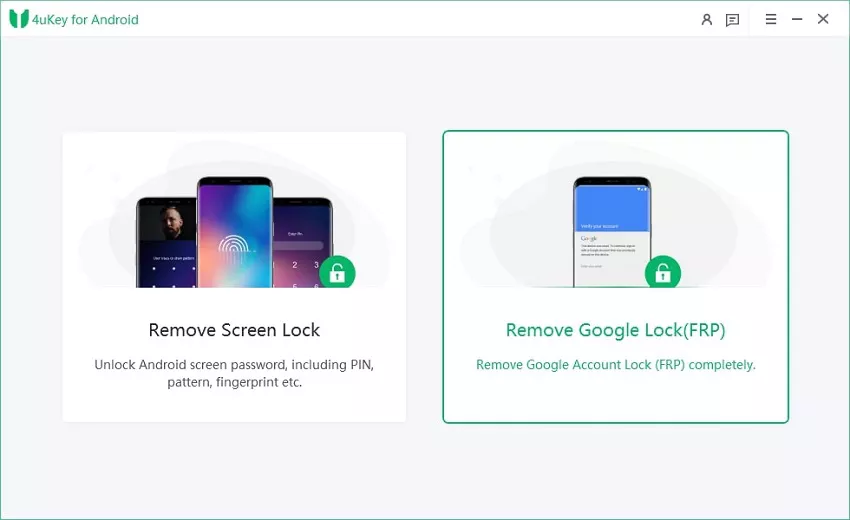
Unduh gratis Tenorshare FRP Tool di komputer Anda. Setelah terinstal, buka dan pilih "Remove Google Lock(FRP)" untuk memulai proses bypass FRP.
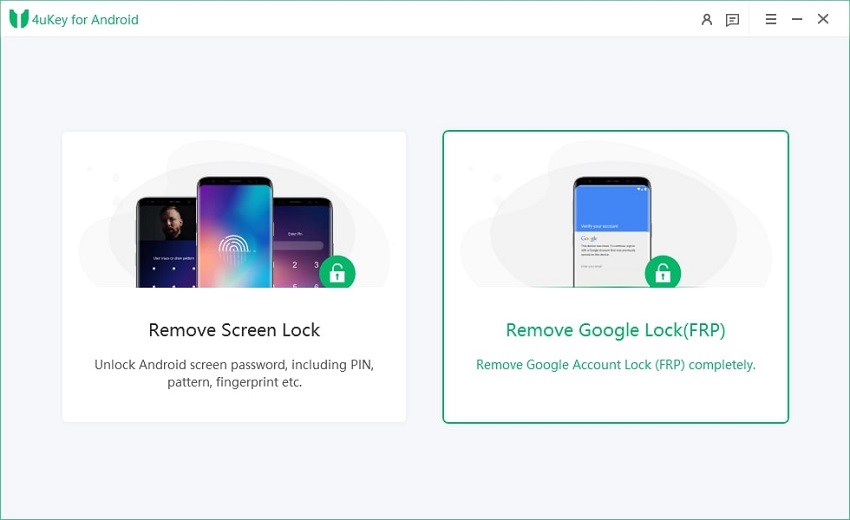
Ketika Anda menghubungkan ponsel Android ke komputer, Anda perlu memilih versi OS perangkat Anda dan klik "Start" untuk melanjutkan.
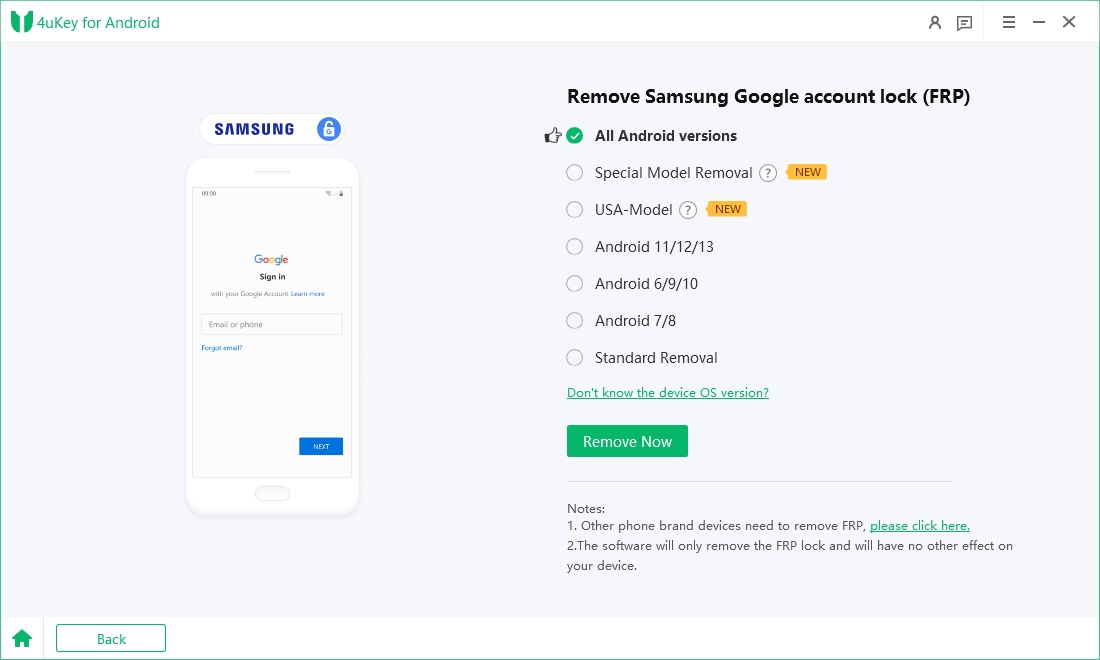
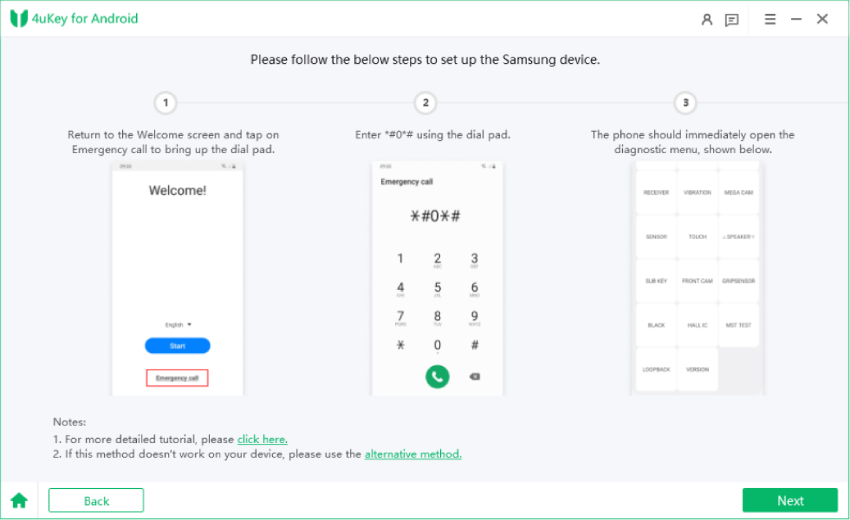
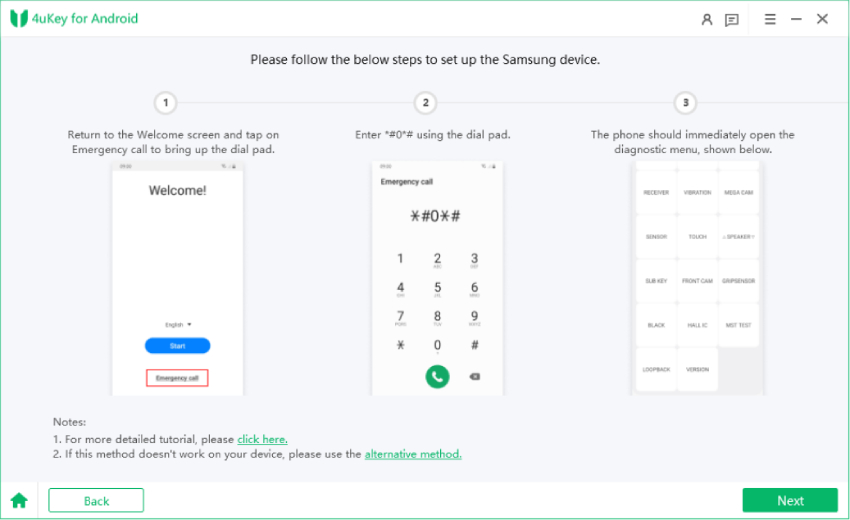
Ikuti petunjuk langkah demi langkah untuk menghapus kunci FRP dari perangkat Android Anda.
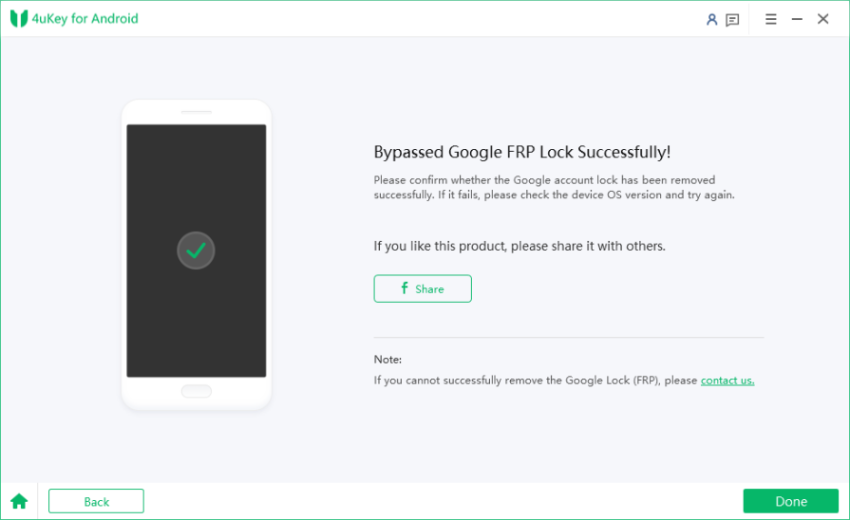
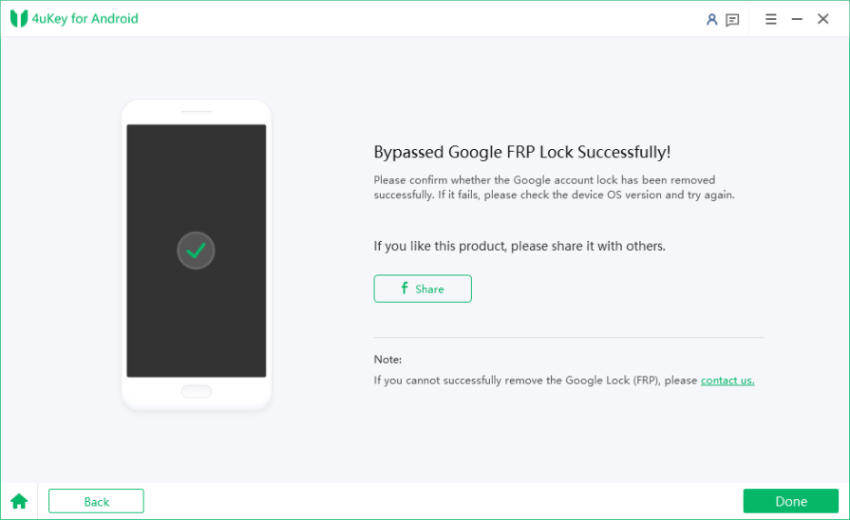
Tunggu hingga Tenorshare FRP Tool melewati kunci Google tanpa kata sandi. Setelah selesai, Anda dapat mengatur ponsel seperti baru.
Kesimpulan
APK Installer adalah pilihan yang berguna untuk menginstal aplikasi yang tidak tersedia di Play Store. Alat ini mendukung berbagai format seperti APK dan XAPK. Namun, mengunduh file APK dari sumber yang tidak dikenal dapat membawa risiko seperti malware atau masalah kompatibilitas, jadi selalu pilih situs terpercaya.
Bagi yang mencoba melewati kunci FRP, Tenorshare Easy FRP Tool menawarkan solusi yang jauh lebih aman dan lebih andal dengan dukungan perangkat yang luas dan tingkat keberhasilan lebih tinggi dibandingkan metode berbasis APK.
Ungkapkan Pendapat Anda
Daftar/ Masuk
Ungkapkan Pendapat Anda
Tinggalkan Komentar
Buat Ulasan untuk artikel dari Tenorshare
Artikel Terkait
Semua Topik

Oleh Anna Sherry
2026-01-21 / Unlock Android