
Cara Reset Pabrik HP Android Saat Terkunci
Saya mencari saran tentang cara mereset ponsel Android yang terkunci. Saya memiliki ponsel Samsung Galaxy lama tetapi sayangnya saya tidak dapat masuk karena saya tidak ingat kode sandinya. Apakah ada cara untuk melakukan factory reset dan mengaturnya kembali? Terima kasih!
Salah satu hal yang paling membuat frustrasi yang dialami beberapa pengguna Android adalah lupa kata sandi kunci layar atau pola untuk membuka kunci ponsel Android mereka. Jika Anda berada dalam situasi seperti ini, metode pada cara mereset ponsel Android saat terkunci yang kami bahas di sini akan membantu Anda. Metode ini juga berlaku jika Anda ingin mereset ponsel Android ke pengaturan pabrik karena merasa kewalahan dengan aplikasi Anda.

Bagian 1: Mereset Ponsel Android yang Terkunci secara Manual ke Pengaturan Pabrik
Ketika membahas tentang cara mereset ponsel Android saat terkunci, metode pertama yang akan kita lihat adalah mereset ponsel Android ke pengaturan pabrik secara manual. Proses hard reset ponsel Android yang terkunci berbeda antara merek. Di bawah ini kami rangkum cara mereset ponsel Android yang terkunci termasuk Samsung, LG, HTC, Sony, dan Huawei.

Melakukan factory reset pada ponsel Android akan menghapus semua data dari perangkat tersebut. Oleh karena itu, sangat penting untuk mencadangkan data penting sebelum melakukan factory reset untuk menghindari kehilangan data permanen.
Factory Reset Ponsel Samsung yang Terkunci
Ketika ponsel Samsung Anda terkunci, Anda dapat menggunakan tombol hardware-nya untuk masuk ke menu recovery ponsel Anda, di mana Anda dapat memilih untuk melakukan hard reset perangkat. Berikut cara factory reset ponsel Samsung saat terkunci.
- Buka menu recovery menggunakan tombol-tombol.
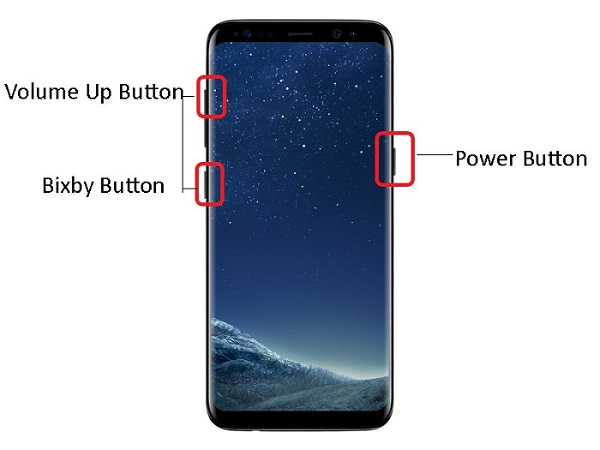
- Untuk perangkat Samsung tanpa tombol Power/Bixby/Home (seperti Note20, S20, S21, S22), tekan dan tahan tombol Volume Up dan Side secara bersamaan sampai Anda melihat logo Samsung di layar.
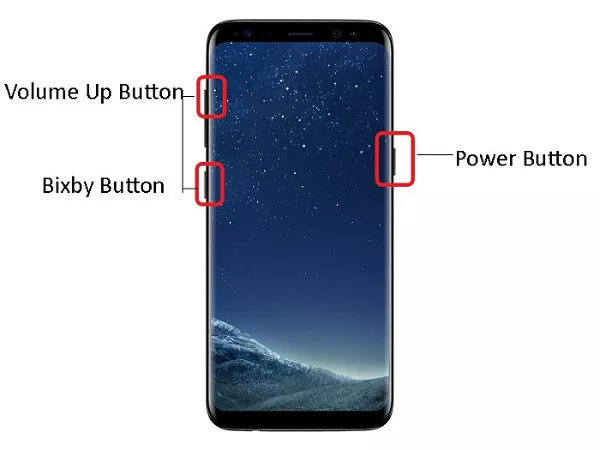
Untuk perangkat Samsung dengan tombol Power (seperti S8, S9, S10), tekan dan tahan tombol Volume Up, Bixby, dan Power secara bersamaan. Jangan lepaskan sampai logo Samsung muncul di layar.
Pilih Ya atau Factory data reset dan tunggu beberapa detik hingga proses factory reset selesai. Setelah selesai, pilih Reboot system dan ponsel akan melakukan reboot. Anda sekarang dapat mengaturnya seperti perangkat baru.
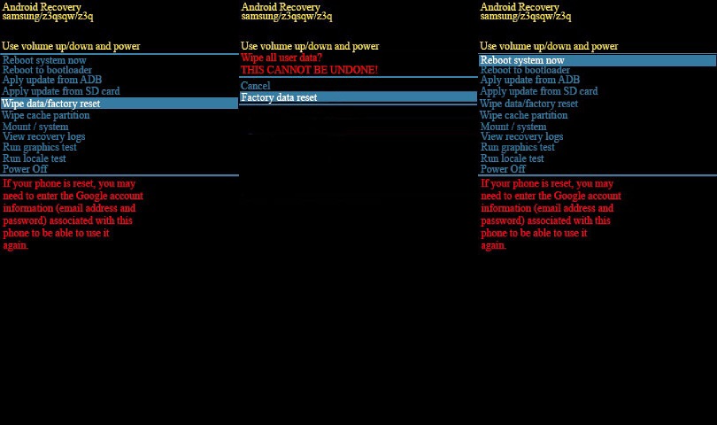
Catatan: Jika ponsel terkunci Anda memiliki akun Google atau akun Samsung yang disinkronkan atau masuk, Anda akan diminta memasukkan kata sandi akun Google saat perangkat Anda reboot setelah factory reset.
Reset Ponsel LG yang Terkunci
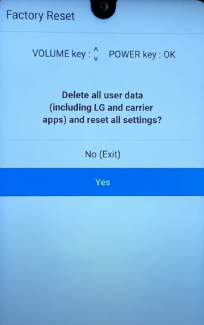
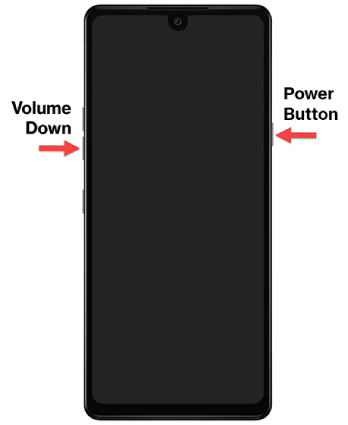
Jika Anda menggunakan ponsel LG, ikuti langkah-langkah di bawah ini untuk factory reset perangkat LG yang terkunci dengan masuk ke mode Recovery.
- Tekan dan tahan tombol Power dan Volume Down bersama-sama untuk mematikan ponsel.
Saat logo LG muncul, lepaskan hanya tombol Power dan kemudian tekan dan tahan tombol Power lagi. Tetap tahan tombol Volume Down selama itu.
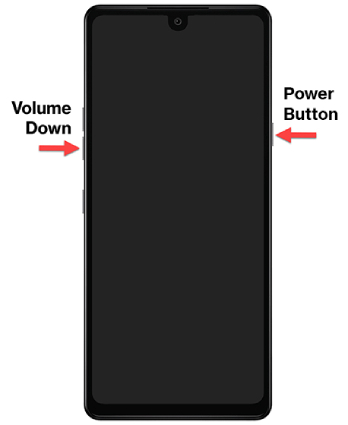
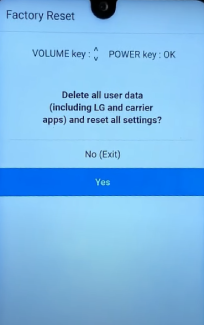
- Ketika layar Factory Reset muncul, lepaskan semua tombol.
- Gunakan tombol Volume untuk menyorot YES dan tekan tombol Power untuk melanjutkan reset.
Untuk konfirmasi, tekan kembali tombol Power atau salah satu tombol Volume.
Hard Reset Ponsel HTC yang Terkunci
Untuk melakukan factory reset ponsel HTC yang terkunci, ikuti langkah-langkah berikut.
- Matikan ponsel.
- Tekan dan tahan tombol Volume Down, lalu tekan dan tahan tombol Power.
- Ketika logo HTC muncul di layar, lepaskan semua tombol.
Tekan tombol Volume Down untuk memilih "Factory reset" dan tekan tombol Power untuk melanjutkan.
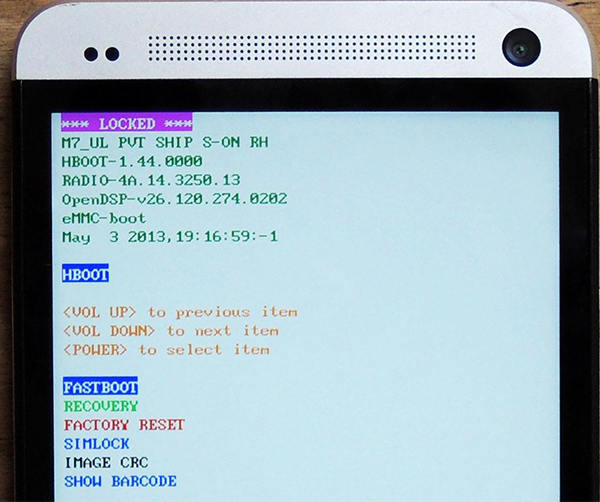
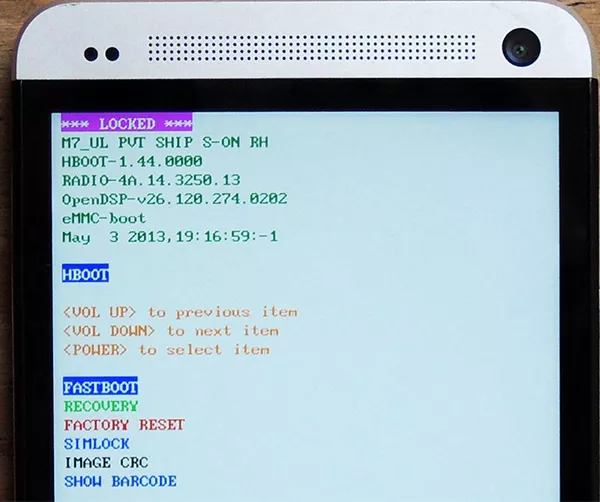
Setelah factory data reset selesai, perangkat akan reboot secara normal. Ikuti instruksi di layar untuk mengatur perangkat.
Reset Ponsel Sony yang Terkunci
Untuk pengguna ponsel Sony, berikut cara mereset ponsel Android ke pengaturan pabrik.
- Matikan ponsel dan tahan tombol volume bawah dan tombol power bersama-sama sampai layar sony muncul.
- Lepaskan tombol dan Anda akan melihat layar Recovery sistem. Gunakan tombol Volume sebagai tombol panah atas dan bawah untuk navigasi menu.
- Pilih "Factory Reset" dan gunakan tombol power untuk memilihnya.
- Tekan salah satu tombol volume lagi untuk mengonfirmasi dengan memilih 'Yes' dan tunggu perangkat reboot.
Reset Ponsel Huawei yang Terkunci
Jika Anda bertanya-tanya bagaimana cara mereset ponsel huawei saat terkunci, bagian ini memberikan jawabannya.
- Matikan ponsel Anda.
- Tekan dan tahan tombol Volume Down dan Up bersamaan dengan tombol power untuk masuk ke menu recovery Android.
Tekan tombol Volume Down untuk memilih opsi "Wipe data/factory reset" dan tekan tombol Power untuk melanjutkan.
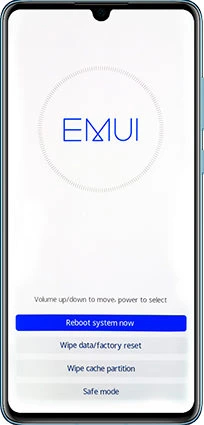
- Pilih "Yes". Setelah proses factory reset selesai, pilih Reboot system now dan tunggu perangkat restart.
Bagian 2: Mereset Ponsel Android Saat Terkunci Menggunakan 4uKey untuk Android
Jika Anda ingin belajar bagaimana cara mereset ponsel yang terkunci dengan cara yang lebih cepat dan mudah, Anda selalu dapat mengandalkan Tenorshare 4uKey untuk Android, salah satu software membuka kunci ponsel Android terbaik yang membantu mereset ponsel Android terkunci dengan menghapus kata sandi Android yang terlupakan dari Android Anda dalam hitungan menit. Jika Anda perlu membuka kunci pola lupa di Android, 4uKey untuk Android juga merupakan pilihan terbaik Anda.
Berikut cara mereset ponsel Android yang terkunci dengan 4uKey untuk Android.
- Unduh dan instal software ke komputer Anda, lalu sambungkan ponsel ke komputer menggunakan kabel USB.
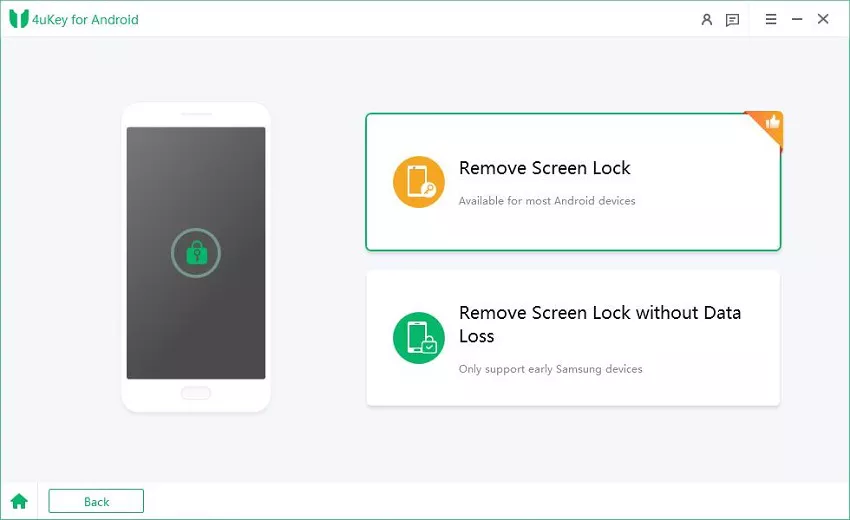
Untuk menghilangkan kata sandi/kode kunci layar yang terlupakan, pilih mode "Remove Screen Lock".
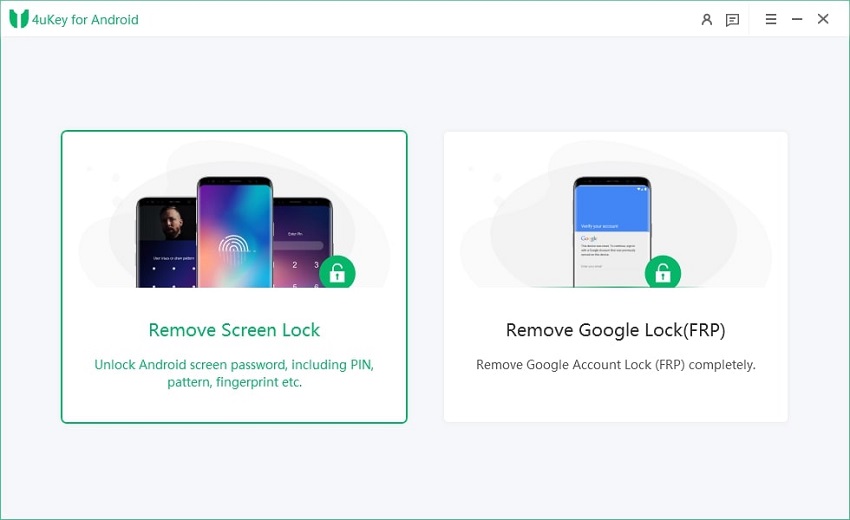
Untuk sebagian besar ponsel Android, pilih "Remove Screen Lock" lagi untuk mereset.
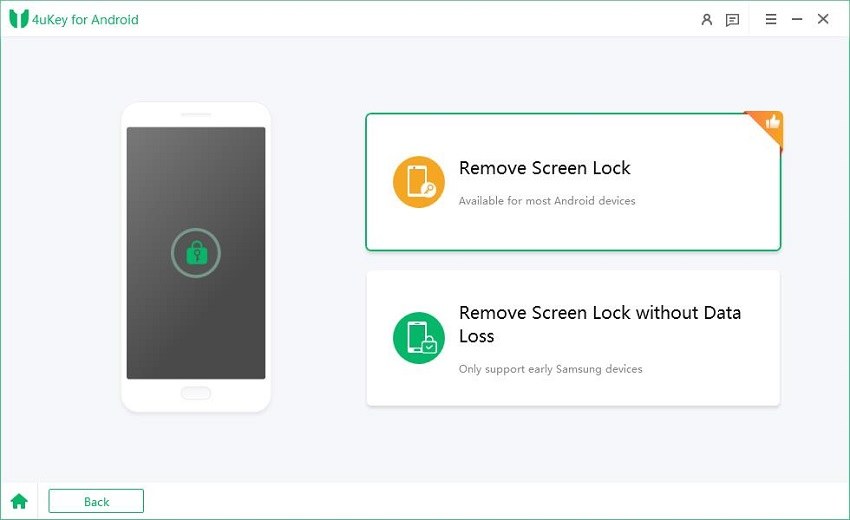
Tetapi jika Anda beruntung memiliki ponsel Samsung lama, pilih fitur lain dan periksa apakah ponsel Samsung Anda termasuk dalam daftar melewati kata sandi tanpa kehilangan data.
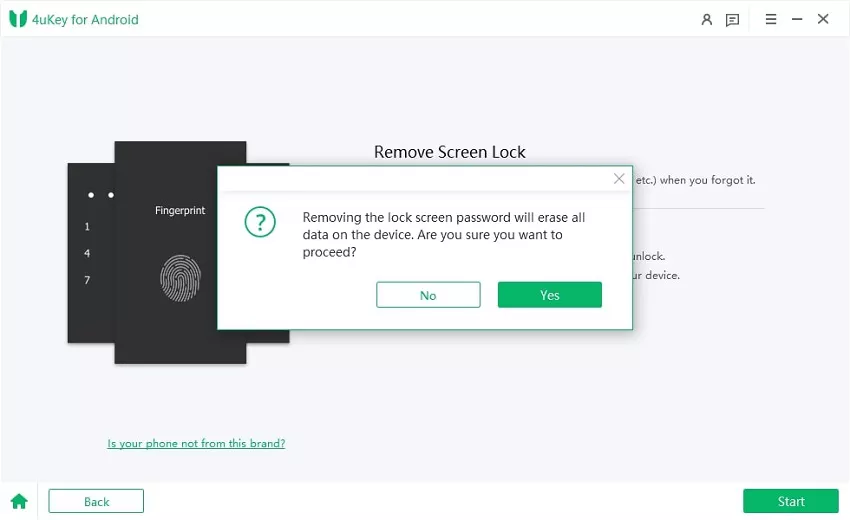
Selanjutnya, klik “Start” lalu pilih "Yes" untuk mengonfirmasi bahwa "Menghapus kata sandi layar kunci akan menghapus semua data pada perangkat".
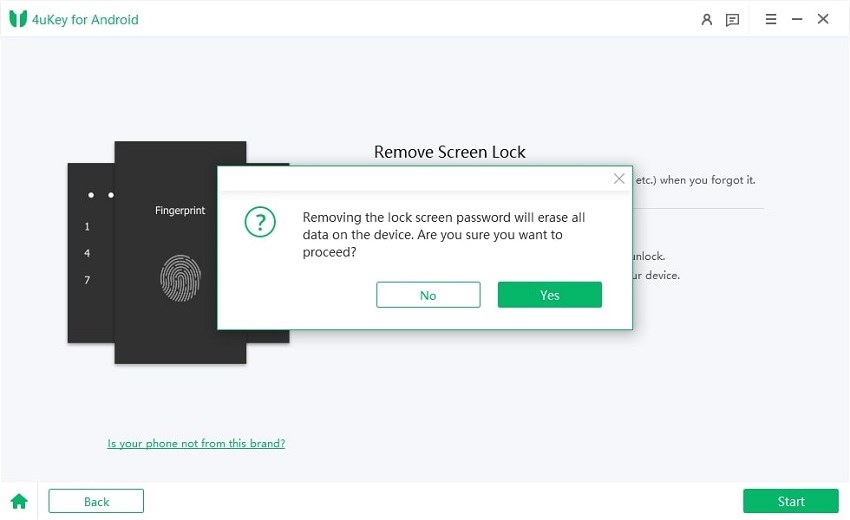
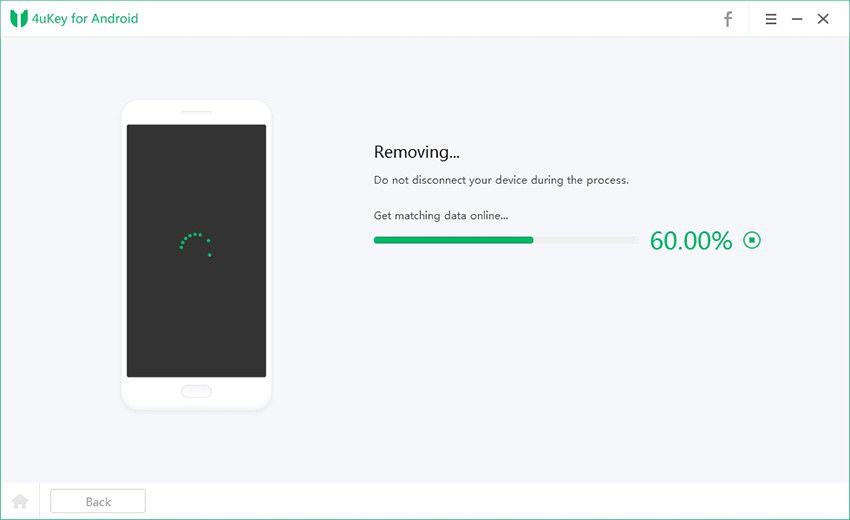
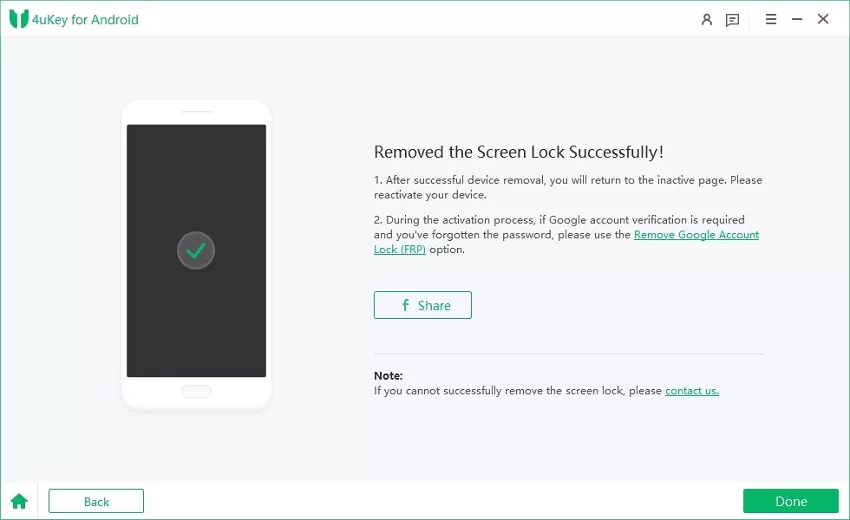
4uKey untuk Android akan mulai menghapus kata sandi layar kunci. Setelah selesai, ikuti panduan software untuk mereset ponsel Android yang terkunci.
Ketika ponsel reboot, Anda akan melihat kata sandi/kode kunci layar telah berhasil dihapus.
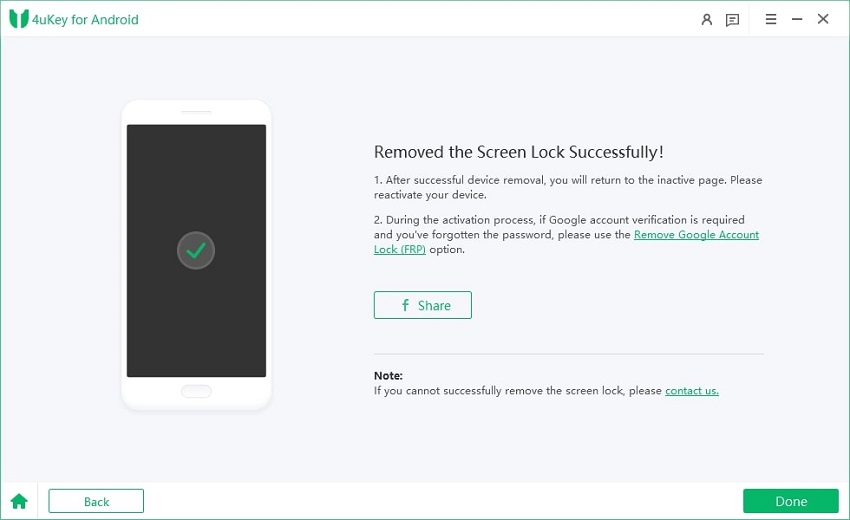






Itulah cara melakukan factory reset Android tanpa kata sandi menggunakan 4uKey untuk Android.
Panduan Video: Cara Factory Reset Ponsel Android Saat Terkunci
Bagian 3: Mereset Ponsel Android Tanpa Kata Sandi melalui Google Find My Device
Metode ketiga yang bisa Anda coba untuk mereset ponsel Android yang terkunci ke pengaturan pabrik adalah menggunakan Google Find My Device untuk menghapus dan membuka kunci ponsel.
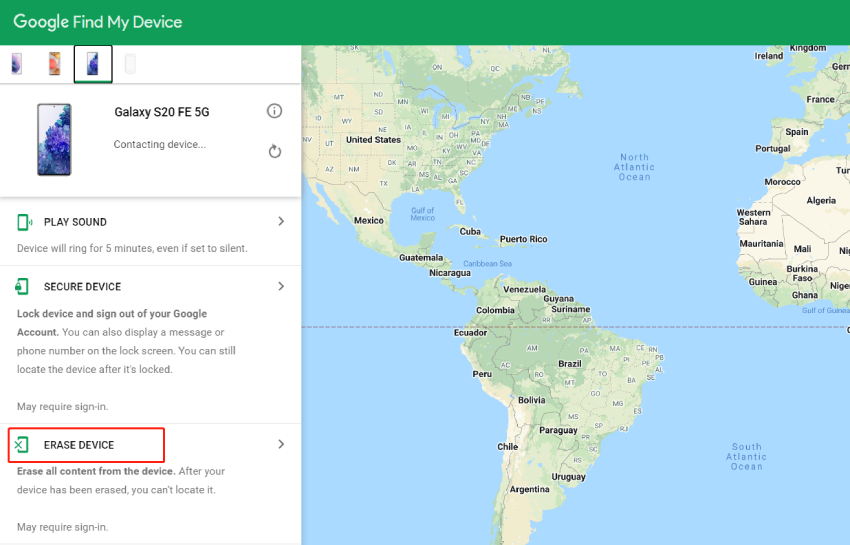
Sebagai fitur keamanan, Google Find My Device membantu Anda menemukan, mengunci, atau menghapus perangkat Android dari jarak jauh. Berikut cara menghapus ponsel Android saat terkunci melalui Google Find My Device.
- Kunjungi google.com/android/find dan masuk ke Akun Google Anda yang tersinkronisasi di Android yang terkunci.
Pilih perangkat Anda di bagian atas layar lalu klik opsi "ERASE DEVICE".
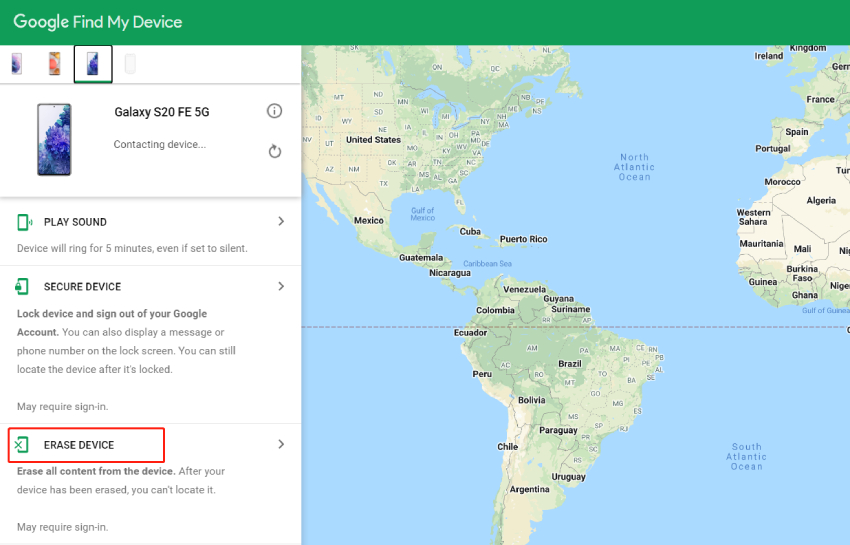
- Klik "ERASE DEVICE" lagi dan masuk ke Akun Google sekali lagi.
- Ketika menu Hapus semua data muncul, klik Hapus dan tunggu hingga proses penghapusan dan reset selesai.
Bagian 4. Mereset Ponsel Samsung yang Terkunci melalui Find My Mobile
Jika Anda pengguna Samsung dan bertanya-tanya bagaimana cara mereset ponsel Samsung yang terkunci, Anda dapat memanfaatkan layanan Samsung Find My Mobile selama ponsel Samsung terkunci Anda memiliki akun Samsung yang masuk.
Ikuti langkah-langkah di bawah ini untuk belajar bagaimana mereset ponsel Samsung tanpa kata sandi.
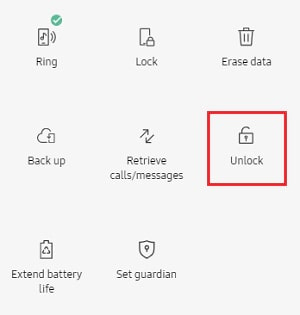
- Kunjungi findmymobile.samsung.com dari perangkat lain dan masuk ke akun Samsung Anda.
Klik "Unlock" di halaman utama.
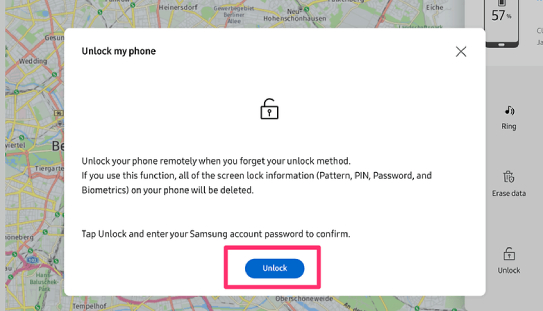
Klik "Unlock" di bagian bawah, masukkan kata sandi yang digunakan untuk masuk, lalu klik "NEXT" untuk melanjutkan.
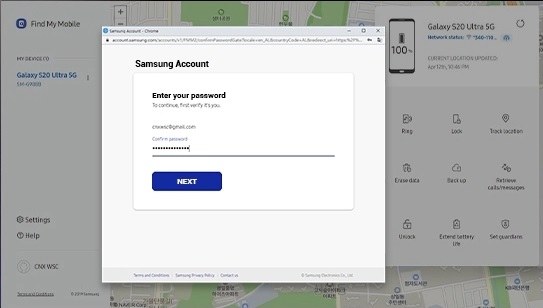
- Ini akan membuka kunci dan mereset ponsel Samsung yang terkunci dan memberi Anda akses ke perangkat.


Bagian 5. Mereset Ponsel Android yang Terkunci Menggunakan Fitur Lupa Pola
Upaya terakhir untuk cara mereset ponsel android yang terkunci hanya berlaku untuk ponsel Android dengan sistem operasi 4.4 atau lebih rendah. Dengan fitur bawaan "Forgot Pattern", Anda dapat mereset ponsel Android yang terkunci dengan melewati pola yang terlupakan.
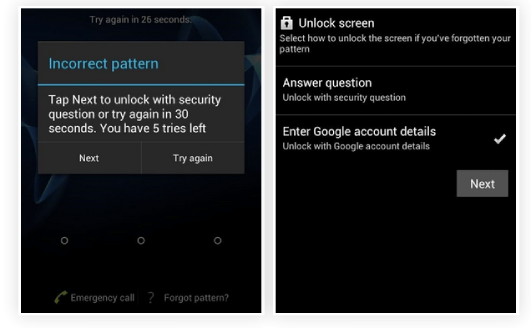
- Setelah terlalu banyak percobaan login yang gagal (kata sandi, pin atau pola), Anda akan melihat opsi "Forgot pattern". Cukup ketuk opsi tersebut.
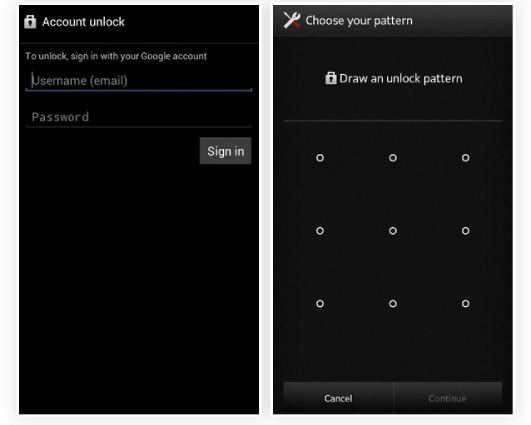
Ponsel akan meminta Anda memasukkan detail login akun Google.
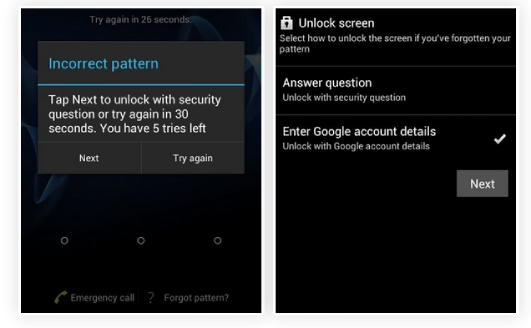
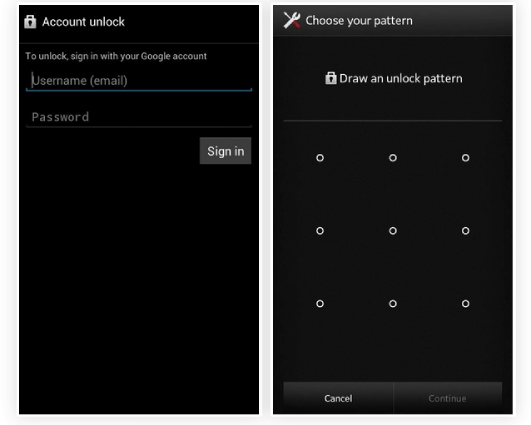
- Masukkan kredensial akun, email, dan kata sandi. Anda akan diarahkan ke layar di mana Anda dapat menggambar pola buka kunci baru.
Konfirmasi pola dan pola buka kunci perangkat Anda akan diubah.
Kesimpulan
Metode yang kami tunjukkan di sini seharusnya telah membantu Anda menjawab pertanyaan - "cara mereset ponsel android saat terkunci?" Dari semua metode yang diperkenalkan, pilihan terbaik untuk mereset ponsel Android ke pengaturan pabrik adalah menggunakan 4uKey untuk Android. Dengan hanya beberapa klik, Anda dapat dengan cepat dan mudah mereset ponsel Android yang terkunci tanpa kata sandi.
Ungkapkan Pendapat Anda
lalu tulis ulasan Anda
Ungkapkan Pendapat Anda
Tinggalkan Komentar
Buat Ulasan untuk artikel dari Tenorshare
Artikel Terkait
Semua Topik

Oleh Anna Sherry
2026-01-21 / Unlock Android