
Cara Mematikan Samsung Tanpa Password/PIN
Saya mengganti kata sandi ponsel Samsung saya kemarin tetapi kata sandi tersebut sekarang tidak berfungsi. Saya pikir saya lupa kata sandi ponsel saya. Saya ingin melakukan reset pabrik, tetapi saat saya mencoba mematikannya, ponsel meminta saya memasukkan kata sandi untuk mematikannya. Bagaimana saya bisa mematikan ponsel saya tanpa membukanya?"
Sangat umum bagi pengguna smartphone untuk lupa kata sandi baru yang baru saja mereka ubah dan terkunci dari ponsel Samsung mereka. Dalam kasus seperti itu, pikiran pertama Anda mungkin adalah melakukan reset pabrik untuk menghapus kunci layar. Namun, ternyata Anda bahkan tidak dapat mematikan ponsel tanpa kata sandi. Ini karena ponsel Android meminta kata sandi sebelum mematikan Android. Jika Anda mendapati diri Anda dalam dilema seperti itu, berikut beberapa cara yang dapat dilakukan untuk membantu Anda keluar dari masalah ini. Teruslah membaca dan pelajari cara mematikan ponsel/tablet Samsung tanpa kata sandi.
Metode 1: Gunakan 4uKey untuk Android untuk Mematikan Samsung tanpa Kata Sandihot
Tenorshare 4uKey untuk Android adalah solusi termudah yang dapat Anda gunakan ketika Anda tidak bisa mematikan Samsung tanpa kata sandi, PIN, atau pola. Ini memungkinkan Anda menghapus semua jenis kunci layar ponsel, mulai dari kata sandi, PIN, dan pola hingga kunci wajah dan sidik jari. Dengan alat penghapus kata sandi profesional ini, mematikan Samsung tanpa kata sandi akan sangat mudah. Yang perlu Anda lakukan hanyalah menghubungkan ponsel Anda ke komputer dan mengikuti instruksi yang diberikan di halaman utama 4uKey untuk Android.
Mari kita lihat cara mematikan ponsel tanpa kata sandi dalam beberapa klik sederhana.
Unduh dan instal 4uKey untuk Android yang tersedia untuk pengguna Windows dan Mac di komputer Anda sesuai dengan sistem operasi Anda.




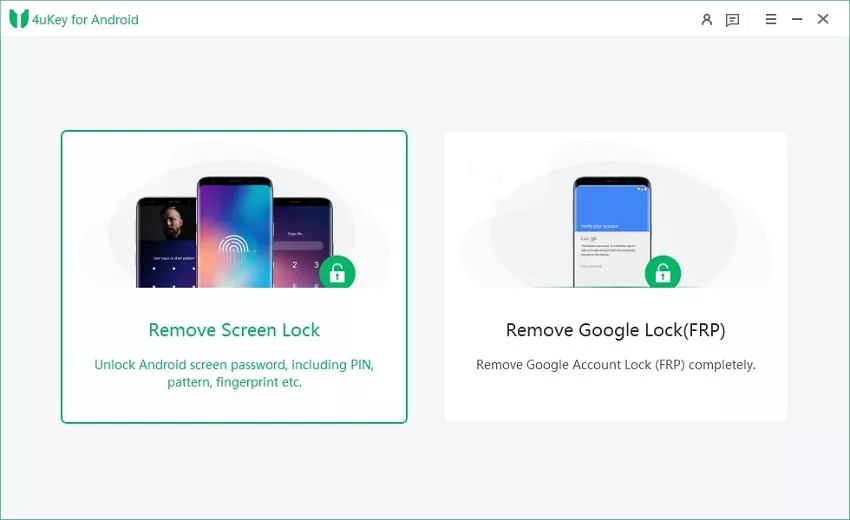
Jalankan aplikasi dan klik opsi Remove Screen Lock dari layar pembuka.
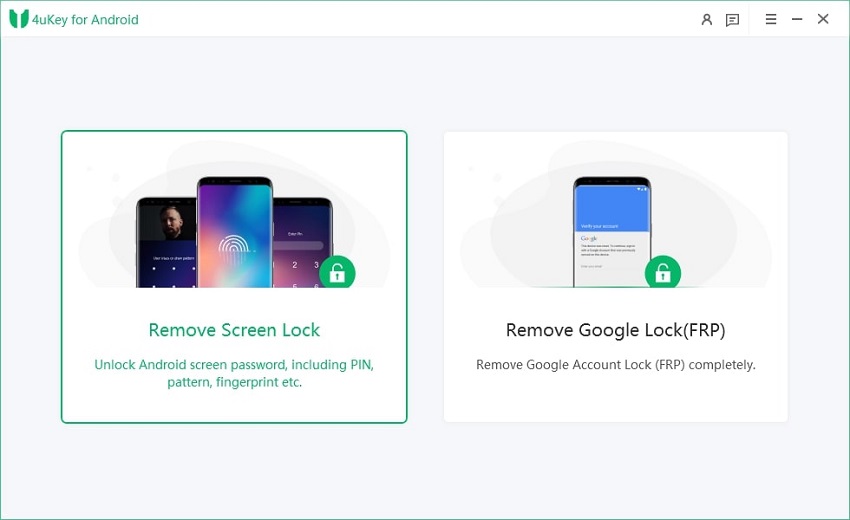
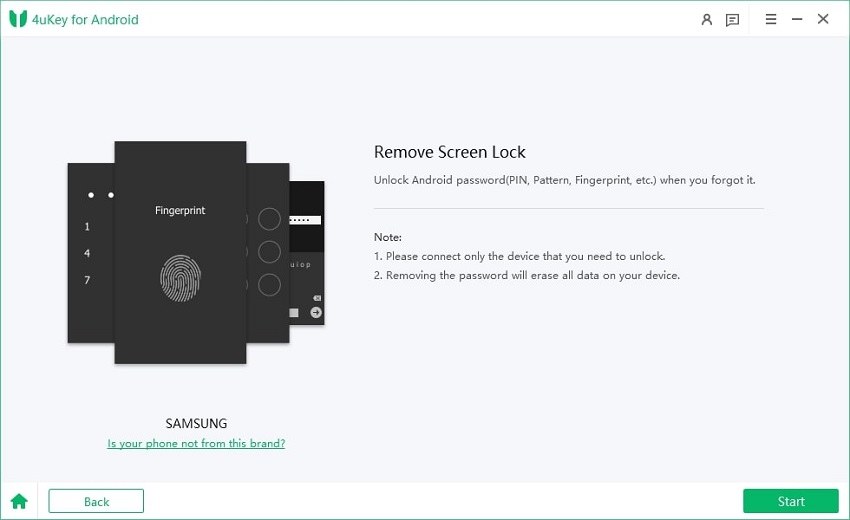
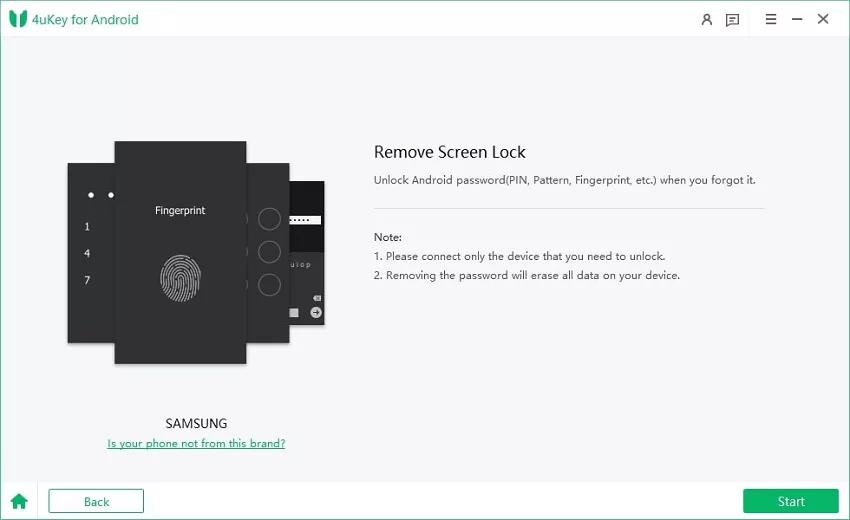
Hubungkan ponsel Samsung Anda ke komputer melalui kabel USB. Aplikasi akan menginstal driver yang sesuai untuk perangkat Anda. Pada layar berikutnya, pilih opsi "Remove Screen Lock" dan klik "Start" untuk melanjutkan.
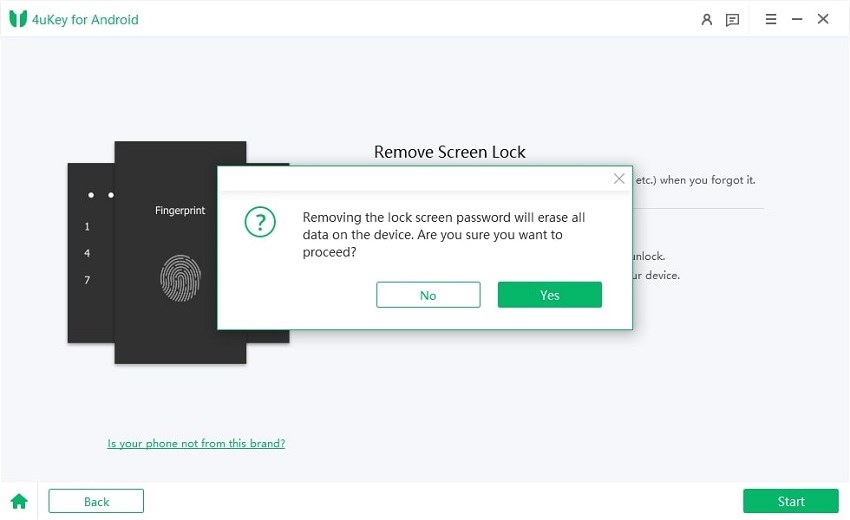
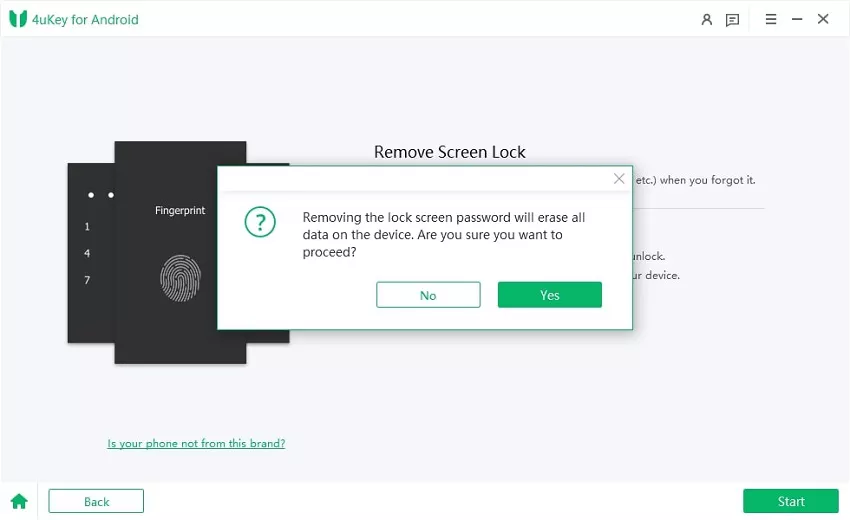
Anda akan mendapatkan pesan peringatan yang menyatakan bahwa data perangkat Anda akan terhapus dalam proses ini. Klik tombol Yes untuk melanjutkan.
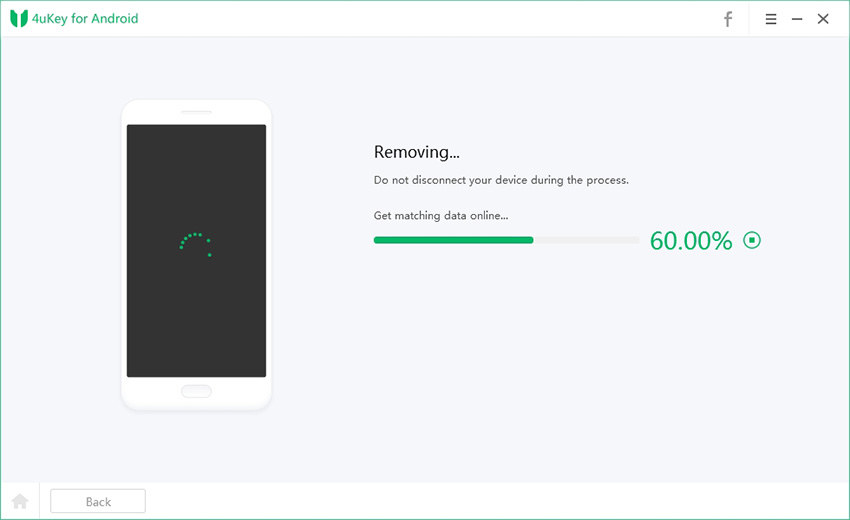
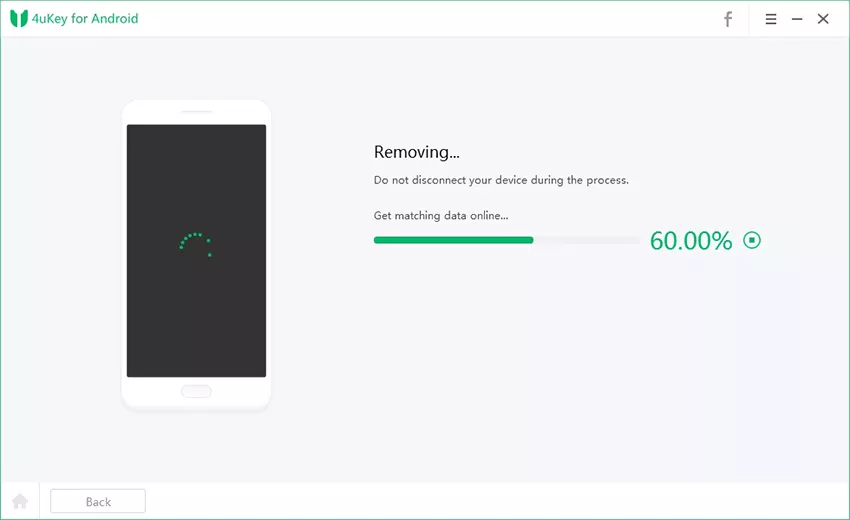
Tunggu hingga proses penghapusan selesai. Setelah itu, Anda akan melihat instruksi di layar tentang cara memasuki mode pemulihan di ponsel Anda. Ikuti dengan cermat dan lakukan dengan benar.
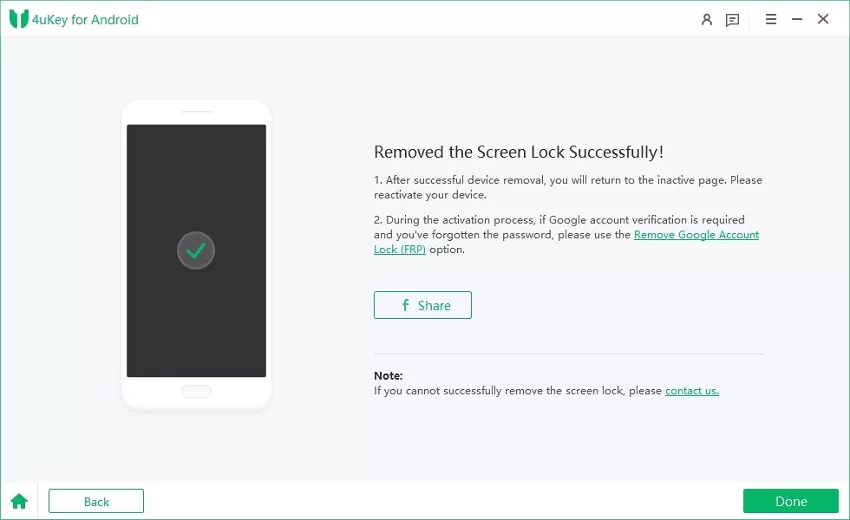
Ketika kunci layar berhasil dihapus, klik tombol Done dan putuskan sambungan ponsel Anda dari komputer lalu atur dari awal.
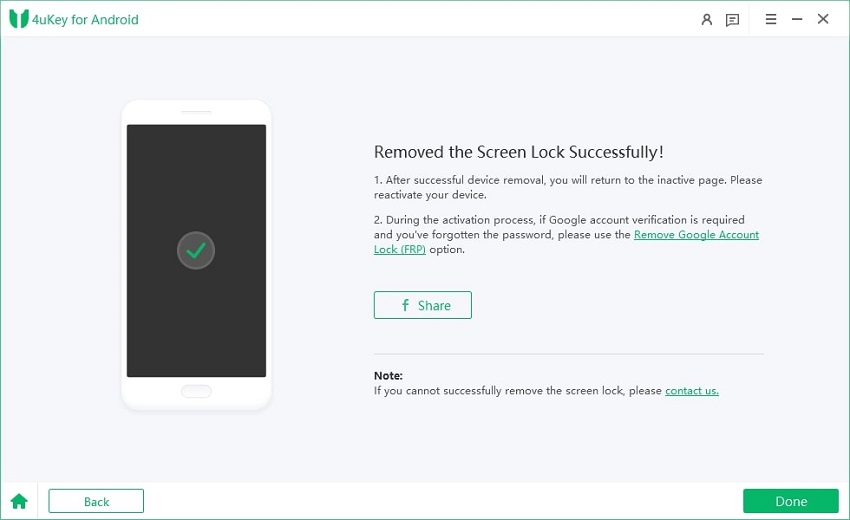
 Catatan:
Selama proses pengaturan, Anda mungkin diminta memasukkan kata sandi akun Google yang terakhir disinkronkan. Jadi masukkan detail tersebut untuk menyelesaikan pengaturan. Namun, jika Anda tidak ingat detailnya, lihat panduan ini untuk melewati verifikasi Google di Samsung dalam hitungan menit.
Metode 2: Hard Reset untuk Memaksa Mematikan Samsung tanpa Kata Sandi
Sebelum melakukan reset pabrik pada Samsung Anda, Anda perlu mematikannya terlebih dahulu secara lengkap. Namun, ponsel Samsung atau tablet Samsung tidak akan mati tanpa kata sandi setelah Anda mengatur kata sandi kunci layar. Jika Anda mencoba mematikan perangkat Samsung Anda agar dapat melakukan reset pabrik karena lupa kode sandi atau nomor PIN, bagian ini akan membantu Anda.
Anda akan belajar bagaimana memaksa mematikan Samsung tanpa kata sandi. Setelah itu, Anda dapat melanjutkan dengan hard reset untuk menghapus kunci kata sandi yang terlupakan. Berikut cara melakukannya.
- Pertama-tama, biarkan baterai ponsel Anda habis sepenuhnya.
- Colokkan kembali perangkat Anda dan biarkan mengisi daya selama 10 hingga 15 menit.
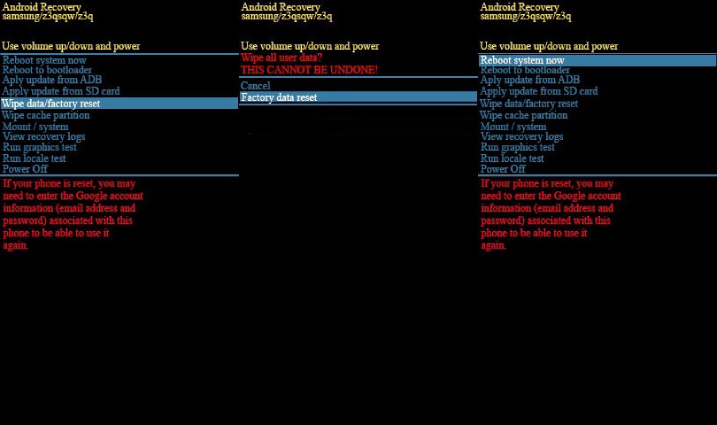
- Setelah ponsel Anda bergetar, lepaskan kedua tombol dan tekan serta tahan tombol Volume Up. Ini akan memaksa perangkat Anda untuk boot ke Mode Pemulihan.
- Gunakan tombol Volume Down untuk memilih opsi Wipe data/factory reset dari menu. Tekan tombol Power untuk mengeksekusi opsi tersebut.
Pilih Factory data reset untuk mengonfirmasi. Setelah proses reset selesai, pilih Reiboot system now. Setelah ponsel Anda kembali ke pengaturan pabrik asli, Anda dapat masuk tanpa kata sandi dan mengaturnya kembali dari awal.
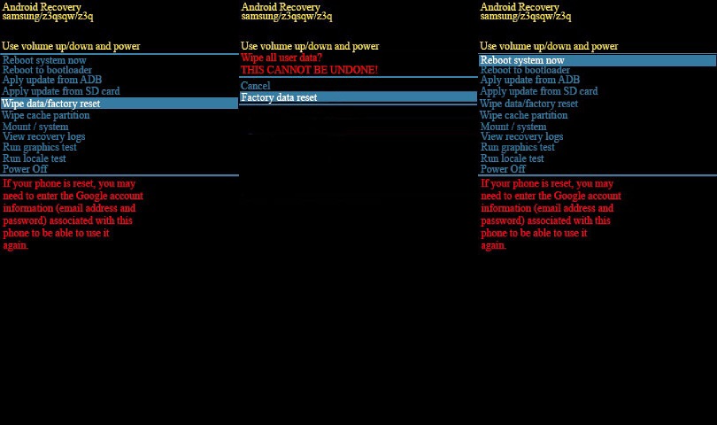
Catatan: Jika reset pabrik bukan tujuan Anda, setelah Anda mencapai mode pemulihan, gunakan tombol Volume Down untuk menyorot Power Off dan tekan tombol Power untuk memilihnya. Ponsel Anda akan langsung mati.
Metode 3: Mematikan Samsung tanpa Kata Sandi melalui Akun Samsung
Samsung adalah merek yang sangat ramah pengguna dan layanan web Find My Mobile mereka adalah berkah bagi penggunanya. Jika Anda telah membuat dan masuk ke akun Samsung Anda dari ponsel Samsung, Anda dapat membuka kunci ponsel tanpa kata sandi. Setelah membuka kunci ponsel Anda, Anda dapat dengan mudah mematikannya seperti biasa. Selain itu, Anda dapat menghapus kata sandi dan mengatur yang baru sesuai kenyamanan Anda.
Berikut langkah-langkah untuk mematikan ponsel Samsung tanpa pin/kata sandi melalui Samsung Find My Mobile.
- Dari komputer atau perangkat seluler yang tersedia, kunjungi Find My Mobile website.
- Klik tombol Sign In dan masukkan kredensial login akun Samsung Anda yang Anda gunakan untuk masuk ke ponsel Samsung yang terkunci. Pastikan ponsel Samsung yang terkunci Anda memiliki koneksi internet yang aktif.
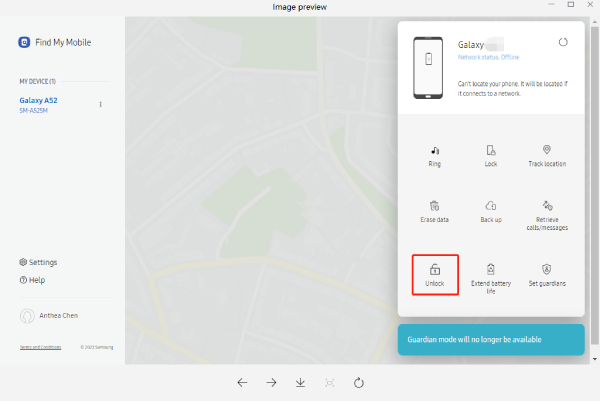
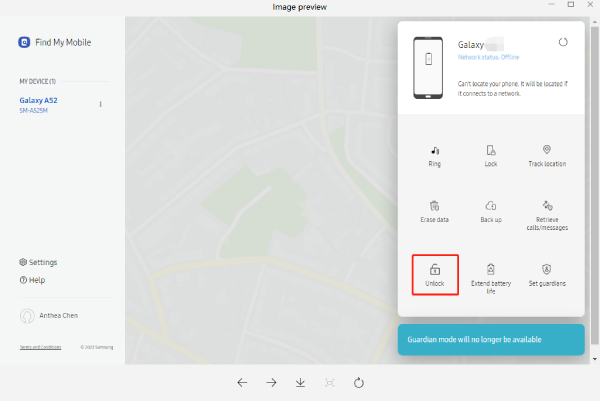
Setelah berhasil masuk ke situs Find My Mobile, Anda akan menemukan nama ponsel Samsung yang terkunci bersama dengan ikon tindakan di sisi kanan. Klik ikon Unlock untuk menghapus kunci layar ponsel.
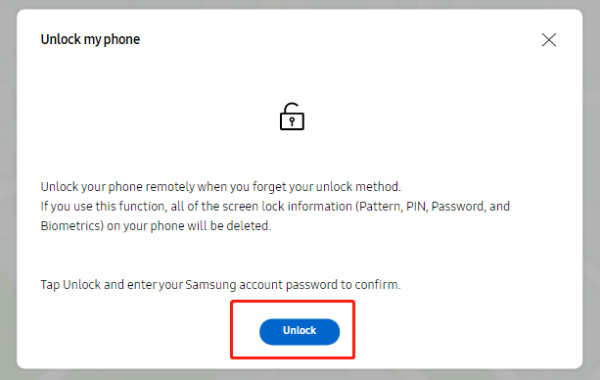
Klik Unlock lagi dan setelah itu, Anda mungkin harus memasukkan kata sandi akun Samsung Anda untuk verifikasi.
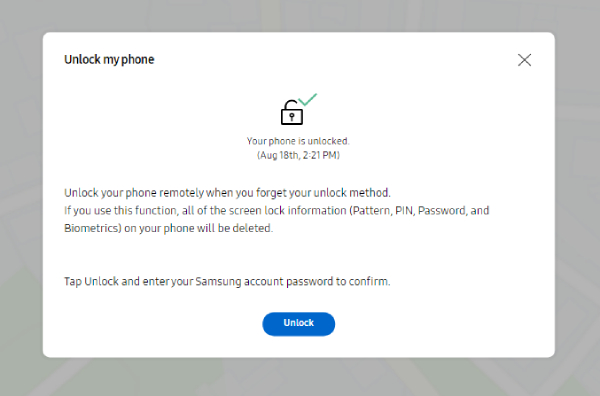
Tunggu sebentar, kata sandi atau PIN layar kunci Anda akan dihapus dan ponsel Samsung Anda akan restart secara otomatis.
Sekarang Anda dapat mematikan ponsel tanpa kata sandi dengan menekan dan menahan tombol Power dan Volume Down secara bersamaan dan mengetuk Power off.


Metode 4: Mematikan Ponsel Samsung tanpa Kata Sandi melalui Akun Google
Ada banyak pengguna Samsung yang tidak membuat akun Samsung karena mereka mengakses layanan melalui akun Google mereka. Jika perangkat terkunci Anda telah terhubung dengan akun Google, Anda dapat menghapus data dan pengaturan ponsel Anda dari jarak jauh tanpa kata sandi. Setelah itu, Anda dapat mengaturnya kembali dan mematikan ponsel Anda tanpa kata sandi.
Anda dapat menganggap ini sebagai alternatif dari Samsung Find My Mobile tetapi Anda akan kehilangan data ponsel Anda dengan metode ini. Berikut langkah-langkah cara mematikan ponsel tanpa membuka kunci ponsel melalui akun Google.
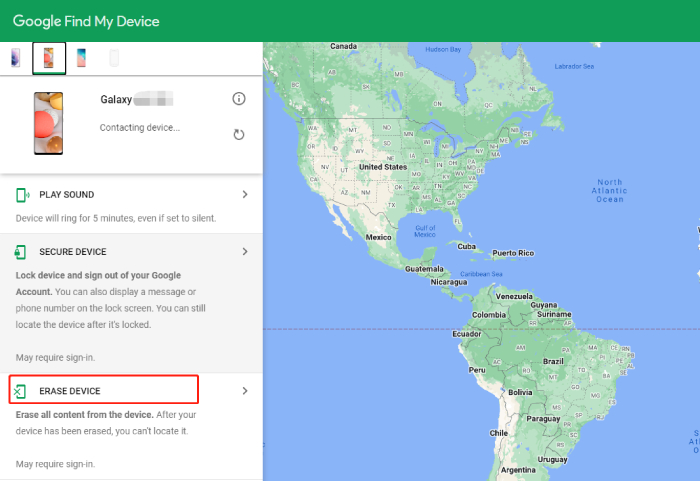
- Kunjungi Google Find My Device website dan masuk ke akun Google yang terhubung dengan ponsel Samsung Anda. Pastikan koneksi internet pada ponsel Samsung yang terkunci Anda aktif.
- Temukan perangkat Anda dari daftar. Pastikan Galaxy A10 Anda dalam keadaan ON agar dapat dilacak.
Setelah berhasil masuk, klik opsi Erase Device.
Ketika Anda melihat pesan peringatan, klik tombol Erase Device untuk melanjutkan.
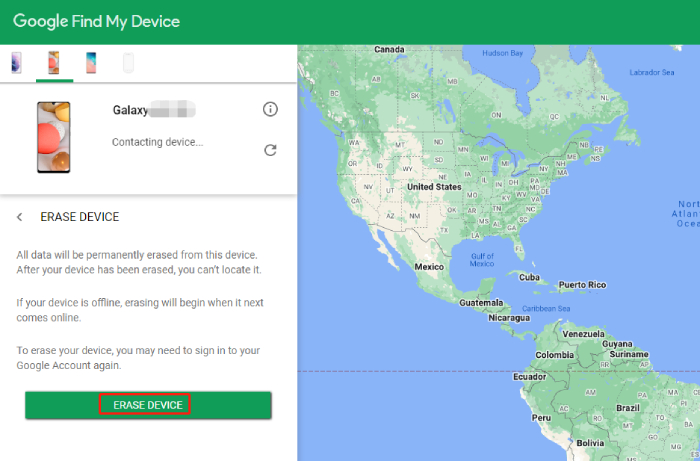
- Anda mungkin diminta memasukkan kata sandi akun Google Anda untuk tujuan verifikasi. Setelah itu, Anda harus mengatur ponsel Anda dari awal dan mematikannya seperti biasa.

Pikiran Akhir
Ketika Anda lupa kata sandi ponsel dan tidak dapat mematikannya, tidak perlu panik. Kami telah menyatakan 4 cara sah mengenai apa yang harus dilakukan ketika ponsel Anda meminta kata sandi sebelum mematikan ponsel Android. Dari metode-metode ini tentang cara mematikan Samsung tanpa kata sandi, kami merekomendasikan Tenorshare 4uKey untuk Android. Ini adalah alat termudah untuk membuka kunci ponsel yang terkunci dan mematikannya dalam beberapa klik.


Tenorshare PixPretty

- Edit foto secara online dan gratis
- Fitur dan kemampuan yang lengkap
- Mampu memudahkan pekerjaan dengan batch editing
- Buat foto dan action figure secara mudah
IKUTI KONTES FOTO AI BERHADIAH SALDO E-WALLET 50 RIBU UNTUK 3 ORANG
Ungkapkan Pendapat Anda
lalu tulis ulasan Anda
Ungkapkan Pendapat Anda
Tinggalkan Komentar
Buat Ulasan untuk artikel dari Tenorshare
Artikel Terkait
Semua Topik

Oleh Anna Sherry
2026-01-26 / Unlock Android