


lalu tulis ulasan Anda
Panduan Lengkap untuk Bypass Akun Google di HP LG Tanpa Komputer
Mengatur ulang pabrik smartphone LG mungkin diperlukan karena beberapa alasan yang baik. Misalnya, ponsel Anda adalah ponsel bekas, dan Anda ingin menghapus data sebelumnya sebelum menggunakannya. Atau hanya karena Anda ingin meningkatkan kinerja ponsel LG Anda dengan pengaturan ulang pabrik yang cepat.
Dalam hal apa pun, Anda pertama-tama perlu memverifikasi kredensial akun Google dari akun Google yang terakhir disinkronkan pada perangkat yang Anda lakukan pengaturan ulang pabrik. Tanpa informasi ini, Anda akan terjebak pada tahap melewati FRP LG sampai Anda memverifikasi detail akun Google atau menemukan metode lain.
Dalam artikel ini, kami membahas masalah yang sama tentang cara melewati akun Google di LG tanpa komputer atau melewati FRP LG tanpa PC.
Tampilkan Lebih Banyak
Bagian 1: Apa itu Kunci Google di LG?
Ketika sebuah smartphone Android mengalami pengaturan ulang pabrik keras yang tidak dipercaya, biasanya dilakukan melalui mode pemulihan ponsel, protokol keamanan FRP atau Pencegahan Pengaturan Ulang Pabrik akan berfungsi.
Google FRP adalah fitur keamanan bawaan yang secara otomatis diaktifkan pada perangkat Android yang menjalankan versi OS 5.0 atau setelahnya. Fitur keamanan ini pertama kali diaktifkan setiap kali perangkat Android baru terdaftar dengan akun Google. Namun, melakukan pengaturan ulang pabrik pada perangkat Android dengan metode apa pun selain melalui menu "Pengaturan" perangkat, akan memicunya.
Setelah dipicu, ini akan mencegah orang tidak berwenang mengakses perangkat dan datanya tanpa terlebih dahulu memverifikasi kredensial akun Google dari akun yang terakhir disinkronkan dengan perangkat. Meskipun tujuan awal Google FRP adalah untuk menghentikan orang tidak berwenang dari mengakses perangkat Android dan datanya, hal yang sama bisa menjadi masalah besar bagi pemilik perangkat yang sah jika mereka tidak ingat detail login yang terakhir digunakan pada perangkat tersebut.
Artikel ini menjelaskan cara menghapus akun Google dari ponsel LG setelah pengaturan ulang pabrik.
Bagian 2: Bagaimana Cara Melewati Kunci Google di LG tanpa Komputer?
Gunakan salah satu metode berikut untuk melewati akun Google di LG tanpa komputer. Namun sebelum menggunakan salah satu di bawah ini, pastikan Anda mengikutinya dengan cara yang tepat seperti yang disebutkan di sini.
Ini karena mengabaikan langkah apa pun dapat menyebabkan kerusakan pada perangkat dan datanya daripada membantu Anda melewati layar kunci LG. Ikuti tangkapan layar di bawah ini dengan cara yang tepat untuk membuka kunci dan melewati Akun Google di LG tanpa komputer.
-
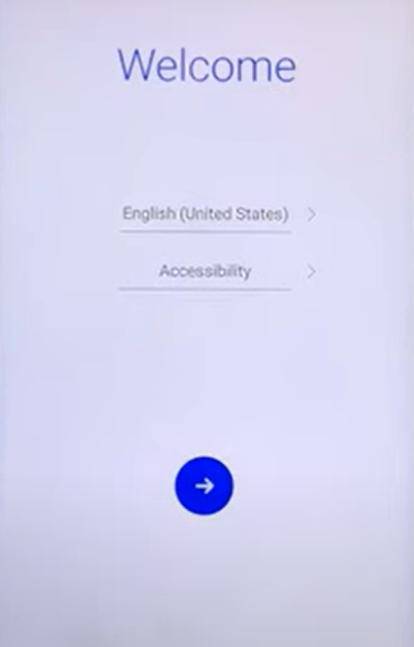
Pada layar pertama setelah menyalakan ponsel LG Anda, klik tombol panah dalam lingkaran biru.
-
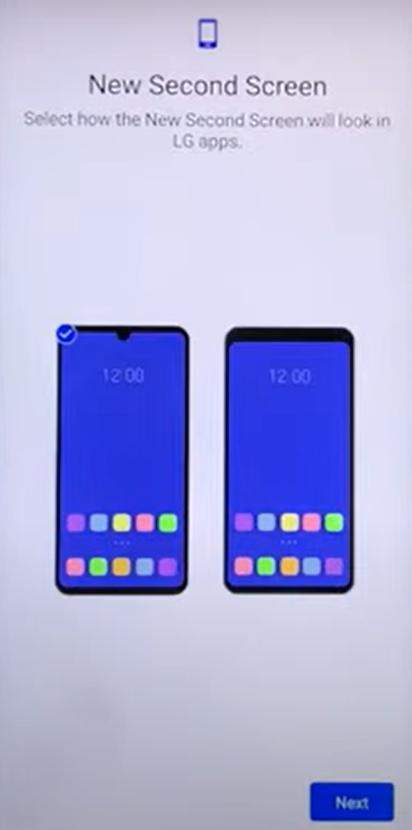
Klik “Berikutnya” pada layar kedua.
-
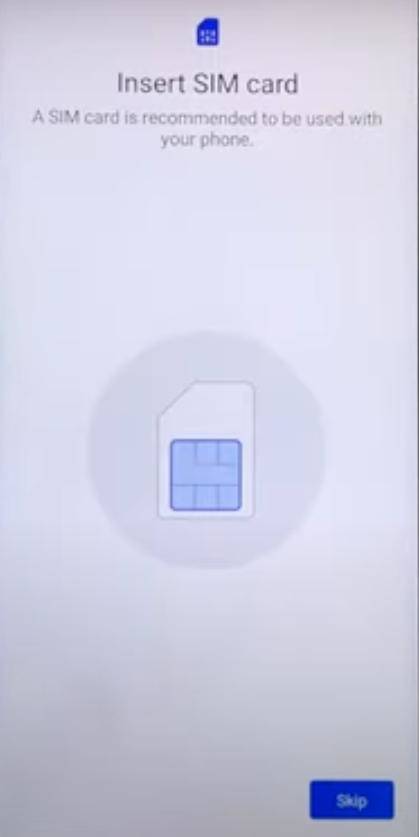
Pada layar berikutnya, tekan “Lewati”.
-
Hubungkan ke jaringan Wi-Fi. Setelah Wi-Fi terhubung, layar ini akan muncul. Tunggu dengan sabar beberapa saat hingga layar ini keluar dengan sendirinya.
-
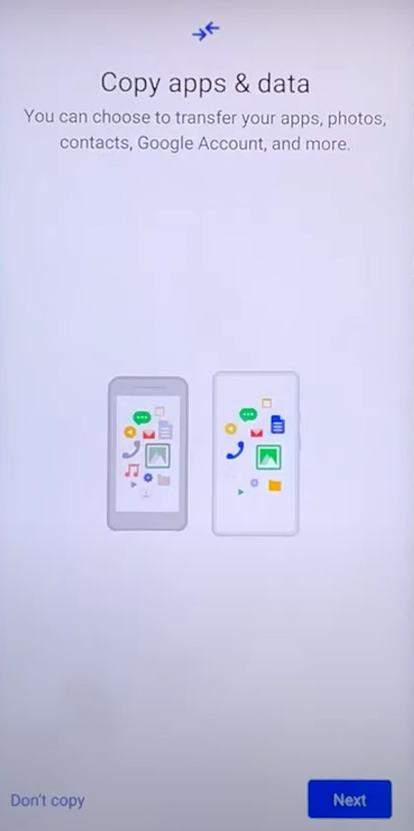
Pilih “Jangan Salin” sekarang.
-
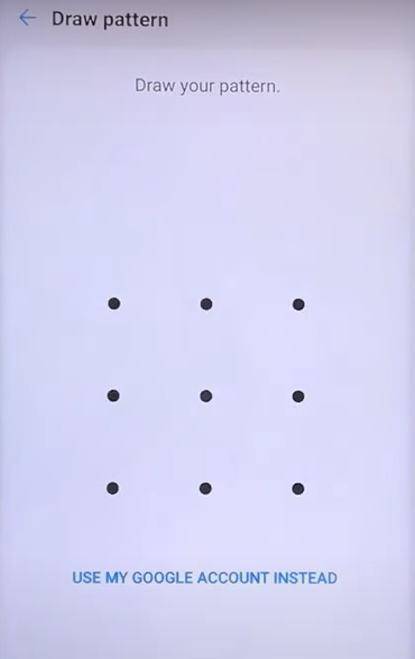
Karena Anda tidak tahu pola, klik “Gunakan Akun Google Saya Sebagai Ganti” untuk melanjutkan.
-
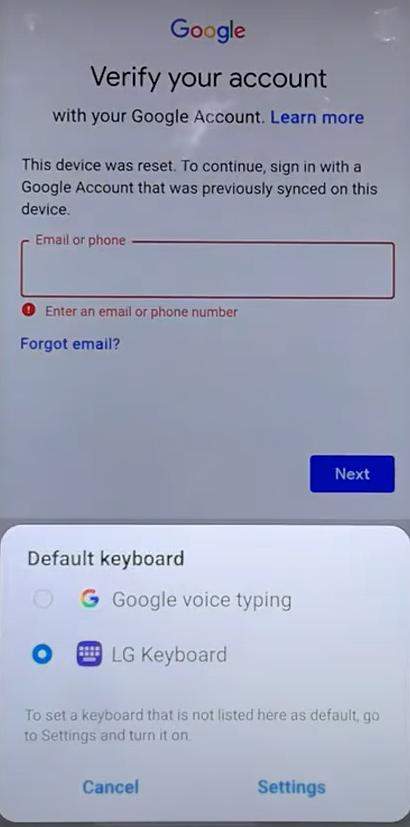
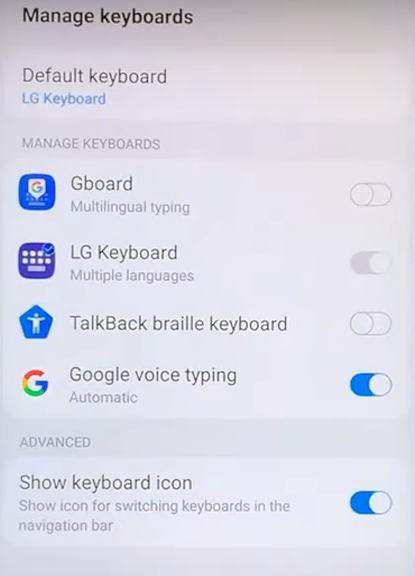
Karena Anda juga tidak tahu detail akun Google yang terakhir disinkronkan di perangkat Anda, cukup kunjungi pengaturan keyboard dengan mengetuk “Pengaturan”.
-
Sekarang ketuk opsi “Gboard (Mengetik Multibahasa)” untuk membuka menu “Pengaturan”.
-
Buka menu tiga titik di sudut kanan atas layar dan ketuk “Bantuan & Umpan Balik”.

-
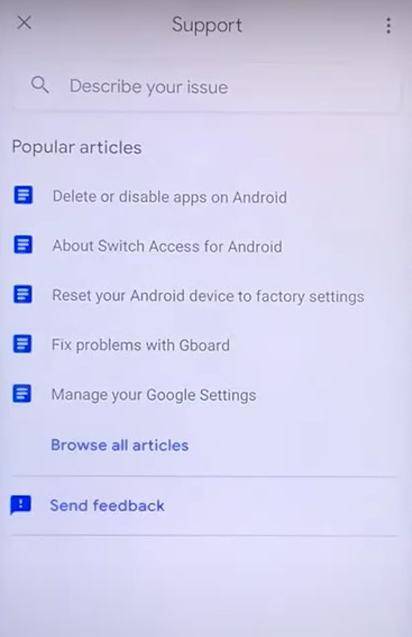
Pada layar berikutnya, klik langsung pada topik “Hapus atau nonaktifkan aplikasi di Android” atau mulai mengetik di bilah pencarian agar saran ini muncul. Sekarang, klik di atasnya.
-
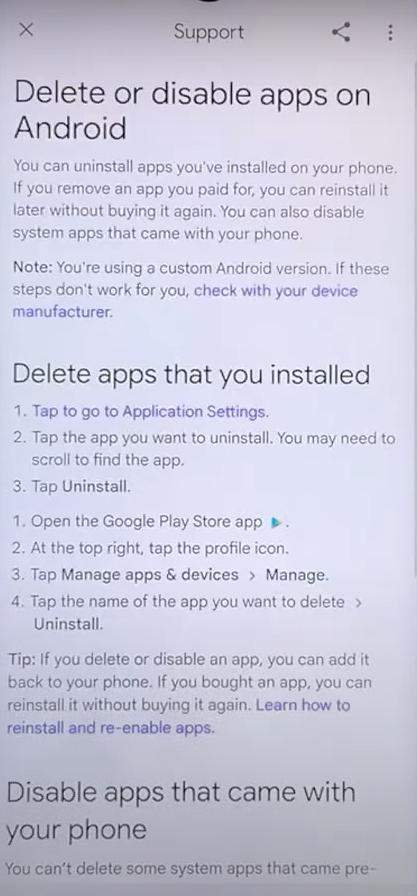
Dalam artikel dukungan yang muncul, cari daftar tindakan bernomor dan klik pada langkah pertama yang mengatakan “1. Ketuk untuk pergi ke Pengaturan Aplikasi.”
-
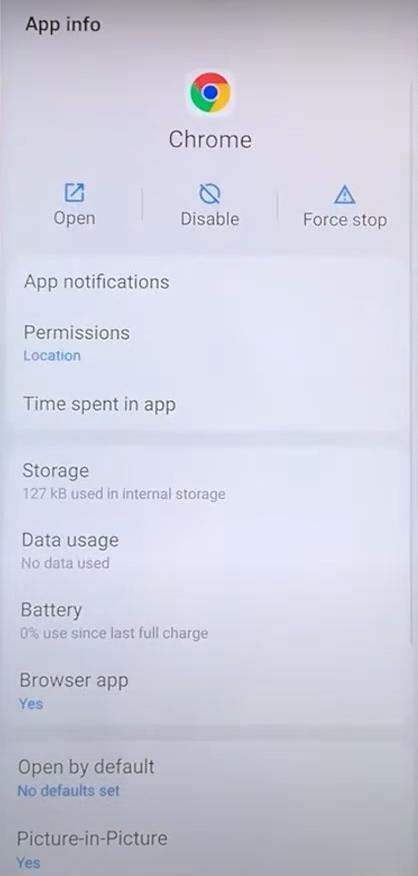
Cari browser Chrome dalam daftar aplikasi dan klik “Chrome”. Di dalamnya, ketuk “Buka”.
-
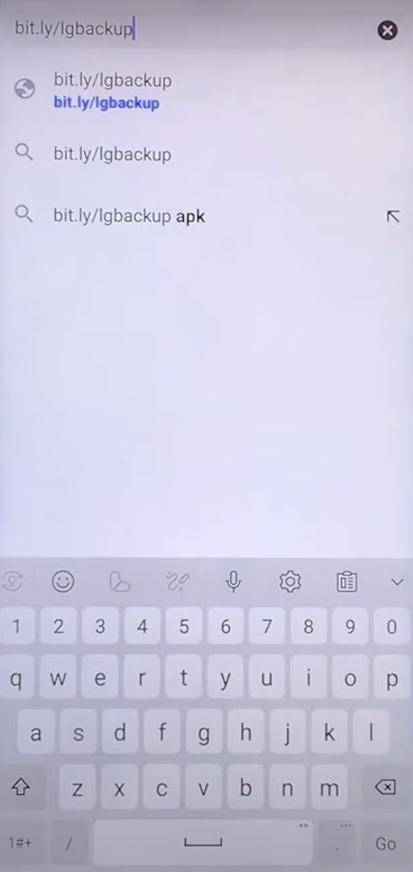
Klik “Terima & Lanjutkan” dan di bilah pencarian browser Chrome, ketik “bit.ly/lgbackup” dan tekan enter.
-
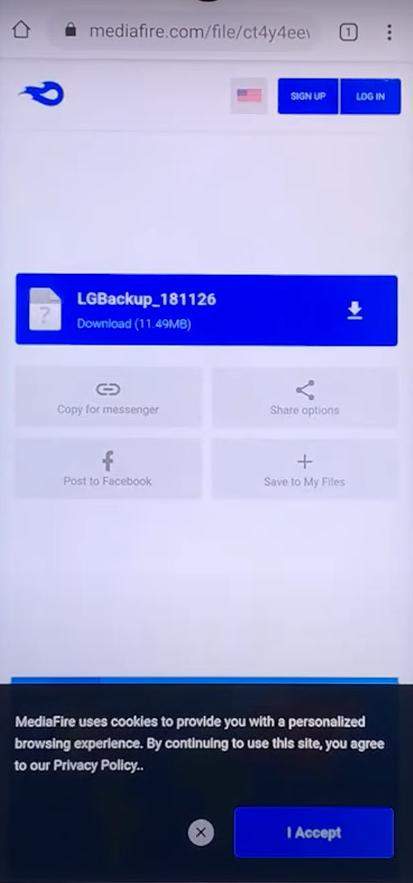
Pada halaman web yang terbuka, pertama-tama klik “Saya Terima” untuk mengizinkan cookie dan kemudian klik ikon unduh di sebelah nama file “LGBackup_181126”.
-
Setelah file berhasil diunduh, kembali ke daftar aplikasi dengan menggunakan tombol kembali dan buka menu “Pengaturan” dari daftar. Sekarang ketuk “Buka”.
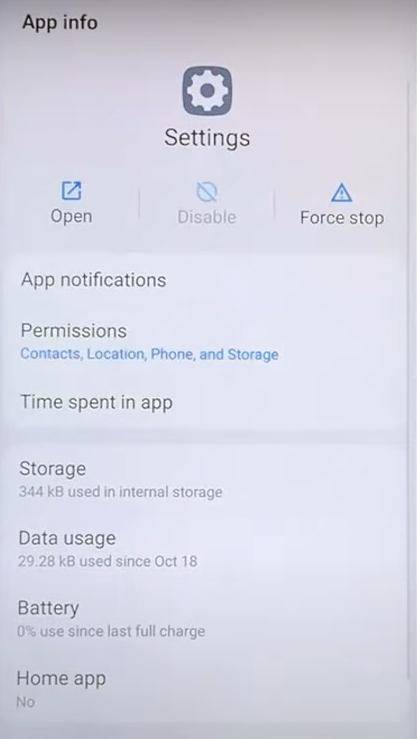
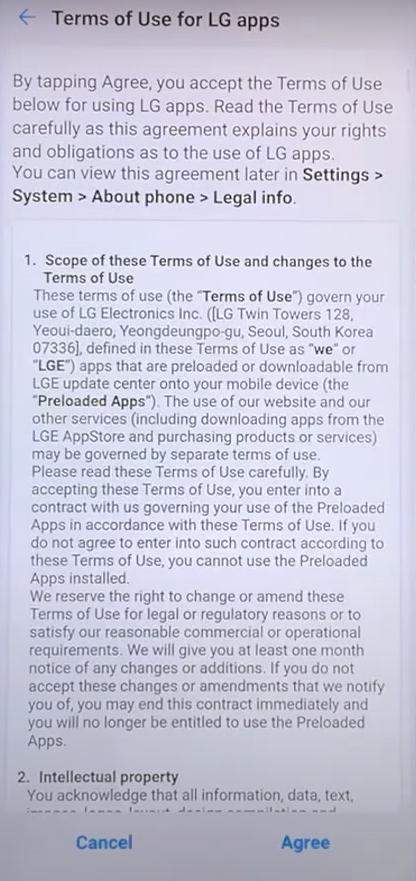
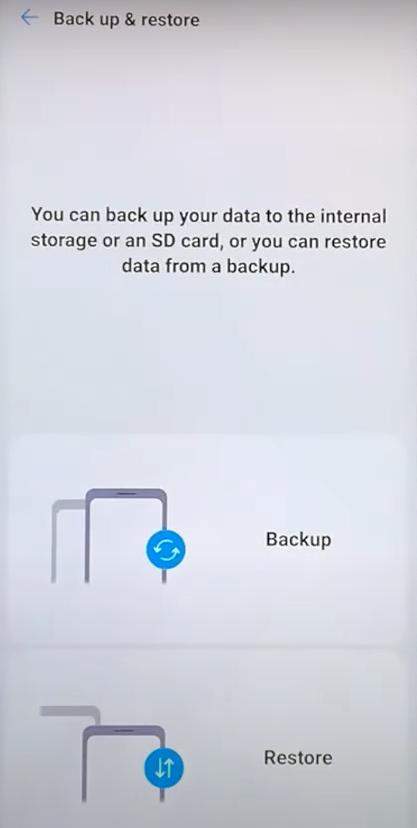
Dari daftar yang ditampilkan, gulung ke bawah untuk menemukan opsi “Sistem” dan kemudian buka. Sekarang klik “Cadangan”, lalu klik “Ok” pada layar berikutnya dan kemudian “Cadangkan & Pulihkan” pada layar yang sama. Setujui syarat & ketentuan yang muncul berikutnya untuk melanjutkan.
-
Sekarang klik “Pulihkan” dan pilih file yang diunduh sebelumnya.
-
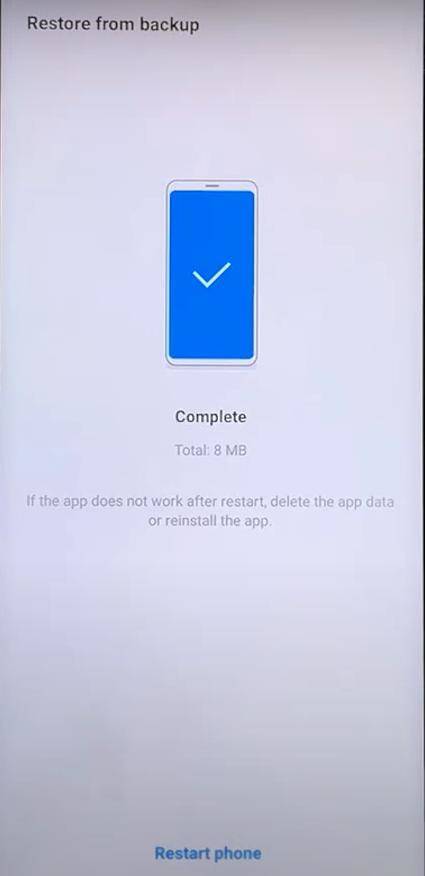
Daftar akan muncul. Centang semua item di sini, klik “Berikutnya” dan kemudian “Pulihkan”. Setelah pemulihan selesai, klik opsi “Mulai Ulang Ponsel” di bagian bawah layar untuk memulai ulang perangkat Anda.
-
Setelah ponsel berhasil dimulai ulang, ikuti langkah 1 hingga 5 hingga Wi-Fi terhubung dan pembaruan ponsel selesai.
-
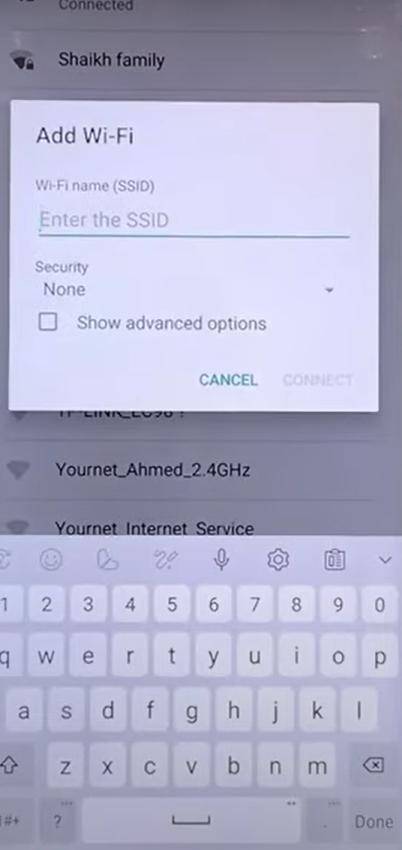
Kembali, kunjungi daftar koneksi Wi-Fi yang tersedia dan pilih “Tambah Wi-Fi”, dan kemudian kunjungi pengaturan keyboard. Dari menu tiga titik di sisi kanan atas, buka “Bantuan & Umpan Balik” untuk mengunjungi halaman dukungan. Pilih atau cari topik “Hapus atau nonaktifkan aplikasi di Android” dan kemudian klik pada opsi pertama “1. Ketuk untuk pergi ke Pengaturan Aplikasi.”
-
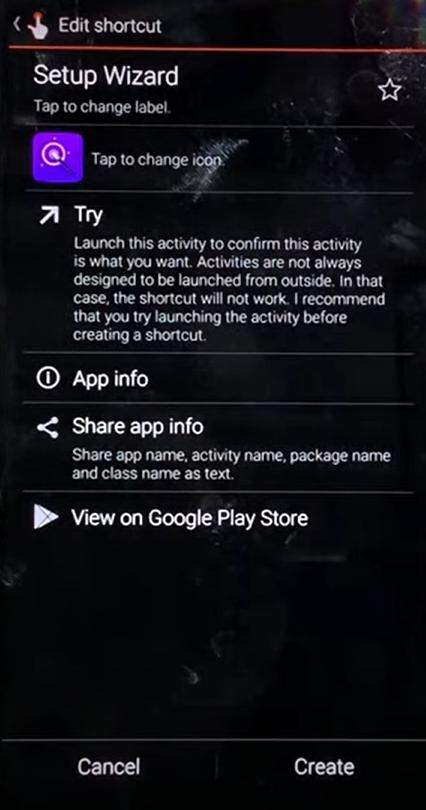
Cari “QuickShortcutMaker” dalam daftar, pilih dan kemudian ketuk “Buka”. Klik “Ok” pada prompt yang muncul dan dari daftar temukan dan pilih menu drop-down “Setup Wizard”, klik opsi ketiga, dan kemudian ketuk “Coba”. Perangkat Anda akan dimulai ulang sekarang dan setelah itu, lanjutkan menggunakannya dengan cara yang normal.
Bagian 3: Bagaimana Cara Melewati Kunci Google di LG dengan Komputer?
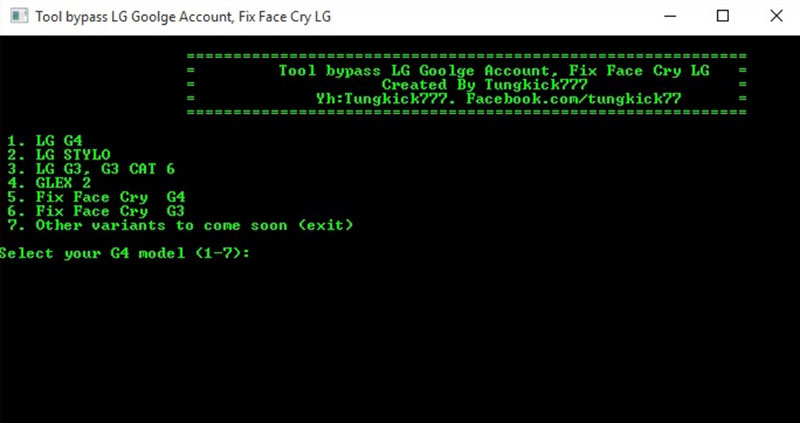
Metode berguna lainnya tentang cara menghapus akun Google dari ponsel LG setelah pengaturan ulang pabrik adalah dengan menggunakan Tungkick. Tungkick adalah alat bypass akun Google LG yang gratis dan dapat diunduh dari link .
Dengan Tungkick, mudah untuk melewati verifikasi akun Google di ponsel LG Anda dengan mudah. Alat ini masih belum sepenuhnya mudah dan membutuhkan Anda mengikuti setiap langkah dengan tepat.
Fitur Tungkick Bypass Tool (dengan Kelebihan dan Kekurangan)
Sebelum menggunakan Tungkick sebagai alat bypass Akun Google LG, penting untuk memahami fitur-fiturnya bersama dengan kelebihan dan kekurangannya.
Kelebihan Tungkick Bypass Tool
- Tidak memerlukan nama pengguna dan kata sandi untuk bekerja.
- Berfungsi sebagai alat bypass akun Google LG yang lancar untuk menghapus akun Google dari ponsel LG.
- Mendukung banyak perangkat LG.
Kekurangan Tungkick Bypass Tool
- Hanya mendukung perangkat LG dan tidak ada merek lain.
- Meskipun lancar, masih bisa sedikit rumit bagi pengguna baru.
Cara Menggunakan Tungkick untuk Melewati Kunci Google pada Perangkat LG? Panduan Langkah-demi-Langkah.
-
Unduh dan instal Tungkick LG Google Account Bypass Tool free dari link.
- Setelah diunduh, ekstrak semua file di PC Anda.
- Letakkan perangkat LG Anda pada mode unduh dan matikan.
- Tunggu beberapa menit dan kemudian tekan tombol daya dan tombol volume naik secara bersamaan.
- Hubungkan perangkat Anda ke PC sambil tetap menahan tombol-tombol yang disebutkan di atas.
- Setelah layar mode Unduh muncul, berhenti menahan tombol.
- Navigasikan lokasi di mana Anda mengekstrak file Tungkick Bypass Tool dan jalankan “Tool.exe”.
- Melakukan langkah terakhir akan membuka alat dan akan menampilkan daftar perangkat LG yang didukung.
- Sekarang cukup pilih perangkat Anda dari daftar dan biarkan alat melakukan tugasnya.
Tip Bonus: Melewati Layar Kunci LG dalam Satu Klik
Seperti yang Anda lihat, beberapa metode yang dijelaskan di atas memiliki langkah-langkah yang panjang dan rumit, tidak sepenuhnya cocok untuk pemula. Oleh karena itu, kami sarankan menggunakan metode yang mudah yang hanya memerlukan beberapa klik sederhana.
Salah satu alat bypass akun Google LG untuk menghapus akun Google dari ponsel LG adalah Tenorshare 4uKey untuk Android .
Fitur dan Keunggulan Utama Menggunakan Tenorshare 4uKey untuk Android
Sebelum melanjutkan dengan cara Tenorshare 4uKey untuk Android membantu sebagai alat bypass akun Google LG untuk menghapus akun Google dari ponsel LG, berikut adalah daftar fitur dan keunggulan utama yang dimiliki alat ini.
- Menyediakan fasilitas penghapusan layar kunci Android yang tidak terikat dan solusi bypass FRP dengan hanya beberapa klik sederhana.
- Selain LG, Tenorshare 4uKey untuk Android juga berfungsi untuk merek ponsel lainnya.
- Dengan mudah melewati kata sandi, kode PIN, sidik jari, kunci pola, dan pengenalan wajah pada sejumlah perangkat Android.
- Mendukung lebih dari 6000 perangkat Android dan berbagai versi OS Android.
Panduan Langkah-demi-Langkah tentang Cara Membuka Kunci LG tanpa Kata Sandi menggunakan 4uKey untuk Android
Berikut adalah panduan cepat dan sederhana tentang cara membuka kunci LG tanpa kata sandi menggunakan 4uKey untuk Android. Ikuti setiap langkah dengan hati-hati dan dengan hanya beberapa klik sederhana, Anda akan berhasil melewati layar kunci LG.
-
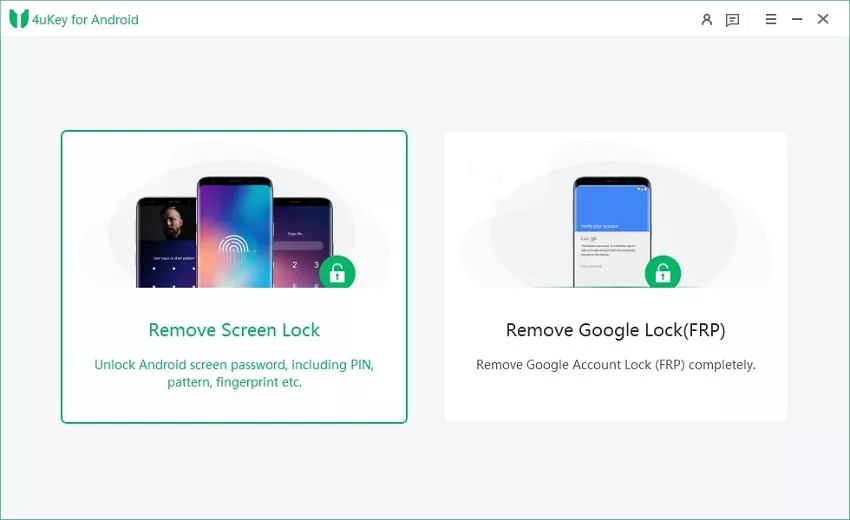
Unduh , instal, dan jalankan Tenorshare 4uKey untuk Android di PC Anda.




-
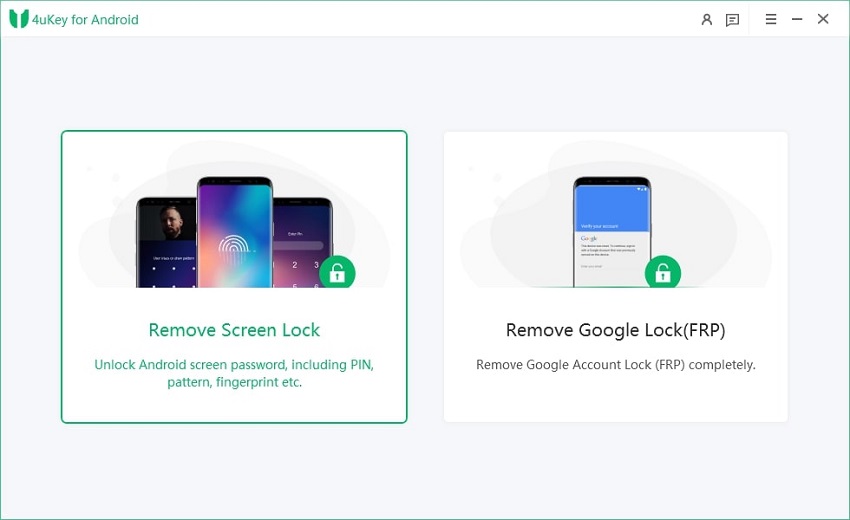
Pilih opsi di sisi kanan dalam kotak hijau yang menampilkan teks “Hapus Kunci Layar”.
-
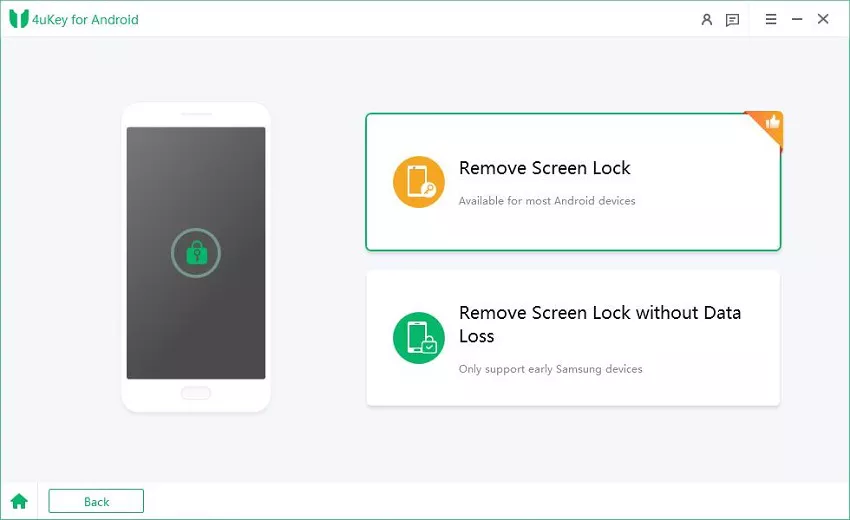
Sekarang hubungkan perangkat LG Anda ke komputer melalui kabel USB dan biarkan Tenorshare 4uKey untuk Android menginstal driver yang diperlukan untuk perangkat Anda.
-
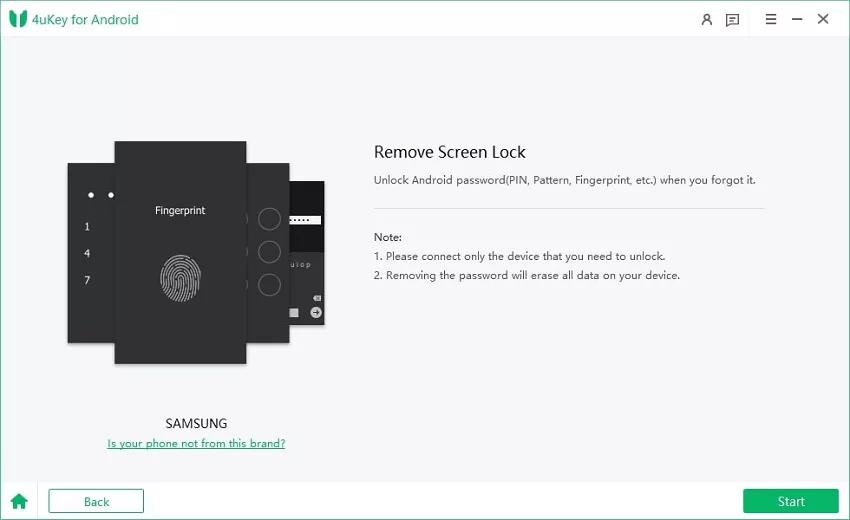
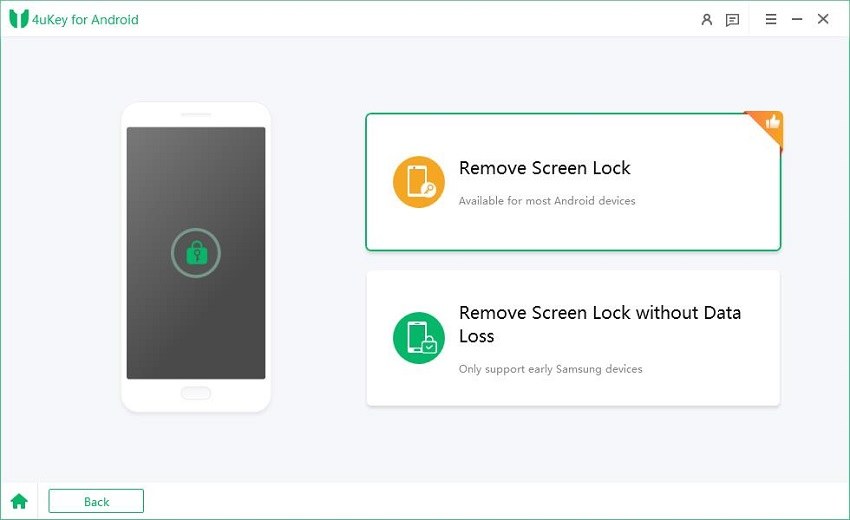
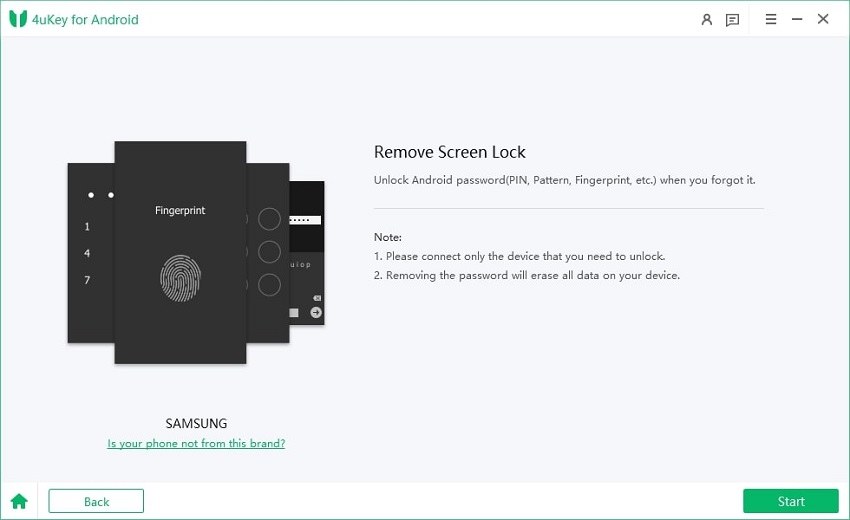
Selanjutnya, pilih opsi “Hapus Kunci Layar”. Sekarang alat ini akan secara otomatis mendeteksi nama dan model perangkat Anda. Setelah menampilkan nama dan model perangkat LG Anda dengan benar, klik “Mulai” di sudut kanan bawah layar untuk memulai proses.
-
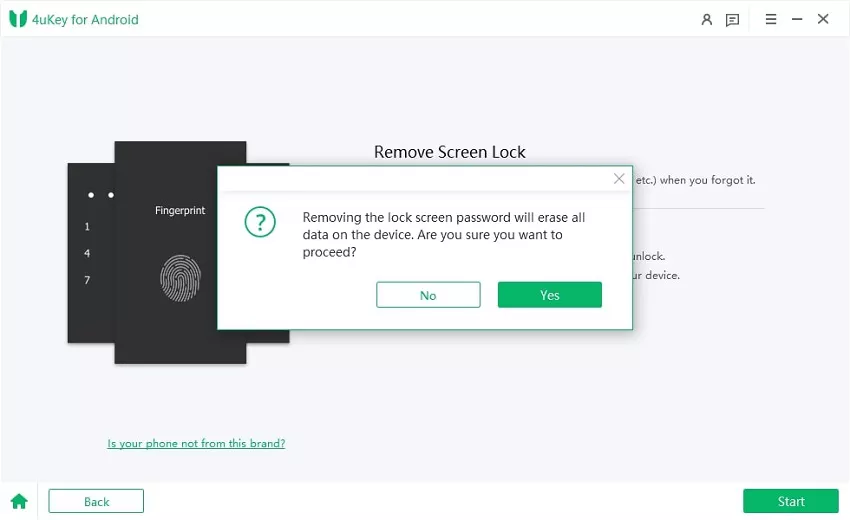
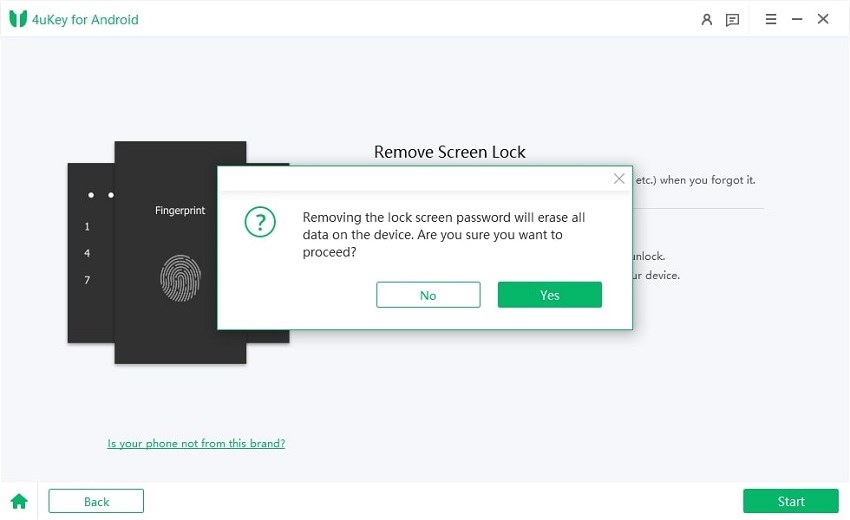
Klik “Ya” pada kotak prompt yang muncul. Tenorshare 4uKey untuk Android telah mulai menghapus kunci layar dari perangkat LG Anda.
-
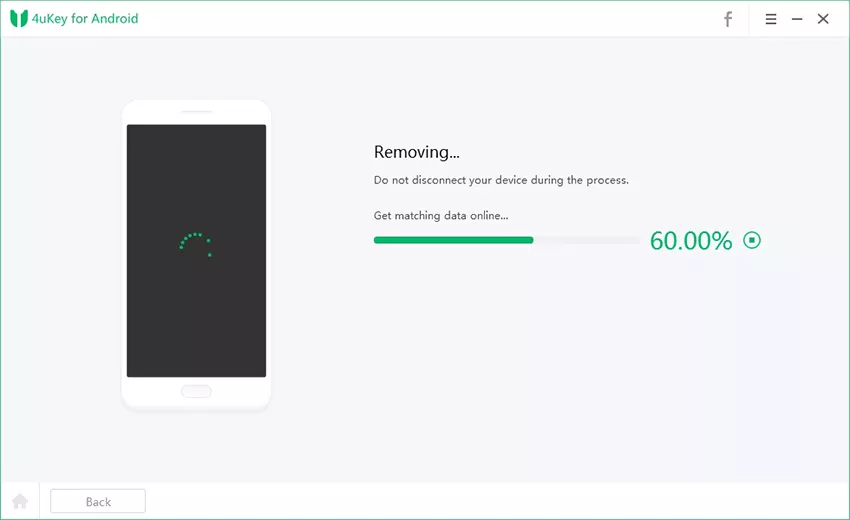
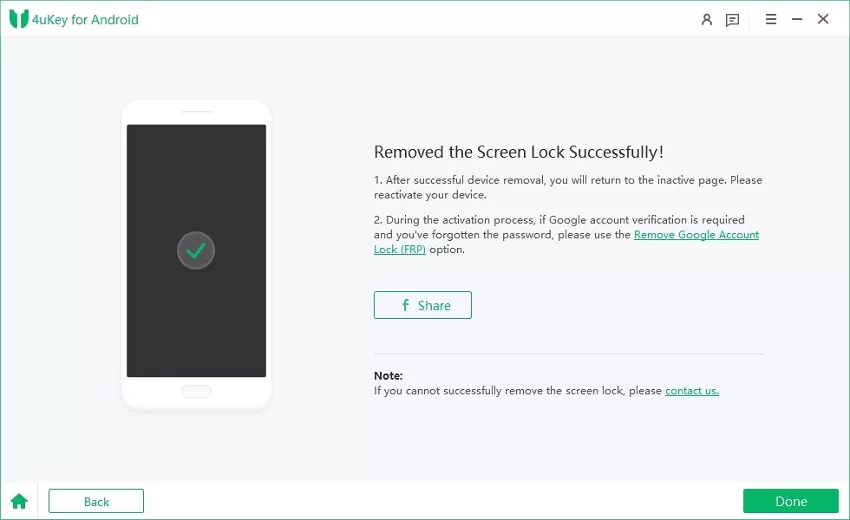
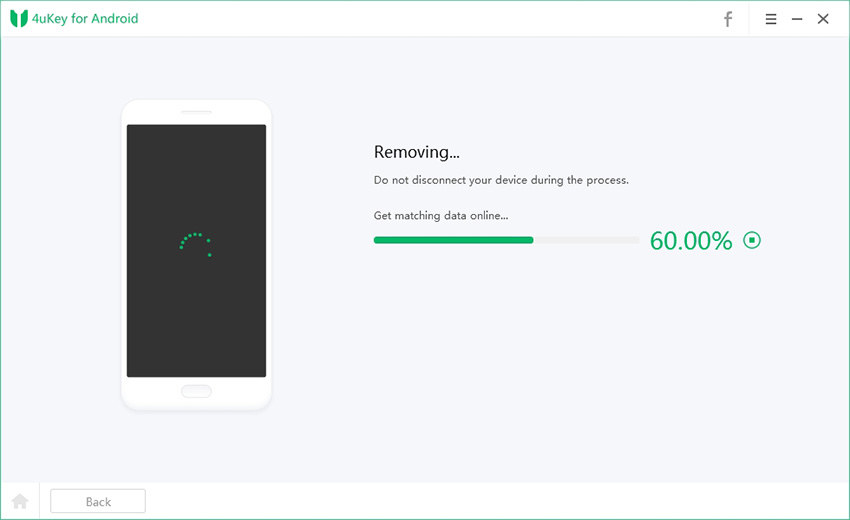
Setelah alat ini berhasil menghapus kunci layar dari perangkat Anda, itu akan meminta Anda untuk memasuki mode pemulihan perangkat untuk melakukan pengaturan ulang pabrik pada perangkat tersebut.
-
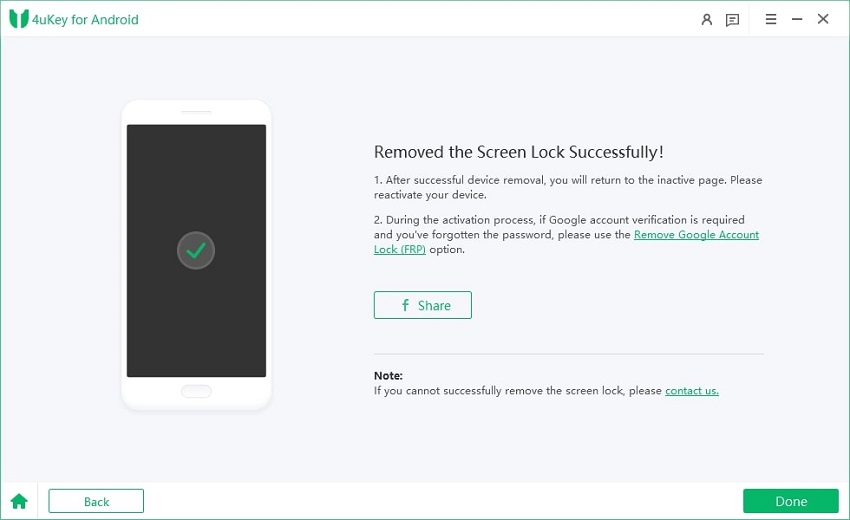
Klik “Berikutnya” dan biarkan Tenorshare 4uKey untuk Android menyelesaikan proses yang tersisa dengan sendirinya. Dalam beberapa waktu, perangkat Anda akan siap, dan Anda dapat mengaturnya kembali dengan akun Google yang berbeda.
Kesimpulan
Jika Anda telah mengikuti seluruh artikel sampai sekarang, Anda dapat dengan mudah menentukan metode mana yang terbaik, paling mudah digunakan, dan paling dapat diandalkan. Bagi Anda yang baru atau melakukannya untuk pertama kalinya, kami sangat merekomendasikan menggunakan Tenorshare 4uKey untuk Android untuk hasil yang mulus dan sukses.
Tetapi bagi mereka yang dapat mengelola prosedur yang lebih kompleks dan rumit, kami masih akan menyarankan menggunakan Tenorshare 4uKey untuk Android . Ini karena meskipun Anda memiliki pengetahuan dasar atau ahli tentang prosedur lain yang dijelaskan di atas, ketahui bahwa metode lain tidak selalu berhasil setiap saat. Oleh karena itu, mengapa membuang-buang waktu untuk menjelajahi cara-cara aneh ketika kami memiliki rekomendasi yang andal dan teruji.
Jadi, unduh Tenorshare 4uKey untuk Android sekarang dan segera hapus akun Google dari ponsel LG dengan alat bypass akun Google LG yang luar biasa ini.
Ungkapkan Pendapat Anda
Daftar/ Masuk
Ungkapkan Pendapat Anda
Tinggalkan Komentar
Buat Ulasan untuk artikel dari Tenorshare
Artikel Terkait
Semua Topik

Oleh Anna Sherry
2026-01-21 / Unlock Android