
Review Lengkap Ultimate Multi Tool (UMT) untuk Perbaikan Android
Ketika perangkat Android Anda terkunci, macet di logo, atau menghadapi kesalahan perangkat lunak, memiliki alat perbaikan yang tepat sangat penting. Salah satu opsi yang banyak digunakan adalah Ultimate Multi Tool (UMT), yang dipercaya oleh teknisi untuk berbagai perbaikan Android.
Dalam panduan lengkap ini, kami akan menjelaskan apa itu UMT, fitur utamanya, cara melakukan unduhan Ultimate Multi Tool, dan juga memperkenalkan alternatif yang lebih sederhana yang dapat digunakan oleh pemula tanpa keterampilan teknis.
Bagian 1: Apa Itu Ultimate Multi Tool (UMT)?
Ultimate Multi Tool adalah solusi perbaikan profesional untuk perangkat Android. Ini terutama digunakan oleh teknisi untuk memperbaiki masalah umum seperti ponsel terkunci, bypass FRP, pembaruan perangkat lunak, dan perbaikan IMEI.
Fitur Utama dari Alat UMT untuk Android
- Alat Bypass FRP: Membantu menghapus Factory Reset Protection pada ponsel yang didukung.
- Firmware Flashing: Memungkinkan penginstalan ulang atau pembaruan OS Android untuk memperbaiki bug perangkat lunak atau boot loop.
- Perbaikan IMEI: Mengembalikan nomor IMEI yang rusak atau hilang.
- Rooting: Memberikan akses ke fungsi Android yang lebih dalam untuk penggunaan lanjutan.

Perangkat & Versi yang Didukung
UMT mendukung berbagai merek termasuk Samsung, Xiaomi, Oppo, Vivo, Huawei, dan banyak lainnya. Ini bekerja dengan ponsel berbasis Qualcomm dan MTK, mencakup versi Android hingga Android 13.
Apakah UMT Aman dan Legal?
Menggunakan alat UMT untuk Android umumnya aman jika diunduh dari sumber resmi. Namun, pengguna harus ingat bahwa perbaikan IMEI atau membuka kunci mungkin tidak legal di semua wilayah. Selalu periksa aturan lokal sebelum menggunakan alat ini.
Bagian 2: Varian & Fitur Ultimate Multi Tool
Seiring waktu, beberapa versi UMT telah dirilis, masing-masing dengan tujuan berbeda.
Alat Dongle UMT
Ini adalah versi standar untuk tugas seperti flashing firmware, bypass FRP, dan perbaikan IMEI. Membutuhkan dongle (kunci keamanan USB) untuk berfungsi.
Fitur UMT Pro
Versi Pro hadir dengan kompatibilitas yang lebih luas dan lebih banyak pembaruan. Mendukung perangkat Android terbaru dan mempercepat proses. Banyak teknisi lebih memilih versi ini karena fitur UMT Pro lebih canggih dibandingkan dongle standar.
UMT QcFire
Dirancang khusus untuk ponsel dengan chipset Qualcomm, QcFire membantu dalam flashing firmware, penghapusan FRP, dan perbaikan perangkat lunak pada merek seperti Vivo, Xiaomi, dan Oppo.
UMT GSM
Versi ini fokus pada perbaikan jaringan GSM. Membantu memperbaiki masalah terkait SIM, kunci operator, dan masalah GSM lainnya.
Update UMT MTK 5.0
Versi MTK 5.0 terbaru meningkatkan bypass FRP, perbaikan IMEI, dan kecepatan flashing. Mendukung lebih banyak perangkat MediaTek dibanding sebelumnya, menjadikannya alat bypass FRP yang andal untuk ponsel baru.


Tenorshare PixPretty

- Edit foto secara online dan gratis
- Fitur dan kemampuan yang lengkap
- Mampu memudahkan pekerjaan dengan batch editing
- Buat foto dan action figure secara mudah
IKUTI KONTES FOTO AI BERHADIAH SALDO E-WALLET 50 RIBU UNTUK 3 ORANG
Bagian 3: Unduhan & Panduan Pengaturan Ultimate Multi Tool
Sebelum menggunakan UMT, Anda perlu mengaturnya dengan benar di komputer Anda.
Persyaratan Sistem
- Windows 7/8/10/11 PC
- Minimal 4GB RAM
- Dongle UMT atau UMT Pro
- Driver USB yang tepat terpasang
Langkah Unduhan & Instalasi Ultimate Multi Tool
- Unduh paket Ultimate Multi Tool download terbaru dari sumber terpercaya.
- Ekstrak file yang diunduh.
- Sambungkan dongle UMT ke PC Anda.
- Instal driver yang diperlukan.
- Jalankan file setup dan selesaikan instalasi.
Menghubungkan Perangkat Anda
- Sambungkan ponsel Android menggunakan kabel USB.
- Buka perangkat lunak UMT di PC Anda.
- Pilih fungsi yang Anda butuhkan (FRP, Flashing, atau perbaikan IMEI).
Memecahkan Masalah Umum
- Jika perangkat tidak terdeteksi, instal ulang driver.
- Pastikan dongle UMT terhubung dengan benar.
- Selalu gunakan kabel USB asli untuk koneksi yang stabil.
Bagian 4: Cara Menggunakan Ultimate Multi Tool untuk Bypass FRP & Perbaikan
UMT sering digunakan sebagai alat bypass FRP dan untuk perbaikan Android umum.
- Buka Ultimate Multi Tool di PC Anda.
- Pilih chipset perangkat dari opsi: Qualcomm, MTK, Samsung, atau GSM.
- Sambungkan ponsel Android Anda ke PC dalam mode Fastboot atau EDL, tergantung perangkat.
- Klik FRP untuk memulai proses bypass dan tunggu sampai selesai.
- Setelah selesai, restart perangkat. Sekarang harus sudah tidak terkunci.
- Jika perlu, lakukan factory reset untuk menghapus data yang tersisa.

Bagian 5: Kelebihan & Kekurangan Menggunakan Ultimate Multi Tool
Kelebihan:
- Kompatibilitas luas dengan banyak merek.
- Mengelola bypass FRP, perbaikan IMEI, dan flashing dalam satu alat.
- Pembaruan konstan (UMT Pro, MTK 5.0).
Kekurangan:
- Memerlukan aktivasi dongle.
- Perlu pengetahuan teknis untuk penggunaan yang benar.
- Beberapa fitur mungkin tidak legal di semua tempat.
Bagian 6: Alternatif Terbaik untuk Ultimate Multi Tool – Unduhan Gratis
Meski Ultimate Multi Tool berguna bagi profesional, sering terasa rumit bagi pemula karena kebutuhan dongle dan pengaturan teknisnya. Untuk pengguna yang menginginkan opsi sederhana namun handal, Tenorshare Easy FRP Tool adalah alternatif terbaik.
Alat ini dirancang dengan antarmuka yang mudah dan tidak memerlukan perangkat keras khusus, sehingga ramah bagi pemula. Selain bypass FRP, juga membantu menghapus kunci layar dan mendukung versi Android terbaru. Ini menjadikannya solusi all-in-one untuk pengguna sehari-hari.
Fitur Utama Tenorshare Easy FRP Tool
- Menghapus kunci layar Android, memungkinkan Anda mengakses perangkat lagi tanpa kata sandi.
- Bekerja sebagai alat bypass FRP, membantu pengguna mendapatkan kembali akses saat terkunci setelah factory reset.
- Mendukung versi Android hingga 14, memastikan kompatibilitas dengan perangkat terbaru.
- Tidak memerlukan dongle atau perangkat tambahan, sehingga jauh lebih mudah digunakan dibanding Ultimate Multi Tool.
- Antarmuka ramah pemula dengan langkah sederhana, memungkinkan pengguna non-teknis melakukan bypass FRP dengan cepat.




Langkah-langkah Bypass FRP dengan Tenorshare Easy FRP Tool
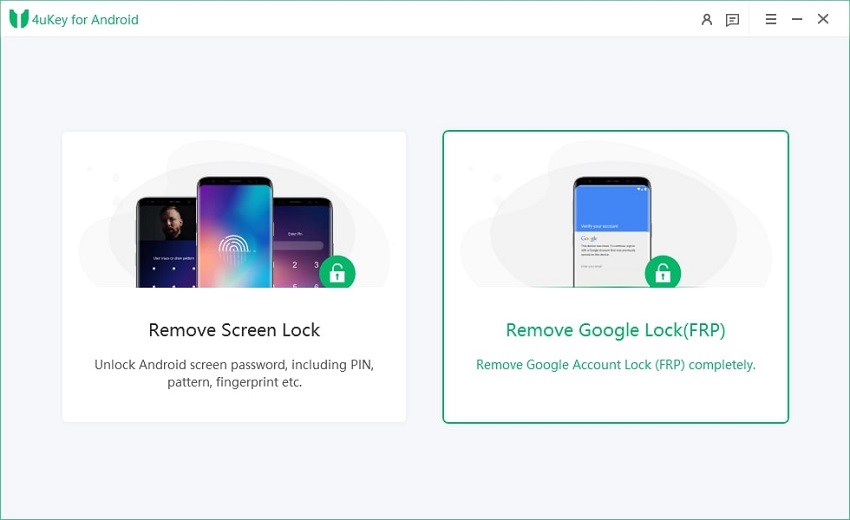
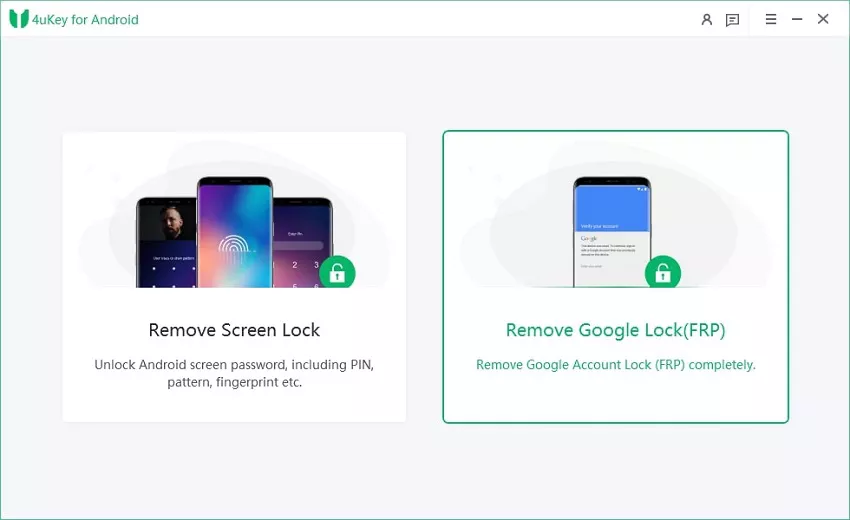
Unduh gratis Tenorshare FRP Tool di komputer Anda. Setelah terpasang, buka dan pilih "Remove Google Lock(FRP)" untuk memulai proses bypass FRP.
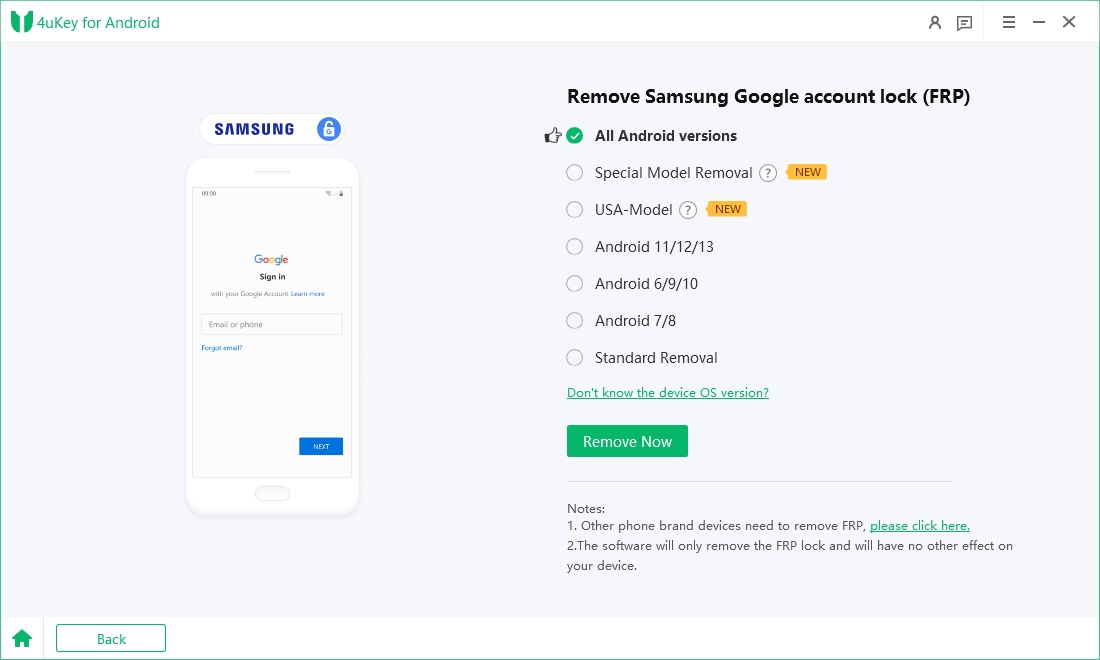
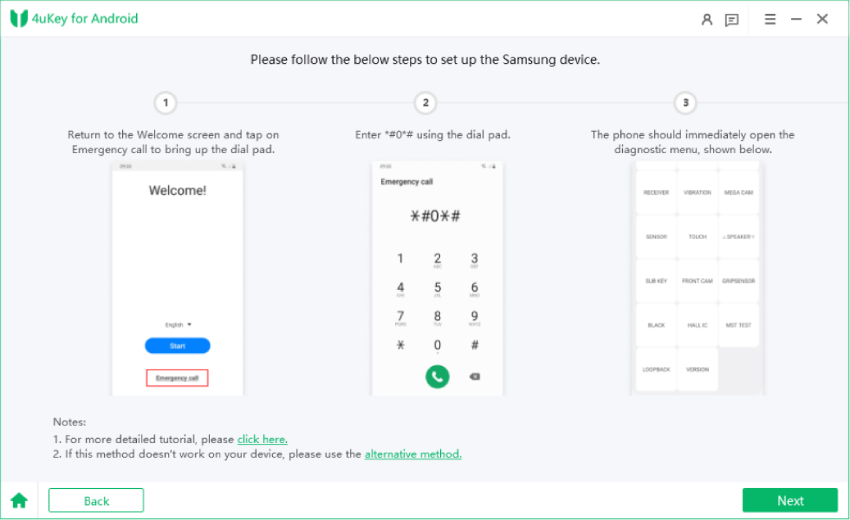
Saat Anda menghubungkan ponsel Android ke komputer, pilih versi OS perangkat dan klik "Start" untuk melanjutkan.
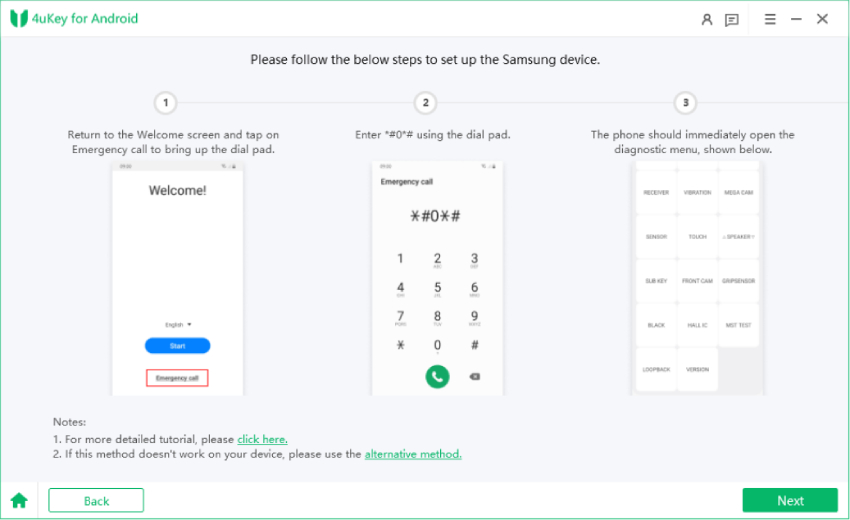
Ikuti petunjuk langkah demi langkah untuk menghapus kunci FRP dari perangkat Android Anda.
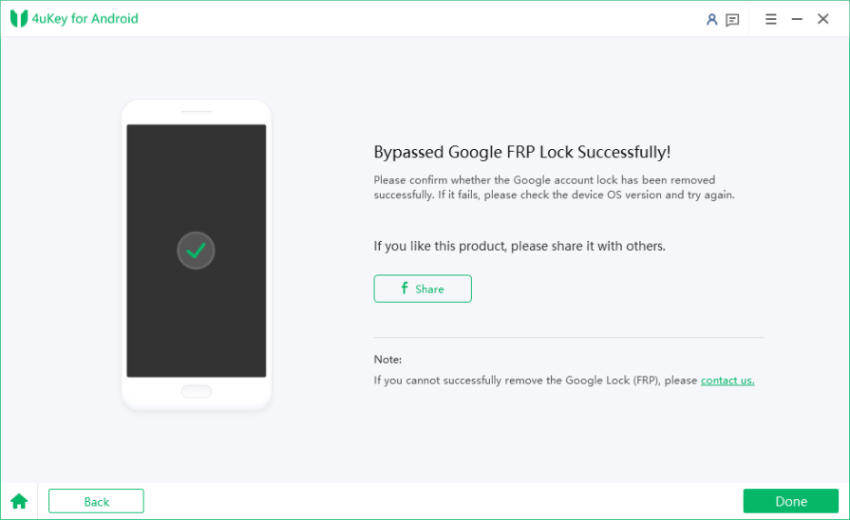
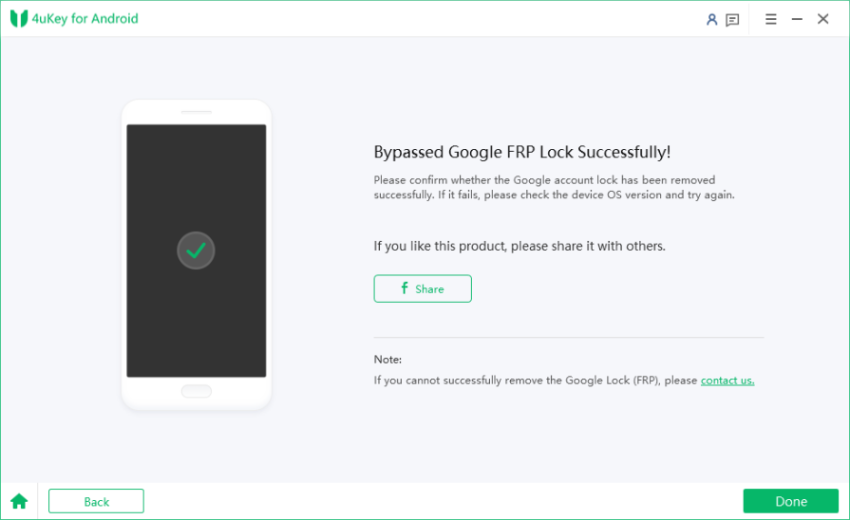
Tunggu sampai Tenorshare FRP Tool berhasil melewati kunci Google tanpa kata sandi. Setelah selesai, Anda dapat mengatur ulang ponsel seperti baru.

Bagian 7. FAQ Tentang Ultimate Multi Tool & Alternatif
1. Apakah Ultimate Multi Tool gratis untuk digunakan?
Tidak, UMT memerlukan dongle dan aktivasi berbayar. Versi gratis yang ditemukan online mungkin tidak aman.
2. Bisakah UMT bypass FRP di Android 13/14?
Ya, dengan pembaruan seperti MTK 5.0 dan QcFire, UMT mendukung versi Android terbaru. Namun, keberhasilan tergantung pada model perangkat.
3. Apakah Tenorshare Easy FRP Tool lebih aman daripada UMT?
Ya. Karena Tenorshare Easy FRP Tool tidak memerlukan dongle atau driver canggih, alat ini lebih mudah dan aman bagi pemula dibandingkan alat UMT untuk Android.
Kesimpulan
Ultimate Multi Tool adalah solusi kuat untuk perbaikan Android, terutama bagi profesional yang membutuhkan bypass FRP, flashing firmware, dan perbaikan IMEI. Namun bagi yang menginginkan opsi lebih sederhana dan aman, Tenorshare Easy FRP Tool sangat direkomendasikan.
Memilih alat yang tepat tergantung pada kebutuhan Anda, tetapi bagi sebagian besar pengguna, Tenorshare adalah alternatif terbaik untuk UMT.
Tenorshare PixPretty
- Edit foto secara online dan gratis
- Fitur dan kemampuan yang lengkap
- Mampu memudahkan pekerjaan dengan batch editing
- Buat foto dan action figure secara mudah
IKUTI KONTES FOTO AI BERHADIAH SALDO E-WALLET 50 RIBU UNTUK 3 ORANG
Ungkapkan Pendapat Anda
lalu tulis ulasan Anda
Ungkapkan Pendapat Anda
Tinggalkan Komentar
Buat Ulasan untuk artikel dari Tenorshare
Artikel Terkait
Semua Topik

Oleh Anna Sherry
2026-01-27 / Unlock Android