
Cara Memulihkan Rekaman Layar yang Terhapus di Android
Bagaimana cara memulihkan/mengembalikan video dari perekam layar bawaan di Android terutama (Oneplus) yang telah dihapus secara permanen di Galeri? ”- dari Quora
Di dunia digital saat ini, merekam layar Anda menjadi penting untuk segala hal mulai dari ulasan perangkat lunak dan pemecahan masalah hingga membuat tutorial video. Sebagian besar perangkat modern, seperti laptop, tablet, dan smartphone, dilengkapi dengan alat perekam layar bawaan untuk memudahkan hal ini. Tetapi apa yang terjadi jika Anda secara tidak sengaja menghapus rekaman penting atau kehilangannya karena masalah pemformatan? Jangan khawatir—ada solusi efektif untuk membantu Anda menemukan rekaman layar yang terhapus. Dalam panduan ini, kami akan membimbing Anda melalui cara memulihkan video rekaman layar di Android dan perangkat lainnya, langkah demi langkah.

Bagian 1: Tips Penting Sebelum Pemulihan Video Rekaman Layar di Android
Rekaman layar tidak dapat dipulihkan secepat koin yang terjatuh. Beberapa kesalahan secara signifikan mengurangi kemungkinan berhasil memulihkan video yang dihapus. Sangat disarankan agar Anda mengambil langkah-langkah berikut untuk meningkatkan peluang memulihkan data Anda:
- Segera hentikan penggunaan perangkat: Melanjutkan penggunaan perangkat setelah menghapus rekaman layar meningkatkan risiko menimpa file yang hilang, sehingga mempersulit pemulihan.
- Gunakan alat yang terpercaya dan hanya baca: Hindari perangkat lunak pemulihan yang tidak dapat diandalkan yang dapat merusak file Anda lebih lanjut. Pilih alat yang hanya baca untuk mencegah kerusakan tambahan pada drive dan data Anda.
- Siapkan penyimpanan terpisah untuk file yang dipulihkan: Pastikan Anda memiliki perangkat penyimpanan berbeda yang siap menyimpan rekaman layar yang dipulihkan, untuk mencegah kehilangan data di perangkat asli.


Tenorshare PixPretty

- Edit foto secara online dan gratis
- Fitur dan kemampuan yang lengkap
- Mampu memudahkan pekerjaan dengan batch editing
- Buat foto dan action figure secara mudah
IKUTI KONTES FOTO AI BERHADIAH SALDO E-WALLET 50 RIBU UNTUK 3 ORANG
Bagian 2: Cara Mengembalikan Video Rekaman Layar yang Baru Dihapus di Android
Jika Anda baru saja menghapus rekaman layar, Anda dapat memulihkan file yang dihapus di Android menggunakan aplikasi Galeri bawaan. Untuk menemukan file yang baru dihapus, buka aplikasi Kamera dan navigasikan ke folder Baru Dihapus.


Film tangkapan layar yang dibuang hanya disimpan di lokasi ini selama 30 hari sebelum dihapus sepenuhnya.
Bagian 3: Memulihkan Video Rekaman Layar yang Dihapus Secara Permanen di Android [4 Cara Terbaik]
Cara 1: Mengembalikan Video Rekaman Layar yang Dihapus tanpa Cadangan
Ini adalah opsi terbaik bagi orang yang tidak memiliki cadangan terbaru dari rekaman layar yang dihapus di hard drive lain atau penyimpanan cloud. Tenorshare Ultdata untuk Android adalah program pemulihan data yang terampil dan kuat yang unggul dalam memulihkan file video yang dihapus, di antara hal lainnya.

- Memulihkan video yang dihapus tanpa cadangan atau root: Mengambil video yang dihapus di Android meskipun Anda tidak memiliki cadangan atau akses root.
- Pratinjau dan pulihkan rekaman layar secara selektif: Anda dapat melihat pratinjau dan memilih file yang akan dipulihkan sebelum mengonfirmasi pemulihan untuk menghemat waktu Anda.
- Unduh dan lihat cadangan WhatsApp Google Drive: Akses dan lihat cadangan Google Drive untuk pesan dan media WhatsApp Anda.
- Memulihkan data WeChat yang dihapus: Mengambil kembali kontak, pesan, dan gambar WeChat yang dihapus di perangkat Huawei dan Xiaomi.
Cara Menemukan Rekaman Layar yang Dihapus:
-
Sambungkan Perangkat Android Anda
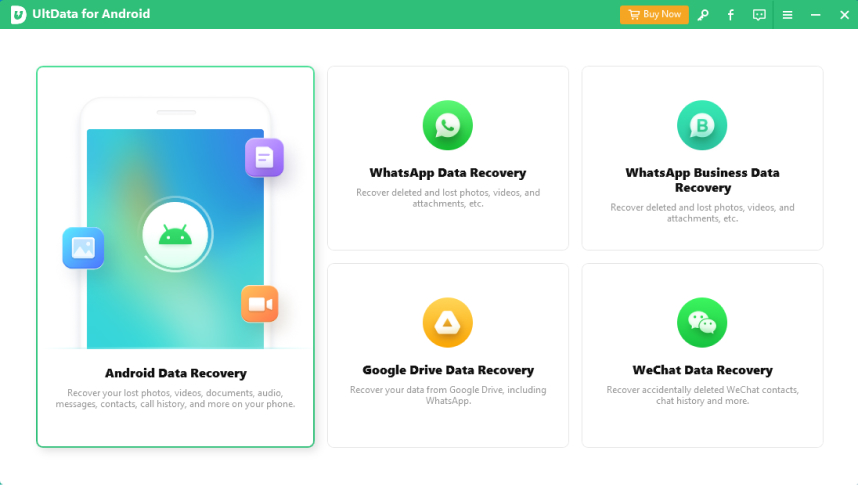
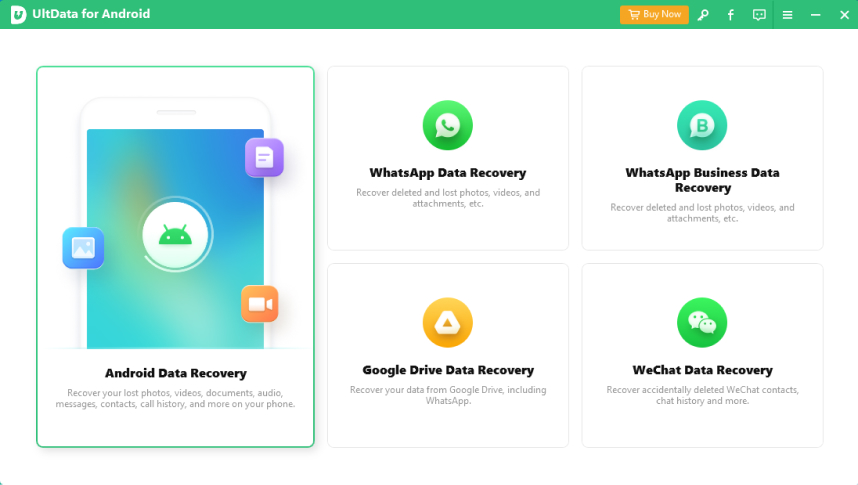
Pertama, instal dan jalankan Tenorshare UltData untuk Android. Dari menu, pilih "Pemulihan Data Android". Kemudian pastikan debugging USB diaktifkan di ponsel Android Anda.




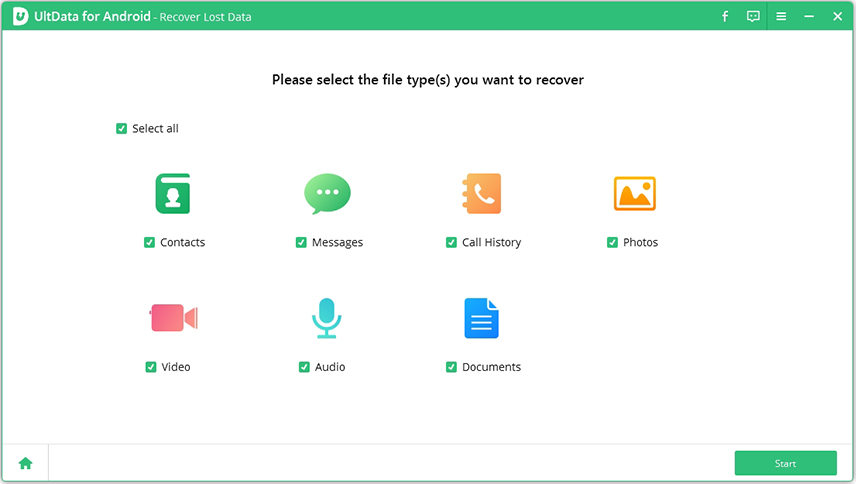
Mulai Pemindaian
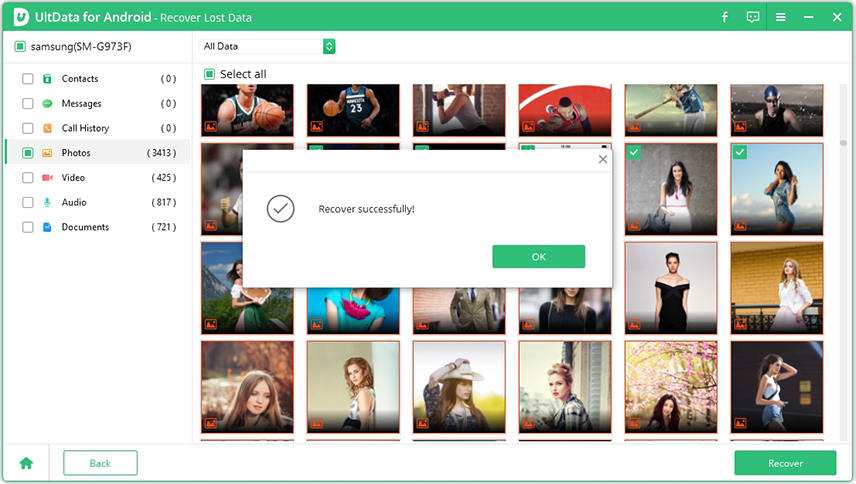
Ini adalah tampilan layar setelah perangkat Anda tersambung. Untuk memulai pemindaian perangkat Anda, pilih jenis file yang ingin Anda pulihkan, lalu klik "Mulai".
-
Pratinjau dan Pulihkan Data yang Hilang di Ponsel Android
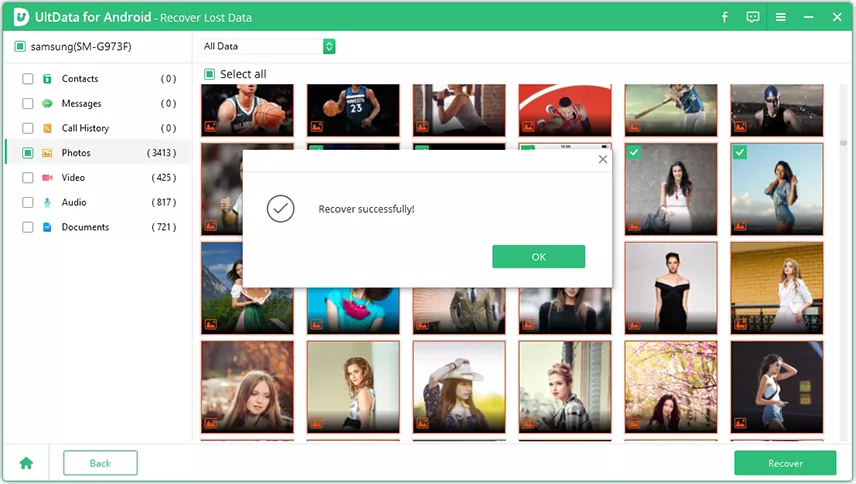
Setelah pemindaian, Anda dapat melihat setiap file yang tercantum dan memilih salah satu untuk pratinjau dan pemulihan. Tentukan file mana yang ingin Anda pulihkan. Kemudian, tekan opsi "pulihkan" untuk menyimpan file yang dihapus ke komputer Anda.

Cara 2: Memulihkan Video Rekaman Layar yang Dihapus melalui Google Photos
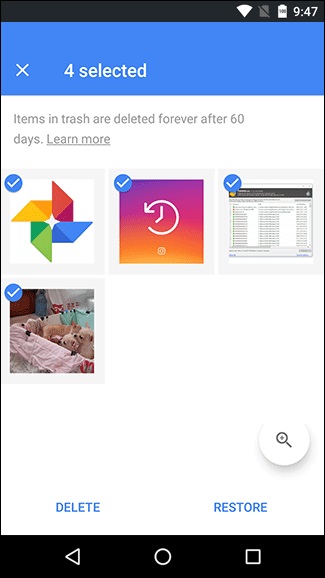
Bagaimana cara memulihkan rekaman layar ponsel yang dihapus? Google Photos sudah terpasang sebelumnya di setiap ponsel pengguna Android. Oleh karena itu, gambar dan video perangkat Anda secara otomatis disimpan jika Anda menyinkronkannya. Rekaman layar Android yang hilang tersedia di sini.
- Buka aplikasi Google Photos di ponsel Anda. Anda dapat memilih Sampah/Tempat Sampah dari menu ini.
Sekarang Anda dapat melihat setiap video yang dihapus yang ingin Anda pulihkan. Ketuk video tersebut untuk memilihnya, lalu ketuk tombol Pulihkan.

Cara 3: Mengembalikan Video Rekaman Layar yang Dihapus dari Google Drive
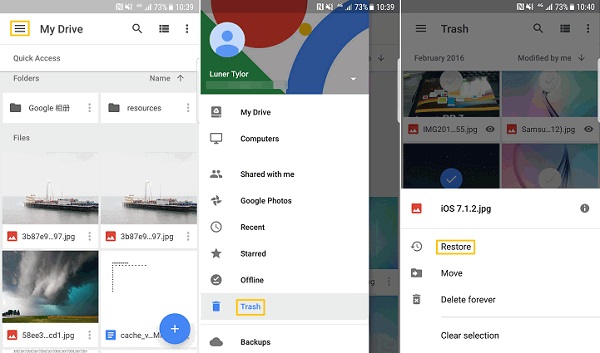
Di sisi lain, Anda dapat memulihkan video dari Android menggunakan Google Drive jika Anda menyimpan file rekaman layar Anda ke Google Drive atau membuat cadangan dengan aplikasi ini.
- Buka aplikasi Google Drive di perangkat Android Anda.
- Pilih video yang ingin Anda pulihkan dengan menavigasi ke folder Video.
- Video yang dipilih akan diunduh ke ponsel Anda.
Kadang-kadang lebih baik menyimpan film Anda di Google Drive karena membebaskan ruang di perangkat Anda dan membuatnya dapat diakses dari mana saja. Video asli masih bisa diunduh menggunakan cara ini jika Anda kehilangan file tersebut.

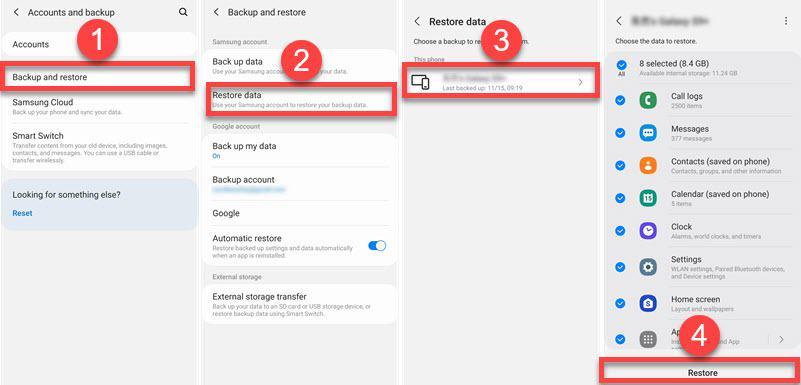
Cara 4: Mengambil Kembali Video Rekaman Layar yang Dihapus dari Cadangan Lokal
Bagaimana cara memulihkan video rekaman layar yang dihapus dari Android? Kebanyakan orang mengetahui cadangan lokal, yang memungkinkan Anda mencadangkan data ponsel Anda dan memulihkannya.
- Buka Pengaturan di perangkat Android Anda dan pilih opsi "Akun dan Cadangan".
Pilih video yang ingin Anda pulihkan dengan menavigasi ke folder Video.
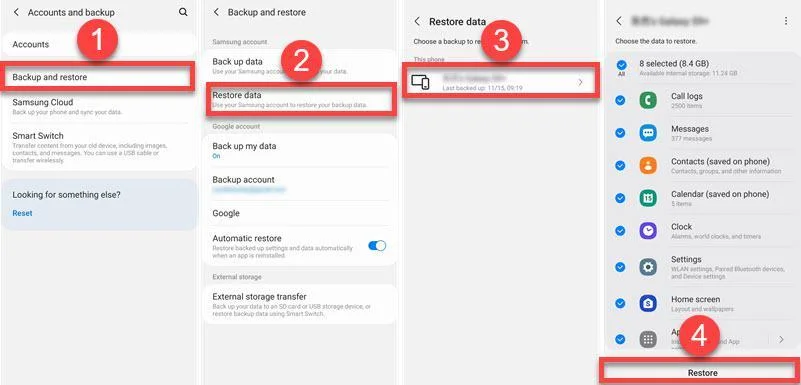
- Video yang dipilih akan diunduh ke ponsel Anda.
Tips Bonus: Dimana Video Rekaman Layar Disimpan di Android
Video apa pun yang Anda ambil saat menggunakan perekam layar di Android Anda biasanya akan disimpan ke penyimpanan internal (misalnya, hard drive bawaan). Namun, jika Anda memiliki kartu SD di ponsel, Anda dapat menyimpan video Anda di sana, yang akan membantu menjaga penyimpanan internal Anda tidak penuh sepenuhnya.
Buka aplikasi Pengelola Berkas, ketuk Video di samping Kategori, dan semua video rekaman layar yang tersimpan di smartphone Anda akan ditampilkan. Ini akan membantu Anda menemukan di mana video rekaman layar Anda disimpan. Anda dapat mencari lokasi penyimpanan setiap video.
FAQ tentang Cara Memulihkan Video Rekaman Layar yang Dihapus
Di mana rekaman layar disimpan di Android?
Untuk aplikasi seperti Voice Recorder, rekaman yang berada di kategori "Baru Dihapus" tidak akan muncul di folder rekaman utama. Karena pembaruan penyimpanan Android baru-baru ini, rekaman disimpan di direktori khusus aplikasi di penyimpanan internal. Contoh: file Voice Recorder disimpan di /Android/data/com.[app].
Di mana Google menyimpan rekaman?
Google menyimpan rekaman di Google Drive. Untuk menemukannya, masuk ke akun Anda, navigasikan ke "Drive Saya" di sisi kiri, dan cari folder “Meet Recordings”. Di dalam folder ini, Anda akan menemukan semua pertemuan yang direkam.
Bagaimana cara memulihkan video yang dihapus atau tersembunyi di Android?
Gunakan aplikasi Hidden Files Finder , alat yang kuat yang memindai penyimpanan perangkat Anda untuk mengidentifikasi dan memulihkan file yang dihapus, termasuk foto, video, musik, dan dokumen.
Kesimpulan
Cara-cara yang telah kita bahas dalam posting ini akan membantu bagaimana memulihkan video rekaman layar yang dihapus di Android. Ini mengakhiri panduan kami tentang cara mengembalikan film rekaman layar di Android. Salah satu cara akan membantu Anda memulihkan file Anda, apakah itu hilang, rusak, atau terhapus.
Tenorshare PixPretty
- Edit foto secara online dan gratis
- Fitur dan kemampuan yang lengkap
- Mampu memudahkan pekerjaan dengan batch editing
- Buat foto dan action figure secara mudah
IKUTI KONTES FOTO AI BERHADIAH SALDO E-WALLET 50 RIBU UNTUK 3 ORANG
Ungkapkan Pendapat Anda
lalu tulis ulasan Anda
Ungkapkan Pendapat Anda
Tinggalkan Komentar
Buat Ulasan untuk artikel dari Tenorshare
Artikel Terkait
Semua Topik
Tenorshare UltData for Android
Software Android Data Recovery Terbaik
Highest Data Recovery Rate
Oleh Anna Sherry
2026-01-26 / Android Recovery