
Cara Memulihkan Video yang Dihapus Permanen di iPhone dengan/Tanpa Backup [Update 2026]
Banyak hal dapat menyebabkan video terhapus secara permanen dari iPhone Anda. Anda mungkin telah menghapus video dari aplikasi Foto dan melewatkan periode pemulihan 30 hari di folder Baru Dihapus. Atau, Anda mungkin telah melakukan factory reset pada iPhone Anda, sehingga kehilangan semua video Anda. Terkadang, kegagalan pembaruan iOS atau kerusakan sistem juga dapat menghapus video secara permanen.
Beruntung, ada beberapa cara untuk memulihkan video yang terhapus secara permanen di iPhone, baik Anda memiliki backup atau tidak. Panduan ini akan menunjukkan kepada Anda cara menemukan video yang terhapus di iPhone dan memulihkannya sendiri, seringkali dalam hitungan menit. Mari kita mulai!

Bagian 1: Apakah Video Terhapus Secara Permanen dari iPhone?
Ketika video dihapus dari iPhone, video tersebut pertama kali dipindahkan ke folder "Baru Dihapus", di mana mereka tetap selama 30 hari dan dapat dipulihkan selama periode ini. Setelah 30 hari atau jika dihapus secara manual, video tersebut akan terhapus secara permanen. Namun, jika backup iCloud atau iTunes/Finder diaktifkan, video yang terhapus mungkin masih tersedia dalam backup dan dapat dipulihkan dengan mengembalikannya. Jika tidak ada backup, beberapa perangkat lunak pemulihan data iOS dapat membantu mengambil kembali video tersebut.
Bagian 2: Cara Memulihkan Video yang Terhapus di iPhone Secara Gratis
- Buka aplikasi Foto, pergi ke Album di bagian bawah layar.
Gulir ke bawah untuk menemukan album Baru Dihapus di bawah Utilitas.
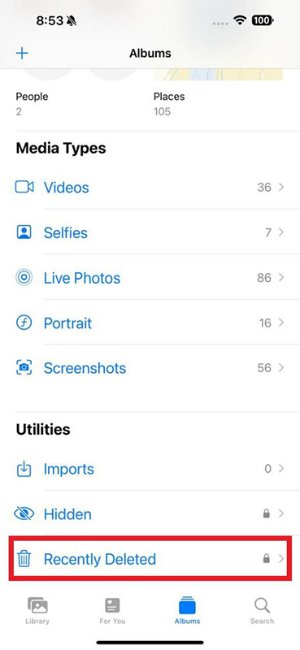
- Ketuk video yang ingin Anda pulihkan lalu klik Pulihkan di sudut kanan bawah.

Bagian 3: Memulihkan Video yang Terhapus Secara Permanen di iPhone Tanpa Backup
Video yang terhapus secara permanen di iPhone tidak dapat diakses langsung. Jadi, Anda harus menggunakan perangkat lunak pemulihan data untuk mengekstrak file tersebut. Tenorshare UltData adalah alat terbaik untuk memulihkan video yang terhapus secara permanen di iPhone tanpa backup. Baik file video Anda terhapus secara tidak sengaja atau karena masalah sistem, alat ini dapat mengekstrak dan memulihkannya dengan efisien.

- Memulihkan Video yang Terhapus Secara Permanen tanpa Backup atau Jailbreak: Pulihkan video langsung dari iPhone Anda bahkan jika tidak ada backup atau jailbreak. Ini ideal untuk skenario seperti penghapusan tidak sengaja, pembaruan iOS, kerusakan sistem, atau factory reset, memastikan data yang hilang dapat dipulihkan dengan mudah.
- Mengambil Kembali 35+ Jenis Data dari iPhone: Pulihkan berbagai jenis data, termasuk foto, video, audio, dokumen, dan data dari aplikasi pihak ketiga. Tenorshare memastikan semua file penting dapat diambil kembali.
- Memulihkan Data dari Backup iCloud dan iTunes tanpa Reset Pabrik: Akses dan pulihkan data langsung dari backup iCloud atau iTunes tanpa melakukan reset pabrik pada iPhone Anda. Ini memungkinkan Anda menghindari penimpaan data yang ada saat mengambil kembali file yang hilang.
- Pratinjau dan Pulihkan File Secara Selektif: Lihat file yang dapat dipulihkan sebelum mengembalikannya, memungkinkan Anda memilih hanya item yang Anda perlukan. Ini menghemat waktu dan memastikan pemulihan yang efisien.
Memulihkan Video yang Terhapus Secara Permanen dari iPhone: Panduan Video




Memulihkan Video yang Terhapus Secara Permanen di iPhone tanpa Backup:
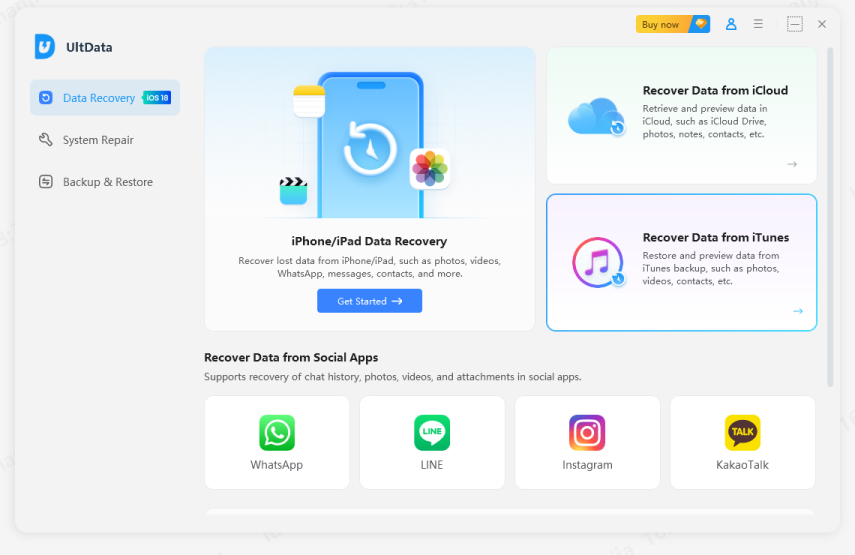
- Instal dan jalankan alat Tenorshare UltData di komputer Windows atau Mac Anda. Kemudian, klik opsi "Pemulihan Data iPhone/iPad". Sambungkan iPhone Anda ke komputer menggunakan kabel USB dan ikuti instruksi untuk menyelesaikan koneksi.
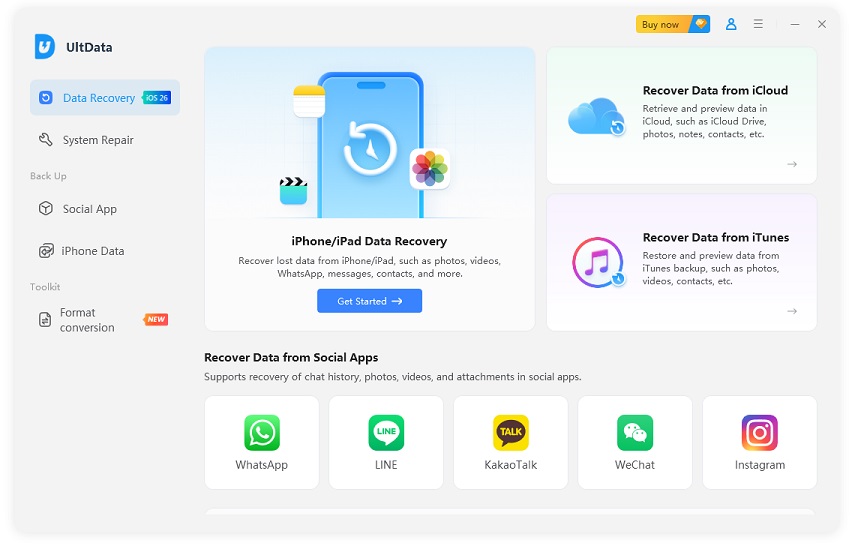
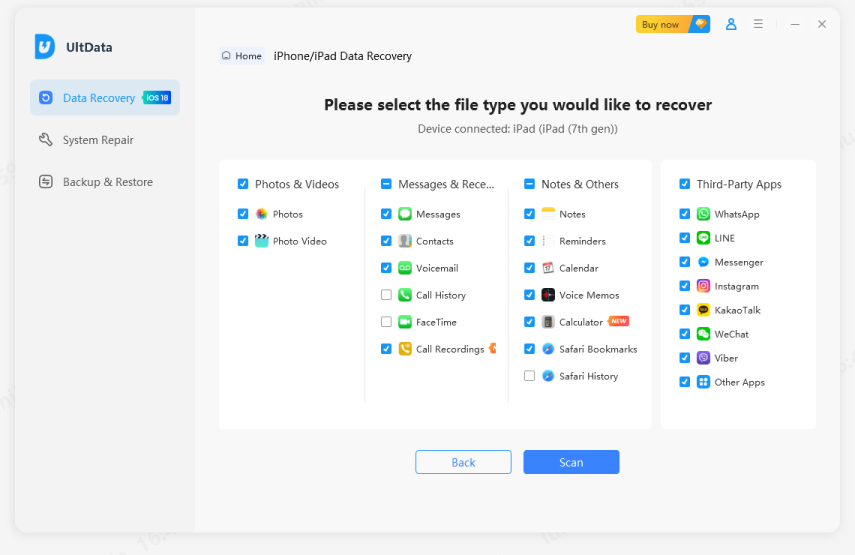
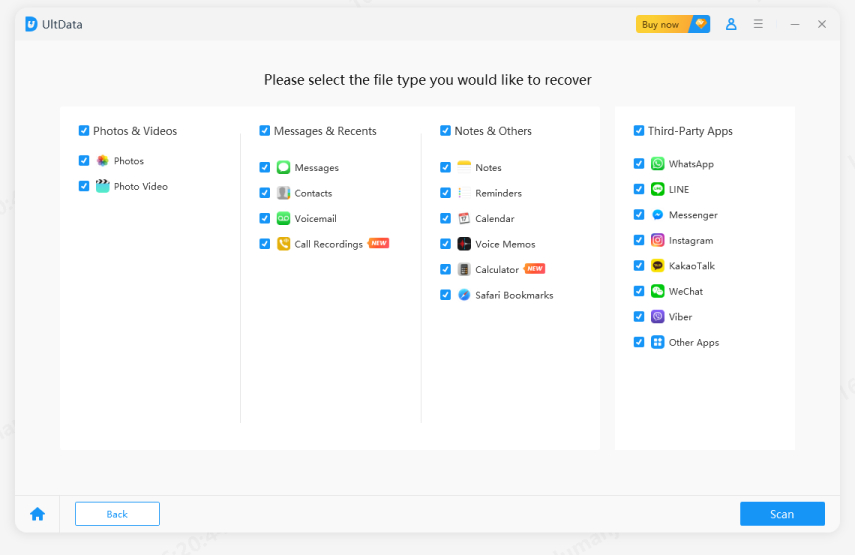
- Centang kotak "Foto & Video" dan jenis data lain yang ingin Anda pulihkan lalu ketuk "Pindai".
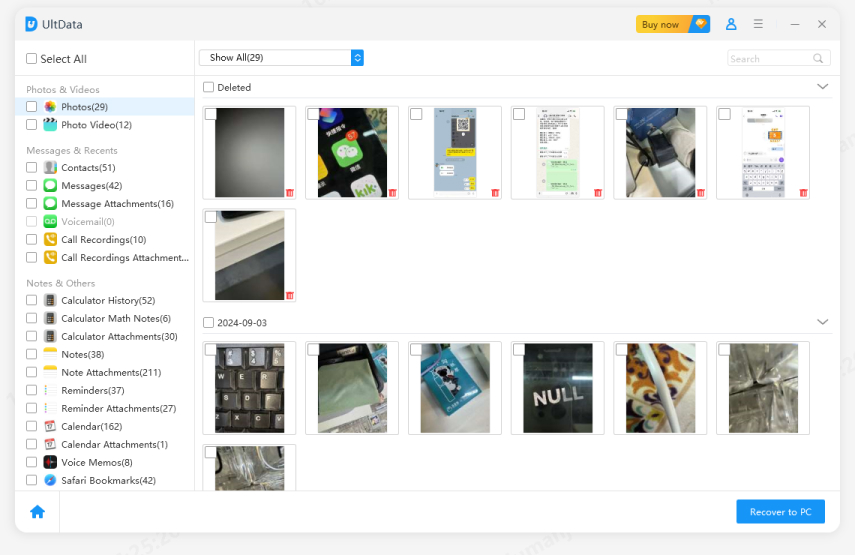
- Tunggu hingga pemindaian selesai. Setelah itu, cari dan pratinjau video yang terhapus secara permanen yang ingin Anda kembalikan. Pilih yang ingin Anda pulihkan dan klik "Pulihkan".
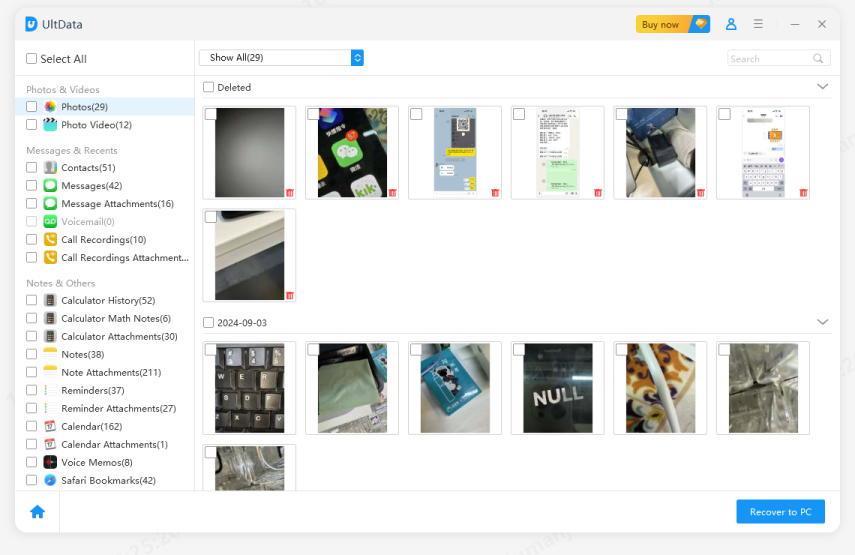
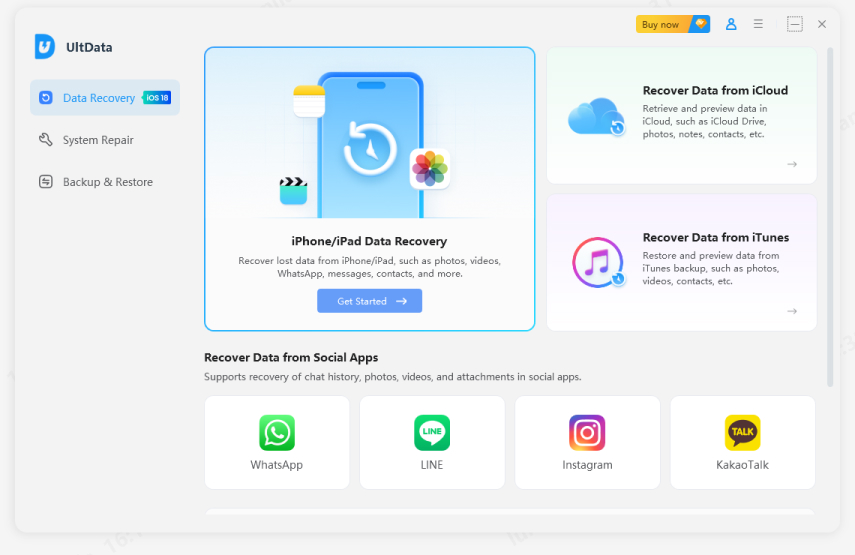
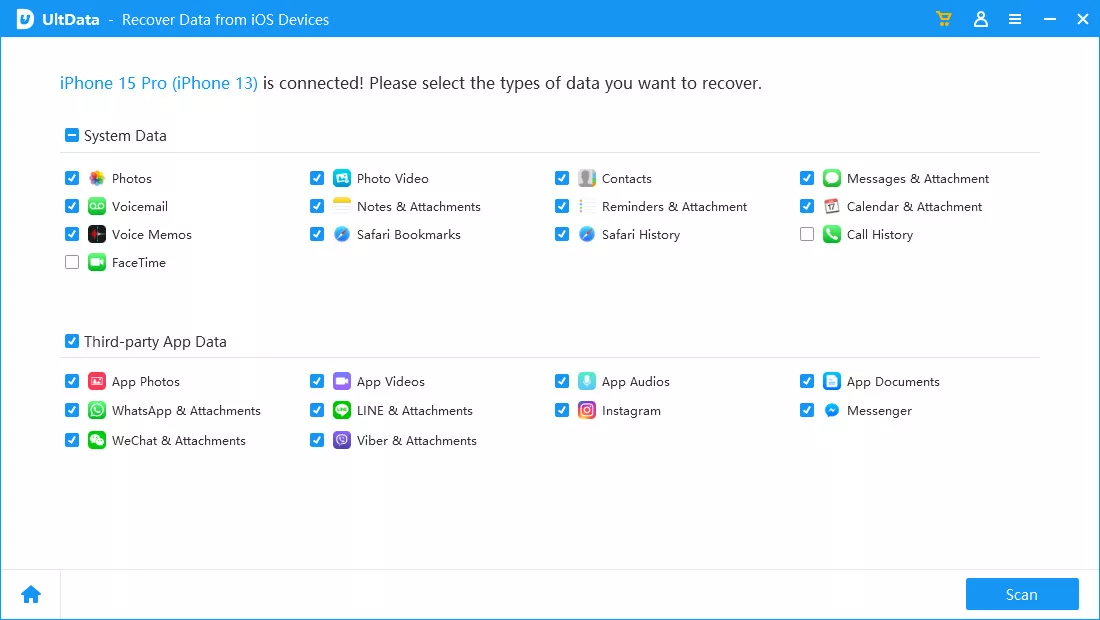
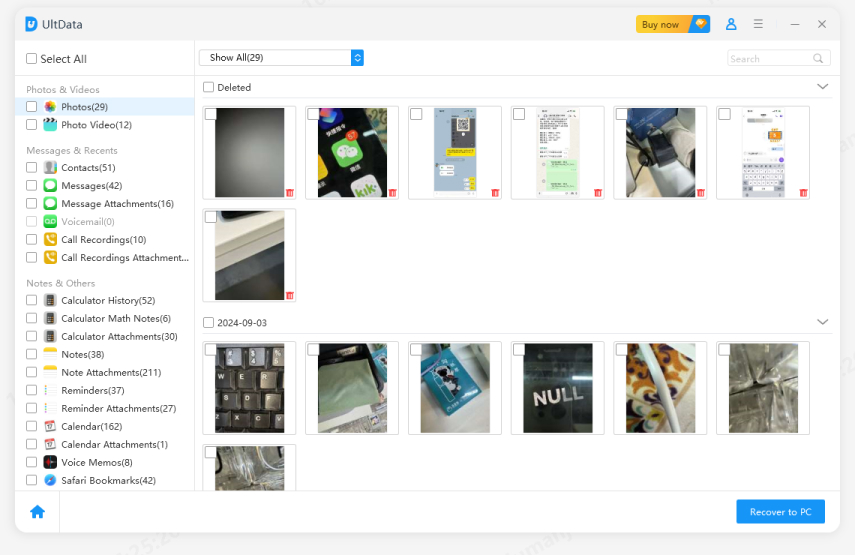
Selesai! Jadi, itulah cara Tenorshare UltData memungkinkan Anda memulihkan video yang terhapus di iPhone dengan beberapa langkah klik sederhana.
Bagian 4: Memulihkan Video yang Terhapus dari iPhone dengan Backup
Cara lain untuk memulihkan video yang terhapus secara permanen dari iPhone adalah dengan mengembalikan backup. Berikut cara memulihkan video yang terhapus secara permanen di iPhone dengan backup:
1. Memulihkan Video yang Terhapus dari iPhone dari iCloud [tanpa Kehilangan Data]
Untuk mengembalikan backup iCloud di iPhone, cara standar adalah melakukan factory reset pada iPhone Anda lalu memilih mengembalikan backup dari iCloud selama proses pengaturan awal iPhone. Namun, mengikuti cara ini berarti Anda akan kehilangan data yang ada.
Cara alternatif dan yang direkomendasikan adalah menggunakan Tenorshare UltData untuk mengembalikan backup iCloud. UltData dapat secara cerdas mengekstrak video dari backup iCloud tanpa mereset iPhone atau memulihkan semua data yang dicadangkan.
Cara memulihkan video yang terhapus secara permanen dari iPhone dari backup iCloud:
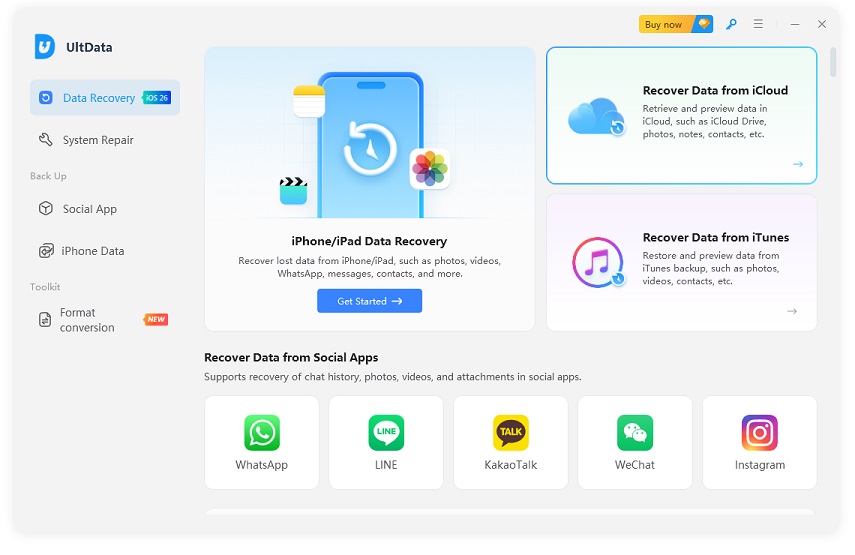
- Jalankan alat Tenorshare UltData dan klik "Pulihkan Data dari iCloud" dari layar utama.
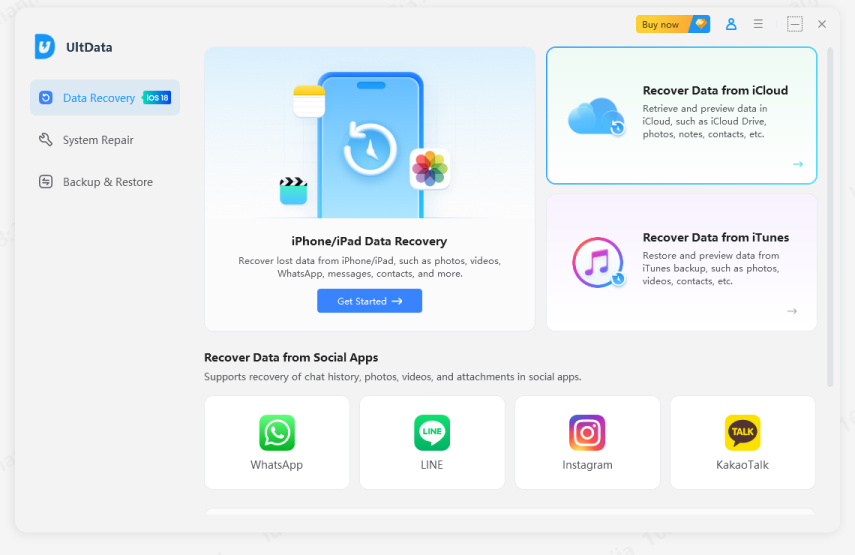
- Masukkan kredensial login iCloud untuk masuk.
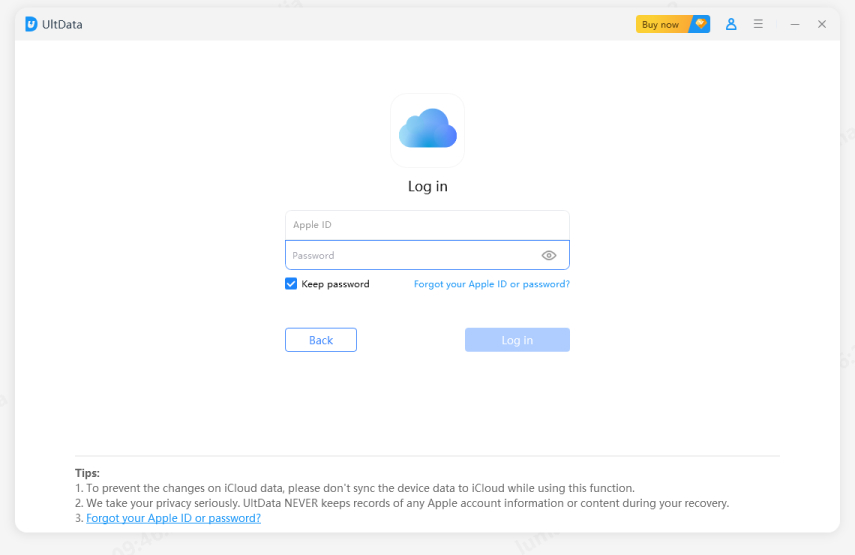
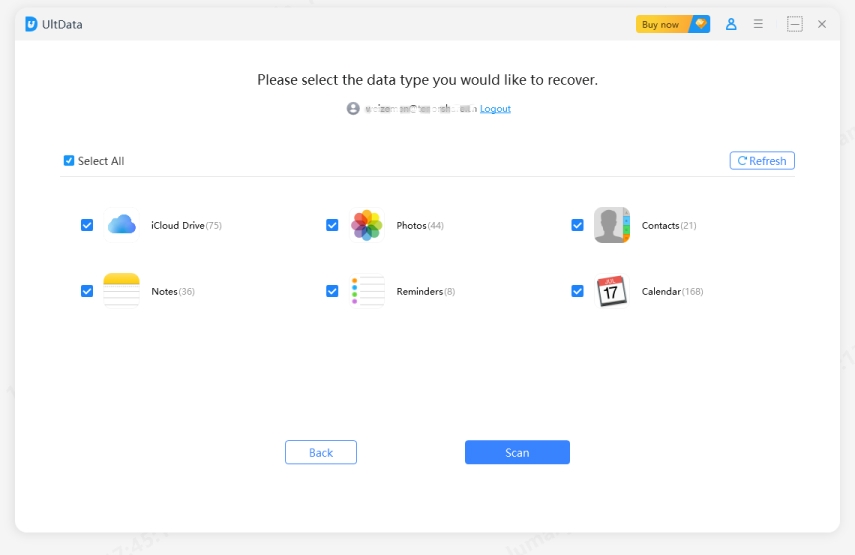
- Pilih "Foto Video" dan jenis data lain untuk dipulihkan lalu ketuk "Unduh".
- Pratinjau dan pilih file video yang akan dipulihkan lalu klik "Pulihkan ke PC".
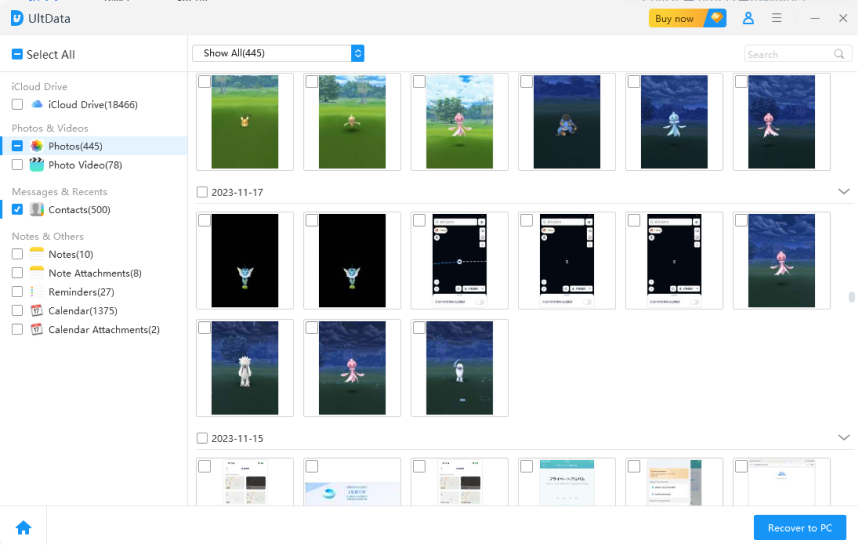
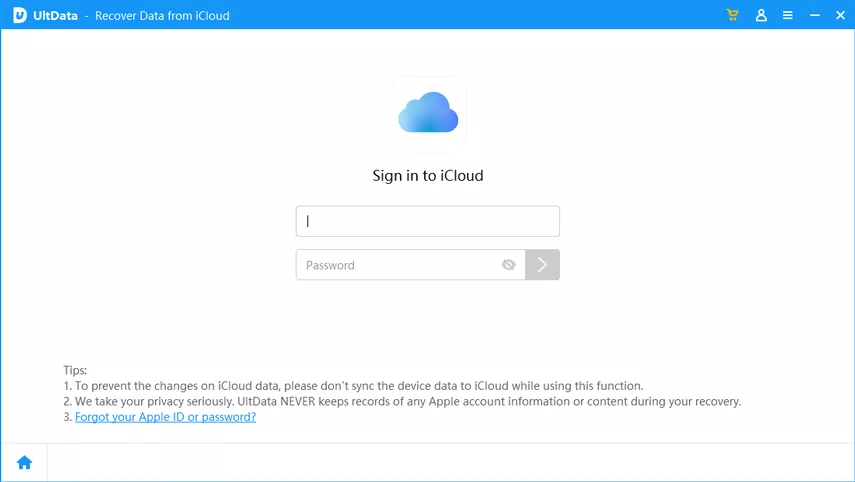
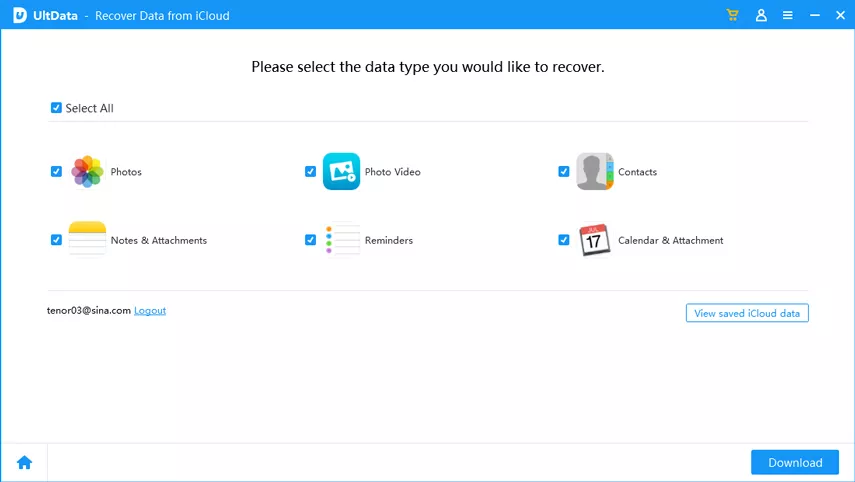
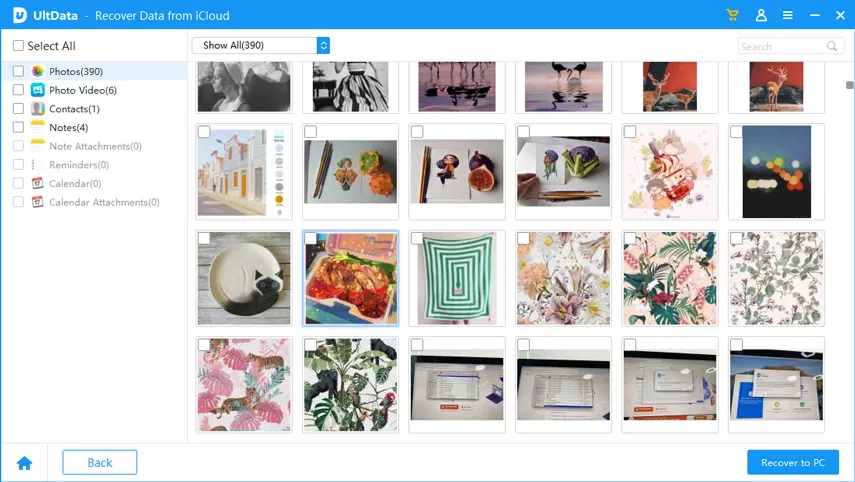
Dengan cara ini, Tenorshare UltData menawarkan cara intuitif untuk memulihkan video yang terhapus di iPhone dari backup iCloud dengan mudah.
2. Memulihkan Video yang Terhapus di iPhone dari iTunes [tanpa Reset]
Sama seperti iCloud, Anda juga dapat memulihkan backup iPhone yang dibuat di iTunes dan mengembalikan video yang terhapus. Di sini lagi, proses pemulihan standar akan menimpa iPhone dengan data backup. Untuk menghindari itu, Tenorshare UltData menawarkan fitur khusus untuk memulihkan file secara selektif dari backup iTunes.
Inilah alasan menggunakan Tenorshare UltData Pemulihan Data iPhone:
- Mendukung pemulihan data tanpa menginisialisasi / mengembalikan perangkat.
- Pemulihan data tidak akan menimpa data asli.
- Mendukung pratinjau data file backup.
- Mendukung pemulihan selektif hanya data yang Anda butuhkan dari backup.
Cara memulihkan video yang terhapus secara permanen di iPhone dari backup iTunes:
- Jalankan alat Tenorshare UltData dan klik "Pulihkan Data dari iTunes" dari layar utama. Pilih file backup iTunes yang ingin Anda pulihkan dan klik "Berikutnya".
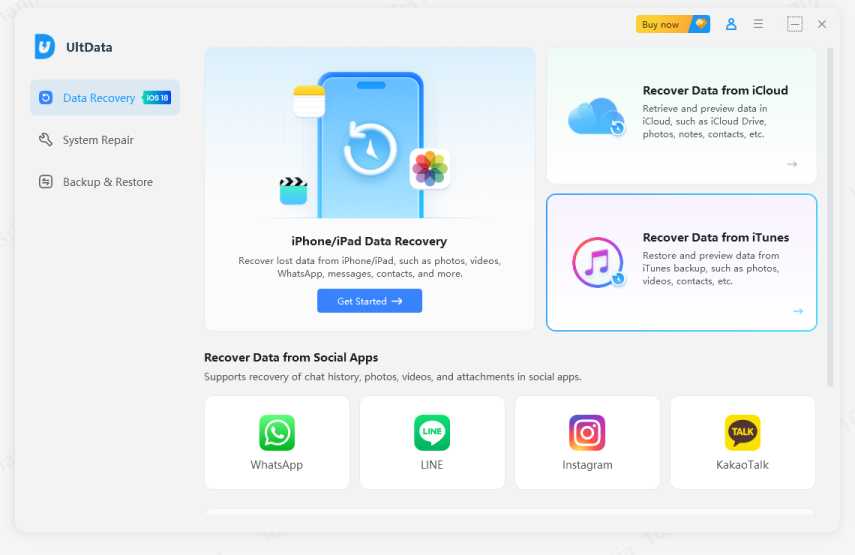
- Centang kotak "Foto Video" dan jenis data lain yang ingin Anda pindai dan ekstrak dari backup. Setelah itu, klik "Pindai".
- Setelah pemindaian, cari dan pratinjau file video yang akan dipulihkan. Setelah selesai, klik "Pulihkan ke PC".
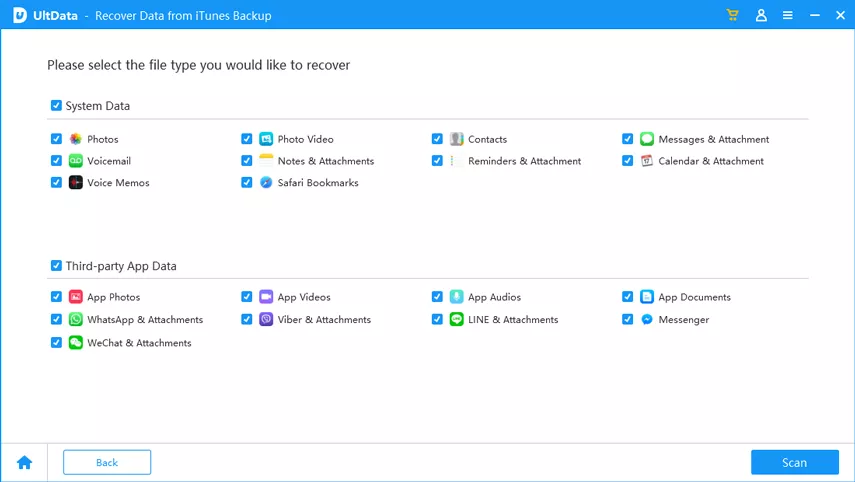
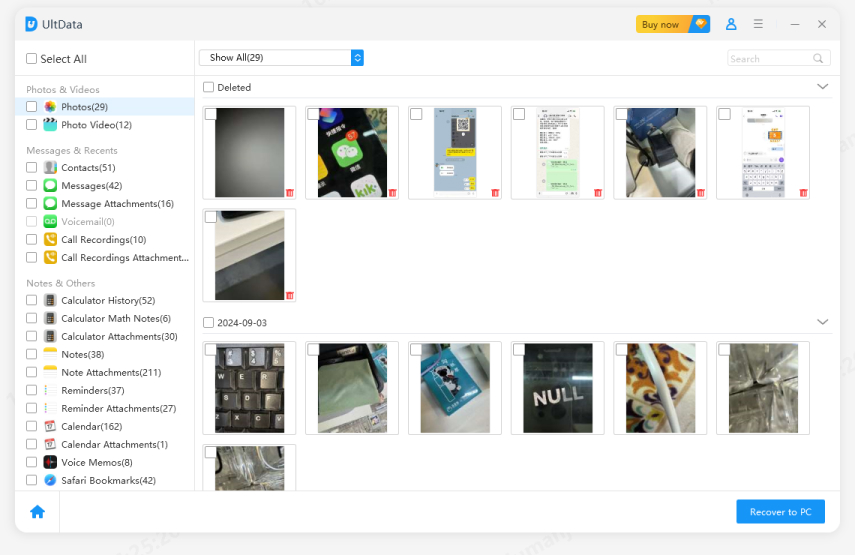
Dengan cara ini, Anda dapat mengekstrak secara cerdas hanya file selektif dari backup iTunes dan memulihkan video yang terhapus di iPhone.
Kata Penutup
Mengetahui bahwa video Anda terhapus secara permanen adalah kabar yang menakutkan. Namun, panduan ini membuktikan bahwa Anda masih memiliki peluang kuat untuk memulihkan video yang terhapus secara permanen di iPhone tanpa backup atau dengan backup. Yang perlu Anda lakukan adalah menggunakan Alat Pemulihan Data iPhone Tenorshare UltData. Setelah itu, Anda dapat menggunakannya untuk langsung memulihkan video yang terhapus dari penyimpanan iPhone atau melalui backup iCloud/iTunes. Selain itu, pemulihan berbasis pratinjau membuatnya sangat mudah untuk memulihkan hanya video yang ditargetkan.


Tenorshare PixPretty

- Edit foto secara online dan gratis
- Fitur dan kemampuan yang lengkap
- Mampu memudahkan pekerjaan dengan batch editing
- Buat foto dan action figure secara mudah
IKUTI KONTES FOTO AI BERHADIAH SALDO E-WALLET 50 RIBU UNTUK 3 ORANG
Ungkapkan Pendapat Anda
lalu tulis ulasan Anda
Ungkapkan Pendapat Anda
Tinggalkan Komentar
Buat Ulasan untuk artikel dari Tenorshare
Artikel Terkait
Semua Topik


Oleh Anna Sherry
2026-01-21 / iPhone Recovery