
Panduan Lengkap Cara Melihat Chat History Telegram
Apakah Anda kehilangan beberapa obrolan penting dari masa lalu? Riwayat obrolan adalah salah satu fitur yang paling sering hilang di aplikasi pesan populer seperti Telegram. Untungnya, beberapa langkah sederhana tentang cara mengembalikan riwayat obrolan Telegram dapat dilakukan.
Jika Anda pernah secara tidak sengaja menghapus riwayat obrolan Telegram atau hanya lupa apa yang dibicarakan dalam obrolan tertentu, mengembalikan riwayat obrolan Telegram bisa menjadi cara yang berguna untuk memulihkan informasi yang hilang. Panduan ini akan menunjukkan kepada Anda cara mengembalikan riwayat obrolan Telegram menggunakan 5 metode berbeda dan memberikan tips untuk menghindari kehilangan data obrolan sejak awal.
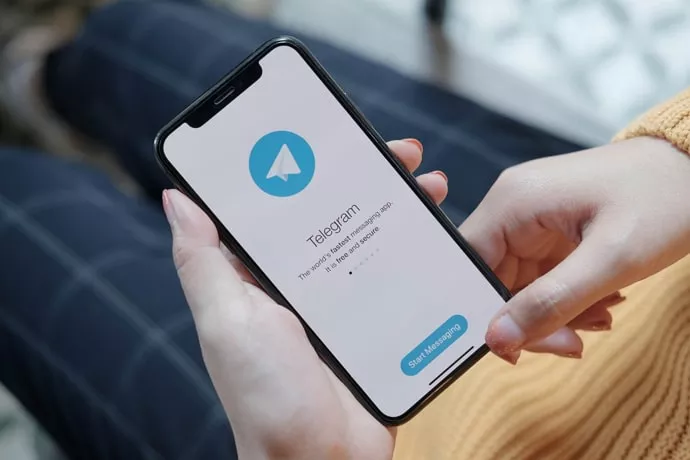

Bagian 1: Cara Memeriksa Riwayat Telegram [5 Cara Teratas]
Jika Anda sedang berpikir tentang cara mengembalikan riwayat obrolan, berikut adalah lima cara mudah yang akan membimbing Anda melalui seluruh proses. Aman dan terjamin, riwayat obrolan Anda akan kembali normal dalam waktu singkat!
Metode 1: Temukan Riwayat Obrolan Telegram dengan Opsi Undo
Telegram menawarkan fitur untuk membatalkan penghapusan dalam waktu lima detik setelah mengirim pesan, jika Anda belum mengetahuinya. Karena sangat mungkin Anda belum menghapus pesan dalam aplikasi lebih dari lima detik, ini juga harus bekerja untuk pesan Anda di masa depan.
1. Di aplikasi Telegram, cari pesan yang ingin Anda hapus.
2. Anda dapat menghapus pesan dengan menggesernya dan mengetuk Hapus. Kemungkinan ini adalah sesuatu yang pernah Anda lakukan sebelumnya.

3. Sekarang tersedia opsi Undo. Anda dapat mengambil kembali pesan yang dihapus dengan mengetuk tombol ini.

Sekarang Anda harus dapat melihat pesan Anda.
Metode 2: Lihat Riwayat Obrolan Telegram dari Cache Android
Apakah Anda bertanya-tanya bagaimana cara mengembalikan riwayat obrolan Telegram Android? Jika Anda ingin mengembalikan riwayat obrolan Telegram, Anda dapat melakukannya dengan menggunakan folder cache android. Sistem operasi Android menyimpan cache konten untuk banyak aplikasi, termasuk Telegram. Konten yang dihapus mungkin masih tersedia di folder cache Telegram. Tidak perlu aplikasi pihak ketiga, dan ini cukup mudah.
Langkah-langkahnya adalah sebagai berikut:
1. Di perangkat Android Anda, buka aplikasi pengelola file. Untuk mengakses cache, navigasikan ke folder berikut: Android > data > org.Telegram.messenger > cache.
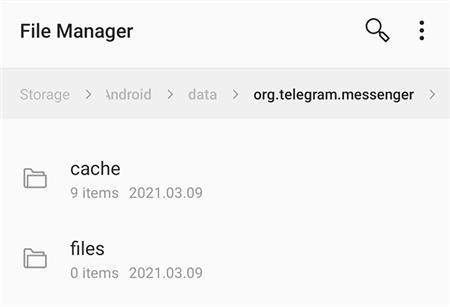
2. Folder ini harus berisi konten Telegram. Anda dapat menyalin file-file tersebut ke folder lain di perangkat Anda jika Anda membutuhkannya.
Metode 3: Pulihkan Pesan Telegram yang Dihapus dengan Versi Desktop
Versi desktop Telegram menyediakan fitur tambahan bagi pengguna untuk menggunakan akun mereka di komputer. Anda dapat memulihkan data di komputer dengan menggunakan akun yang sama di desktop. Untuk tujuan ini, ikuti langkah-langkah sederhana berikut.
1. Mulailah dengan mengunduh dan menginstal Telegram di desktop Anda. Anda perlu memasukkan informasi akun dan masuk. Pergi ke Pengaturan>Lanjutan> Ekspor Data Telegram.

2. Di layar, Anda akan melihat jendela popup. Kemudian klik tombol Ekspor dan pilih jenis data yang ingin Anda transfer. Untuk alasan keamanan Anda harus memberikan izin ke perangkat lunak.

3. Klik Tampilkan Data Saya setelah mengklik Ekspor. Setelah data Anda ditransfer, Anda akan dapat melihat pratinjau dan menggunakannya di komputer Anda.
Metode 4: Periksa Riwayat Obrolan Telegram dari Cadangan iTunes
Jika Anda bertanya-tanya bagaimana cara mengembalikan riwayat obrolan Telegram iPhone, maka Anda dapat melakukannya melalui cadangan iTunes. Ini adalah metode yang memakan waktu.

Harap diperhatikan bahwa Anda hanya dapat mengambil pesan yang ada dalam cadangan.
1. Jalankan iTunes/Finder di PC/Mac Anda setelah menghubungkan iPhone Anda. Pilih perangkat Anda dengan mengklik ikon ponsel di pojok kiri atas.
2. Langkah berikutnya adalah mengklik tombol "Pulihkan Cadangan".

3. Setelah memilih cadangan, Anda perlu memulihkannya. Semua obrolan Telegram Anda harus dicadangkan ke versi terbaru.
Metode 5: Pulihkan Riwayat Obrolan Telegram dari Cadangan iCloud
Ingin tahu cara mengembalikan riwayat obrolan Telegram iPhone? Membackup iPhone Anda biasanya dilakukan melalui alat seperti iCloud untuk pengguna iOS. Obrolan mungkin ditemukan dalam cadangan ponsel Anda jika Anda menggunakan alat ini sebelum menghapus riwayat obrolan Telegram.
Riwayat obrolan Telegram Anda kemudian dapat diakses dengan memulihkan cadangan iCloud. Berikut caranya:
1. Di ponsel Anda, buka aplikasi Pengaturan dan ketuk Umum.
2. Reset perangkat dan kemudian ketuk Hapus Semua Konten dan Pengaturan.
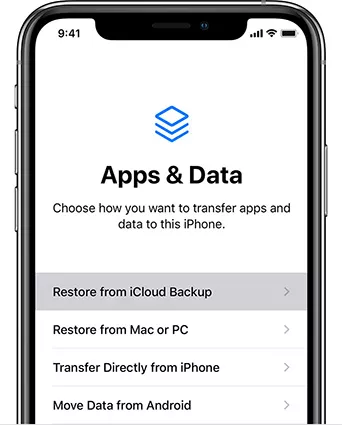
3. Atur perangkat Anda. Kemudian ketuk opsi Pulihkan dari Cadangan iCloud di layar Aplikasi & Data. Pulihkan cadangan Anda dengan memilihnya.
Bagian 2: Cara Mengembalikan Riwayat Obrolan tanpa Cadangan
Beberapa metode tentang cara mengembalikan riwayat obrolan itu rumit dan menakutkan. Mereka memakan banyak waktu dan usaha. Ada cara pintas untuk melakukan ini. Kami menyarankan Anda mencoba Tenorshare UltData untuk iOS dan Tenorshare UltData untuk Android. Tenorshare UltData adalah perangkat lunak pemulihan data yang mudah digunakan yang dapat mengembalikan riwayat obrolan. Jika Anda tidak mencadangkan pesan Anda sebelum dihapus, jangan khawatir—Tenorshare UltData untuk iOS menyediakan cara untuk mengembalikannya. Dengan antarmuka yang ramah pengguna, mudah bagi siapa saja untuk memulihkan data yang hilang dengan usaha minimal.

- Mendukung pemulihan pesan aplikasi sosial.
- Memulihkan pesan yang dihapus hanya dengan beberapa klik.
- Pemindaian cepat, pratinjau, dan ambil data yang hilang secara selektif tanpa cadangan
- Memiliki salah satu tingkat keberhasilan pemulihan tertinggi.
Berikut cara menggunakan Tenorshare UltData:
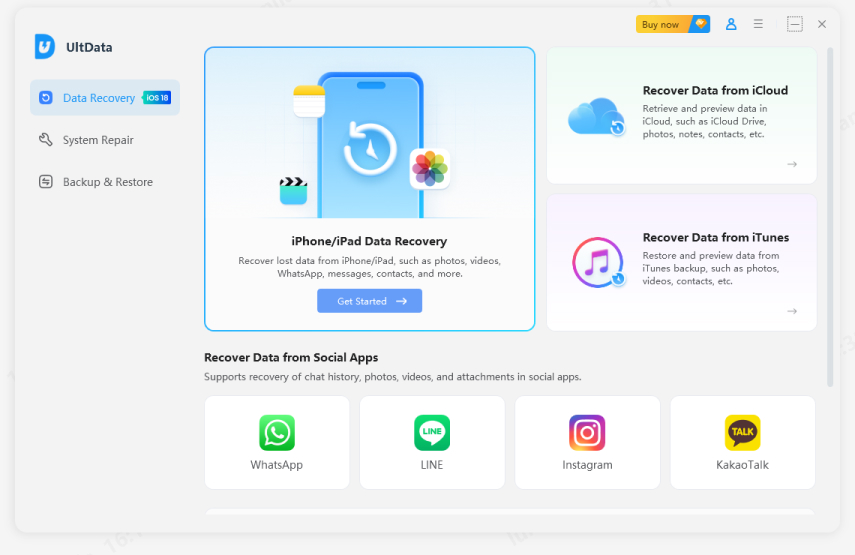
Mulailah dengan menghubungkan iPhone Anda ke komputer. Anda dapat memilih "Pemulihan Data iPhone/iPad" pada antarmuka utamanya.




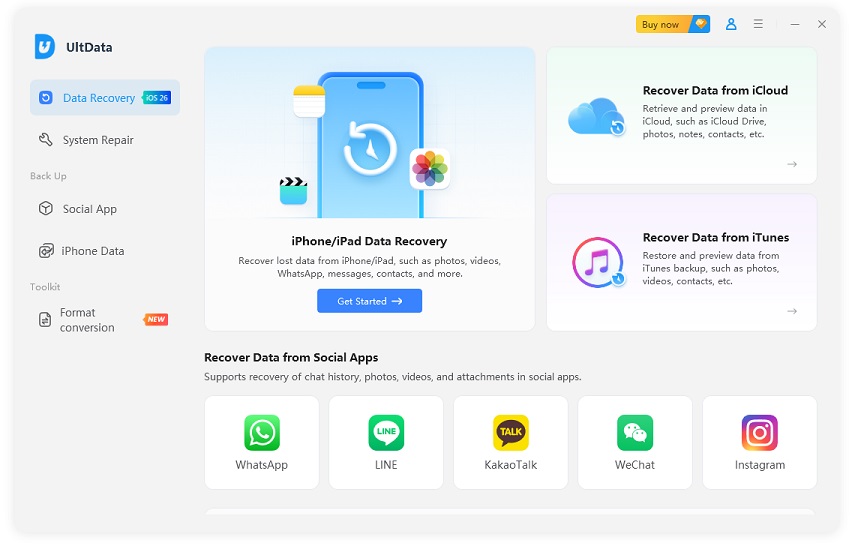
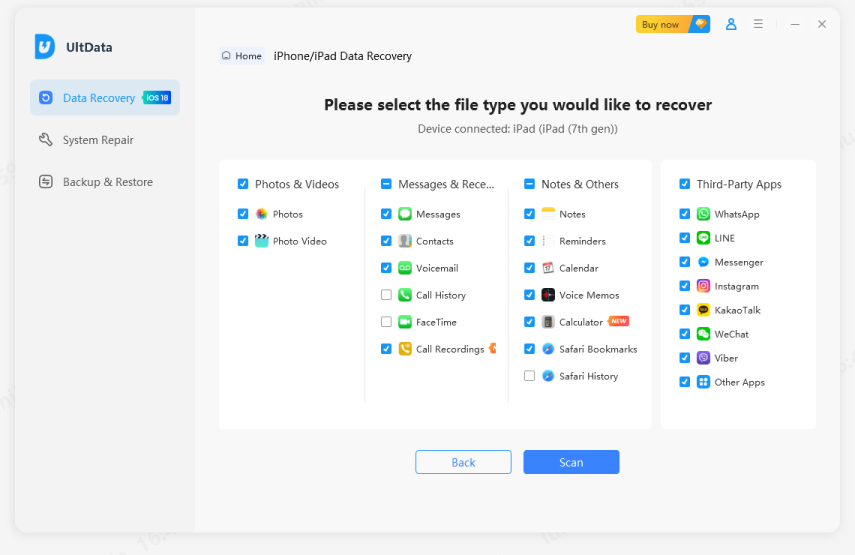
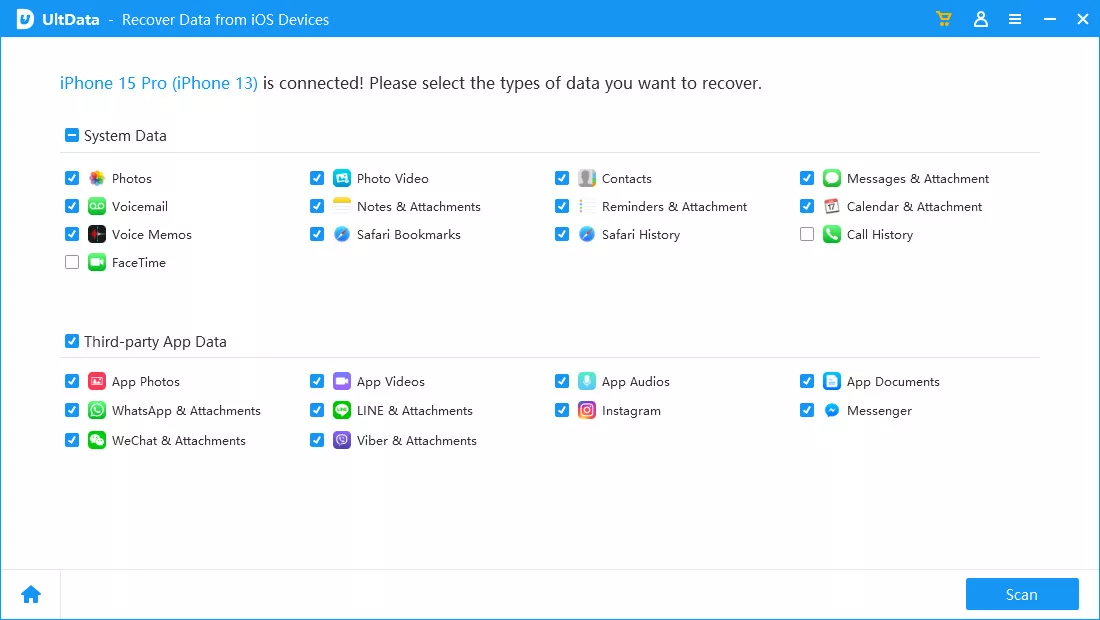
Langkah berikutnya adalah memilih jenis data yang ingin Anda pulihkan. Kemudian klik "Pindai."
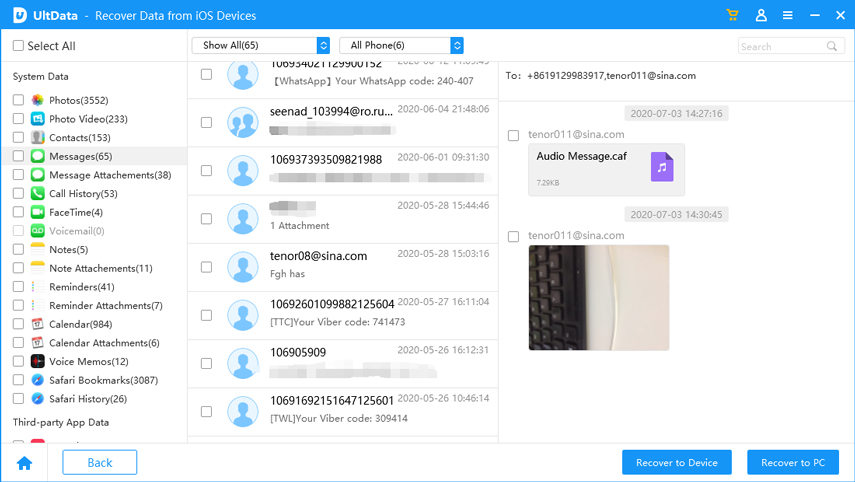
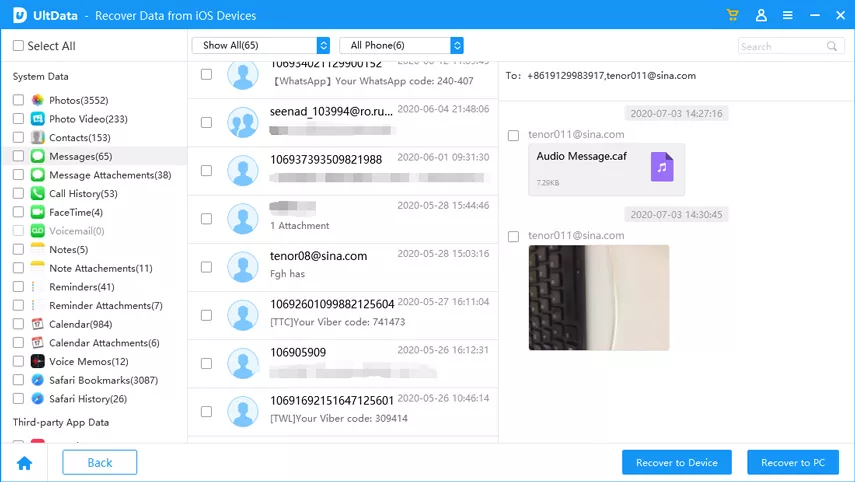
Setelah siap memulihkan pesan, Anda dapat melihat pratinjau sebelum memulihkannya: Anda dapat melihat semua pesan dan lampiran yang dihapus serta yang masih ada. Setelah memilih pesan yang diinginkan, klik tombol "Pulihkan ke Perangkat" atau "Pulihkan ke PC".
Tips Bonus: Cara Membackup Riwayat Obrolan di Telegram
Pertama, pastikan Anda sudah masuk ke akun Telegram Anda dan buka aplikasinya. Kemudian, klik tiga garis di sudut kiri atas layar. Ini akan membawa Anda ke menu utama. Dari sini, pilih "Obrolan."
Selanjutnya, temukan obrolan grup yang ingin Anda bersihkan riwayatnya dan klik di atasnya. Selanjutnya, pilih "Riwayat." Terakhir, pilih "Bersihkan Riwayat" dari menu yang muncul dan tunggu proses selesai.
1. Ekspor Obrolan dengan Telegram Desktop
Telegram Desktop memungkinkan Anda mengekspor obrolan individu sebagai file. Berikut caranya:
- Buka Telegram Desktop dan masuk.
- Pilih obrolan yang ingin Anda ekspor.
- Klik tiga titik di sudut kanan atas jendela obrolan, lalu pilih Ekspor Riwayat Obrolan.
- Pilih opsi ekspor yang Anda inginkan (seperti file media, pesan teks, dll).
- Klik Ekspor untuk menyimpan obrolan ke komputer Anda.
2. Gunakan Tangkapan Layar atau Perekaman Layar
Untuk obrolan kecil, tangkapan layar atau perekaman layar adalah pilihan sederhana:
- Ambil Tangkapan Layar: Tangkap layar obrolan secara manual dan simpan ke galeri foto Anda.
- Gunakan Perekaman Layar: Rekam saat menggulir obrolan, yang dapat disimpan sebagai video.
Kesimpulan
Nah, itu dia! Proses cara mengembalikan riwayat obrolan Telegram sangat mudah. Yang perlu Anda lakukan adalah mengikuti langkah-langkah yang disebutkan di atas, dan riwayat obrolan Anda akan dipulihkan tanpa masalah. Bagikan pengalaman Anda jika metode di atas berhasil untuk Anda!


Tenorshare PixPretty

- Edit foto secara online dan gratis
- Fitur dan kemampuan yang lengkap
- Mampu memudahkan pekerjaan dengan batch editing
- Buat foto dan action figure secara mudah
IKUTI KONTES FOTO AI BERHADIAH SALDO E-WALLET 50 RIBU UNTUK 3 ORANG
Ungkapkan Pendapat Anda
lalu tulis ulasan Anda
Ungkapkan Pendapat Anda
Tinggalkan Komentar
Buat Ulasan untuk artikel dari Tenorshare
Artikel Terkait
Semua Topik


Oleh Anna Sherry
2026-01-21 / Data Recovery