
lalu tulis ulasan Anda
Cara Memulihkan Pengingat di iPhone 16e/16 [iOS 18]
Jika Anda lupa momen berkesan dalam hidup Anda dan ingin mengatur pengingat, pengingat iPhone akan membantu Anda mengatur pengingat acara dengan mudah. Dengan pembaruan iOS 18 yang baru hadir, Anda sekarang dapat mengakses versi yang lebih baik dari pengingat iPhone.
Namun, bisa saja Anda secara tidak sengaja menghapus pengingat iPhone dan ingin mengambil kembali pengingat iPhone tersebut secara permanen. Anda dapat menjelajahi berbagai cara luar biasa untuk mempelajari cara memulihkan pengingat di iPhone.

Tampilkan Lebih Banyak
Bagian 1: iOS 18: Apa yang Baru dengan Aplikasi Pengingat
Fitur utama iOS 18 adalah memungkinkan Anda mengelola dan membuat pengingat di dalam Aplikasi Kalender. Menyatukan pengingat dan acara kalender ke dalam satu aplikasi membantu Anda mendapatkan gambaran yang lebih baik tentang hari tersebut. Anda tidak akan melihat semua pengaturan fitur Pengingat secara lengkap di dalam Kalender sehingga Anda tidak perlu khawatir aplikasi Pengingat akan hilang. Namun, fitur baru yang diperkenalkan di aplikasi Pengingat akan membuat jadwal terlihat megah dan luar biasa.

Bagian 2: Bisakah Saya Memulihkan Pengingat yang Dihapus di iPhone
Semua yang sering Anda hapus dari perangkat iOS Anda disimpan di folder Baru Dihapus, dan Anda memiliki waktu 30 hari untuk mengambilnya kembali. Jika sudah lebih dari 30 hari sejak Anda menghapus data, Anda harus mencari cara lain untuk memulihkan Pengingat yang dihapus di iPhone Anda.
Bagian 3: Cara Memulihkan Pengingat di iPhone
Jika Anda ingin menjelajahi cara untuk mempelajari bagaimana memulihkan Pengingat yang dihapus di iPhone, Anda dapat melihat metode spektakuler yang diberikan di bawah ini.
1. Memulihkan Pengingat iPhone yang Dihapus dengan iCloud
Jika Anda telah mengaktifkan sinkronisasi Pengingat iPhone dengan iCloud, Anda dapat mengambil kembali pengingat yang dihapus melalui iCloud.
Cara memulihkan pengingat di iPhone?
- Buka browser internet dan kunjungi www.icloud.com. Pada tahap berikutnya, Anda harus masuk dengan akun iCloud menggunakan Apple ID dan kata sandi.
- Di iCloud.com, buka Pengaturan Akun dan tekan tombol "Pulihkan Kalender dan Pengingat" setelah menekan tombol Lanjutan.
- Sekarang, Anda dapat mengakses pengingat iPhone yang dihapus dan memulihkannya ke komputer dengan mengklik ikon Pulihkan.


2. Memulihkan Pengingat di iPhone dari Email
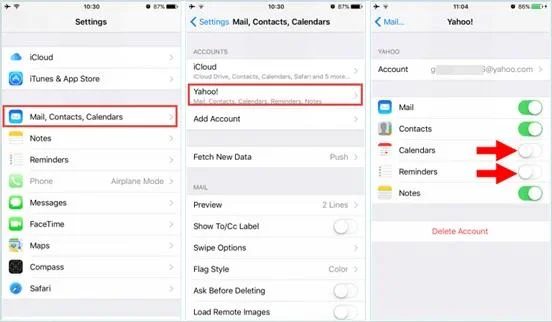
Menyinkronkan pengingat iPhone dengan Email akan membantu Anda mengambil kembali Pengingat yang dihapus dari akun Email. Anda dapat mengikuti panduan di bawah ini untuk mempelajari cara memulihkan pengingat di iPhone.
- Buka pengaturan iPhone dan tekan ikon ''Password & Akun''. Tekan Google atau akun lain yang Anda gunakan untuk menyinkronkan pengingat.
- Setelah mengaktifkan Pengingat, pilih ikon Gabung. Melakukan ini akan membantu Anda memulihkan pengingat di perangkat iPhone Anda.
3. Memulihkan Pengingat iPhone yang Dihapus tanpa Cadangan
Jika Anda tidak memiliki cadangan pengingat iPhone yang dihapus dan ingin memulihkannya di perangkat iOS, Tenorshare UltData akan sangat membantu. Dengan alat ini, Anda memiliki kesempatan untuk memulihkan lebih dari 35 jenis data yang dihapus secara permanen dan Anda tidak perlu melakukan banyak hal untuk mengambil kembali pengingat yang dihapus di iPhone.
- Memungkinkan pemulihan cepat pengingat iPhone yang terhapus.
- Menyediakan antarmuka pengguna yang sederhana.
- Kompatibel dengan Mac dan Windows.
- Pratinjau gratis dan pilih data yang Anda inginkan.
- Jelajahi tingkat pemulihan tertinggi.




Cara menemukan pengingat yang dihapus di iPhone dengan UltData untuk iPhone?
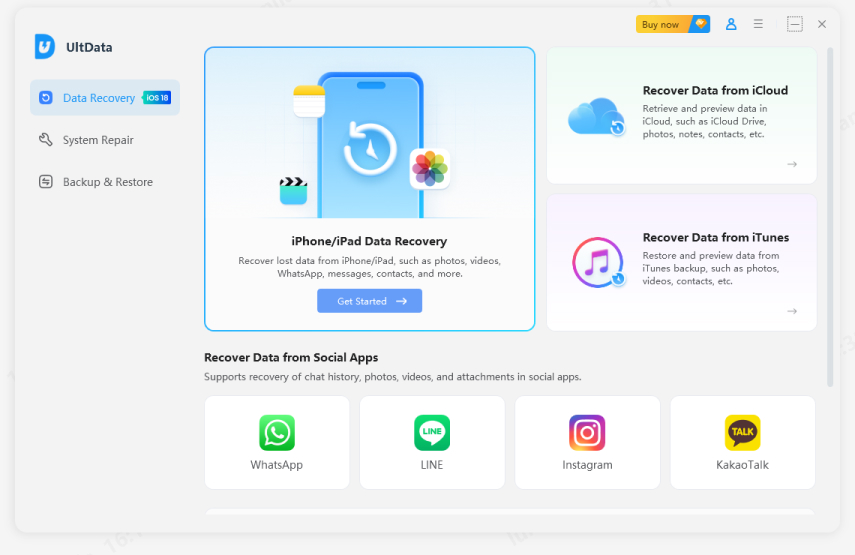
- Setelah meluncurkan UltData untuk iPhone, ketuk "Pemulihan Data iPhone/iPad" untuk mulai memulihkan pengingat yang dihapus.
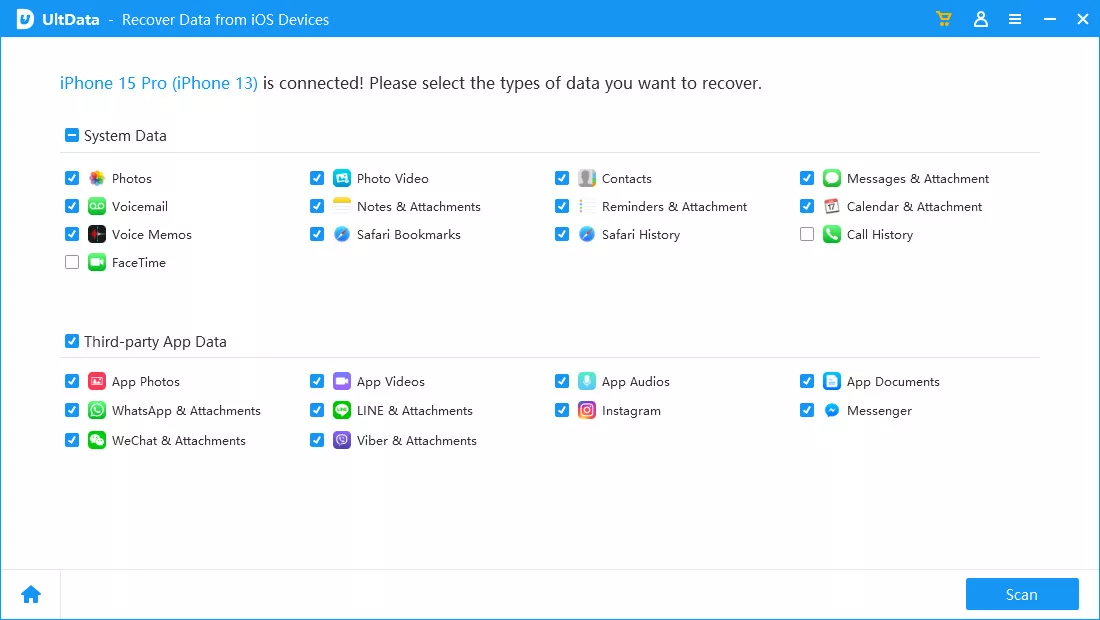
- Gunakan kabel lightning yang andal untuk menghubungkan perangkat iOS ke komputer dan tekan ikon Pindai untuk memulai pemindaian data yang hilang.
- Setelah meninjau data di perangkat iOS, Anda harus menekan ikon Pulihkan untuk memulihkan data pengingat yang dihapus di perangkat iOS

Bagian 4: Cara Memulihkan Pengingat yang Dihapus di iPhone tanpa iCloud
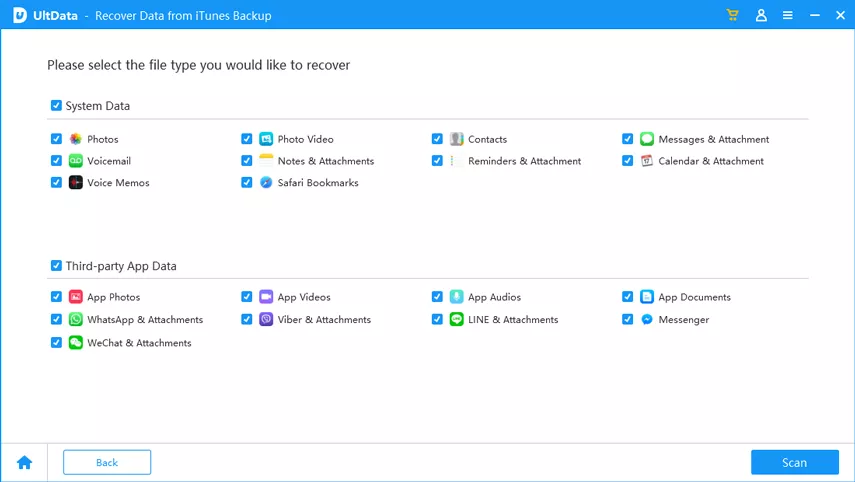
Terima kasih kepada iTunes, Anda dapat memulihkan pengingat di iPhone bahkan jika Anda tidak memiliki cadangan iCloud. Dengan Perangkat Lunak Pemulihan Data iPhonefitur pemulihan iTunes, Anda tidak harus memulihkan seluruh perangkat iOS untuk mengakses data, dan Anda juga dapat memilih jenis data yang ingin Anda pulihkan.
Cara memulihkan pengingat yang dihapus di iPhone tanpa iCloud?
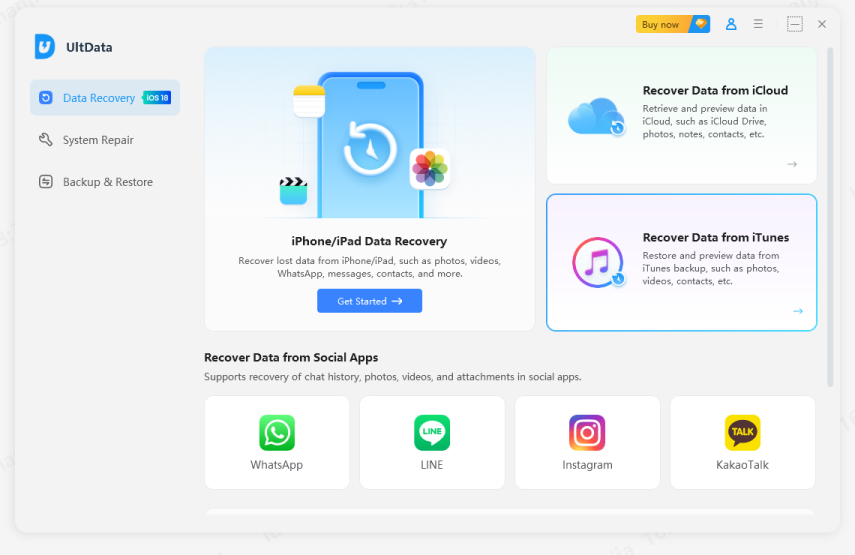
- Setelah memulai UltData untuk iPhone, Anda harus menekan tombol ''Pulihkan Data dari iTunes'', dan dengan cara ini, Anda akan dapat melihat semua data di layar.
- Ketuk ikon Berikutnya dan pilih ikon Pindai, dengan melakukan ini, mulai pemindaian untuk pengingat yang hilang di perangkat iOS.
- Pada tahap ini, Anda harus mempratinjau data dan tekan tombol Pulihkan untuk mendapatkan kembali data yang dihapus.
Kata Penutup
Jika, setelah kehilangan pengingat penting dari perangkat iOS, Anda kesulitan mempelajari cara memulihkan pengingat di iPhone, postingan ini bisa menjadi pengubah permainan. Kami telah mencantumkan cara-cara andal untuk memulihkan pengingat iPhone yang dihapus dengan cadangan. Jika Anda tidak memiliki cadangan, Anda dapat menggunakan UltData untuk iPhone. Alat ini dapat memulihkan lebih dari 35 jenis data tanpa mempengaruhi kualitasnya.
FAQ Tentang Memulihkan Pengingat yang Dihapus di iPhone
Q1: Apa yang terjadi dengan Pengingat saya di iPhone?
Jika Anda tidak dapat melihat pengingat di iPhone, Anda harus memastikan bahwa Anda telah menginstal versi iOS terbaru, dan meskipun sudah menginstal versi iOS, jika masalah tetap ada, mungkin saja Anda secara tidak sengaja menghapus pengingat tersebut.
Q2: Bagaimana cara memulihkan Pengingat Kalender iPhone?
Anda dapat memulihkan pengingat iPhone yang dihapus melalui iCloud atau Email, asalkan Anda telah mengaktifkan sinkronisasi pengingat dengan Email dan iCloud.
Q3 Bagaimana cara menyinkronkan Pengingat di iOS?
Untuk mengaktifkan sinkronisasi Pengingat untuk iCloud, buka pengaturan perangkat iOS dan pilih tombol iCloud. Klik tombol Tampilkan Semua dan kemudian aktifkan ikon Pengingat dari sana.
Ungkapkan Pendapat Anda
Daftar/ Masuk
Ungkapkan Pendapat Anda
Tinggalkan Komentar
Buat Ulasan untuk artikel dari Tenorshare
Artikel Terkait
Semua Topik


Oleh Anna Sherry
2026-01-21 / iPhone Recovery