
Cara Memulihkan Acara Kalender yang Dihapus di iPhone | iOS 26/18
Mari kita hadapi kenyataan: banyak dari kita mengandalkan kalender untuk jadwal pribadi dan bisnis. Jika kalender di iPhone Anda tiba-tiba menghilang, itu bisa sangat membuat stres.
Jadi, apa yang harus Anda lakukan jika aplikasi Kalender menghilang dari perangkat iOS Anda? Cara mengembalikan kalender di iPhonestrong>? Panduan ini akan membantu Anda memulihkan kalender yang terhapus dan mengendalikan kembali jadwal Anda. Kami juga akan membahas apa yang baru di iOS 26/18 Calendar.

Bagian 1: Mengapa Kalender Saya Menghilang dari iPhone Saya
Sebelum membahas cara mengembalikan kalender di iPhone, penting untuk memahami mengapa aplikasi tersebut bisa hilang. Penyebab umum meliputi:
- Kerusakan sistem
- Koneksi jaringan yang buruk
- Penghapusan aplikasi kalender iPhone secara tidak sengaja
- Pembaruan iOS baru
- Reset iPhone ke pengaturan pabrik
- Zona waktu yang salah di perangkat Anda
- Kegagalan penyimpanan iPhone

Tidak peduli apa penyebab kalender iPhone Anda menghilang, Anda dapat memulihkan aplikasi tersebut menggunakan metode efektif yang dijelaskan dalam panduan kami.
Bagian 2: Cara Mengembalikan Kalender iPhone tanpa Backup
Jika Anda ingin mengembalikan kalender di iPhone tanpa iCloud, kami siap membantu. Kami menyarankan menggunakan Tenorshare UltData untuk mengendalikan kembali jadwal Anda tanpa perlu backup. Alat yang kuat ini memungkinkan Anda mengembalikan aplikasi kalender yang hilang sekaligus memastikan Anda tidak melewatkan jadwal atau janji penting. Selain mengembalikan event kalender iPhone yang hilang, UltData juga memungkinkan Anda mendapatkan kembali jenis data lain, seperti video, pesan, foto, dan kontak.

- Mengembalikan aplikasi Kalender yang hilang: Mengambil kembali kalender dengan mudah dan cepat dengan tingkat pemulihan tertinggi.
- Mengambil kembali jenis data lain: Sekitar 35+ termasuk video, pesan, foto, kontak dan lain-lain.
- Mendukung beberapa mode pemulihan: Mengembalikan data yang hilang langsung dari perangkat iOS Anda, backup iCloud, atau backup iTunes.




Cara mengembalikan kalender di iPhone tanpa iCloud:
-
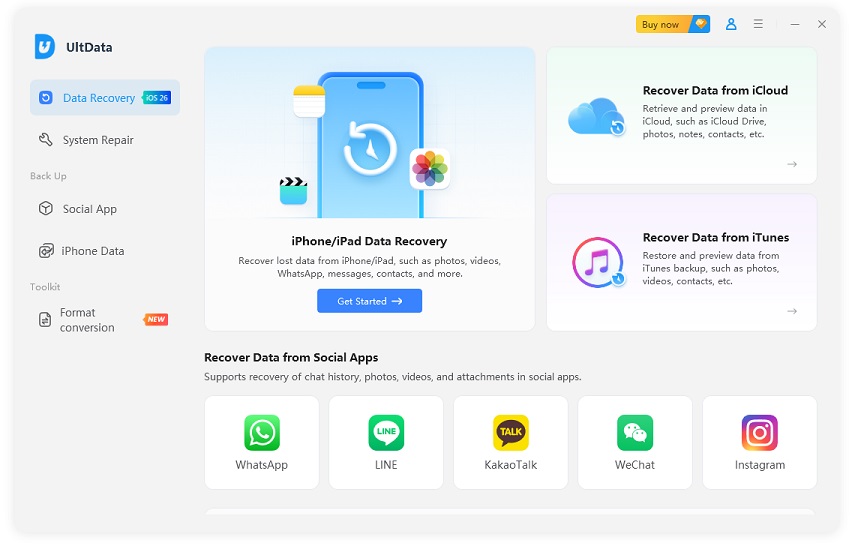
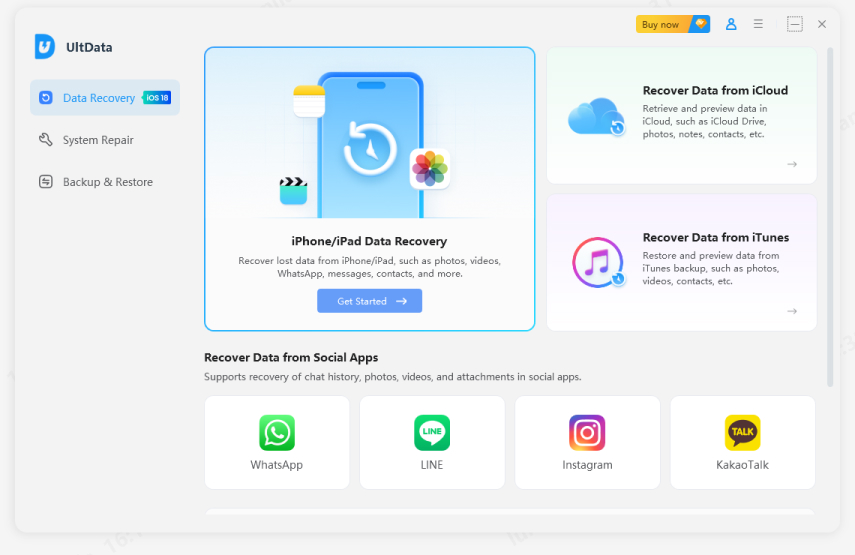
Unduh perangkat lunak Tenorshare UltData. Jalankan program di komputer Anda dan pilih “iPhone/iPad Data Recovery”.
-
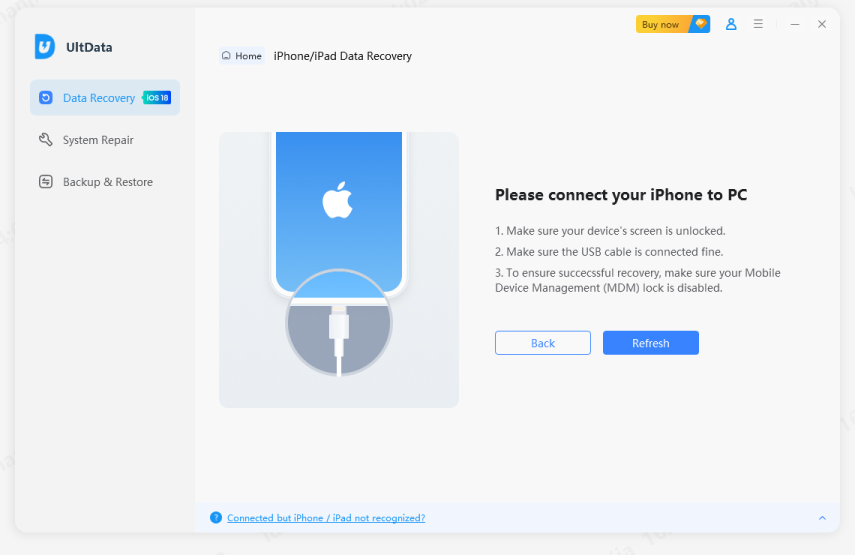
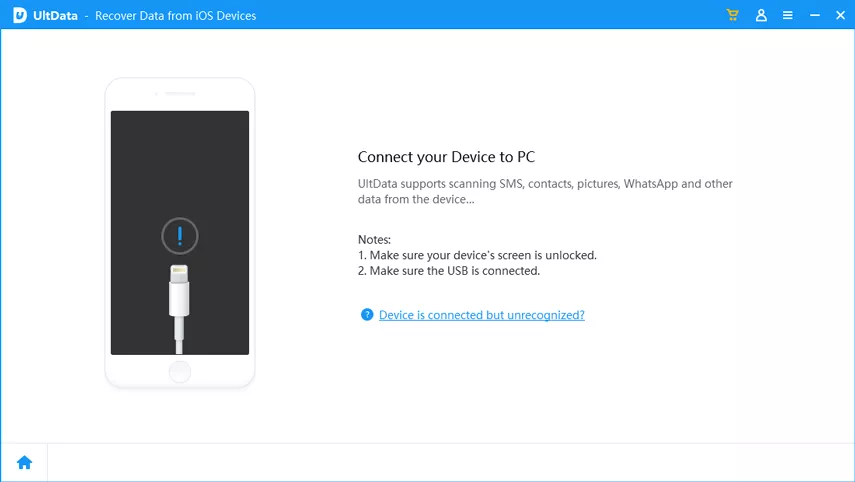
Nyalakan iPhone Anda dan sambungkan ke PC/Mac dengan kabel USB. Pastikan koneksi aman dan beri otorisasi pada komputer jika diminta. Perangkat lunak UltData akan secara otomatis mendeteksi iPhone Anda jika terhubung.
-
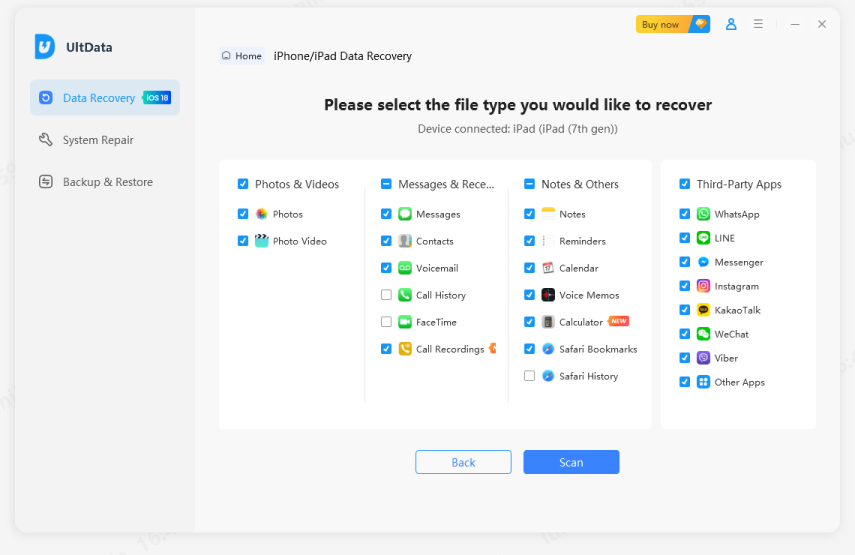
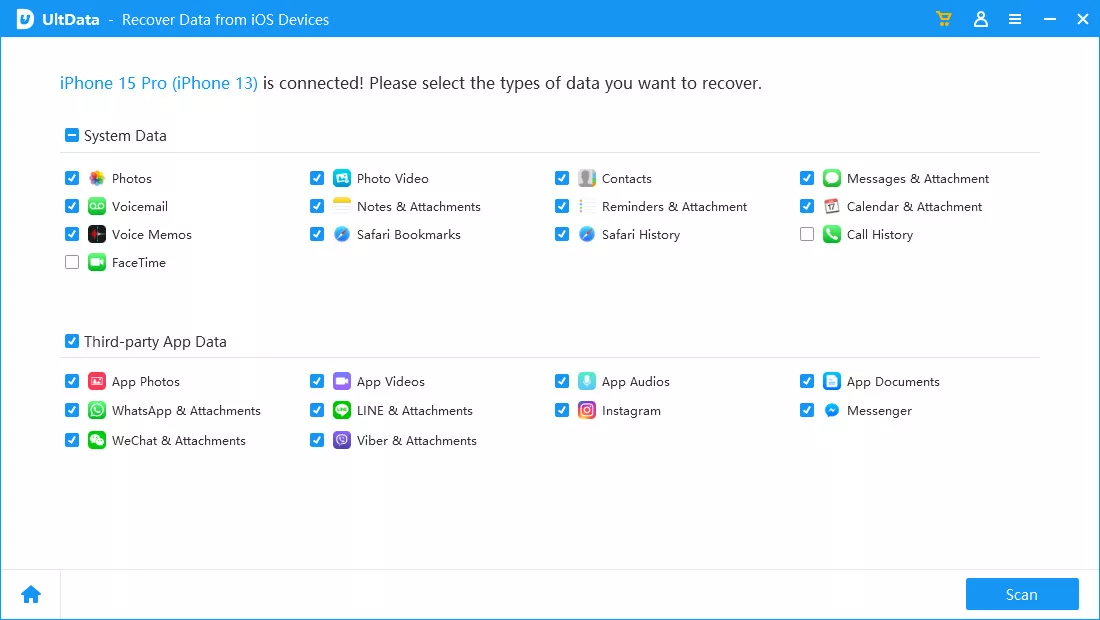
Setelah koneksi aman, UltData akan menampilkan daftar lengkap jenis data yang tersedia untuk pemulihan. Pilih opsi yang Anda inginkan, misalnya “Calendar,” untuk mengembalikan event dan jadwal yang terhapus.
-
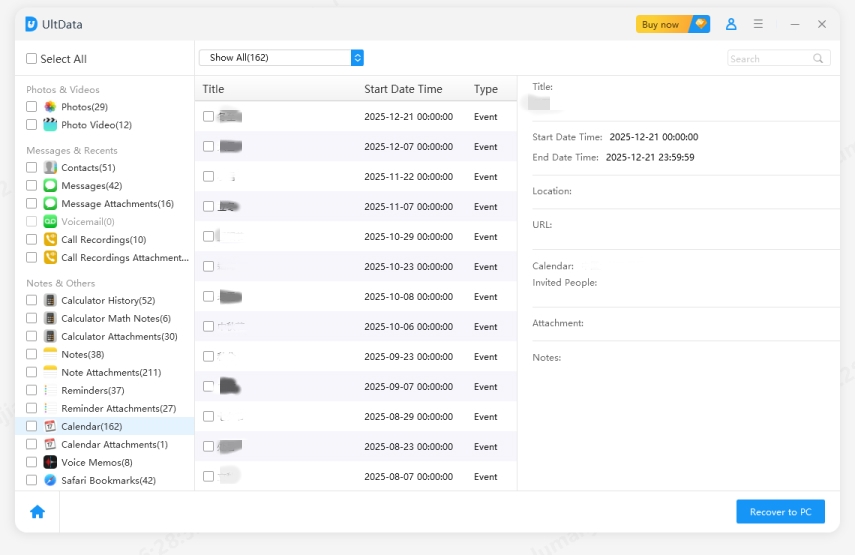
Setelah pemindaian, program akan menampilkan semua file menurut kategori. Anda dapat klik “Show only Deleted” atau “Show All” untuk memulihkan data yang hilang. Menariknya, perangkat lunak ini memungkinkan Anda melihat pratinjau event kalender sebelum mengambilnya kembali. Kemudian klik "Recover"

Bagian 3: Cara Mengembalikan Kalender iPhone dari Backup
Bagaimana cara mengembalikan kalender dari backup di iPhone saya? Berikut beberapa cara terbukti untuk memulihkan kalender iPhone yang terhapus secara tidak sengaja:
- Cara 1: Mengembalikan Kalender dan Event iPhone di iCloud.com
- Cara 2: Mengembalikan Kalender di iPhone tanpa iCloud
- Cara 3: Mengambil Kalender di iPhone lewat Finder
Cara 1: Mengembalikan Kalender dan Event iPhone di iCloud.com
Jika Anda bertanya-tanya bagaimana mengembalikan kalender iPhone dari backup, backup iCloud adalah pilihan terbaik untuk memulai. Berikut cara mendapatkan kembali kalender Anda melalui iCloud.com:
- Masuk ke iCloud.com dengan Apple ID Anda.
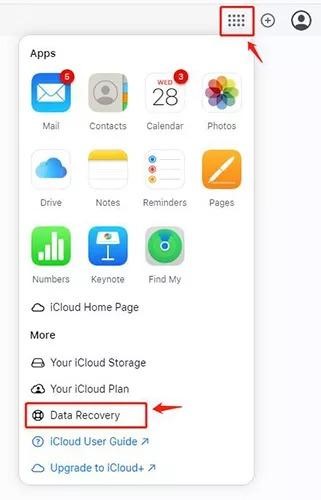
Klik tombol kotak dan pilih “Data Recovery.”
- Sekarang ketuk “Restore Calendars” dan pilih tanggal sebelum Anda menghapus konten kalender.
- Klik “Restore” dan tunggu beberapa menit hingga proses selesai. Setelah pemulihan, Anda akan menerima email di alamat email yang terkait dengan Apple ID resmi Anda.

Cara 2: Mengembalikan Kalender di iPhone tanpa iCloud
Untuk mengembalikan kalender iPhone dari backup iTunes, Anda harus memiliki backup terbaru yang mencakup event kalender. Berikut cara memulai dengan metode ini:
- Sambungkan iPhone Anda ke komputer/Mac dengan kabel USB.
- Buka “iTunes Backup” dan pilih perangkat Anda.
-
Pilih file yang berisi data kalender dan klik “Restore Backup.”
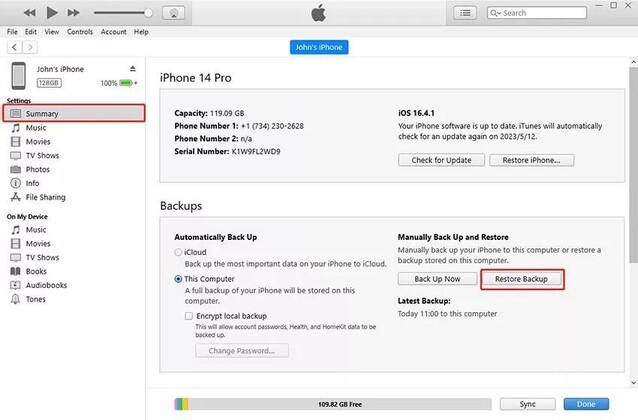
- Setelah pemulihan, perangkat Anda akan reboot, dan data kalender iPhone Anda akan kembali.

Cara 3: Mengambil Kalender di iPhone lewat Finder
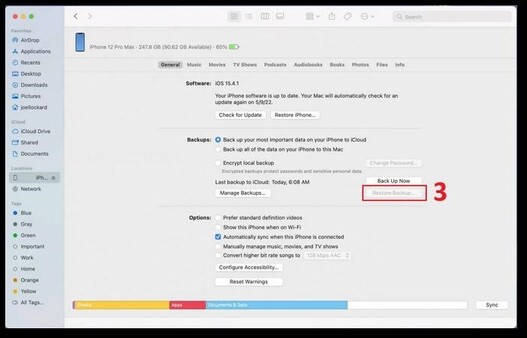
Ketika berbicara tentang mengembalikan data kalender dari backup, pengguna Mac dapat memanfaatkan Finder. Ikuti langkah berikut untuk mengembalikan kalender dari iPhone lewat Finder:
- Sambungkan iPhone Anda ke Mac dengan kabel USB.
- Buka “Finder” dan pilih perangkat Anda.
- Ketuk “Restore Backup.” Ini akan otomatis muncul jika backup kalender ditemukan di perangkat Anda.
-
Pilih “Restore” dan tunggu beberapa menit sampai proses selesai.

Tips Bonus: Kalender iOS 26/18, Apa yang Baru?
- Di tampilan Today, Anda sekarang dapat memilih antara tampilan Single Day atau Multi Day. Tampilan Multi Day menunjukkan event hari ini dan event yang akan datang untuk hari berikutnya.
Dengan mengetuk ikon + di sudut kanan atas, Anda dapat membuat "Event" atau "Reminder" baru. Pengingat sekarang muncul di kalender Anda, dan Anda dapat menandainya sebagai selesai.
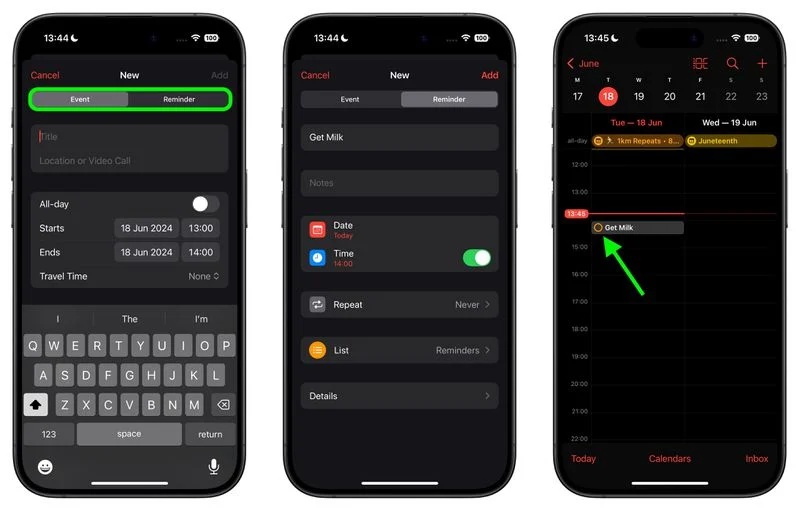
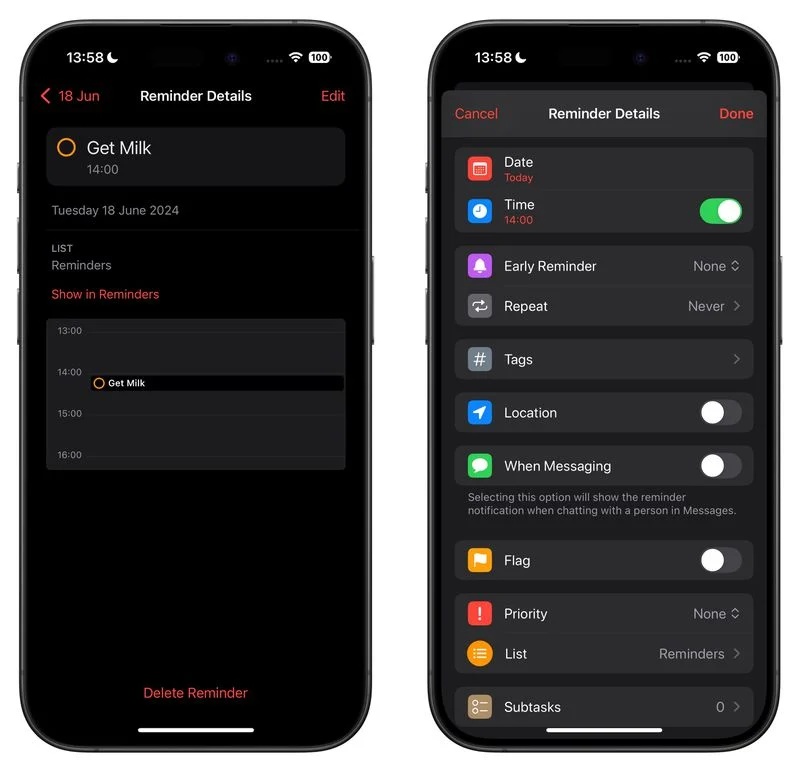
Ketuk pengingat untuk melihat detailnya, termasuk daftar dan tautan untuk melihatnya di aplikasi Reminders. Anda juga dapat mengedit pengingat langsung dari aplikasi Kalender menggunakan tombol Edit.


Kesimpulan
Jadi itu merangkum panduan kami hari ini untuk memulihkan kalender iPhone yang terhapus. Penghapusan event dan jadwal kalender secara tidak sengaja bisa sangat menjengkelkan. Namun, ada metode efektif yang tersedia untuk mengembalikan kalender dari iPhone dengan atau tanpa backup.
Jika Anda ingin mengembalikan kalender yang terhapus dari perangkat iOS Anda tanpa perlu backup, kami menyarankan menggunakan Tenorshare UltData. Ini adalah program intuitif untuk mendapatkan kembali kalender yang terhapus di iPhone Anda dan menjaga janji serta jadwal Anda tetap utuh.
FAQ tentang Mengembalikan Kalender dari iPhone
Q1: Bagaimana cara menyinkron ulang kalender iPhone saya?
Untuk menyinkron ulang kalender iPhone Anda, coba salah satu langkah berikut:
- Restart iPhone Anda.
- Matikan sinkronisasi kalender lalu aktifkan kembali.
- Ubah pengaturan kalender Anda.
Q2: Bagaimana cara mereset kalender di iPhone?
Jika Anda ingin mereset kalender iPhone tanpa menghapus data, ikuti langkah berikut:
- Masuk ke “Settings” dan pilih “General Settings.”
- Sekarang cari “Reset” dan ketuk “Reset All.”
Q3: Di mana Data Recovery di iPhone?
Anda dapat mengembalikan data kalender yang terhapus di iPhone melalui perangkat lunak data recovery, iCloud.com, atau backup iTunes. Data akan dipulihkan langsung ke perangkat Anda, dan Anda dapat menemukannya di aplikasi Files.


Tenorshare PixPretty

- Edit foto secara online dan gratis
- Fitur dan kemampuan yang lengkap
- Mampu memudahkan pekerjaan dengan batch editing
- Buat foto dan action figure secara mudah
IKUTI KONTES FOTO AI BERHADIAH SALDO E-WALLET 50 RIBU UNTUK 3 ORANG
Ungkapkan Pendapat Anda
lalu tulis ulasan Anda
Ungkapkan Pendapat Anda
Tinggalkan Komentar
Buat Ulasan untuk artikel dari Tenorshare
Artikel Terkait
Semua Topik


Oleh Anna Sherry
2026-01-21 / iPhone Recovery