
Cara Memulihkan Foto yang Terhapus Permanen di iPhone [iOS 26/18]
Karena Smartphone kini telah menjadi aspek penting dalam kehidupan kita, mengambil foto yang berkesan dan membagikannya dengan teman-teman Anda adalah hal yang biasa. Sayangnya, Anda mungkin telah menghapus foto secara tidak sengaja karena berbagai alasan dan sekarang sedang mencari cara yang tepat untuk mengembalikan data tersebut. Kami telah meninjau beberapa cara untuk memulihkan foto yang dihapus secara permanen di iPhone dan akan memperkenalkan metode-metode ini dalam postingan ini.


Bisakah Saya Memulihkan Foto yang Dihapus Secara Permanen dari iPhone Saya
Meskipun foto telah dihapus dari perangkat iOS, Anda berhak mendapatkan kembali data yang hilang dari iPhone dalam waktu 30 hari. Jika sudah lebih dari 30 hari sejak data hilang, mengembalikannya bisa menjadi sulit. Tapi jangan khawatir, artikel ini akan menunjukkan beberapa cara untuk memulihkan foto yang dihapus.
Memulihkan Foto yang Dihapus dari Folder Baru Dihapus di iPhone
Folder Baru Dihapus dapat sangat membantu dalam mengembalikan data yang hilang dari iPhone. Berikut cara memulihkan foto yang dihapus secara permanen di iPhone melalui folder Baru Dihapus.
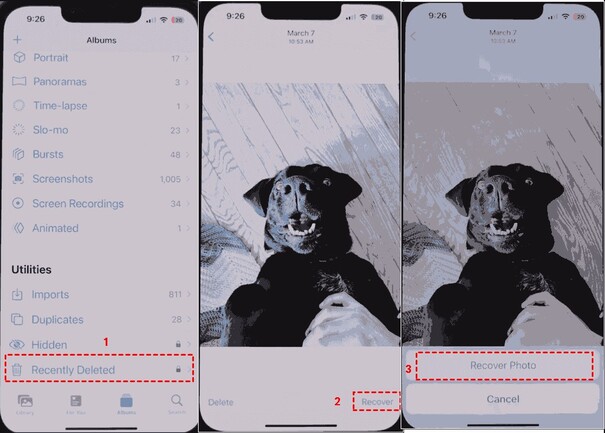
- Buka aplikasi Foto di perangkat iOS dan pilih ikon Album setelahnya.
-
Pilih tombol Baru Dihapus dan ketuk ikon Pulihkan sebelum menekan tombol Pulihkan Foto untuk mengonfirmasi tindakan.

Memulihkan Foto yang Dihapus Secara Permanen di iPhone tanpa Cadangan
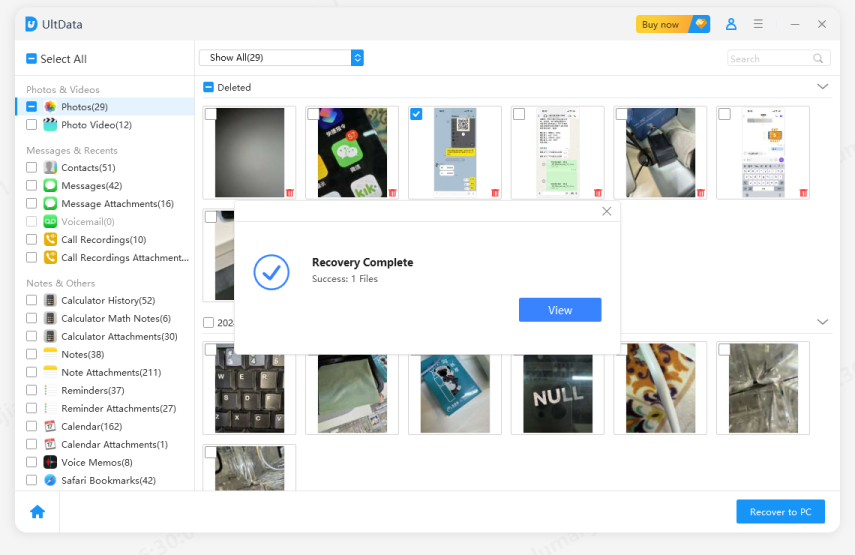
Jika Anda ingin memulihkan foto yang dihapus secara permanen di iPhone dan tidak ada cadangan data juga, Tenorshare UltData dapat membantu Anda. Dengan alat ini, Anda memiliki kesempatan untuk mengambil kembali foto yang dihapus secara permanen di iPhone.

- Kecepatan Pemindaian Cepat: Nikmati kecepatan pemindaian tercepat dengan tingkat pemulihan tertinggi untuk mengambil foto yang hilang dengan cepat.
- Pemulihan Data Selektif: Mendukung pratinjau dan pemulihan selektif hanya data yang Anda butuhkan, memastikan pemulihan yang efisien.
- Berbagai Sumber Pemulihan: Mendukung pemulihan data langsung dari perangkat iOS, iCloud, dan cadangan iTunes tanpa reset.
- Beragam Jenis Data yang Didukung: Memulihkan lebih dari 35 jenis data, termasuk foto, pesan, dan data aplikasi pihak ketiga seperti pesan dan lampiran Instagram.
Cara memulihkan foto yang dihapus secara permanen dari iPhone tanpa cadangan:
-
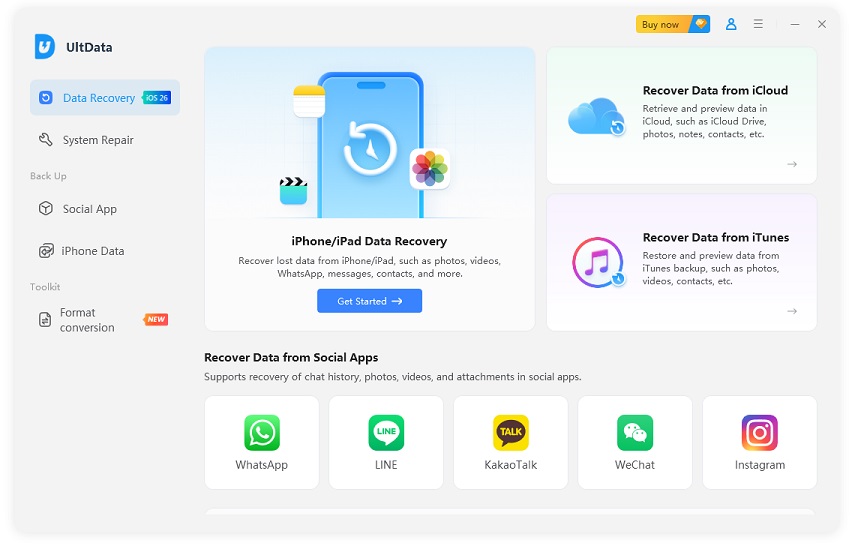
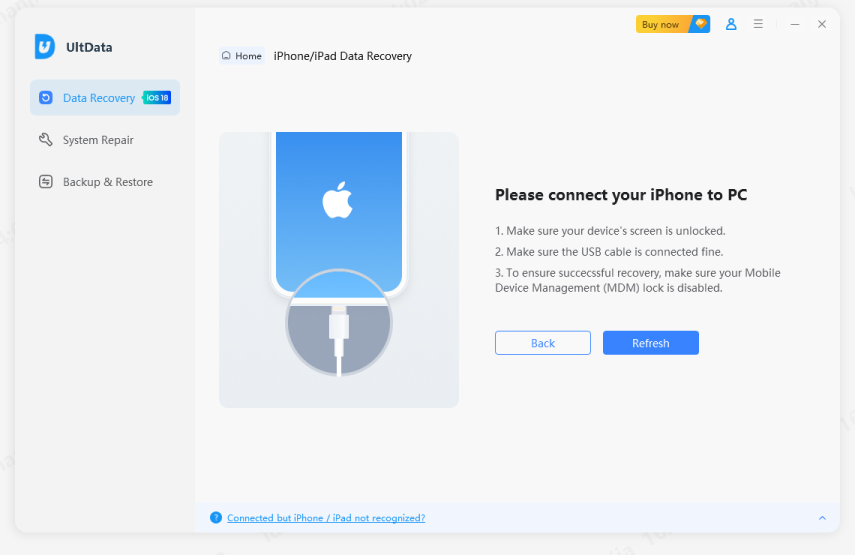
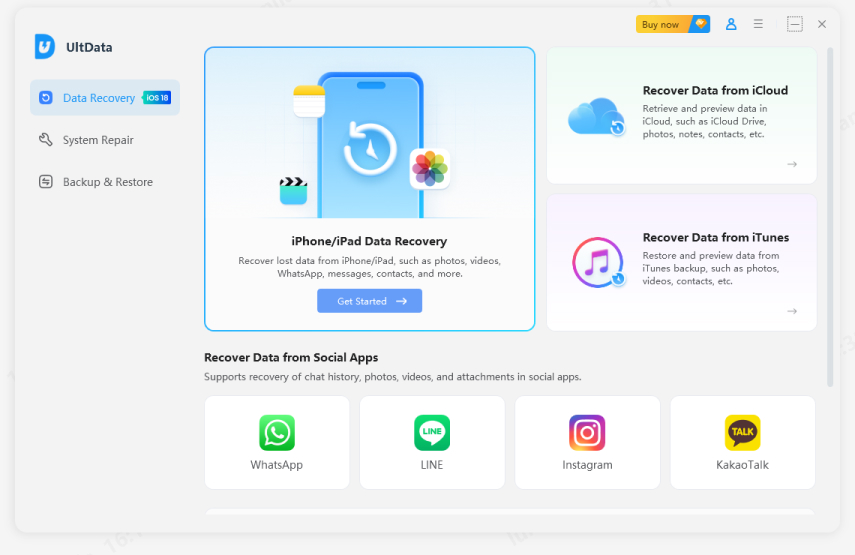
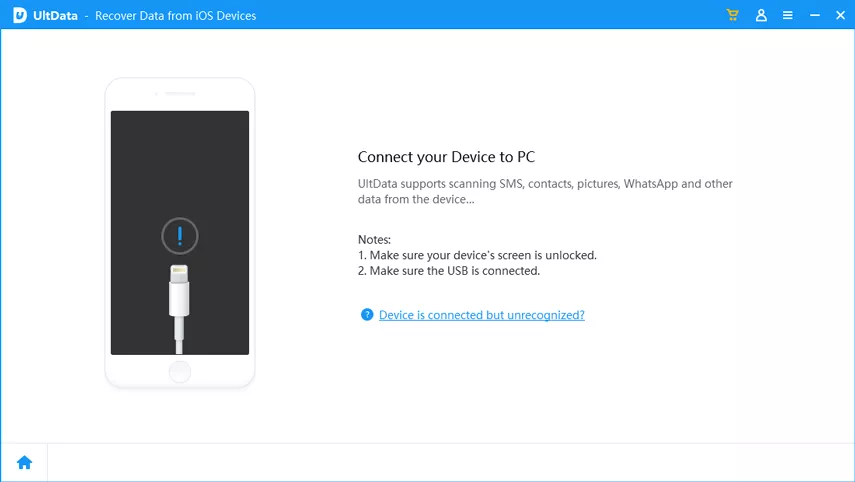
Setelah menginstal Tenorshare UltData, Anda perlu memulai program dan memilih "Pemulihan Data iPhone/iPad". Kemudian hubungkan iPhone ke komputer untuk memulai proses.




-
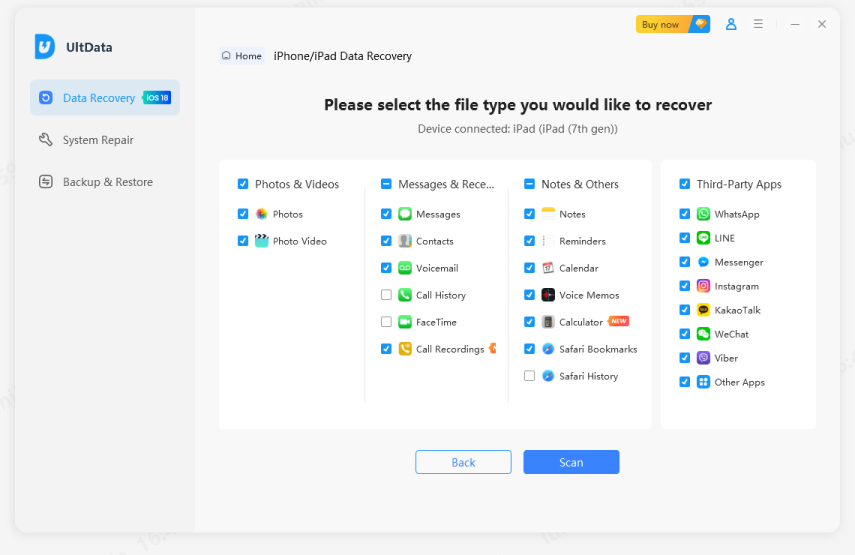
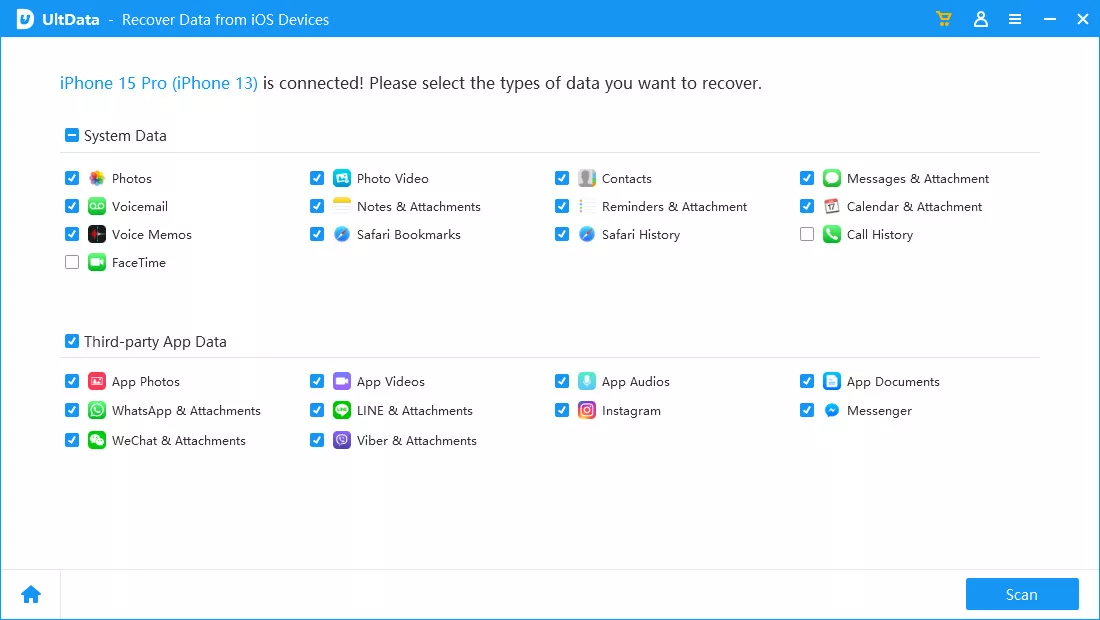
Tekan tombol Pindai untuk memulai pemindaian data yang hilang, dan proses ini tidak akan memakan waktu lama.
-
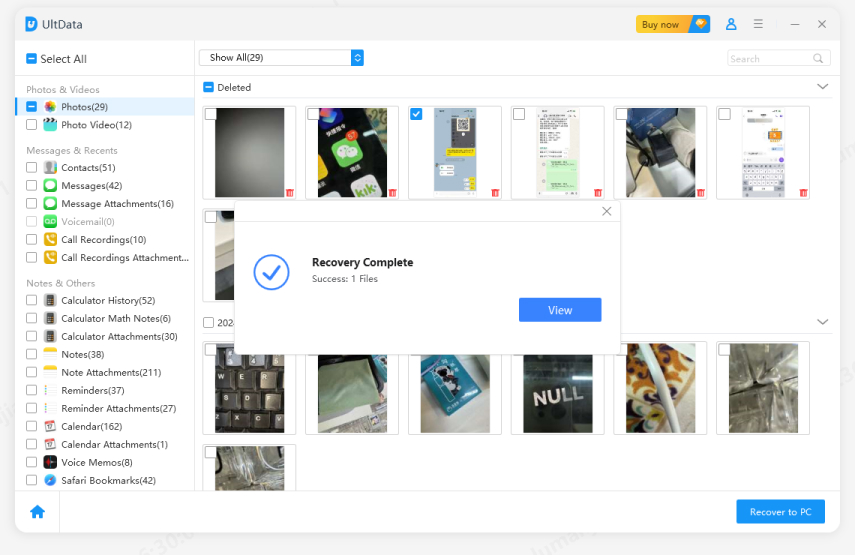
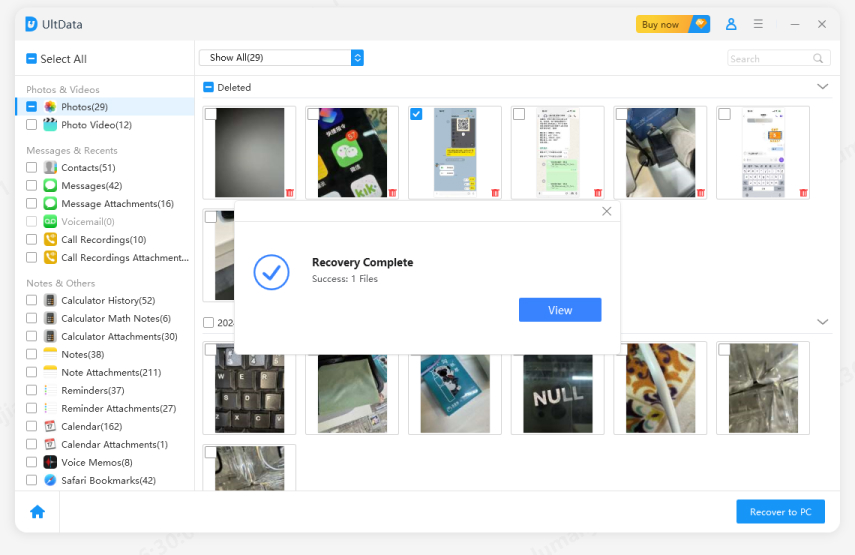
Setelah mempratinjau data, Anda perlu memilih tombol Pulihkan untuk mengembalikan data yang hilang.
Memulihkan Foto yang Dihapus Secara Permanen dari iPhone dengan Finder
Cara lain untuk memulihkan foto yang dihapus secara permanen dari iPhone adalah melalui Finder, asalkan Anda sudah mencadangkan data di Finder.
- Hubungkan perangkat iOS ke komputer setelah memulai alat Finder.
- Pilih ikon iPhone dari daftar dan pilih pengaturan Umum pada iPhone. Navigasi ke Pulihkan Cadangan dan pilih ikon Cadangan.
-
Pilih cadangan video dan klik ikon Pulihkan untuk mengambil kembali foto yang hilang.

Mengambil Kembali Foto yang Dihapus Secara Permanen di iPhone tanpa Reset
Mengembalikan data yang hilang dari perangkat iOS melalui iTunes biasanya mengharuskan Anda mengembalikan iPhone, tetapi Tenorshare UltData telah mengubah dinamika hal ini secara menyeluruh. Alat ini memungkinkan Anda memulihkan data dari iTunes tanpa mengembalikan perangkat iOS dan juga tidak menimpa data.
Hal lain yang disukai dari alat ini adalah memungkinkan Anda untuk mempratinjau file cadangan dan memilih jenis data yang ingin dipulihkan dan jenis file yang tidak ingin Anda ambil kembali. Sayangnya, fitur seperti ini tidak tersedia dalam metode resmi iTunes.
Berikut panduan rinci untuk memulihkan foto iPhone yang dihapus secara permanen melalui iTunes.
-
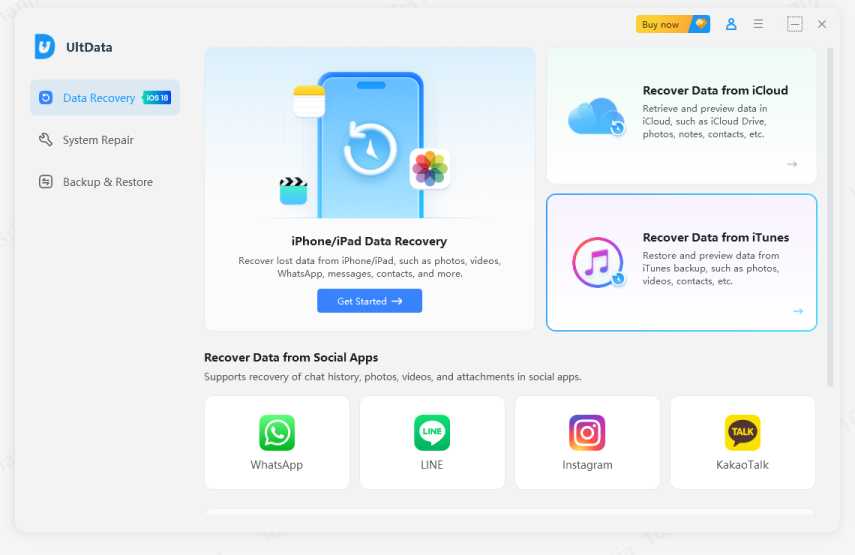
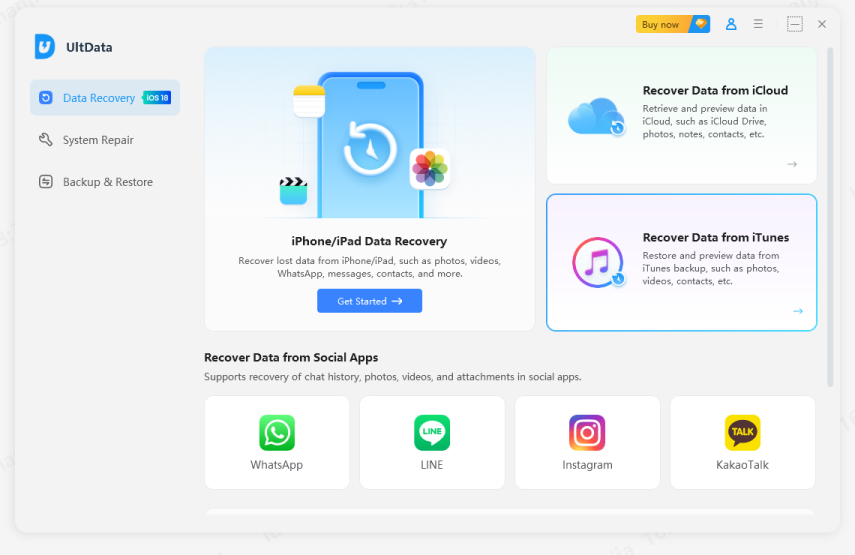
Setelah memulai Tenorshare UltData di PC, Anda perlu memilih tombol Pulihkan Data dari Cadangan iTunes.
-
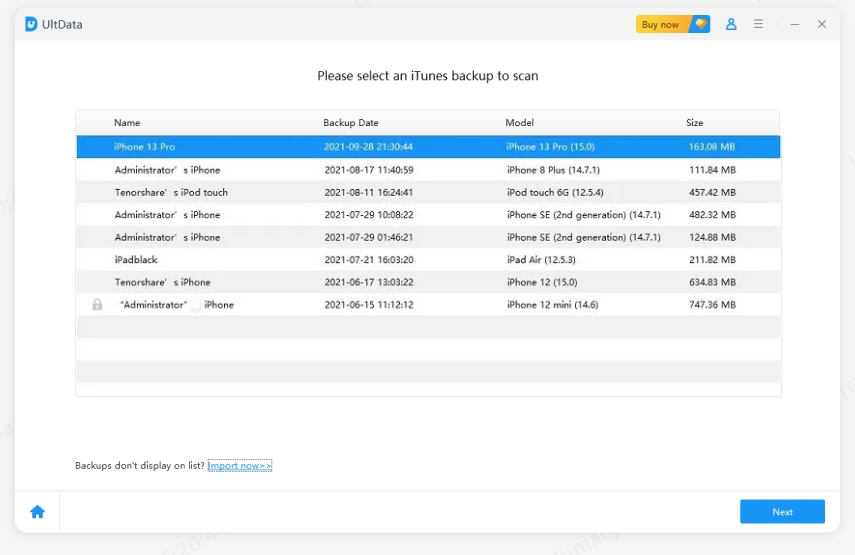
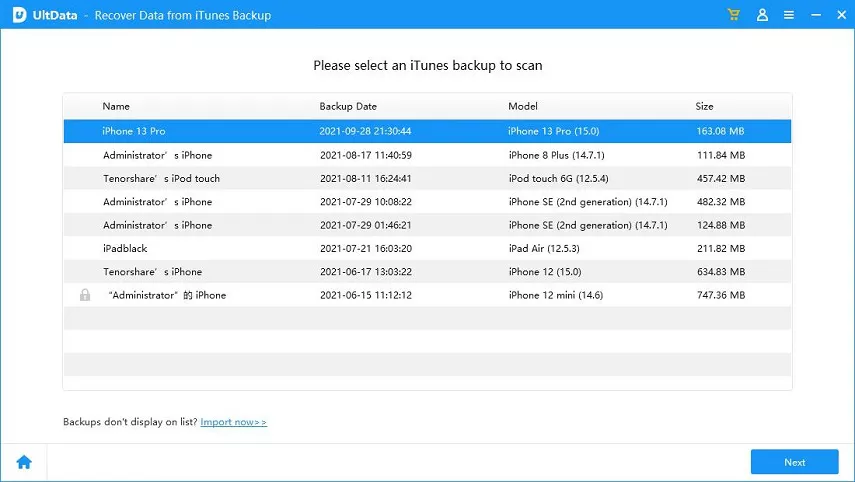
Anda dapat membedakan file cadangan ini berdasarkan nama perangkat, tanggal cadangan, model, atau ukuran. Pilih file cadangan yang memiliki data yang Anda inginkan dan klik tombol "Berikutnya".
-
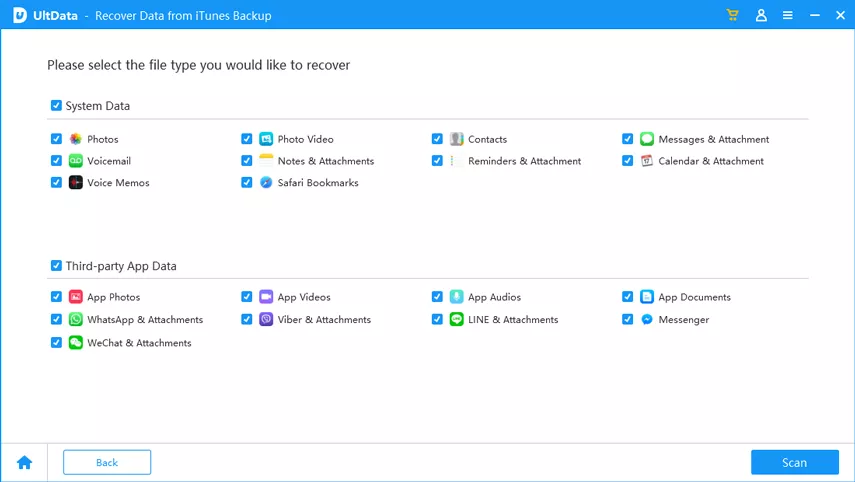
Mulai proses pemindaian dengan menekan tombol "Pindai".

-
Setelah meninjau data, Anda perlu memilih ikon Pulihkan untuk mendapatkan kembali data.

Video Panduan: Memulihkan Foto/Video yang Dihapus Secara Permanen di iPhone
Memulihkan Foto yang Dihapus Secara Permanen di iPhone melalui iCloud
Memulihkan foto yang hilang secara permanen dari iPhone juga memungkinkan melalui cadangan iCloud. Jika Anda tidak mencadangkan data penting di perangkat iOS, mengembalikan cadangan iCloud mungkin juga menyebabkan kehilangan data. Ikuti panduan di bawah ini untuk mengetahui cara memulihkan foto yang dihapus dari iPhone.
-
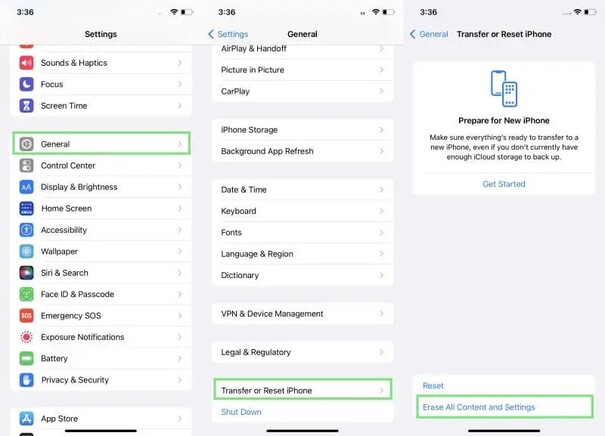
Nyalakan perangkat iOS dan pilih ikon Transfer atau Reset iPhone setelah menekan tombol Umum. Lanjutkan dengan memilih tombol "Hapus Semua Konten dan Pengaturan".
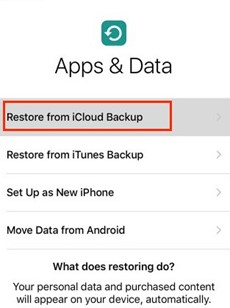
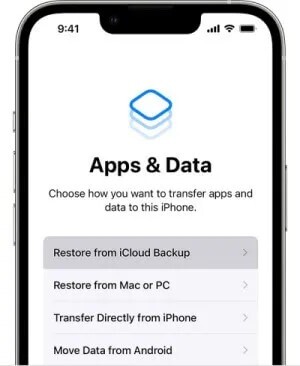
- Saat Anda mengatur perangkat iOS, Anda perlu memilih ikon "Pulihkan dari cadangan iCloud" setelah menavigasi ke ikon Aplikasi & Data.
-
Masukkan kredensial iCloud untuk memilih cadangan yang ingin Anda pulihkan.


Biasanya, cara resmi memulihkan data dari cadangan iCloud tidak memungkinkan Anda melihat pratinjau data atau memilih secara selektif data spesifik yang ingin Anda pulihkan. Namun, Tenorshare UltData menawarkan opsi pemulihan yang lebih fleksibel, memungkinkan Anda untuk melihat pratinjau dan memilih secara selektif data yang Anda butuhkan, tanpa perlu menghapus semua konten dan pengaturan, memberikan pengalaman pemulihan yang lebih efisien dan aman.
Kata Penutup:
Anda dapat mengikuti panduan ini untuk memulihkan foto iPhone yang dihapus secara permanen berkat metode brilian yang diberikan dalam panduan ini. Dari memungkinkan kita mengambil kembali foto yang hilang dari perangkat iOS dengan cadangan, kami juga telah mencantumkan cara-cara baik untuk mengakses data yang hilang di iPhone tanpa cadangan. Ultdata Pemulihan Data iPhone tetap menjadi pilihan terbaik untuk mengembalikan data iOS yang hilang dari lokasi perangkat iOS, dan iTunes memungkinkan Anda memilih jenis data yang ingin Anda kembalikan.
FAQ tentang Memulihkan Foto yang Dihapus Secara Permanen di iPhone
Ke Mana Foto yang Dihapus Secara Permanen Pergi di iPhone?
Ketika foto dihapus secara permanen, mereka dihapus dari folder "Baru Dihapus". Namun, fragmen data mungkin masih ada di penyimpanan sampai ditimpa oleh data baru.
Apakah mungkin memulihkan foto yang dihapus secara permanen dari beberapa tahun lalu?
Pemulihan memungkinkan jika data belum ditimpa. Alat canggih seperti Tenorshare UltData dapat mengambil foto tersebut baik dari perangkat atau dari cadangan, memberikan kesempatan bahkan untuk data lama.
Bisakah seseorang mengakses foto saya yang dihapus secara permanen?
Jika metode penghapusan yang tepat tidak digunakan, data residu mungkin dapat dipulihkan. Untuk melindungi privasi, gunakan metode penghapusan aman untuk mencegah pemulihan tanpa izin.


Tenorshare PixPretty

- Edit foto secara online dan gratis
- Fitur dan kemampuan yang lengkap
- Mampu memudahkan pekerjaan dengan batch editing
- Buat foto dan action figure secara mudah
IKUTI KONTES FOTO AI BERHADIAH SALDO E-WALLET 50 RIBU UNTUK 3 ORANG
Ungkapkan Pendapat Anda
lalu tulis ulasan Anda
Ungkapkan Pendapat Anda
Tinggalkan Komentar
Buat Ulasan untuk artikel dari Tenorshare
Artikel Terkait
Semua Topik


Oleh Anna Sherry
2026-01-21 / iPhone Recovery