
Cara Memulihkan Catatan yang Terhapus Secara Permanen di iPhone
Alasan utama orang menyukai perangkat iPhone adalah karena Apple sangat memperhatikan bahkan fitur yang kurang penting sekalipun, dan fitur Notes yang menakjubkan juga merupakan salah satu di antaranya. Dengan Notes pada perangkat iOS, Anda dapat menulis ide, kenangan, dan rencana masa depan secara bersamaan.
Sayangnya, seperti jenis file lainnya, kehilangan catatan penting dari iPhone sangat mudah terjadi. Jika skenario ini terjadi pada Anda dan Anda mencari cara untuk memulihkan catatan yang dihapus secara permanen di iPhone, panduan menarik ini menawarkan beberapa solusi menakjubkan.


Bagian 1: Hal yang Perlu Diperiksa untuk Membatalkan Penghapusan Catatan di iPhone
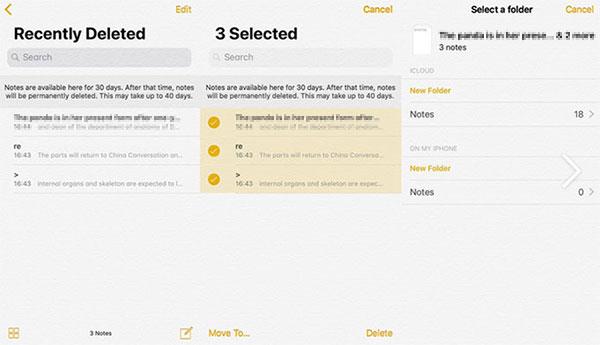
Hal pertama yang perlu Anda lakukan untuk memulihkan catatan iPhone yang dihapus secara permanen adalah memeriksa opsi Folder Baru Saja Dihapus pada perangkat iOS, karena folder ini menyimpan data yang hilang dalam 30 hari terakhir.
- Buka aplikasi Notes di iPhone sebelum menavigasi ke ikon Folder.
- Temukan folder Baru Saja Dihapus dan klik di dalamnya. Sekarang, Anda dapat melihat semua data yang dihapus di sana. Telusuri semua catatan dan pilih catatan yang ingin Anda pulihkan.
- Setelah mengetuk ikon Edit, ketuk tombol Pindahkan Ke untuk memulihkan catatan yang terhapus secara tidak sengaja di iPhone Anda.

Bagian 2: Cara Memulihkan Catatan yang Dihapus Secara Permanen di iPhone?
Menemukan cara terbaik untuk memulihkan catatan yang terhapus di iPhone selalu merupakan sebuah kemewahan. Simak 3 metode menakjubkan yang terdaftar di bawah ini untuk mengetahui cara memulihkan catatan yang dihapus secara permanen dari iPhone.
Metode 1. Mengambil Kembali Catatan yang Dihapus melalui iCloud
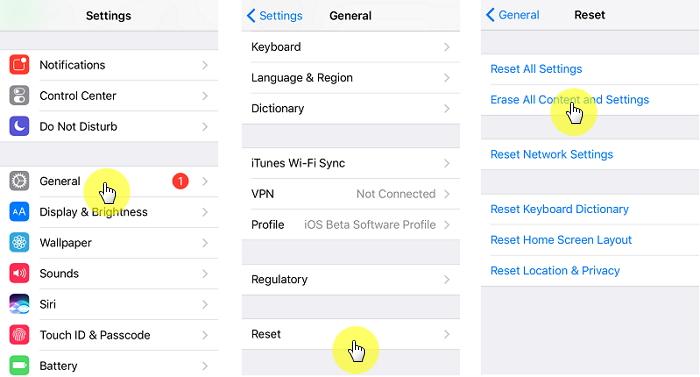
Jika Anda telah mengaktifkan cadangan iCloud untuk Notes pada perangkat iOS, Anda dapat dengan mudah mengambil kembali catatan yang dihapus di perangkat iOS Anda. Berikut cara memulihkan catatan yang dihapus secara permanen di iPhone melalui cadangan iCloud.
- Buka pengaturan pada perangkat iOS dan pilih tombol Umum setelahnya. Klik ikon ''Hapus Semua Konten dan Pengaturan'' untuk menghapus semuanya dari iPhone.
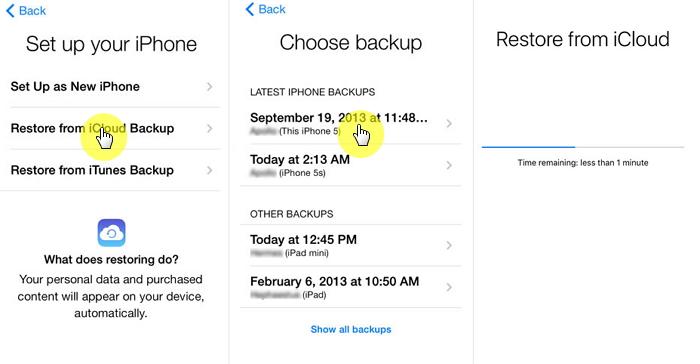
- Klik tombol Pulihkan dari cadangan iCloud sebelum masuk dengan Apple ID ke iCloud. Pilih file cadangan yang berisi catatan dari cadangan iCloud yang tersedia. Ketuk tombol Pulihkan, dan dengan cara ini, Anda dapat memulihkan catatan yang dihapus di iPhone.


Metode 2. Memulihkan Catatan yang Dihapus melalui Cadangan iTunes
Jika Anda cenderung membackup data pada perangkat iOS secara rutin di iTunes, iTunes bisa menjadi penyelamat Anda, asalkan Anda kehilangan catatan dari perangkat iOS. Berikut cara memulihkan catatan yang dihapus secara permanen di iPhone melalui iTunes.
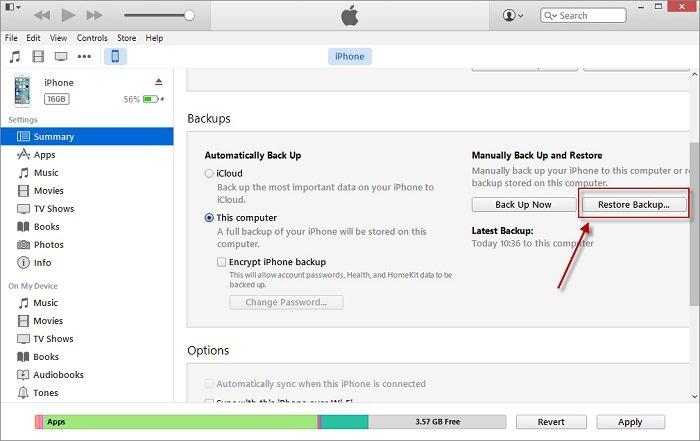
- Untuk memulai, Anda perlu menghubungkan perangkat iOS ke komputer sebelum membuka iTunes.
- Klik ikon Perangkat sebelum menekan tombol Ringkasan. Tekan tombol Pulihkan Cadangan, dan melakukan ini akan mulai memulihkan file Notes yang hilang di komputer.

Metode 3. Memulihkan Catatan yang Dihapus dari Perangkat Lunak Pemulihan Catatan
Jika Anda khawatir tentang pemulihan data dari cadangan iTunes atau iCloud, karena kedua hal ini dapat menyebabkan kehilangan data, Tenorshare UltData iPhone Data Recovery akan membantu Anda memulihkan catatan yang dihapus secara permanen di iPhone. Selain memungkinkan Anda memulihkan data dari penyimpanan perangkat iOS, perangkat lunak ini juga mampu memulihkan data dari iCloud atau cadangan iTunes.
Beruntung, saat memulihkan cadangan iTunes atau iCloud, Tenorshare UltData tidak menyebabkan kehilangan data. Selain itu, UltData untuk iOS juga mencakup fitur pratinjau yang luar biasa yang memungkinkan Anda memilih jenis file atau data yang ingin Anda ambil kembali dan mengabaikan file yang tidak ingin Anda ambil saat ini.




Cara memulihkan catatan yang terhapus secara tidak sengaja di iPhone melalui Tenorshare UltData untuk iOS ?
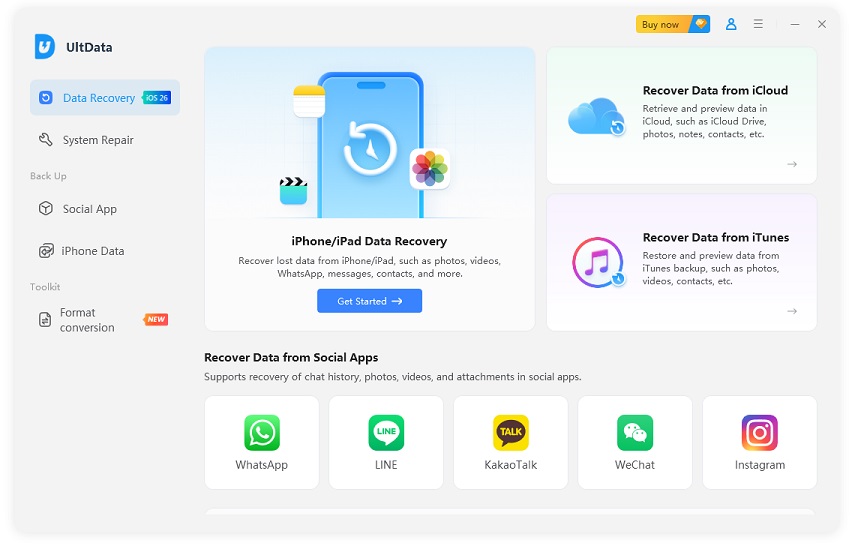
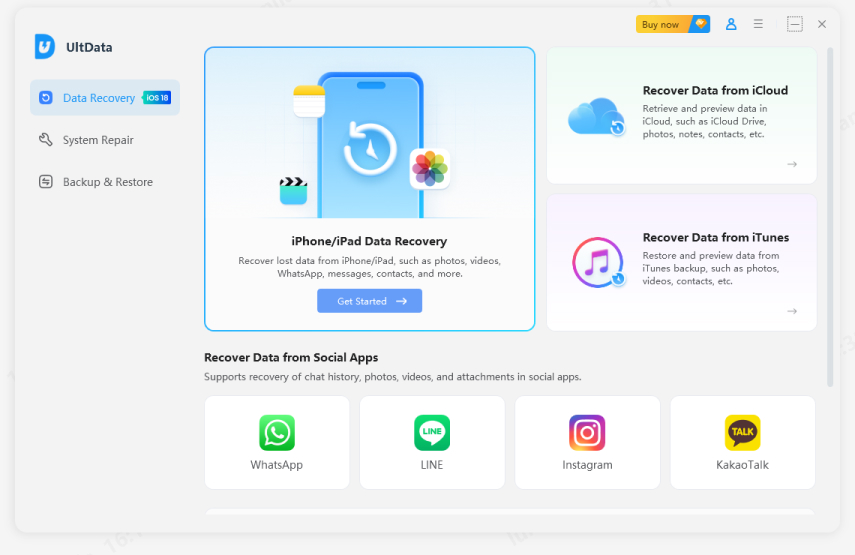
- Unduh Tenorshare UltData dan mulai perangkat lunak di komputer setelah menginstalnya. Lanjutkan dengan memilih tombol ''Pulihkan Data dari perangkat iOS''.
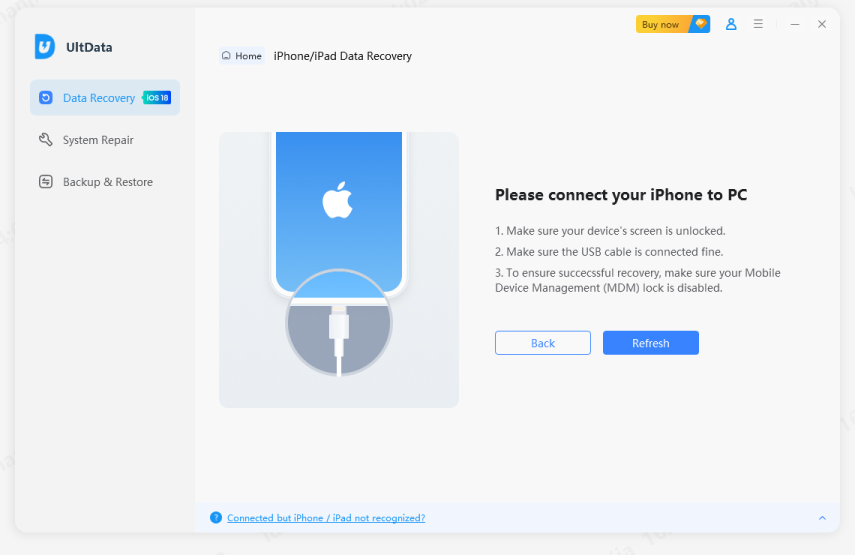
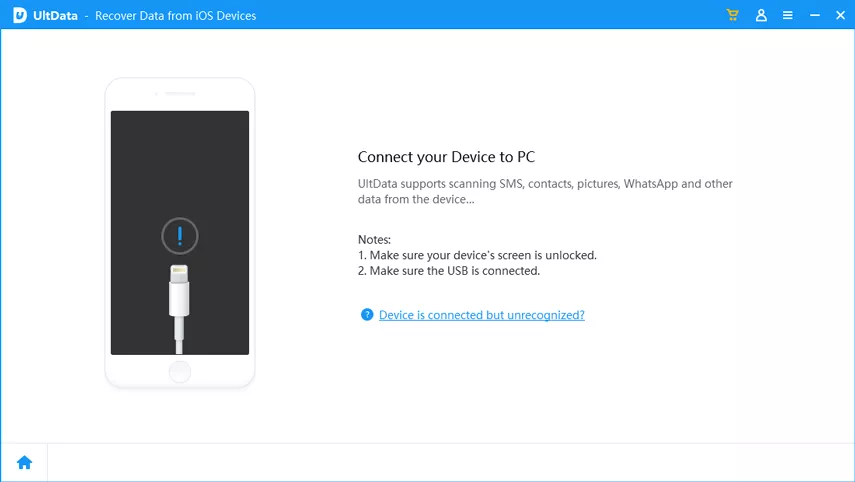
- Hubungkan perangkat iOS ke PC, dan alat ini hanya membutuhkan beberapa saat untuk mendeteksi perangkat iOS.
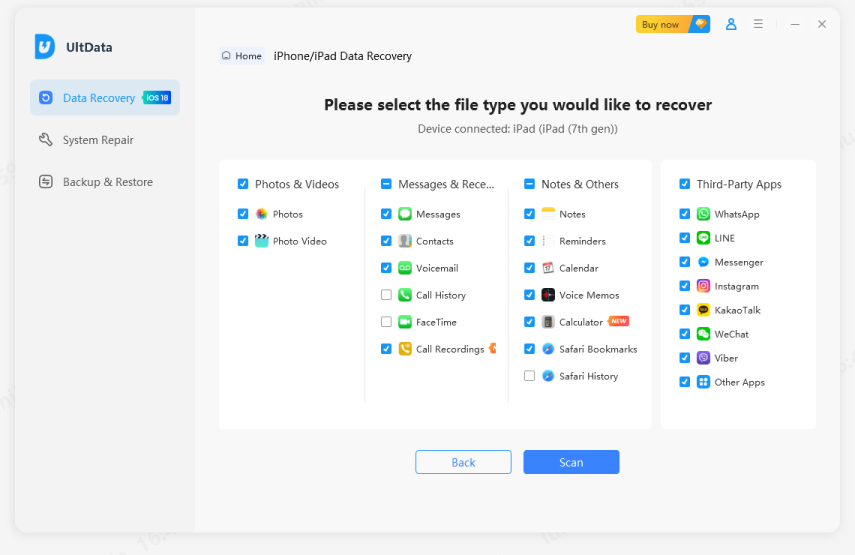
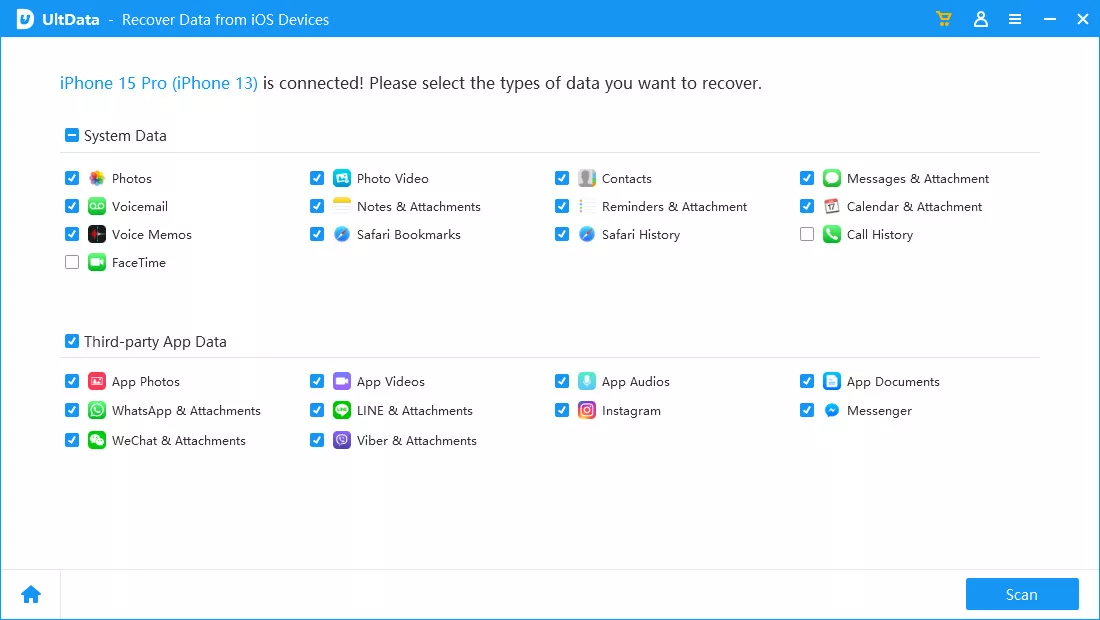
- Setelah perangkat lunak mendeteksi iPhone, Anda dapat memilih jenis data yang ingin Anda pulihkan. Setelah memilih Notes sebagai jenis file yang diinginkan, Anda perlu menekan tombol Pindai, dan ini akan memulai pemindaian untuk data yang hilang.
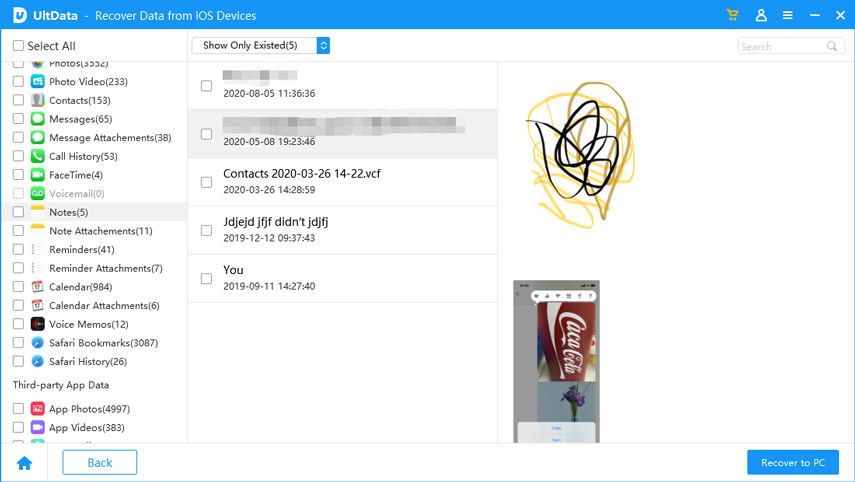
- Setelah melihat pratinjau data, Anda perlu memilih tombol Pulihkan, dan ini akan memulai pengambilan file Notes yang dihapus di perangkat iPhone.
 UltData iPhone Data Recovery
Pulihkan foto, pesan, dan lebih dari 35 data lainnya yang hilang/dihapus langsung dari iPhone/iPad tanpa cadangan, atau secara selektif dari cadangan iCloud atau iTunes.



Kata Penutup
Anda dapat memulihkan catatan yang dihapus secara permanen di iPhone berkat metode-metode mendalam yang diberikan dalam posting ini. Sayangnya, memulihkan catatan yang dihapus melalui iCloud atau iTunes resmi dapat menyebabkan kehilangan data, sehingga UltData iPhone Data Recovery adalah pilihan terbaik. Dengan alat ini, Anda bahkan dapat memulihkan iTunes atau iCloud tanpa kehilangan data apa pun, dan memulihkan data dari penyimpanan perangkat iOS juga cukup mudah.
Pertanyaan Umum tentang Memulihkan Catatan yang Dihapus Secara Permanen di iPhone
T1: Bagaimana cara menghapus catatan secara permanen dari iPhone saya?
Jika Anda ingin menghapus catatan dari perangkat iOS, Anda perlu membuka aplikasi Notes dan memilih tombol Edit. Setelah memilih tombol ''Hapus Semua'' Anda dapat menghapus catatan dari iPhone.
T2: Apakah menghapus aplikasi Notes berarti menghapus semuanya?
Menghapus aplikasi Notes berarti Anda kehilangan semua data yang disimpan di dalamnya, termasuk video, foto, dan file audio. Jika Anda tidak memiliki cadangan data ini, Anda akan kehilangan data secara permanen.
T3: Bagaimana cara mengembalikan versi sebelumnya dari Notes di iPhone?
Anda dapat memulihkan versi sebelumnya dari Notes di iPhone berkat cadangan iCloud atau iTunes. Jika Anda tidak ingin kehilangan data di perangkat iOS, Anda dapat menggunakan Tenorshare UltData iPhone Data Recovery fitur iTunes atau iCloud untuk memulihkan versi sebelumnya dari Notes.


Tenorshare PixPretty

- Edit foto secara online dan gratis
- Fitur dan kemampuan yang lengkap
- Mampu memudahkan pekerjaan dengan batch editing
- Buat foto dan action figure secara mudah
IKUTI KONTES FOTO AI BERHADIAH SALDO E-WALLET 50 RIBU UNTUK 3 ORANG
Ungkapkan Pendapat Anda
lalu tulis ulasan Anda
Ungkapkan Pendapat Anda
Tinggalkan Komentar
Buat Ulasan untuk artikel dari Tenorshare
Artikel Terkait
Semua Topik


Oleh Anna Sherry
2026-01-21 / iPhone Recovery