
Cara Mengembalikan Kontak yang Terhapus di iPhone Tanpa Backup [Update 2026]
Saya dan ayah saya telah menggunakan akun iCloud yang sama untuk iPhone kami sejak lama.. saya membuat akun iCloud baru di teleponnya.. ketika saya melakukan itu semua kontaknya hilang... jadi saya keluar dan masuk kembali dengan akun iCloud bersama lama kami... ketika saya melakukan itu kontaknya dan kontak saya bergabung dan juga semua kontaknya tidak ada... sekarang bagaimana saya bisa mendapatkan kembali semua kontaknya? ”
- dari Apple Community
Bisa sangat menyebalkan jika Anda kehilangan kontak penting di iPhone Anda, terutama jika Anda tidak memiliki backup dari mana Anda dapat memulihkannya. Tapi jangan panik, dalam posting ini, kami akan memandu Anda langkah demi langkah tentang cara mengambil kembali kontak yang dihapus di iPhone tanpa backup.
Bagian 1: Bisakah Saya Mengambil Kembali Kontak yang Dihapus di iPhone tanpa Backup?
Orang biasanya berpikir bahwa mengembalikan kontak yang dihapus di iPhone tanpa backup itu mustahil. Tapi keyakinan bahwa kontak iPhone tidak bisa dipulihkan tanpa backup iTunes atau iCloud itu salah. Meskipun teknologi unik perangkat iOS membuat pemulihan langsung kontak yang dihapus menjadi menantang, itu tidak mustahil. Perangkat lunak seperti Tenorshare UltData memungkinkan Anda untuk memulihkan kontak dari iPhone tanpa bergantung pada backup iTunes atau iCloud. Untuk menghindari kontak tertimpa dengan berbagai cara, mari mulai memulihkan kontak yang hilang sekarang!
Bagian 2: Cara Mengambil Kembali Kontak yang Dihapus di iPhone tanpa Backup
Kami menemukan banyak orang tidak mencadangkan iPhone mereka. Dalam kasus ini, kami akan fokus pada cara memulihkan kontak yang dihapus tanpa backup.
Tenorshare UltData ada untuk membantu. Sebagai perangkat lunak Pemulihan Data iPhone Terbaik , ini memungkinkan Anda langsung memulihkan kontak yang dihapus di iPhone tanpa backup. Anda dapat memindai iPhone Anda, melihat data yang hilang, dan memilih nomor telepon untuk diambil kembali dari ponsel Anda. Selain itu, perangkat lunak ini mendukung pemulihan kontak yang dihapus dari iCloud dan iTunes tanpa kehilangan data, dan tidak ada data yang akan terhapus.




Unduh Tenorshare UltData secara gratis dan ikuti tiga langkah ini untuk mendapatkan kembali kontak yang dihapus dari iPhone:
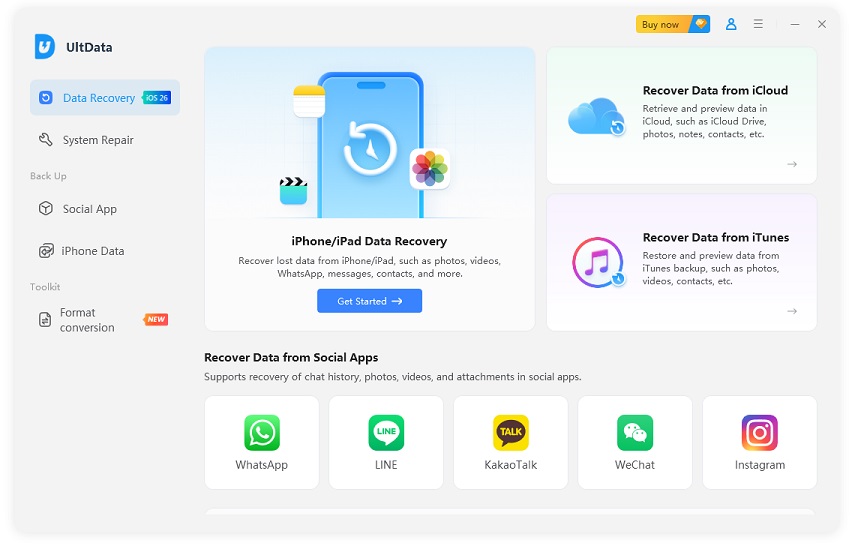
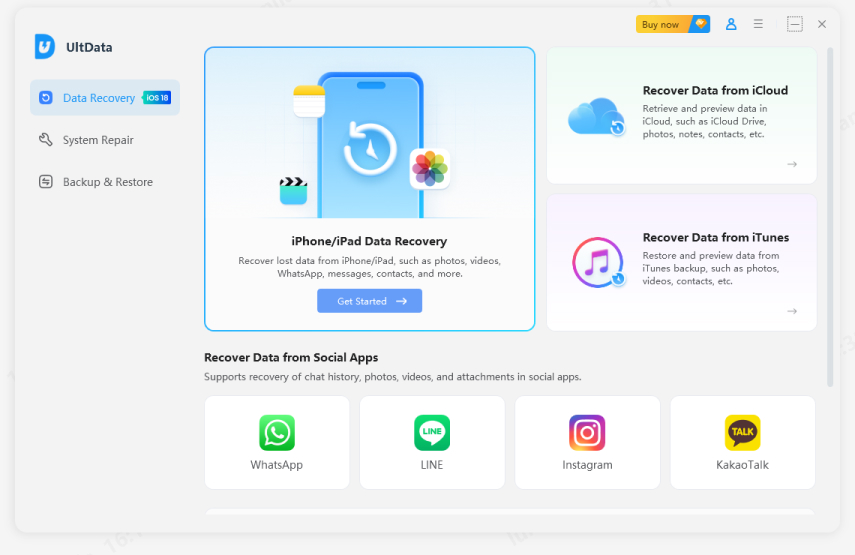
Silakan buka UltData di komputer Anda dan pilih opsi "Pulihkan Data dari Perangkat iOS." Kemudian gunakan kabel USB untuk menghubungkannya ke PC atau Mac Anda. Setelah pengenalan berhasil, perangkat Anda akan diotentikasi.
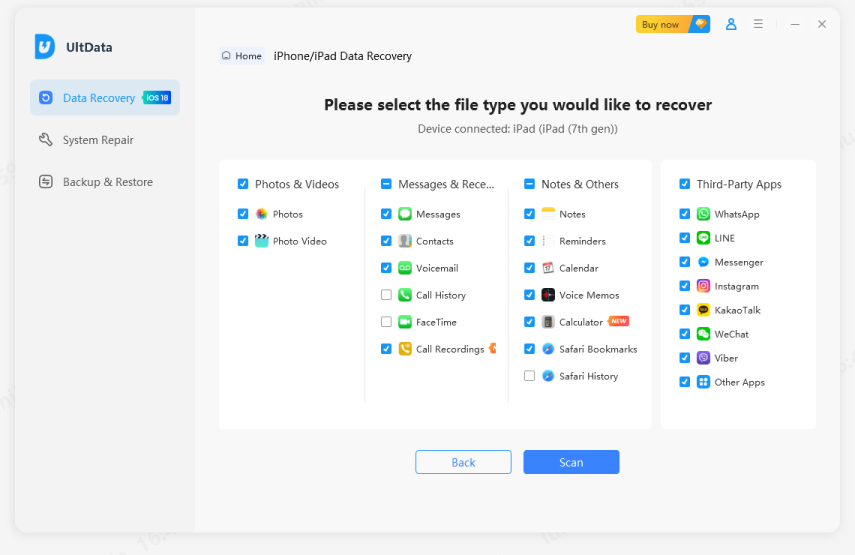
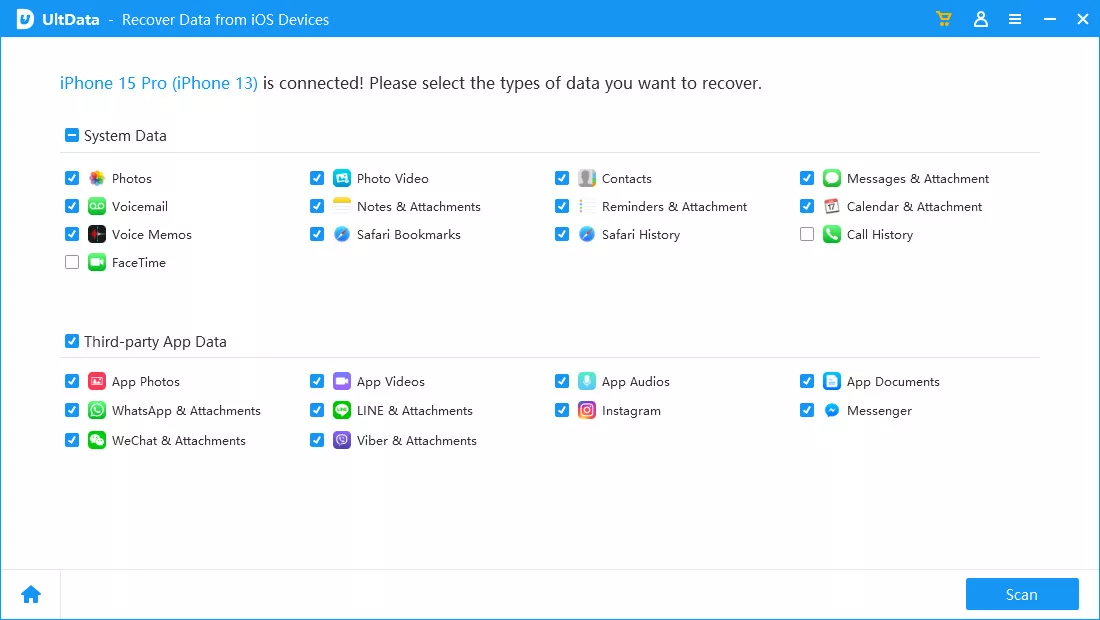
Layar berikut akan muncul untuk Anda lalui setelah program mengenali perangkat Anda. Untuk melanjutkan, klik kontak atau lainnya yang ingin Anda pindai dan pulihkan, lalu tekan tombol "Pindai".
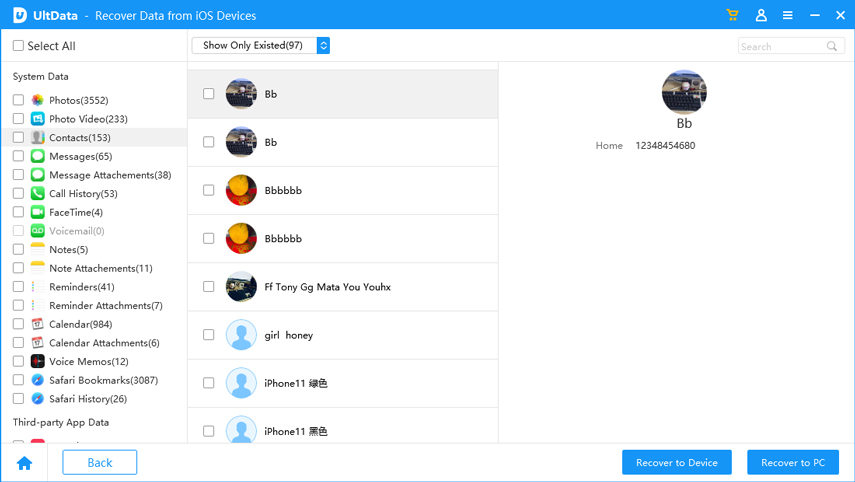
Tandai kontak yang perlu Anda ambil kembali, lalu klik tombol "Pulihkan". Hanya mungkin untuk segera mengambil kembali kontak dan pesan ke perangkat mobile Anda.

Tips Bonus: Cara Menemukan Kontak yang Dihapus di iPhone dengan Backup
Ambil Kembali Kontak yang Dihapus di iPhone tanpa Komputer
Jika Anda memiliki backup iPhone sebelum Anda menghapus kontak, Anda dapat dengan mudah mengambilnya kembali dengan mengembalikan backup menggunakan iCloud.
Sebelum Anda melanjutkan dan menerapkan strategi ini, ada beberapa detail penting yang perlu Anda ingat.
- Pertama, jika backup dibuat setelah Anda menghapus kontak, Anda tidak akan bisa mengambilnya kembali meskipun backup itu ada.
- Selain itu, data yang baru-baru ini Anda tambahkan ke iPhone Anda namun tidak termasuk dalam backup akan dihapus.
Langkah 1: Anda dapat mengatur ulang iPhone Anda dengan pergi ke Pengaturan di iPhone Anda, pilih Umum, lalu ketuk tombol Reset di bagian bawah. Setelah itu, pilih opsi Hapus Semua Konten dan Pengaturan.

Langkah 2: Ikuti petunjuk yang ditampilkan di layar. Saat Anda sampai di bagian Aplikasi & Data, pilih opsi Pulihkan dari Backup iCloud ketika diminta.
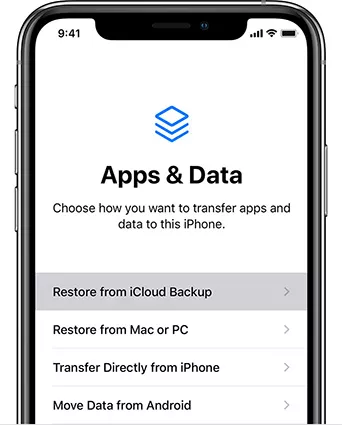
Langkah 3: Setelah memasukkan ID Apple dan kata sandi untuk masuk ke iCloud, pilih backup yang ingin Anda pulihkan dan tunggu beberapa menit.
Cara Mengambil Kembali Kontak yang Dihapus di iPhone Menggunakan Backup iTunes
Jika Anda sebelumnya menggunakan iTunes untuk membuat backup kontak Anda, maka Anda juga dapat mengembalikan kontak yang dihapus dari backup iTunes ini di iPhone Anda.

Ingat bahwa backup akan menimpa semua data yang saat ini disimpan di perangkat Anda, yang berarti Anda berisiko kehilangan beberapa file yang dibuat lebih baru.
1. Hubungkan iPhone Anda ke komputer menggunakan kabel USB. iTunes akan terbuka secara otomatis ketika mengenali perangkat Anda.
2. Pilih ikon perangkat Anda. Selanjutnya, navigasikan menu sampai Anda menemukan bagian Ringkasan, lalu klik di situ.
3. Setelah itu, pilih backup yang ingin Anda pulihkan dengan mengklik opsi "Pulihkan Backup" di bagian "Backup".

4. Pilih backup yang memiliki kemungkinan terbaik berisi kontak yang hilang, lalu klik tombol Pulihkan untuk memulai proses pemulihan.
Kesimpulan
Sangat menyebalkan saat mengetahui beberapa kontak Anda telah dihapus dari iPhone Anda. Bahkan jika Anda tidak memiliki akses ke komputer atau backup data Anda, Anda seharusnya tetap bisa mengambil kembali kontak yang dihapus/hilang di iPhone tanpa backup.
Tenorshare UltData Pemulihan Data iPhone adalah perangkat lunak penting yang memberi Anda kemampuan untuk memulihkan segala jenis materi, termasuk kontak yang hilang dan data lainnya. Selain itu, Anda tidak perlu menyimpan backup. Dengan antarmuka yang sederhana, sekarang Anda dapat mengunduh kembali kontak yang sebelumnya dihapus dan memulihkannya ke iPhone Anda hanya dengan beberapa klik.


Tenorshare PixPretty

- Edit foto secara online dan gratis
- Fitur dan kemampuan yang lengkap
- Mampu memudahkan pekerjaan dengan batch editing
- Buat foto dan action figure secara mudah
IKUTI KONTES FOTO AI BERHADIAH SALDO E-WALLET 50 RIBU UNTUK 3 ORANG
Ungkapkan Pendapat Anda
lalu tulis ulasan Anda
Ungkapkan Pendapat Anda
Tinggalkan Komentar
Buat Ulasan untuk artikel dari Tenorshare
Artikel Terkait
Semua Topik


Oleh Anna Sherry
2026-01-21 / iPhone Recovery