
Cara Memulihkan Riwayat Safari yang Dihapus di iPhone/iPad/iPod Touch [Panduan Video]
Hai, saya sedang mengalami sedikit mimpi buruk! Pada dasarnya, saya telah menulis esai untuk Universitas tetapi saya salah merujuknya dan sekarang perlu kembali dan menemukan situs web tempat saya mendapatkan informasi agar dapat merujuk pekerjaan saya dengan benar. Namun, saya baru saja menghapus riwayat safari saya dan tidak ingat nama situs yang saya gunakan."- dari Apple Discussion
Jika Anda merasa menyesal karena secara tidak sengaja menghapus riwayat penelusuran Safari Anda, atau jika iPhone Anda mengalami gangguan yang menghapusnya, panduan ini akan menunjukkan kepada Anda cara menemukan riwayat Safari yang terhapus dari iPhone, iPad, atau iPod. Tidak peduli penyebab data Anda hilang, selalu ada solusi untuk memulihkan riwayat safari yang terhapus dari iphone, iPad, atau iPod.

Bagian 1: Bisakah Saya Memulihkan Riwayat Safari yang Terhapus?
Ya, ada peluang besar bagi Anda untuk mengambil kembali riwayat safari yang terhapus di iPad/iPhone. Namun, ini tergantung pada cara Anda kehilangan data Anda. Ada 2 situasi di bawah ini:
Situasi 1: Jika Anda hanya secara tidak sengaja menghapus riwayat tanpa menghapus cookie, maka Anda dapat dengan mudah memulihkan riwayat safari yang terhapus di iPhone/iPad dari pengaturan.
Situasi 2: Jika Anda telah menghapus semua cookie dan tidak memiliki cadangan, Anda mungkin perlu mengandalkan perangkat lunak pemulihan data.
Bagian 2: Cara Mengambil Kembali Riwayat yang Terhapus di Safari dari iPad/iPhone/iPod touch tanpa Cadangan
Seperti yang telah kita bicarakan sebelumnya, jika Anda ingin tahu cara memulihkan riwayat safari yang terhapus ketika Anda telah menghapus semua cookie, apa yang harus dilakukan? Di sini, yang perlu Anda lakukan adalah menggunakan Master Pemulihan Data iPhone/iPad yang disebut Tenorshare UltData. Ini adalah program yang mengkhususkan diri dalam pemulihan riwayat dan bookmark safari iOS tanpa cadangan.

- Pemulihan data langsung dari iPhone: Mengambil riwayat Safari, foto, pesan, kontak, WhatsApp, dan data lainnya langsung dari iPhone tanpa cadangan.
- Pratinjau dan pemulihan selektif dari cadangan: Memungkinkan Anda mempratinjau dan memulihkan data secara selektif dari file cadangan iTunes atau iCloud tanpa reset.
- Mendukung semua model iOS: Bekerja di semua model iPhone, iPad, dan iPod dengan tingkat pemulihan tertinggi.




Cara 1: Pulihkan Riwayat Safari Langsung dari iPhone/iPad/iPod tanpa Cadangan
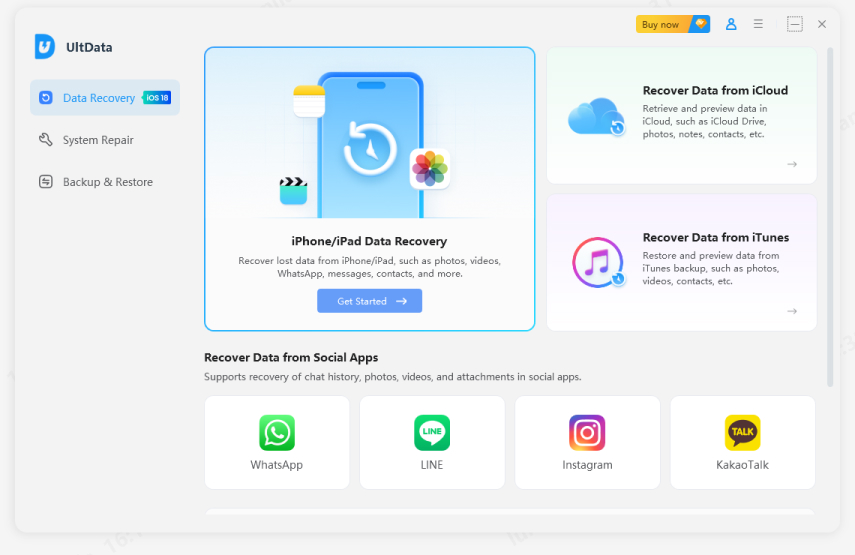
Instal program pemulihan data di komputer Anda dan hubungkan iDevice ke komputer melalui kabel USB.
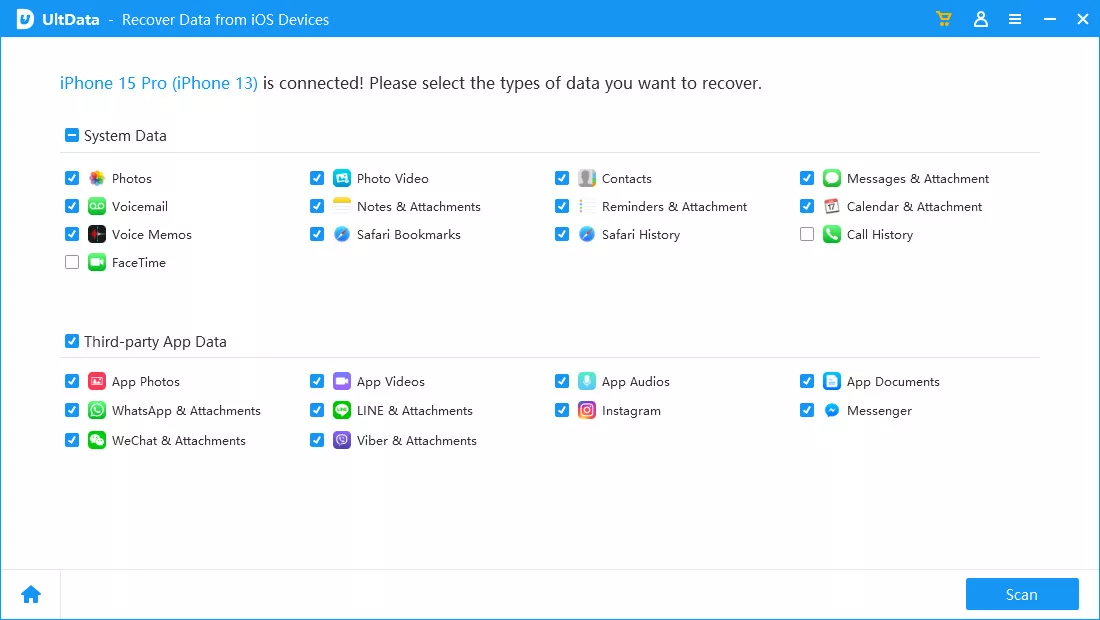
Klik "Start Scan" untuk memindai data di iPhone, iPad, atau iPod Anda.
Buka kategori "Safari" di bagian kiri dan centang riwayat penelusuran. Kemudian klik "Recover" untuk memulihkan riwayat safari iPad, iPhone, iPod.

Video Panduan Memulihkan Riwayat Safari yang Terhapus tanpa Cadangan:
Pulihkan foto, pesan yang hilang/dihapus dan 35+ data lainnya langsung dari iPhone/iPad tanpa cadangan, atau selektif dari cadangan iCloud atau iTunes.


Cara 2: Pulihkan Riwayat Penjelajahan Safari di iPhone dari Cadangan iTunes tanpa Reset
Jika Anda telah mencadangkan data Anda di iTunes, maka Tenorshare UltData dapat membantu Anda mengembalikan riwayat Safari dari iTunes tanpa reset dan tanpa kehilangan data. Selain itu, juga dapat mempratinjau dan memulihkan secara selektif Safari yang Anda butuhkan untuk menghemat waktu Anda.
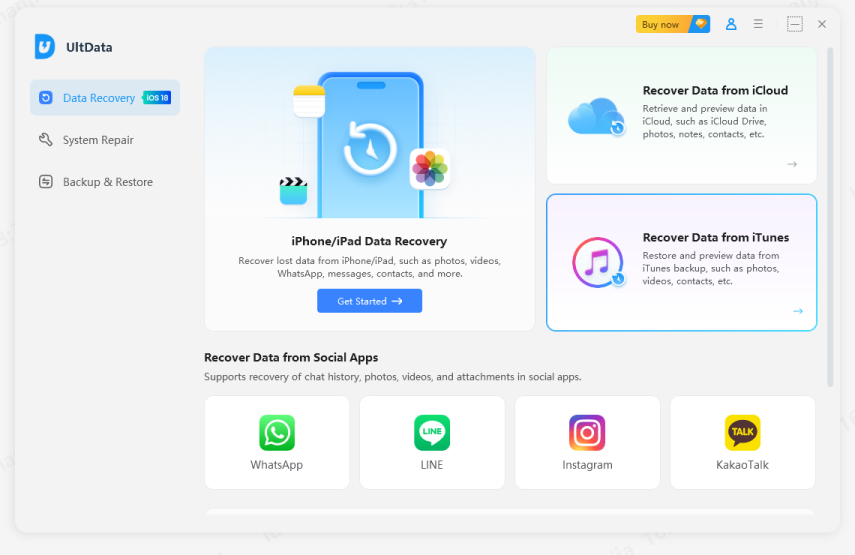
Unduh dan instal Ultdata, lalu pilih "Recover Data from iTunes" dari antarmuka utama program.
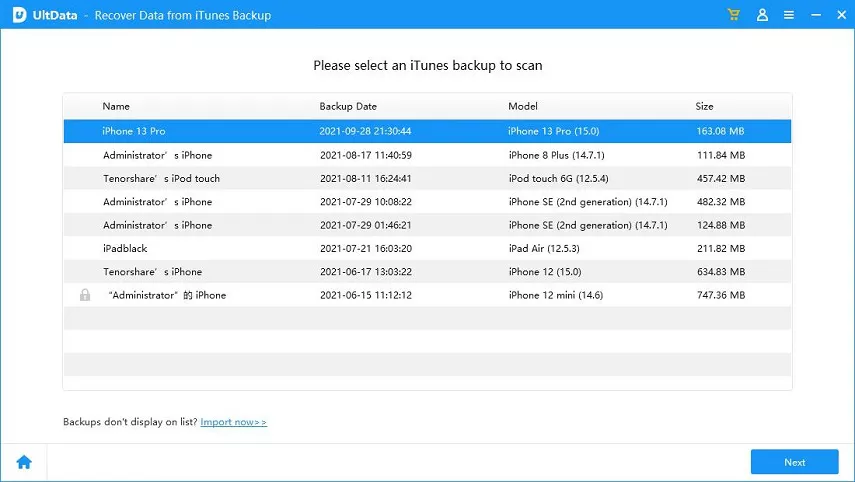
Lalu pilih cadangan iTunes yang Anda butuhkan sesuai dengan nama dan tanggalnya.
Buka "Safari" di kiri dan centang riwayat safari yang Anda inginkan kemudian klik "Recover".
Cara Melihat Riwayat yang Dihapus di Safari dari iPad/iPhone/iPod touch melalui Pengaturan
Bagaimana cara memulihkan riwayat yang terhapus di safari iPhone menggunakan metode lain? Anda juga dapat menggunakan trik mini di iPhone untuk menemukan beberapa riwayat safari yang terhapus di bawah Pengaturan.
- Buka Pengaturan di perangkat Anda. Gulir ke bawah, temukan dan klik Safari.
- Gulir ke bawah, temukan dan klik Advanced.
Klik opsi Website Data dan Anda dapat menemukan beberapa riwayat safari yang terhapus di sana.

Bagian 4: Cara Memulihkan Riwayat yang Terhapus di Safari dari iCloud.com
Anda juga dapat dengan mudah mengembalikan bookmark Safari dan daftar bacaan melalui iCloud.com. Berikut cara memulihkan riwayat safari melalui iCloud.
- Buka iCloud.com dan masuk. Klik ikon Gear untuk membuka bagian pengaturan.
- Klik "Restore Bookmarks" di bagian lanjutan
Anda harus melihat versi yang tersedia tercantum berdasarkan tanggal dan waktu. Klik "Restore" di sebelah kanan versi yang ingin Anda pulihkan.

Tunggu hingga iCloud selesai memulihkan Bookmark Safari dan daftar bacaan akan muncul di semua perangkat Anda.
Bagian 5: Cara Mengambil Kembali Riwayat yang Terhapus di Safari dari Cadangan iTunes
Jika Anda pernah mencadangkan iPhone Anda dengan iTunes, maka selamat, Anda dapat mengembalikan riwayat safari yang terhapus dari cadangan iTunes. Ikuti langkah-langkah di bawah ini:
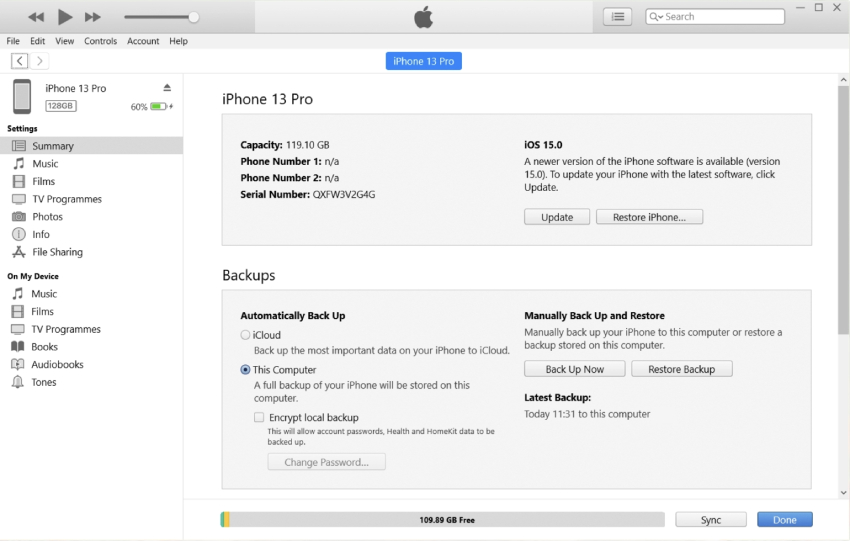
- Buka iTunes di komputer Anda dan hubungkan ponsel Anda ke komputer melalui kabel digital.
- Ketika iTunes mendeteksi ponsel Anda, klik ikon ponsel dari menu kiri atas.
Lalu pilih Summary dari daftar kiri dan klik “Restore Backup” pada antarmuka utama.
- Setelah proses selesai, Anda dapat membuka safari di ponsel Anda, dan periksa apakah riwayat safari telah dipulihkan.
Kata-kata Akhir
Artikel ini menjelaskan cara mengambil kembali riwayat yang terhapus di Safari tanpa cadangan dan dari cadangan iTunes/iCloud. Selalu ada metode yang sesuai untuk Anda. Pilih UltData iPhone Data Recovery - Pemulihan Data iPhone Terbaik dan pilih gaya hidup sederhana untuk memulihkan riwayat Safari yang terhapus tanpa cadangan.


Tenorshare PixPretty

- Edit foto secara online dan gratis
- Fitur dan kemampuan yang lengkap
- Mampu memudahkan pekerjaan dengan batch editing
- Buat foto dan action figure secara mudah
IKUTI KONTES FOTO AI BERHADIAH SALDO E-WALLET 50 RIBU UNTUK 3 ORANG
Ungkapkan Pendapat Anda
lalu tulis ulasan Anda
Ungkapkan Pendapat Anda
Tinggalkan Komentar
Buat Ulasan untuk artikel dari Tenorshare
Artikel Terkait
Semua Topik


Oleh Anna Sherry
2026-01-21 / iPhone Recovery