
Cara Melihat Riwayat Notifikasi yang Terhapus di iPhone
Anda diberi tahu melalui notifikasi aplikasi setiap kali ada sesuatu yang baru terjadi yang berkaitan dengan Anda atau ketika seseorang menghubungi Anda. Sangat mungkin untuk melewatkan beberapa notifikasi penting dan kemudian mencari riwayat notifikasi. Anda dapat mempelajari dari artikel ini cara melihat riwayat notifikasi iPhone apakah sudah dihapus atau belum.

Bagian 1: Sebelum Anda Melihat Riwayat Notifikasi iPhone
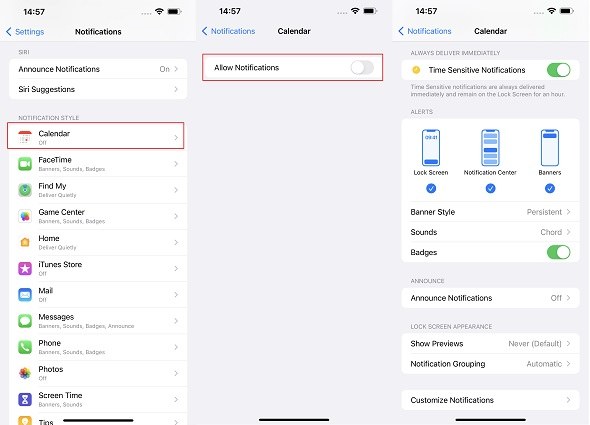
Ini adalah hal yang sangat sederhana tetapi penting. Sebelum Anda mencari notifikasi aplikasi, pastikan Anda telah mengizinkan aplikasi tersebut untuk menampilkan notifikasi. Jika sebuah aplikasi tidak memiliki izin ini, maka Anda tidak akan dapat melihat riwayat notifikasi iPhone tanpa izin.
- Buka Pengaturan > Notifikasi. Sekarang gulir ke bawah untuk mencari aplikasi yang notifikasinya ingin Anda aktifkan.
Ketuk pada tombol toggle untuk mengizinkan notifikasi. Sesuaikan peringatan, tampilan layar kunci, dan pengaturan lainnya untuk aplikasi tersebut.

Bagian 2: Cara Melihat Riwayat Notifikasi di iPhone
Sudah ada perubahan untuk melihat riwayat notifikasi iPhone di iOS 17/18. Pada layar kunci, Anda bangunkan iPhone Anda lalu geser ke atas dari tengah layar bukan menggeser ke bawah. Atau Anda dapat menggeser ke bawah dari atas layar untuk mengakses pusat notifikasi seperti biasa.

Untuk notifikasi tunggal, ketuk untuk membuka aplikasi. Untuk grup notifikasi, ketuk untuk melihat semua notifikasi yang baru saja Anda terima di pusat notifikasi.
Bagian 3: Cara Menghapus Riwayat Notifikasi di iPhone
Jika riwayat notifikasi penuh, Anda mungkin ingin menghapusnya. Ini akan membuatnya tetap bersih dan memastikan bahwa notifikasi baru tidak hilang di antara yang sudah ada. Ikuti petunjuk berikut untuk menghapus riwayat notifikasi.
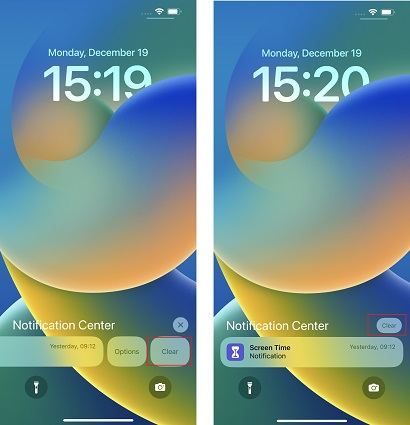
- Untuk menghapus notifikasi individual, geser ke kiri pada notifikasi dan ketuk Hapus.
Untuk menghapus semua riwayat notifikasi, di samping judul Pusat Notifikasi, ketuk pada gelembung abu-abu dengan tanda silang di dalamnya. Kemudian ketuk Hapus.
Bagian 4: Cara Melihat Notifikasi yang Telah Dihapus di iPhone
Untuk cara melihat notifikasi yang telah dihapus di iPhone, halnya tidak sesederhana itu. Setelah Anda menghapus notifikasi dari pusat notifikasi, Anda tidak dapat melihatnya lagi di sana. Dan tidak ada cara untuk melihat notifikasi yang telah dihapus di iPhone Anda.
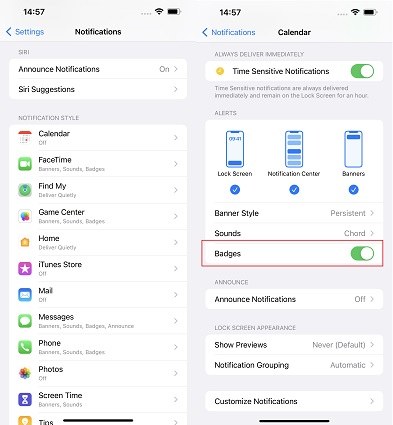
Dalam kasus ini, yang dapat Anda lakukan adalah mengaktifkan lencana notifikasi untuk aplikasi Anda. Titik merah dan angka pada ikon aplikasi akan mengingatkan Anda bahwa aplikasi tertentu memiliki notifikasi yang belum dibaca dan Anda dapat membuka aplikasi tersebut untuk melihatnya.
- Buka Pengaturan dan pergi ke Notifikasi. Pilih aplikasi yang ingin Anda aktifkan lencananya.
Ketuk tombol toggle Lencana untuk mengaktifkannya. Ini kemungkinan akan memastikan bahwa Anda melihat ada notifikasi setelah Anda menghapusnya.

Bagian 5: FAQ tentang Riwayat Notifikasi iPhone
T1: Bagaimana Cara Melihat Riwayat Notifikasi di iPad?
Tidak ada perbedaan antara iPhone dan iPad. Jadi Anda juga dapat melihat riwayat notifikasi di iPad pada layar kunci atau di pusat notifikasi.
T2: Apakah notifikasi disimpan di iPhone Anda?
Ya, notifikasi disimpan di pusat notifikasi untuk Anda lihat. Tetapi jika Anda menghapusnya, Anda tidak dapat melihat notifikasi yang telah dihapus di iPhone seperti biasanya.
T3: Bagaimana Cara Menjadwalkan Ringkasan Notifikasi?
Ringkasan Notifikasi dapat diatur untuk mengirimkan semua notifikasi pada waktu yang dijadwalkan, yang dapat mencegah Anda terganggu oleh pesan yang tidak mendesak atau penting kapan saja.
Buka Pengaturan > Notifikasi > Ringkasan Terjadwal. Aktifkan.
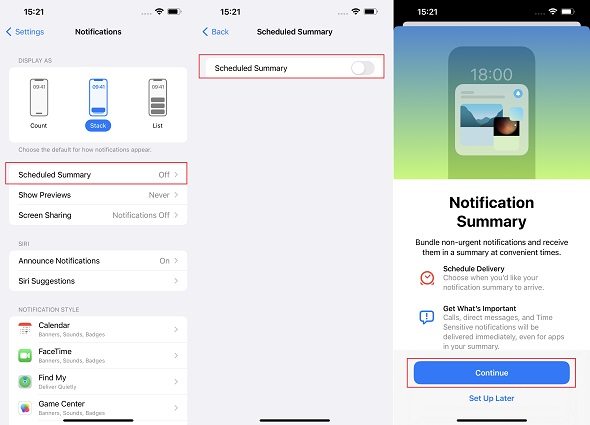
- Pilih aplikasi yang notifikasinya ingin Anda tampilkan dalam ringkasan. Sesuaikan waktu. Selesai.

T4: Bagaimana Cara Membisukan Notifikasi untuk Waktu Tertentu?
Jika Anda tidak ingin melihat notifikasi pada waktu tertentu, Anda dapat membisukannya selama satu jam. Geser ke kiri pada pemberitahuan. Ketuk Opsi dan pilih waktu yang ingin Anda bisukan.
T5: Bagaimana Cara Menyembunyikan Notifikasi di Layar Kunci?
Untuk menyembunyikan notifikasi di layar kunci, pergi ke Pengaturan > Notifikasi > Tampilkan Sebagai, dan pilih Hitungan. Ini hanya akan menampilkan jumlah notifikasi di layar kunci Anda dan tidak ada konten yang akan ditampilkan pratinjau. Anda juga dapat mengubah Tampilkan Pratinjau menjadi Tidak Pernah di Pengaturan > Notifikasi.
Tips Bonus: Cara Memperbaiki Notifikasi yang Tidak Muncul di Layar Kunci
Banyak pengguna mengatakan bahwa riwayat notifikasi iPhone tidak ditampilkan di layar kunci setelah diperbarui ke iOS 17/18. Bagaimana cara memperbaiki masalah ini? Jika ada bug di iOS, maka gunakan Tenorshare ReiBoot untuk mengatasinya. Ikuti langkah-langkah berikut:
Unduh dan jalankan ReiBoot di komputer Anda. Pada antarmuka utama, klik Mulai untuk memulai.





Sambungkan iPhone Anda dengan kabel lightning lalu pilih “Perbaikan Standar” agar tidak ada data yang hilang setelah perbaikan.

Unduh paket firmware terbaru, yang memakan waktu beberapa menit. Setelah itu, klik “Mulai Perbaikan Standar”.

Anda akan melihat layar berikut ketika proses selesai. Notifikasi sekarang akan berfungsi.







Tenorshare PixPretty

- Edit foto secara online dan gratis
- Fitur dan kemampuan yang lengkap
- Mampu memudahkan pekerjaan dengan batch editing
- Buat foto dan action figure secara mudah
IKUTI KONTES FOTO AI BERHADIAH SALDO E-WALLET 50 RIBU UNTUK 3 ORANG
Kesimpulan
Notifikasi sangat penting karena menjaga kita tetap diperbarui dengan informasi terbaru. Untuk melihat riwayat notifikasi iPhone, Anda dapat memeriksa pusat notifikasi. Anda juga dapat menyesuaikan cara notifikasi ditampilkan di layar kunci Anda. Dan jika notifikasi tidak muncul di layar kunci apa pun yang Anda lakukan, perbaiki iOS menggunakan Tenorshare ReiBoot.

Ungkapkan Pendapat Anda
lalu tulis ulasan Anda
Ungkapkan Pendapat Anda
Tinggalkan Komentar
Buat Ulasan untuk artikel dari Tenorshare
Artikel Terkait
Semua Topik


Oleh Anna Sherry
2026-01-26 / iPhone Tips