
Solusi Apabila Tidak Dapat Menghapus Riwayat Safari Setelah Update iOS 26
Banyak pengguna iPhone dan iPad baru-baru ini memperhatikan sesuatu yang aneh setelah memperbarui ke iOS 26, mereka tidak lagi dapat menghapus riwayat Safari mereka. Baik Anda mencoba melindungi privasi Anda atau hanya ingin memulai kembali,tidak dapat menghapus riwayat setelah update iOS 26 bisa sangat membuat frustrasi.
Artikel ini akan menjelaskan mengapa hal itu terjadi dan bagaimana Anda dapat memperbaikinya langkah demi langkah. Kami telah mengumpulkan informasi dari forum pengguna, dukungan resmi Apple, dan para ahli pihak ketiga untuk membantu Anda menyelesaikan masalah ini dengan mudah meskipun Anda bukan ahli teknologi.

Jika Anda tidak dapat menghapus riwayat setelah update iOS 26, kemungkinan besar karena pembatasan Waktu Layar. Pergi ke: Pengaturan > Waktu Layar > Pembatasan Konten > Konten Web, lalu pilih Akses Tak Terbatas.
Jika itu tidak membantu, coba tutup paksa Safari, mulai ulang iPhone Anda, atau periksa profil MDM yang mungkin memblokir fitur tersebut.
Bagian 1. Pengguna Mengalami Masalah Menghapus Riwayat Setelah Update iOS 26
Banyak pengguna iPhone mulai melaporkan masalah ini setelah menginstal iOS 26. Ketika mencoba menghapus riwayat Safari, opsi “Hapus Riwayat dan Data Situs Web” biasanya abu-abu atau tidak berfungsi.
Berikut adalah keluhan nyata dari pengguna:
Pada versi sebelumnya, masalah ini hanya terjadi jika Konten Web di Waktu Layar diatur ke sesuatu selain “Tidak Terbatas.” Tetapi sekarang, Anda perlu mematikan kode sandi Waktu Layar, menghapus riwayat, lalu mengaktifkan kembali kode sandi tersebut. Semoga ini hanya bug.

Bagian 2. Mengapa Saya Tidak Bisa Menghapus Riwayat Setelah Update iOS 26?
Ada beberapa alasan mengapa riwayat Safari tidak dapat dihapus setelah memperbarui ke iOS 26. Berikut adalah yang paling umum:
- Bug iOS 26: Gangguan sistem mungkin memengaruhi fungsi normal Safari, terutama pada versi tersebut.
- Pembatasan Waktu Layar: Bahkan tanpa filter web aktif, mengaktifkan Waktu Layar dapat memblokir penghapusan riwayat.
- Profil MDM: Jika perangkat Anda dikelola oleh organisasi, mungkin ada pembatasan untuk mencegah penghapusan riwayat.
- Safari Masih Berjalan: Jika Safari tidak sepenuhnya ditutup, beberapa data tetap aktif. Tutup paksa aplikasi sebelum menghapus.
- Sinkronisasi iCloud: Safari mungkin menyinkronkan ulang riwayat dari perangkat Apple lain. Matikan sinkronisasi Safari di pengaturan iCloud sebelum menghapus.

Bagian 3. Tidak Bisa Menghapus Riwayat Setelah Update iOS 26? Langkah Pemecahan Masalah
Jika Anda tidak dapat menghapus riwayat setelah update iOS 26 iPhone 11, jangan khawatir. Berikut beberapa langkah pemecahan masalah sederhana untuk membantu memperbaiki masalah dan mengaktifkan kembali opsi 'Hapus Riwayat'.
1. Tutup Paksa Safari dan Mulai Ulang Perangkat Anda
Solusi di atas berhasil untuk sebagian besar pengguna. Namun jika opsi “Hapus Riwayat dan Data Situs Web” masih abu-abu atau Anda tidak pernah mengaktifkan Waktu Layar, coba mulai ulang iPhone atau iPad Anda.
Anda dapat mematikannya menggunakan tombol fisik, atau pergi ke Pengaturan > Umum > Matikan. Tunggu beberapa detik, lalu nyalakan kembali.
2. Periksa Pengaturan Waktu Layar
Jika Anda tidak dapat menghapus riwayat setelah update iOS 26, mungkin karena Waktu Layar membatasi akses web, menyebabkan opsi 'Hapus Riwayat dan Data Situs Web' tampak abu-abu. Ikuti langkah ini untuk mengaktifkannya:
- Buka Pengaturan dan ketuk Waktu Layar. Masukkan kode sandi Waktu Layar jika diminta.
- Ketuk Pembatasan Konten & Privasi.
- Anda bisa mematikan toggle untuk menonaktifkan pembatasan sepenuhnya, atau lanjut ke langkah berikutnya.
- Ketuk Pembatasan Konten > Konten Web > pilih Akses Tak Terbatas.
- Kembali ke Pengaturan > Safari. Sekarang Anda harus melihat opsi Hapus Riwayat dan Data Situs Web berwarna biru siap untuk diklik.


3. Periksa Profil MDM
- Buka Pengaturan > Umum > VPN & Manajemen Perangkat.
- Lihat apakah ada profil yang terpasang. Jika ya, itu mungkin memblokir kemampuan menghapus riwayat.
- Anda mungkin perlu menghapus profil tersebut atau meminta organisasi Anda untuk menyesuaikan pengaturan.
Jika Anda lupa kode sandi Waktu Layar atau tidak bisa menghapus profil MDM secara manual, Anda dapat menggunakan Tenorshare 4uKey sebagai solusi cepat. Ini membantu melewati Waktu Layar dan menghapus kunci MDM tanpa perlu kata sandi atau menghubungi administrator TI.




4. Periksa Update iOS Terbaru
- Pergi ke Pengaturan > Umum > Update Perangkat Lunak.
- Jika update tersedia, instal segera.
Apple mungkin memperbaiki bug terkait Safari dalam update mendatang. Menjaga iOS Anda tetap terbaru sangat penting.
5. Coba Hapus Data di Pengaturan Safari
Jika opsi utama masih abu-abu, coba ini:
- Pergi ke Pengaturan > Safari.
- Gulir ke bawah ke Lanjutan > Data Situs Web.
- Ketuk Hapus Semua Data Situs Web.
Ini tidak menghapus riwayat tapi menghapus cookie dan file yang disimpan.
Bagian 4. Solusi Lanjutan untuk Masalah Menghapus Riwayat Setelah Update iOS 26
Jika perbaikan dasar tidak berhasil, Anda mungkin memerlukan solusi lanjutan untuk menyelesaikan masalah riwayat Safari setelah update iOS 26. Berikut adalah metode yang lebih mendalam termasuk perbaikan sistem dan reset pengaturan untuk membantu memperbaiki masalah.
1. Gunakan Tenorshare ReiBoot untuk Memperbaiki Masalah iOS 26 (Tanpa Kehilangan Data)
Jika tidak ada langkah dasar yang memperbaiki masalah, iPhone Anda mungkin menghadapi masalah sistem yang lebih dalam terkait iOS 26. Dalam kasus seperti itu, menggunakan alat perbaikan terpercaya seperti Tenorshare ReiBoot sangat disarankan.
ReiBoot dirancang untuk memperbaiki berbagai masalah iOS seperti bug, freeze, atau pengaturan yang tidak responsif termasuk masalah dengan riwayat Safari. Bagian terbaiknya adalah melakukan perbaikan sistem tanpa menghapus data Anda. Mudah digunakan, bahkan untuk pemula.
Mengapa menggunakan Tenorshare ReiBoot?
- Memperbaiki bug Safari dan sistem iOS lainnya, termasuk bug iOS 26.
- Anda tidak perlu keahlian teknis.
- Cepat dan tidak menghapus file Anda.
- Menyelesaikan masalah seperti freeze, loop restart, dan pengaturan tidak responsif.
- Dipercaya oleh pengguna untuk memperbaiki iPhone dan iPad dengan aman.
Langkah Memperbaiki Masalah Menghapus Riwayat iOS 26 dengan ReiBoot
-
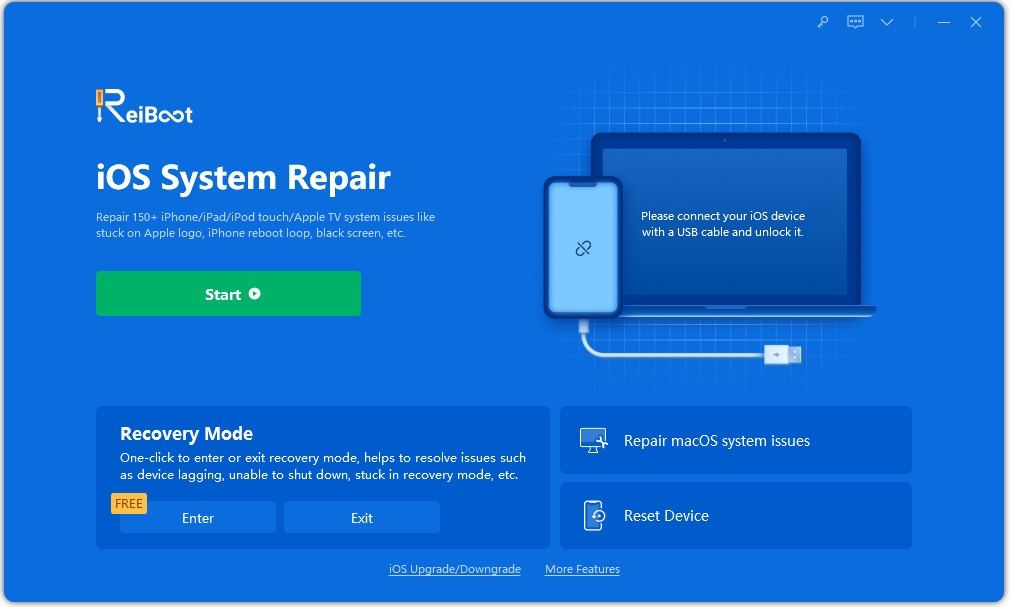
Unduh dan instal Tenorshare ReiBoot di PC atau Mac Anda.
-
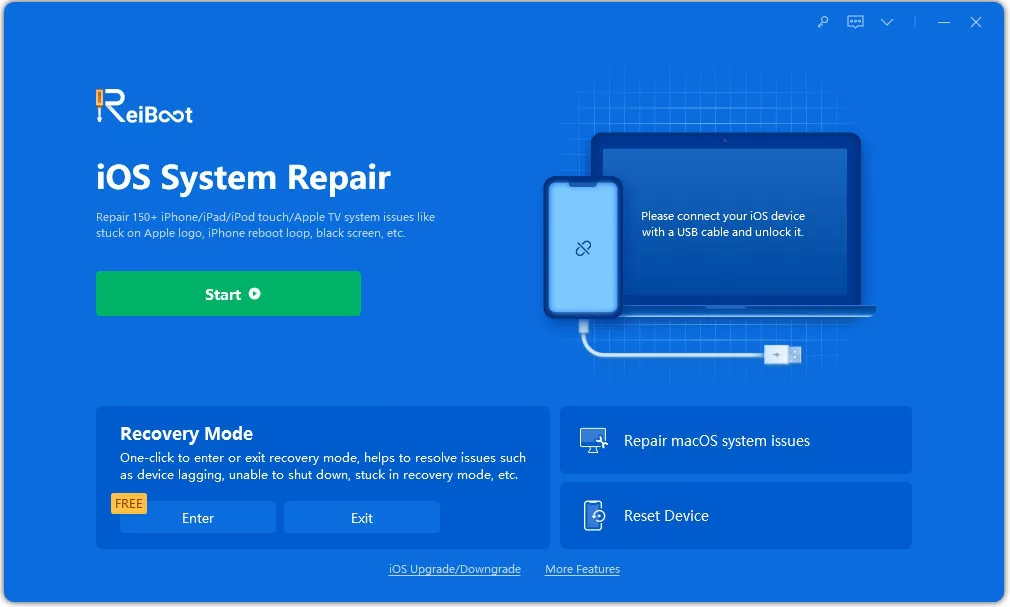
Buka alat tersebut dan sambungkan iPhone Anda menggunakan kabel USB. Pada layar utama, pilih “Start Repair” untuk memperbaiki masalah iOS 26 tanpa kehilangan data.

-
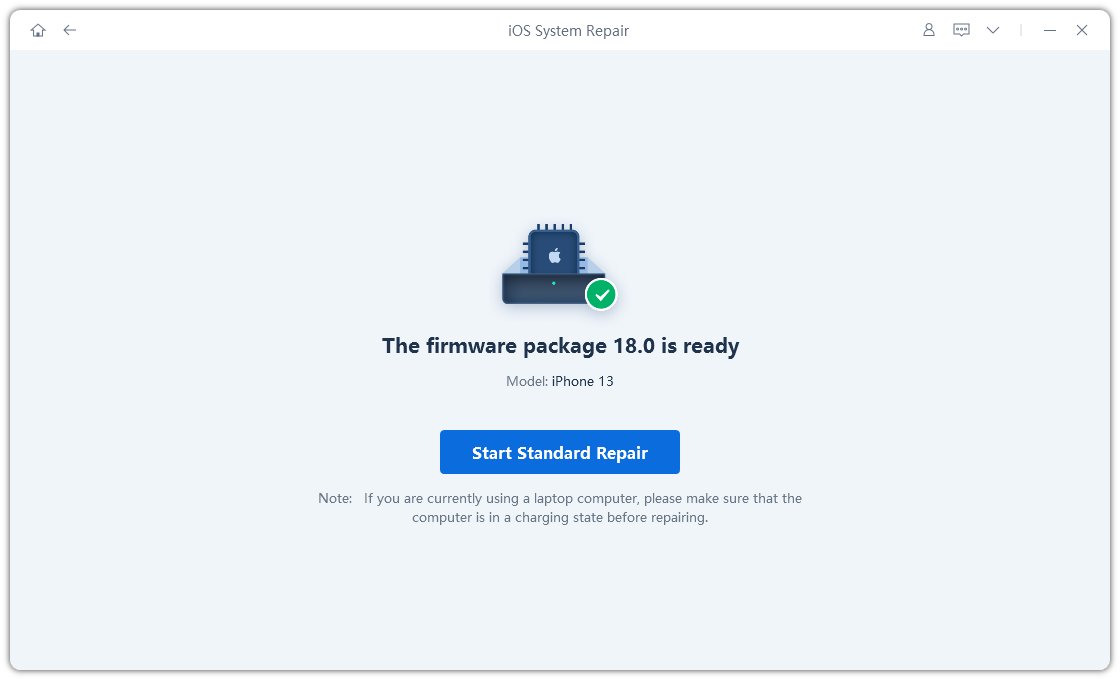
Sekarang pilih perbaikan standar. Unduh firmware yang dibutuhkan saat diminta.

-
Klik “Start Standard Repair” dan tunggu proses selesai.
-
iPhone Anda akan restart, dan masalah iOS 26 tidak dapat menghapus riwayat setelah update harus hilang.





2. Reset iPhone (Ini Akan Menghapus Semua)
Jika langkah di atas tidak memperbaiki masalah, Anda dapat mencoba beberapa metode pemecahan masalah dasar. Mulailah dengan me-restart perangkat Anda. Jika itu tidak membantu, reset semua pengaturan. Jika masalah masih ada, pertimbangkan untuk mengembalikan iPhone Anda ke pengaturan pabrik.

Bagian 5. Cara Menghapus Riwayat di iOS 26
Jika Anda menggunakan iOS 26 dan masih tidak dapat menghapus riwayat Safari Anda, jangan khawatir. Berikut beberapa metode yang efektif yang dapat membantu Anda belajar cara menghapus riwayat safari di iOS 26, baik disebabkan oleh pembatasan, sinkronisasi iCloud, atau pengaturan sistem.
Metode 1: Gunakan iCareFone untuk Menghapus Riwayat Safari dan File Sampah
Jika Anda masih tidak dapat menghapus riwayat Safari melalui Pengaturan atau menghadapi masalah sinkronisasi/cache yang persisten, pembersih iPhone profesional seperti Tenorshare iCareFone dapat membantu. Berbeda dengan opsi bawaan, iCareFone memberi Anda kontrol lebih dalam atas cache Safari, cookie, data situs web, dan
Coba Tenorshare iCareFone secara gratis untuk menghapus riwayat Safari dan mengelola penyimpanan iPhone Anda dengan tepat.
Metode 2: Hapus Riwayat Safari dengan Mengubah Pembatasan
Jika Pembatasan diaktifkan, ini mungkin mencegah Anda menghapus riwayat Safari. Coba ini:
- Buka Pengaturan dan pergi ke Umum.
- Ketuk Pembatasan dan masukkan kode sandi Anda.
- Ketuk Situs Web di bawah Konten yang Diizinkan.
- Pilih Semua Situs Web.
- Kembali ke Pengaturan > Safari dan periksa apakah Hapus Riwayat dan Data Situs Web sekarang aktif.

Metode 3: Hentikan Sinkronisasi Safari melalui iCloud
Sinkronisasi iCloud dapat mengembalikan riwayat yang dihapus dari perangkat lain. Berikut cara mematikannya:
- Buka Pengaturan dan ketuk Apple ID Anda di bagian atas.
- Ketuk iCloud dan matikan Safari.
- Jika sudah mati, nyalakan, ketuk Gabungkan, lalu matikan lagi.
- Lakukan hal yang sama di semua perangkat Apple Anda yang lain.
- Sekarang coba hapus riwayat Safari lagi.

Metode 4: Blokir Cookie di Safari
Cookie menyimpan data browsing dan login. Memblokirnya dapat membantu menghapus data situs web tambahan:
- Pergi ke Pengaturan > Safari.
- Ketuk Blokir Semua Cookie.
- Pilih Selalu Blokir atau Izinkan Dari Situs Web Saat Ini Saja.

Kesimpulan
Jika Anda menghadapi masalah tidak bisa menghapus riwayat setelah update iOS 26, Anda tidak sendirian dan biasanya mudah diperbaiki. Mulailah dengan langkah sederhana seperti me-restart perangkat atau mengubah pengaturan konten.
Jika itu tidak membantu, coba alat lanjutan seperti Tenorshare ReiBoot, yang dapat memperbaiki masalah iOS tanpa kehilangan data Anda.


Tenorshare PixPretty

- Edit foto secara online dan gratis
- Fitur dan kemampuan yang lengkap
- Mampu memudahkan pekerjaan dengan batch editing
- Buat foto dan action figure secara mudah
IKUTI KONTES FOTO AI BERHADIAH SALDO E-WALLET 50 RIBU UNTUK 3 ORANG
Ungkapkan Pendapat Anda
lalu tulis ulasan Anda
Ungkapkan Pendapat Anda
Tinggalkan Komentar
Buat Ulasan untuk artikel dari Tenorshare
Artikel Terkait
Semua Topik
4uKey iPhone Unlocker
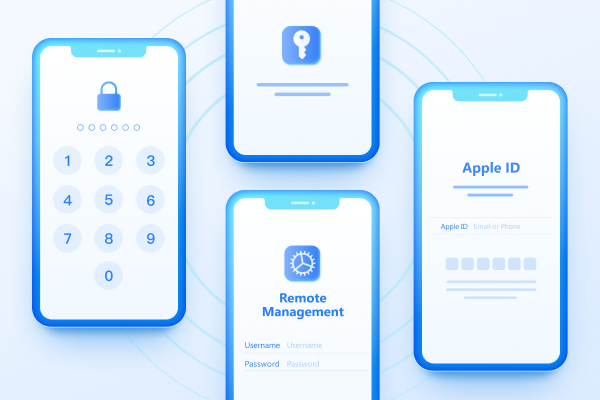
Aplikasi Unlock iPhone passcode/Apple ID/iCloud Activation Lock/MDM
100% successful unlock
Oleh Anna Sherry
2026-01-21 / iPhone Tips