




lalu tulis ulasan Anda
Cara Memperbaiki Notifikasi iOS 18/18.4/26 Tidak Berfungsi
Jika Anda telah memperbarui ke iOS 18/18.4/26 baru, Anda mungkin telah mengalami banyak masalah yang mengganggu, seperti notifikasi yang tidak muncul di layar kunci Anda. Ini bisa sangat menjengkelkan, terutama jika Anda mengandalkan notifikasi tersebut untuk pembaruan penting atau pengingat.
Jangan khawatir, masalah ini cukup umum terjadi pada rilis perangkat lunak baru, dan ada beberapa langkah sederhana yang dapat Anda lakukan untuk membuat notifikasi layar kunci Anda berfungsi kembali.
Dalam panduan ini, kami akan memandu Anda melalui beberapa solusi efektif untuk mengatasi notifikasi iOS 18/18.4/26 yang tidak muncul di layar kunci.

- 1. Periksa Apakah Peringatan Layar Kunci Diaktifkan
- 2. Izinkan Notifikasi untuk Aplikasi
- 3. Mulai Ulang iPhone
- 4. Aktifkan Pusat Notifikasi di Layar Kunci
- 5. Matikan Mode Daya Rendah
- 6. Tunggu Versi Resmi iOS 18/18.4/26/Versi iOS 18/18.4/26.X
- 7. Perbaiki Notifikasi Layar Kunci iOS 18/18.4/26 yang Tidak Berfungsi dengan Satu KlikHOT
Tampilkan Lebih Banyak
Bagian 1. Mengapa Notifikasi Saya Tidak Muncul di iPhone iOS 18/18.4/26
Alasan mengapa notifikasi tidak muncul di layar kunci dengan iOS 18/18.4/26 adalah karena perangkat lunak masih dalam tahap pengembangan awal dan belum stabil. Versi iOS sering memiliki bug dan gangguan yang perlu diperbaiki sebelum rilis final.
Pengiriman dan tampilan notifikasi adalah fitur kompleks yang mungkin tidak berfungsi dengan lancar pada build yang belum selesai. Tenang saja, Apple menyadari masalah seperti ini dan kemungkinan akan menanganinya dalam pembaruan berikutnya atau rilis final iOS 18/18.4/26.
Bagian 2. Cara Memperbaiki Notifikasi Layar Kunci iOS 18/18.4/26 yang Tidak Berfungsi
1. Periksa Apakah Peringatan Layar Kunci Diaktifkan
Salah satu alasan utama mengapa notifikasi layar kunci mungkin tidak berfungsi adalah pengaturan terkait peringatan layar kunci yang dinonaktifkan. Ikuti langkah-langkah ini untuk memperbaiki notifikasi iOS 18/18.4/26 yang tidak berfungsi di iPhone:
- Buka aplikasi Pengaturan di iPhone Anda
- Ketuk Notifikasi
- Gulir ke bawah dan ketuk aplikasi yang notifikasinya tidak muncul di layar kunci
- Pastikan opsi "Layar Kunci" diaktifkan
Dengan mengaktifkan peringatan layar kunci untuk aplikasi individual, Anda dapat memastikan notifikasi mereka akan muncul di layar kunci Anda.
2. Izinkan Notifikasi untuk Aplikasi
Masalah potensial lain bisa jadi Anda belum memberikan izin untuk aplikasi tertentu menampilkan notifikasi. Untuk mengizinkan notifikasi untuk aplikasi, ikuti langkah-langkah berikut:
- Buka aplikasi Pengaturan di iPhone Anda
- Ketuk Notifikasi
- Gulir ke bawah dan ketuk aplikasi yang ingin Anda izinkan notifikasinya
- Pastikan opsi "Izinkan Notifikasi" diaktifkan

Dengan memberikan izin untuk aplikasi mengirim notifikasi, Anda dapat memecahkan masalah dan memperbaiki masalah notifikasi layar kunci.
3. Mulai Ulang iPhone
Kadang-kadang, restart sederhana dapat menyelesaikan berbagai gangguan perangkat lunak, termasuk masalah dengan notifikasi layar kunci. Untuk memulai ulang iPhone Anda, ikuti langkah-langkah berikut:
- Tekan dan tahan tombol Daya dan salah satu tombol Volume secara bersamaan
- Ketika slider "Geser untuk Mematikan" muncul, geser untuk mematikan iPhone Anda
- Tunggu beberapa detik, lalu tekan dan tahan tombol Daya lagi untuk menyalakan kembali iPhone Anda

Setelah memulai ulang perangkat, periksa apakah notifikasi layar kunci sudah berfungsi dengan benar.
4. Aktifkan Pusat Notifikasi di Layar Kunci
Jika Anda menonaktifkan Pusat Notifikasi di layar kunci, Anda tidak akan melihat notifikasi apapun. Untuk mengaktifkan Pusat Notifikasi di layar kunci, ikuti langkah-langkah berikut:
- Buka aplikasi Pengaturan di iPhone Anda
- Ketuk Face ID & Kode Sandi
- Kemudian, aktifkan “Pusat Notifikasi”

Dengan mengaktifkan Pusat Notifikasi di layar kunci, Anda akan memastikan notifikasi terlihat dan dapat diakses.
5. Matikan Mode Daya Rendah
Mode Daya Rendah adalah fitur penghemat baterai yang kadang-kadang dapat mengganggu notifikasi layar kunci. Untuk mematikan Mode Daya Rendah, ikuti langkah-langkah berikut:
- Buka aplikasi Pengaturan di iPhone Anda
- Ketuk Baterai
- Matikan opsi "Mode Daya Rendah"
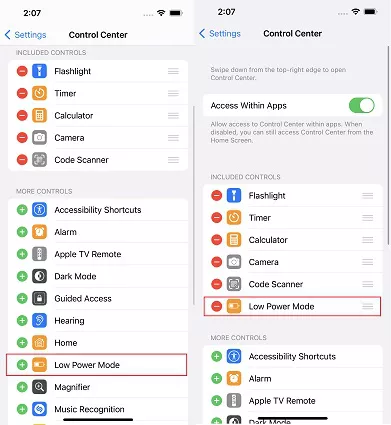
Dengan Mode Daya Rendah dinonaktifkan, iPhone Anda seharusnya dapat menampilkan notifikasi layar kunci tanpa masalah.
6. Tunggu Versi Resmi iOS 18/18.4/26/Versi iOS 18/18.4/26.X
Jika tidak ada metode di atas yang tampaknya menyelesaikan masalah notifikasi layar kunci yang tidak berfungsi di iPhone Anda yang menjalankan iOS 18/18.4/26, kemungkinan masalah tersebut ada pada perangkat lunaknya sendiri. Seperti perangkat lunak pra-rilis lainnya, versi iOS rentan terhadap bug dan gangguan yang dapat menyebabkan berbagai fitur tidak berfungsi atau berperilaku tidak semestinya.
Dalam kasus seperti itu, tindakan terbaik mungkin adalah menunggu Apple merilis pembaruan berikutnya untuk iOS 18/18.4/26. Insinyur perangkat lunak Apple terus bekerja untuk mengidentifikasi dan memperbaiki bug yang dilaporkan oleh penguji, dan perbaikan ini biasanya dirilis dalam versi berikutnya.
7. Perbaiki Notifikasi Layar Kunci iOS 18/18.4/26 yang Tidak Berfungsi dengan Satu Klik
Notifikasi iOS 18/18.4/26 tidak muncul di layar kunci? Jika Anda masih mengalami masalah notifikasi layar kunci pada iOS 18/18.4/26 dan tidak ingin repot mencoba berbagai metode pemecahan masalah, ada solusi yang praktis: Tenorshare ReiBoot.
Tenorshare ReiBoot adalah perangkat lunak perbaikan dan pemulihan sistem iOS yang kuat yang dapat membantu Anda menyelesaikan berbagai masalah, termasuk masalah dengan notifikasi layar kunci, hanya dengan beberapa klik. Ini adalah alat komprehensif yang menawarkan berbagai fitur untuk menjaga perangkat iOS Anda berjalan dengan lancar.




Berikut adalah langkah-langkah memperbaiki tidak ada notifikasi saat iPhone terkunci iOS 18/18.4/26 dengan Tenorshare ReiBoot:
-
Instal Tenorshare ReiBoot di komputer Anda dan jalankan aplikasi tersebut. Sambungkan iPhone Anda yang menjalankan iOS 18/18.4/26 ke komputer menggunakan kabel USB. ReiBoot akan secara otomatis mendeteksi perangkat Anda. Klik tombol "Mulai" setelah iPhone Anda dikenali.

-
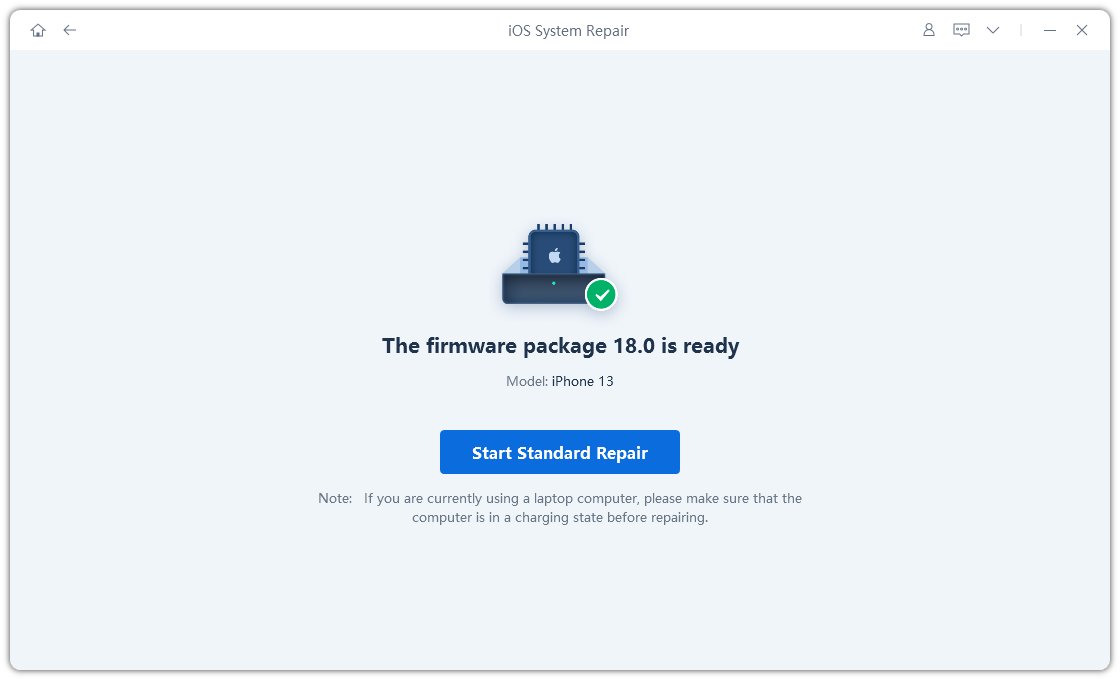
Dari antarmuka utama, pilih opsi "Perbaikan Standar". Mode perbaikan ini memungkinkan ReiBoot memperbaiki masalah notifikasi layar kunci tanpa menyebabkan kehilangan data.

-
Setelah memilih "Perbaikan Standar," ReiBoot akan memandu Anda melalui proses mengunduh firmware iOS 18/18.4/26 terbaru untuk perangkat Anda. Cukup klik tombol "Unduh," dan ReiBoot akan menangani pengunduhan firmware secara otomatis.

-
Setelah pengunduhan firmware selesai, ReiBoot akan memulai proses perbaikan. Ikuti instruksi di layar, dan iPhone Anda akan melakukan reboot setelah perbaikan selesai.
-
Setelah reboot, periksa layar kunci Anda. Notifikasi sekarang harus berfungsi dengan benar di perangkat iOS 18/18.4/26 Anda, berkat perbaikan yang dilakukan oleh Tenorshare ReiBoot.

Kata Penutup
Menghadapi masalah seperti notifikasi layar kunci yang tidak berfungsi bisa sangat membuat frustrasi, terutama saat Anda mencoba perangkat lunak baru seperti iOS 18/18.4/26. Kehilangan pembaruan penting atau pengingat dapat mengganggu rutinitas harian dan produktivitas Anda. Namun, dengan solusi yang dijelaskan dalam panduan ini, Anda sekarang memiliki alat untuk mengatasi masalah ini secara langsung.
Baik dengan mengaktifkan pengaturan yang tepat, mengizinkan notifikasi aplikasi, atau melakukan restart sederhana, instruksi langkah demi langkah yang disediakan harus membantu Anda mengembalikan notifikasi layar kunci agar berjalan dengan lancar. Dan jika tidak ada metode tersebut yang berhasil, Anda selalu bisa mengandalkan kekuatan Tenorshare ReiBoot.

Ungkapkan Pendapat Anda
Daftar/ Masuk
Ungkapkan Pendapat Anda
Tinggalkan Komentar
Buat Ulasan untuk artikel dari Tenorshare
Artikel Terkait
Semua Topik


Oleh Anna Sherry
2026-01-21 / iPhone Tips