
Cara Memulihkan Rekaman Panggilan Tanpa Backup | iOS 26/18
Jika Anda seorang pebisnis, Anda mungkin ingin merekam panggilan penting terkait bisnis Anda untuk menyimpan catatan data penting tersebut. Sayangnya, bisa saja Anda secara tidak sengaja menghapus rekaman panggilan dari perangkat iOS. Bisakah Anda memulihkan rekaman panggilan? Untungnya, kami akan memperkenalkan metode menarik dalam panduan ini untuk membantu Anda mengetahui cara memulihkan rekaman panggilan.

Bagian 1: Apakah Mungkin Memulihkan Catatan Panggilan yang Dihapus Permanen?
Saat Anda menghapus rekaman panggilan dari perangkat iOS, rekaman tersebut akan disimpan selama sekitar 30 hari sebelum dihapus secara permanen. Jadi, jika sudah kurang dari 30 hari sejak Anda menghapus rekaman panggilan, Anda dapat dengan mudah mendapatkan kembali rekaman tersebut. Mengakses rekaman panggilan yang dihapus melalui cadangan iCloud atau iTunes juga memungkinkan. Jika Anda tidak memiliki cadangan, Anda bisa mengembalikan rekaman panggilan melalui perangkat lunak pemulihan data pihak ketiga.
Bagian 2: Cara Memulihkan Panggilan/Transkripsi yang Direkam dan Dihapus tanpa Cadangan
Jika Anda lupa menyiapkan cadangan rekaman panggilan yang dihapus, Anda dapat memindai rekaman panggilan yang dihapus berkat Tenorshare UltData. Perangkat ini menawarkan antarmuka pengguna yang sederhana dan tidak memakan waktu lama untuk memindai data yang hilang, memberikan tingkat pemulihan tertinggi. Untungnya, UltData untuk iPhone juga memungkinkan Anda menjelajahi fitur pratinjau data yang menakjubkan, yang berarti Anda dapat meninjau kredensial data sebelum memulihkannya.




Cara memulihkan panggilan yang direkam dan dihapus dengan Tensorshare UltData
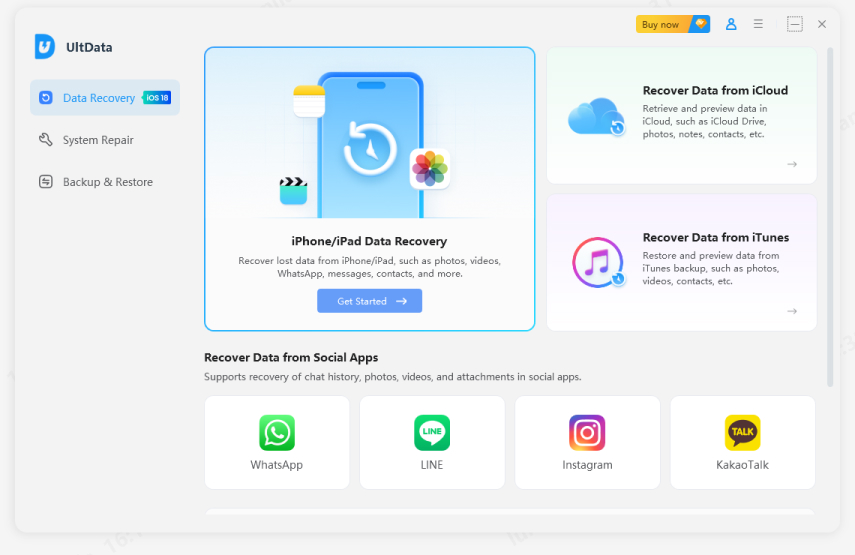
- Setelah masuk ke halaman resmi Tenorshare UltData, Anda perlu memulai perangkat lunak dan memilih opsi Pemulihan Data iPhone/iPad.
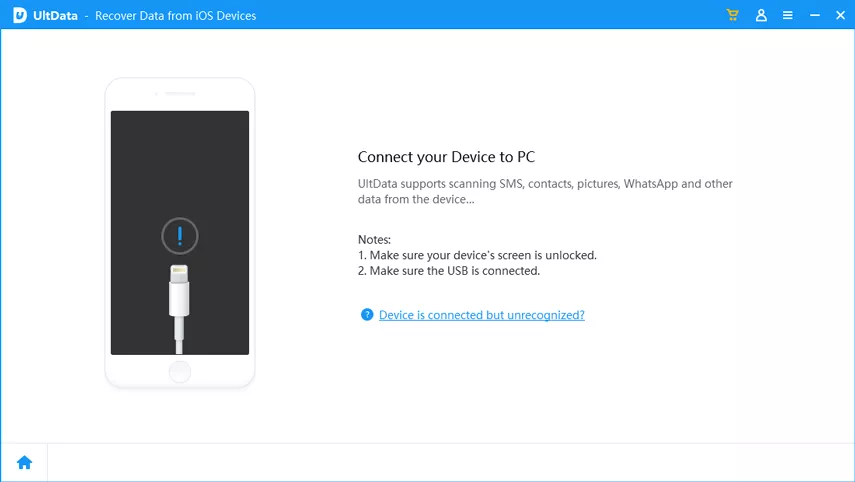
- Sambungkan perangkat iOS ke komputer melalui kabel USB, dan komputer tidak akan memerlukan waktu lama untuk mendeteksi perangkat lunak tersebut.
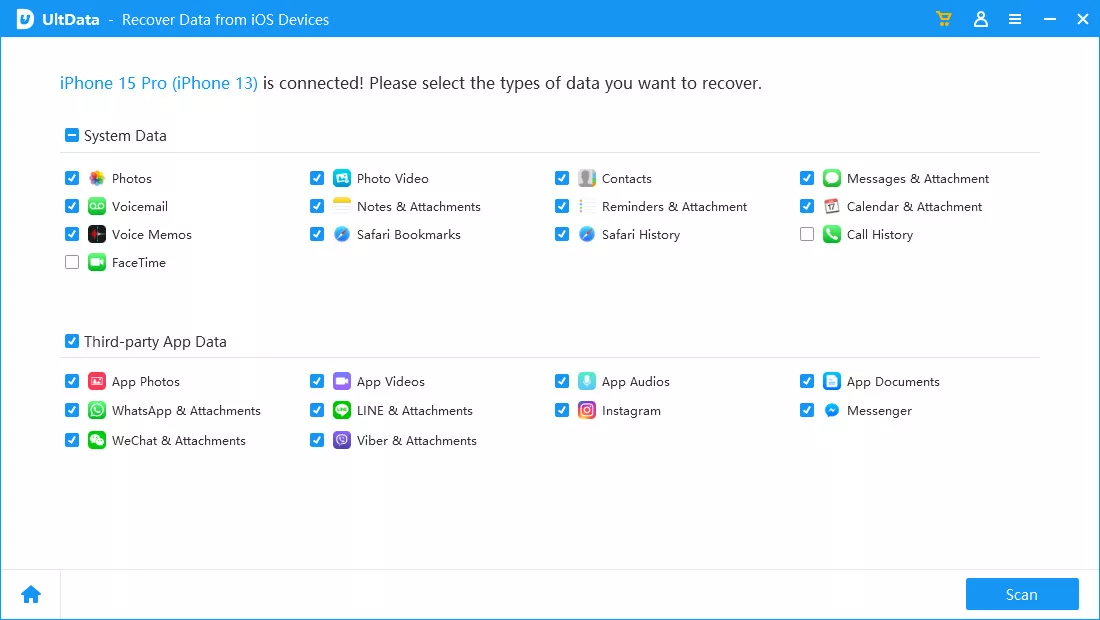
- Klik ikon Pindai untuk memulai pemindaian data yang dihapus. Proses ini seharusnya memakan waktu beberapa saat.
- Tinjau kredensial data lalu klik ikon Pulihkan untuk mengembalikan data yang dihapus ke perangkat iOS.

2. Pulihkan Hanya Rekaman Panggilan Secara Selektif dari iTunes
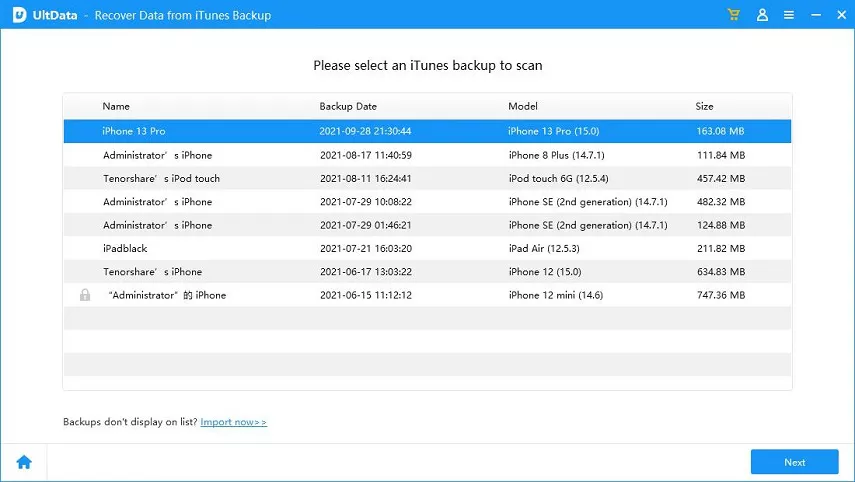
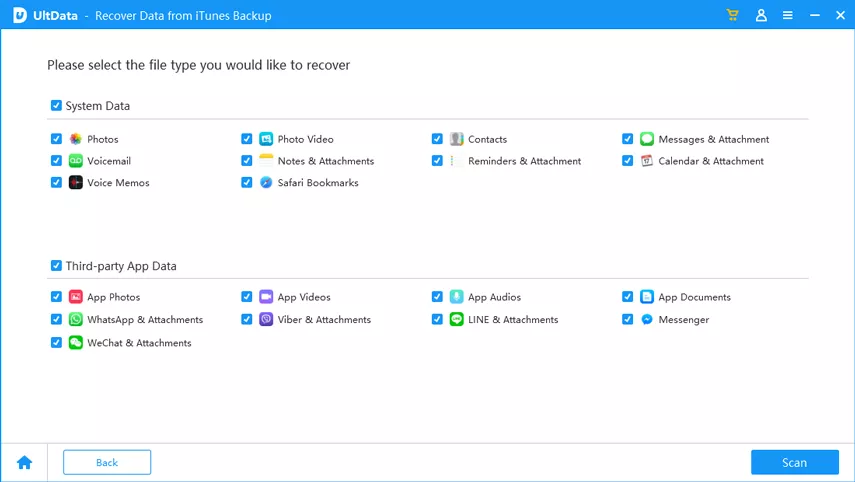
Jika Anda sudah menyiapkan cadangan iTunes dari rekaman panggilan yang dihapus dan ingin mengakses rekaman panggilan yang dihapus dari iTunes, Anda dapat menggunakan fitur pemulihan iTunes dari UltData iPhone Data Recovery untuk mengembalikan data rekaman panggilan yang dihapus secara terpilih. Selain itu, ini memastikan Anda tidak perlu mengembalikan perangkat iOS untuk mengakses data iTunes yang dihapus.
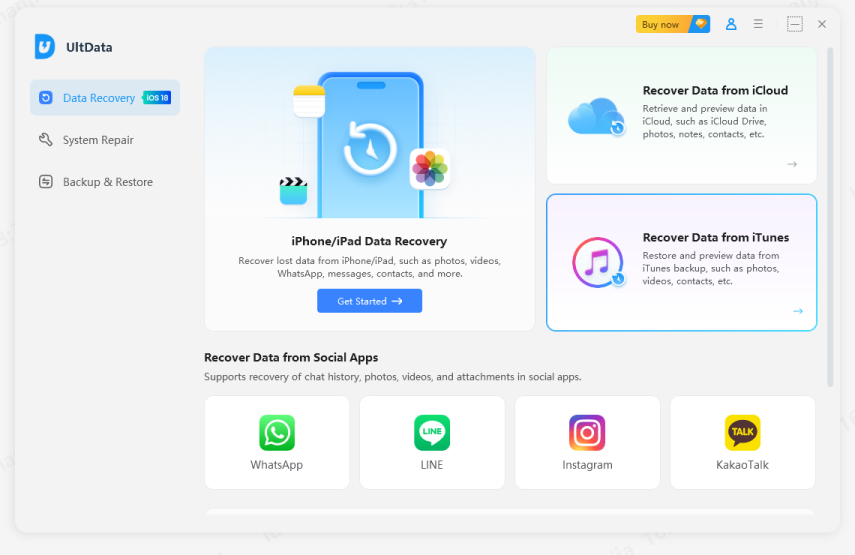
- Setelah meluncurkan UltData untuk iPhone, Anda perlu memilih Pulihkan Data dari iTunes.
- Sekarang, Anda dapat melihat semua data yang dihapus di layar. Pilih file cadangan yang ingin Anda kembalikan dan klik tombol Berikutnya.
- Pada tahap ini, Anda perlu memulai pemindaian data yang hilang dengan menekan ikon Pindai.
- Setelah data dipindai, Anda perlu meninjaunya dan kemudian klik tombol Pulihkan untuk mengambil data yang hilang.
Bagian 3: Cara Memulihkan Rekaman Panggilan dari Cadangan
Jika Anda memiliki cadangan rekaman panggilan yang telah disimpan sebelumnya, Anda dapat mengikuti metode di bawah ini untuk memulihkan rekaman panggilan melalui cadangan.
1. Memulihkan Rekaman Panggilan dari iCloud
Jika Anda berniat mengakses rekaman yang dihapus melalui iCloud, Anda harus mengatur ulang perangkat iOS ke pengaturan pabrik untuk melihat bagaimana keadaannya. Oleh karena itu, Anda harus memastikan telah menyiapkan cadangan perangkat iOS yang penting sebelum memulihkan rekaman panggilan dari iCloud.
- Buka pengaturan iPhone dan tekan ikon Transfer atau Reset iPhone. Klik tombol Hapus Semua Konten dan Pengaturan lalu pilih tombol Lanjutkan untuk mengonfirmasi pengaturan ulang pabrik perangkat iOS.
- Setelah perangkat iOS menyala kembali, Anda perlu menghubungkannya ke koneksi internet yang stabil dan tekan tombol layar Transfer Aplikasi & Data sebelum menekan tombol Dari cadangan iCloud.
- Masuk dengan kredensial Apple ID Anda, pilih cadangan yang ingin Anda pulihkan, dan tekan tombol Pulihkan.


2. Memulihkan Rekaman Panggilan dari iTunes
Anda perlu mencadangkan data penting sebelum mengembalikan perangkat iOS melalui iTunes dan memulihkan rekaman panggilan yang dihapus.
- Luncurkan iTunes di komputer dan sambungkan perangkat iOS ke komputer. Setelah perangkat terhubung, Anda harus menekan tombol perangkat dan kemudian memilih tombol Ringkasan.
- Klik tombol Pulihkan Cadangan dan pilih jenis cadangan yang ingin Anda ambil kembali. Setelah menekan tombol Pulihkan, Anda dapat memulihkan cadangan iTunes yang dihapus.

Kesimpulan
Jika Anda kehilangan rekaman panggilan dan ingin belajar cara memulihkan rekaman panggilan, panduan ini bisa menjadi pengubah permainan. Kami telah mencantumkan cara-cara menakjubkan untuk membantu Anda mengembalikan rekaman panggilan yang dihapus, dan semua opsi yang diberikan dalam posting ini layak untuk diperhatikan. Tenorshare UltData tampaknya merupakan alat terbaik untuk memulihkan rekaman panggilan yang dihapus, menawarkan kecepatan pemindaian tercepat dan tingkat pemulihan tertinggi.


Tenorshare PixPretty

- Edit foto secara online dan gratis
- Fitur dan kemampuan yang lengkap
- Mampu memudahkan pekerjaan dengan batch editing
- Buat foto dan action figure secara mudah
IKUTI KONTES FOTO AI BERHADIAH SALDO E-WALLET 50 RIBU UNTUK 3 ORANG
Ungkapkan Pendapat Anda
lalu tulis ulasan Anda
Ungkapkan Pendapat Anda
Tinggalkan Komentar
Buat Ulasan untuk artikel dari Tenorshare
Artikel Terkait
Semua Topik


Oleh Anna Sherry
2026-01-21 / iPhone Recovery