
Cara Memulihkan Riwayat Panggilan yang Terhapus di iPhone [Update 2026]
Saya secara tidak sengaja menghapus panggilan telepon dari log panggilan iPhone, apakah ada cara untuk melihat riwayat panggilan yang terhapus?"
-- Dari Komunitas Dukungan Apple
Riwayat/log panggilan memberi kita informasi tentang panggilan masuk, keluar, dan tidak terjawab harian kita. Beberapa dari kita suka menjaga privasi dan menghapus log panggilan harian agar tidak ada yang bisa memeriksa riwayat panggilan Anda. Tapi apa yang terjadi ketika Anda secara tidak sengaja menghapus log panggilan dan ingin menghubungi seseorang yang sebelumnya menelepon Anda dari nomor tidak dikenal? Jangan khawatir, dalam artikel ini, kami akan menunjukkan kepada Anda cara memulihkan panggilan yang terhapus di iPhone dalam 5 cara mudah.
- 1. Lihat Recents di Aplikasi Telepon untuk Menemukan Log Panggilan
- 2. Pulihkan Riwayat Panggilan yang Terhapus di iPhone Tanpa Cadangan HOT
- 3. Temukan Log Panggilan yang Terhapus dari Situs Web/Aplikasi Operator Anda
- 4. Pulihkan Riwayat Panggilan iPhone dari iCloud (Tanpa Komputer)
- 5. Pulihkan Panggilan yang Terhapus di iPhone dari iTunes/Finder
Bisakah Anda Melihat Panggilan yang Terhapus di iPhone?
Mengenai cara melihat panggilan yang terhapus di iPhone. Dari penjelasan resmi, Anda hanya dapat memulihkan riwayat panggilan iPhone yang terhapus dari cadangan iTunes atau cadangan iCloud. Namun, kenyataannya selama riwayat panggilan iPhone tidak tertimpa oleh data baru, masih ada peluang untuk mengambil kembali panggilan yang terhapus. Anda dapat menggunakan alat pemulihan data pihak ketiga yang kuat (seperti Tensorshare UltData) untuk memulihkan riwayat panggilan atau log panggilan yang terhapus dan memulihkannya langsung ke iPhone Anda.
Cara Memeriksa Recents untuk Mengambil Kembali Panggilan yang Terhapus
Jika Anda belum menghapus tab ''Recents'' di aplikasi Telepon iPhone Anda, Anda mungkin masih bisa melihat beberapa panggilan yang terhapus.iPhone Anda dapat menyimpan hingga 1000 panggilan dalam riwayat panggilannya dan menyimpan panggilan dari 180 hari terakhir. Namun, Anda hanya dapat melihat 100 panggilan terbaru sekaligus (tidak ada cara untuk meningkatkan jumlah ini).
- Buka aplikasi Telepon di iPhone Anda.
- Ketuk tab ''Recents'' di bagian bawah. 100 panggilan terbaru Anda akan ditampilkan di menu ini.

Jika Anda perlu melihat panggilan lebih dari 100 panggilan terakhir, Anda masih dapat melihat panggilan yang lebih lama dengan menghapus beberapa entri dari tab ''Recents''.

Cara Memulihkan Riwayat Panggilan yang Terhapus di iPhone Tanpa Cadangan
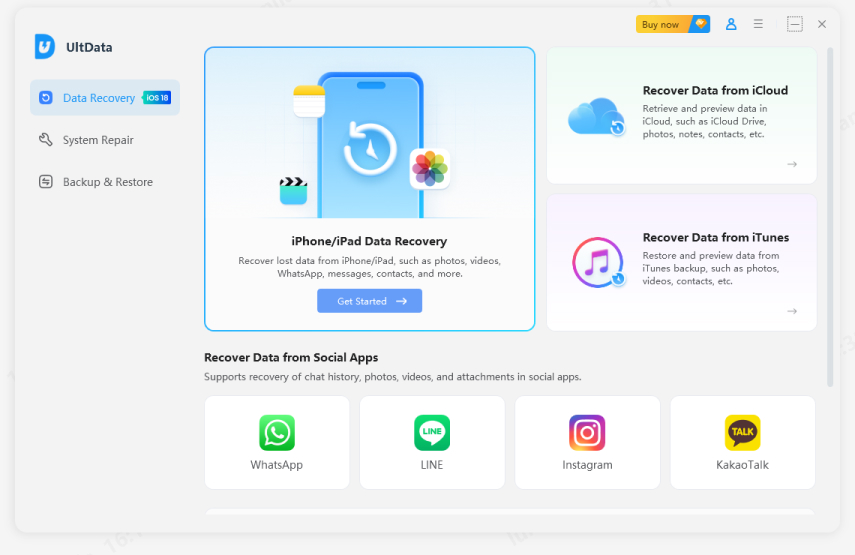
Jika Anda belum mencadangkan riwayat panggilan iPhone Anda dan ingin melihat serta memulihkan panggilan yang terhapus, cara terbaik adalah menggunakan UltData iPhone Data Recovery. Alat pemulihan data ini mudah digunakan dan efisien, Anda dapat melihat semua riwayat panggilan yang terhapus langsung dari iPhone Anda tanpa cadangan, lalu Anda dapat memilih log panggilan yang ingin dipulihkan.

- Memulihkan Riwayat Panggilan yang Terhapus, pesan teks, foto, video,dan 20+ tipe file lainnya, bahkan tanpa cadangan.
- Memulihkan panggilan yang terhapus tanpa menimpa data yang ada.
- Pratinjau data yang terhapus/file cadangan iTunes sebelum menyimpannya.
- Mendukung pemulihan selektif hanya apa yang Anda inginkan, bukan semuanya.
- Mendukung pengambilan data dari WhatsApp, Messenger, Instagram, LINE, KakaoTalk dan lainnya.
- Memperbaiki berbagai masalah sistem iOS/iPadOS, seperti terjebak di logo Apple, layar hitam, masalah pembaruan, kesalahan jaringan, dan lainnya.




Memulihkan Riwayat Panggilan yang Terhapus dari iPhone Tanpa Cadangan
Langkah 1.Unduh, instal, dan jalankan Tenorshare UltData di komputer Anda dan pilih ''iPhone/iPad Data Recovery''
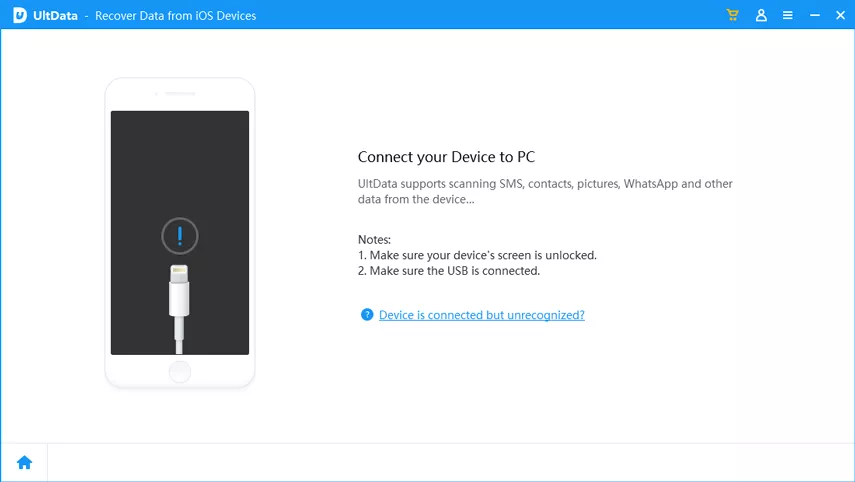
Langkah 2.Sambungkan perangkat iOS ke komputer, dan perangkat lunak cenderung mendeteksi alat dengan cepat.
Langkah 3.Pilih tipe file yang ingin Anda pulihkan, Anda dapat memilih riwayat panggilan yang ingin dipulihkan dengan mencentang kotak di sampingnya, lalu klik opsi ''Scan'' di sudut kanan bawah jendela.
Langkah 4.Setelah selesai memindai data yang hilang, Anda dapat melihat semua panggilan telepon yang terhapus. Periksa dan pulihkan riwayat panggilan yang ingin Anda ambil kembali.


Melihat Panggilan yang Terhapus dari Cadangan iTunes dengan UltData
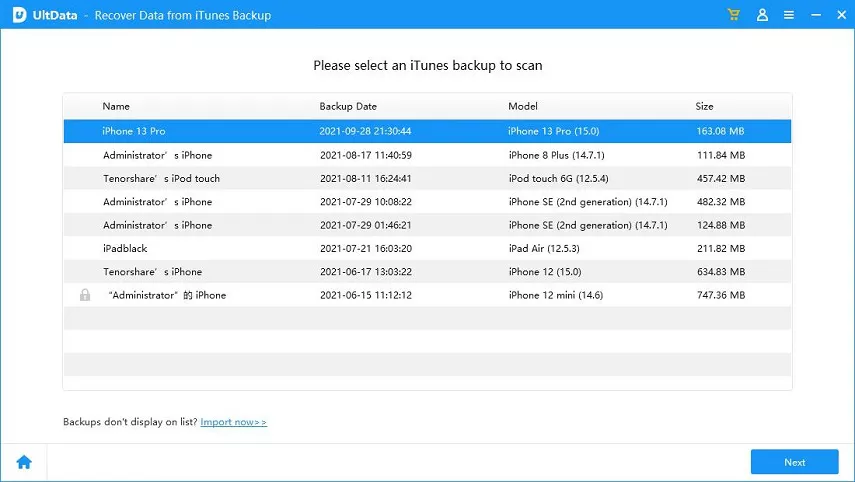
Meski memungkinkan memulihkan panggilan yang terhapus dari cadangan iTunes, Namun, Anda tidak dapat mempratinjau cadangan iTunes untuk memastikan apakah panggilan yang ingin Anda pulihkan sudah termasuk. Selain itu, iTunes hanya memungkinkan Anda memulihkan seluruh cadangan ke iPhone Anda, yang akan menghapus data yang ada di iPhone Anda. Anda tidak dapat memilih tipe data tertentu untuk dipulihkan secara selektif, dan harus mengambil risiko kehilangan data penting lainnya.
Dengan Ultdata, Anda dapat melihat cadangan iTunes untuk menemukan dan memulihkan riwayat panggilan iPhone yang terhapus secara selektif dari cadangan iTunes ke iPhone atau komputer Anda tanpa menghapus atau kehilangan data apapun.
Memulihkan Riwayat Panggilan yang Terhapus dari iCloud dengan UltData
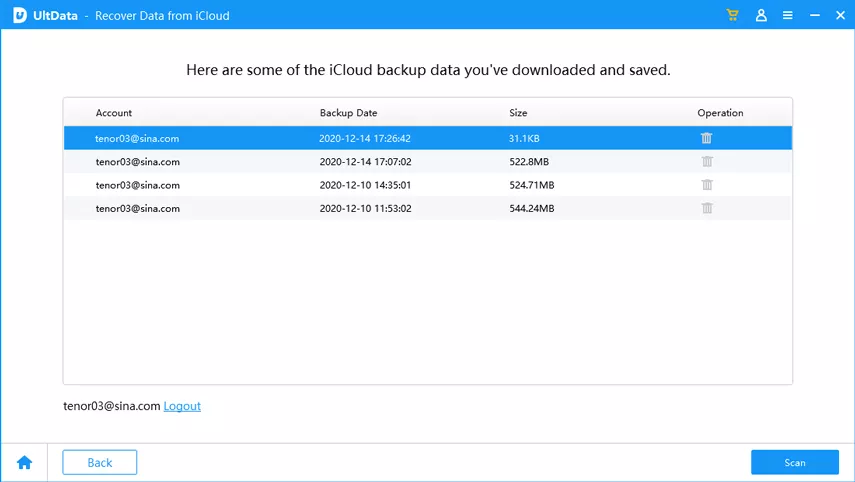
Jika Anda sudah mencadangkan panggilan telepon yang terhapus ke iCloud, Anda juga dapat memulihkan riwayat panggilan yang terhapus dari iCloud. Dengan Ultdata, Anda dapat dengan mudah memeriksa panggilan yang terhapus di iPhone melalui cadangan iCloud, akun iCloud Anda, dan penyimpanan lokal, serta memulihkan secara selektif ke iPhone atau komputer Anda.

Cara Melihat Panggilan yang Terhapus di iPhone dari Operator Seluler
Operator seperti AT&T, T-Mobile dan Verizon memberikan akses kepada pengguna ke log panggilan lama yang terhapus melalui riwayat tagihan mereka atas permintaan. Jika Anda dapat masuk ke akun Anda dan memverifikasi identitas Anda, operator seluler Anda dapat memberikan detail lengkap riwayat panggilan. Berikut cara mengambilnya:
1. Cukup buka aplikasi atau situs web operator seluler Anda dan masuk ke akun Anda.
- 2. Navigasikan ke bagian ''Usage'' telepon. Ini tergantung pada operator yang Anda gunakan.
- Verizon: Pergi ke halaman login My Verizon .
- AT&T: Pergi ke halaman Sign in to myAT&T .
- T-Mobile: Pergi ke halaman View Usage Summary .
- 3. Unduh penggunaan telepon Anda. Cara melakukannya juga tergantung pada operator Anda:
- Verizon: Pilih ''View previous usage.'' dan pilih periode tagihan yang diinginkan. Kemudian temukan nomor telepon yang Anda minati di bawah Data, Talk, atau Text. Klik ''View'' di sisi kanan. Pilih ''Download to spreadsheet.'' Ini akan memberikan rincian panggilan selama 90 hari terakhir.
- AT&T: Pilih bagian ''Call History'' dan pilih opsi untuk mengunduh log panggilan. Pilih ''Download to spreadsheet.'' Ini akan memberikan rincian panggilan terakhir 100 panggilan atau 60 hari panggilan, mana yang lebih dulu.
- T-Mobile: Navigasi ke halaman ''Usage'', pilih ''Calls.'' dan pilih opsi untuk mengunduh laporan penggunaan. Simpan laporan ke desktop Anda. Ini akan memberikan rincian catatan telepon Anda hingga satu tahun.
- 4. Hubungi operator Anda secara langsung untuk riwayat panggilan yang lebih detail. Jika Anda perlu melihat riwayat panggilan dari tanggal yang lebih lama daripada yang dapat diakses secara online, Anda mungkin perlu memintanya secara khusus dari operator Anda. Bersiaplah untuk memverifikasi identitas Anda atau menjelaskan alasan permintaan Anda.

Cara Memulihkan Riwayat Panggilan yang Terhapus di iPhone dari Cadangan iCloud
Jika iPhone Anda diatur untuk mencadangkan ke iCloud, Anda dapat melihat riwayat panggilan yang terhapus dengan memulihkan dari cadangan iCloud terbaru. Ikuti langkah-langkah ini:
- 1. Di iPhone Anda, pergi ke Settings dan ketuk nama Anda di atas > Pilih iCloud > Pastikan Manage Storage > Backups. Periksa apakah ada cadangan iCloud yang mungkin berisi riwayat panggilan yang terhapus.
2. Jika ada, Anda dapat memulihkan dari cadangan ini dengan pergi ke Settings>General >Reset>Erase All Content and Settings. Ikuti petunjuk di layar untuk mengonfirmasi dan mengatur ulang iPhone Anda.
3. Selama proses pengaturan, pilih Restore from iCloud Backup. Masuk ke akun iCloud Anda dan pilih cadangan yang berisi riwayat panggilan yang terhapus.


Memulihkan dari cadangan iCloud akan menimpa data Anda saat ini, memerlukan reset pabrik. Ini berarti Anda akan kehilangan data terbaru yang belum dicadangkan. Jika Anda menghargai data saat ini dan tidak yakin apakah riwayat panggilan lama itu penting, pertimbangkan opsi ini dengan hati-hati
Cara Mengambil Kembali Panggilan yang Terhapus di iPhone dari Cadangan iTunes/Finder
Jika Anda rutin mencadangkan iPhone Anda ke iTunes/Finder, Anda dapat memulihkan riwayat panggilan dari salah satu cadangan ini.
Untuk menentukan apakah cadangan iTunes Anda berisi riwayat panggilan yang terhapus, Anda dapat menggunakan viewer cadangan iPhone khusus untuk memeriksa isi file cadangan.
Langkah-langkah mengambil panggilan iPhone yang terhapus dengan iTunes atau Finder
- 1.Sambungkan iPhone Anda ke komputer dan buka iTunes atau Finder.
- 2.Buka iTunes dan klik pada ikon iPhone di kiri atas, Ketuk tab Summary . Atau buka Finder dan klik nama ponsel Anda di bawah Locations.
- 3.Klik Restore Backup. Pilih cadangan yang mungkin berisi penghapusan riwayat panggilan Anda dan tunggu proses selesai.

FAQ tentang Pemulihan Riwayat Panggilan/Log Panggilan yang Terhapus
1.Sejauh mana riwayat panggilan iPhone tersimpan?
Riwayat panggilan iPhone biasanya menyimpan hingga 100 panggilan terbaru. Namun, batas ini bisa sedikit berbeda tergantung versi iOS dan seberapa sering panggilan dibuat atau diterima. Catatan lama akan tertimpa saat panggilan baru dibuat.
2.Dapatkah saya mendapatkan riwayat panggilan 1 tahun yang lalu? dan Bagaimana Cara Melihat Riwayat Panggilan Lama?
Memulihkan riwayat panggilan 1 tahun langsung dari iPhone biasanya terbatas. Namun, jika Anda rutin mencadangkan iPhone ke iCloud atau iTunes/Finder, Anda mungkin bisa mengembalikan iPhone ke cadangan lama yang berisi riwayat panggilan lama, atau menggunakan perangkat lunak pemulihan data untuk mengekstrak data dari iPhone Anda.
3.Cara Melihat Riwayat Panggilan Lengkap di iPhone?
Sayangnya, aplikasi Telepon iPhone tidak menampilkan riwayat panggilan lengkap jika melebihi 100 log. Untuk melihat lebih dari 100 panggilan terbaru, Anda mungkin perlu memeriksa dengan operator atau menggunakan perangkat lunak pemulihan data (seperti UltData) untuk mengambil data log panggilan yang terhapus.
4.Bagaimana cara menghentikan penghapusan riwayat panggilan di iPhone saya?
iPhone hanya menyimpan 100 panggilan terakhir. Saat ini, tidak ada opsi untuk mengubah batas ini. Jika Anda mengaktifkan iCloud di beberapa perangkat, menghapus log panggilan di satu perangkat dapat menyebabkan penghapusan di semua perangkat yang terhubung. Untuk mencegah ini, pertimbangkan untuk keluar dari iCloud di perangkat lain atau menggunakan Apple ID berbeda. Dan untuk menghindari kehilangan log panggilan penting, Anda dapat secara rutin mencadangkan iPhone ke iCloud atau iTunes/Finder. Pilihan lain adalah secara berkala mengambil tangkapan layar riwayat panggilan jika Anda ingin menyimpan panggilan tertentu.
Kesimpulan
5 metode yang disebutkan di atas adalah pilihan yang sangat baik untuk menyelesaikan pertanyaan Anda tentang cara melihat panggilan yang terhapus di iPhone. Anda sangat mungkin memulihkan riwayat panggilan yang hilang, apakah Anda memilih untuk memulihkan dari cadangan iCloud atau iTunes, menggunakan perangkat lunak pemulihan data, atau menghubungi operator Anda. Namun, Tensorshare UltData dapat membantu Anda melihat atau memulihkan log panggilan di iPhone tanpa cadangan dan pemulihan, serta mendukung pratinjau riwayat panggilan, yang tidak dapat dilakukan oleh metode resmi iTunes dan iCloud. Anda dapat mengunduh UltData untuk mencoba gratis! Saya harap informasi ini membantu Anda mengambil kembali riwayat panggilan yang terhapus di iPhone Anda. Silakan beri tahu saya jika Anda memiliki pertanyaan lebih lanjut.


Tenorshare PixPretty

- Edit foto secara online dan gratis
- Fitur dan kemampuan yang lengkap
- Mampu memudahkan pekerjaan dengan batch editing
- Buat foto dan action figure secara mudah
IKUTI KONTES FOTO AI BERHADIAH SALDO E-WALLET 50 RIBU UNTUK 3 ORANG
Ungkapkan Pendapat Anda
lalu tulis ulasan Anda
Ungkapkan Pendapat Anda
Tinggalkan Komentar
Buat Ulasan untuk artikel dari Tenorshare
Artikel Terkait
Semua Topik


Oleh Anna Sherry
2026-01-21 / iPhone Recovery