
Cara Memulihkan Pesan Teks yang Terhapus di iPhone [Update 2026]
Anda menghabiskan banyak jam mengirim atau menerima pesan di iPhone Anda dan menginvestasikan banyak waktu, yang berarti Anda tidak akan menyukai kehilangan pesan-pesan berkesan tersebut. Sayangnya, Anda mungkin menjadi ceroboh dan akhirnya menghapus pesan penting dari iPhone Anda, dan itu menjadi salah satu pemandangan terburuk yang pernah Anda temui.
Bisakah Anda memulihkan pesan yang dihapus secara permanen? Ini adalah pertanyaan yang cukup hangat, dan kabar baiknya adalah kami akan menjawab pertanyaan ini, dan kami akan mengungkapkan cara-cara menakjubkan untuk membantu Anda mengetahui cara memulihkan pesan teks yang dihapus secara permanen di iPhone.
- Metode 1. Pulihkan Pesan iPhone yang Dihapus dari Filter Pesan
- Metode 2. Ambil Kembali Pesan yang Dihapus dari iPhone tanpa Cadangan

- Metode 3. Pulihkan Pesan Teks yang Dihapus dari iCloud
- Metode 4. Ambil Kembali Pesan Teks yang Dihapus dengan iTunes atau Finder
- Metode 5. Ambil Pesan iPhone dari Penyedia Telepon
Bagian 1: Bisakah Anda Memulihkan Pesan Teks yang Dihapus di iPhone?
Anda bisa mengambil kembali pesan teks yang dihapus baik Anda sudah menyiapkan cadangan atau tidak. Karena perangkat iOS cenderung menyimpan data yang dihapus selama 30 hari jika Anda tidak menimpa data tersebut. Selain itu, Anda juga dapat memulihkan pesan teks yang dihapus dengan menggunakan perangkat lunak pihak ketiga, dan kami akan merekomendasikan yang terbaik di postingan ini.
Bagian 2: 5 Metode untuk Memulihkan Pesan Teks yang Dihapus di iPhone
Apakah Anda sudah membuat cadangan perangkat iOS untuk pesan iOS atau tidak, pelajari metode ini untuk menemukan 5 cara luar biasa untuk memulihkan pesan teks yang dihapus.
Metode 1. Pulihkan Pesan iPhone yang Dihapus dari Filter Pesan
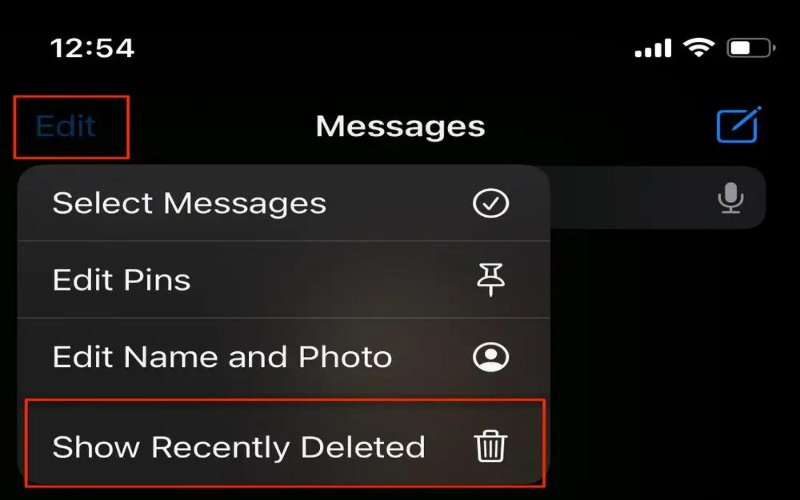
Jika sudah kurang dari satu bulan sejak Anda menghapus atau kehilangan pesan dari perangkat iOS Anda, Anda dapat mengandalkan filter Pesan iOS 16 untuk mengetahui cara memulihkan pesan teks yang dihapus secara permanen di iPhone.
- Di iPhone Anda, buka Pesan dan pilih tombol Edit atau Filter. Setelah memilih ikon Tampilkan, tekan opsi Baru Dihapus.
- Sekarang, Anda dapat melihat daftar semua data atau pesan yang dihapus dan menerima pesan tersebut tanpa harus menunggu lama.

Metode 2. Ambil Kembali Pesan yang Dihapus dari iPhone tanpa Cadangan
Jika Anda lupa menyiapkan cadangan data dan ingin mengetahui cara memulihkan pesan yang dihapus secara permanen di iPhone, Tenorshare UltData akan sangat berguna. Dengan perangkat lunak pemulihan data yang sangat andal ini, Anda dapat mengambil kembali lebih dari 35 jenis data tanpa cadangan, melihat pratinjau pesan teks yang dihapus sebelumnya, dan mengembalikan pesan yang hilang dari perangkat iOS Anda dalam hitungan beberapa saat. Lebih dari itu, Perangkat Lunak Pemulihan Pesan iPhone ini juga dapat memulihkan pesan teks yang dihapus/hilang dari cadangan iCloud dan iTunes tanpa kehilangan data dan tanpa perlu menghapus data apapun.




Cara memulihkan pesan teks yang dihapus secara permanen di iPhone?
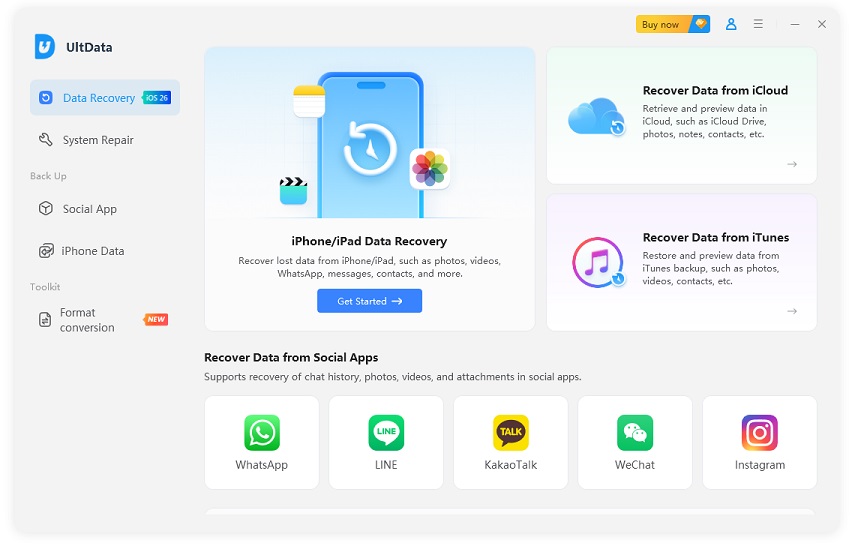
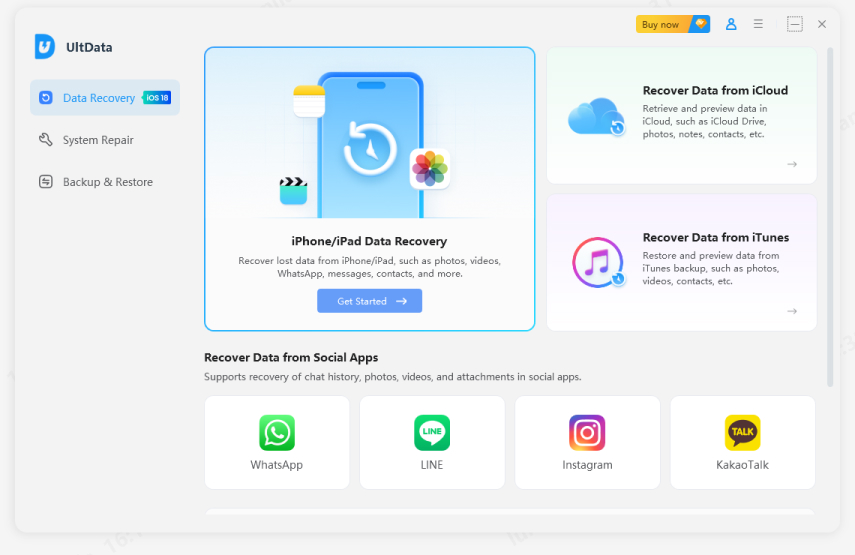
- Untuk memulai, Anda perlu menginstal Tenorshare UltData di komputer Anda. Setelah meluncurkan perangkat lunak, Anda harus tekan Pulihkan Data dari perangkat iOS. Kemudian sambungkan perangkat iOS ke komputer.
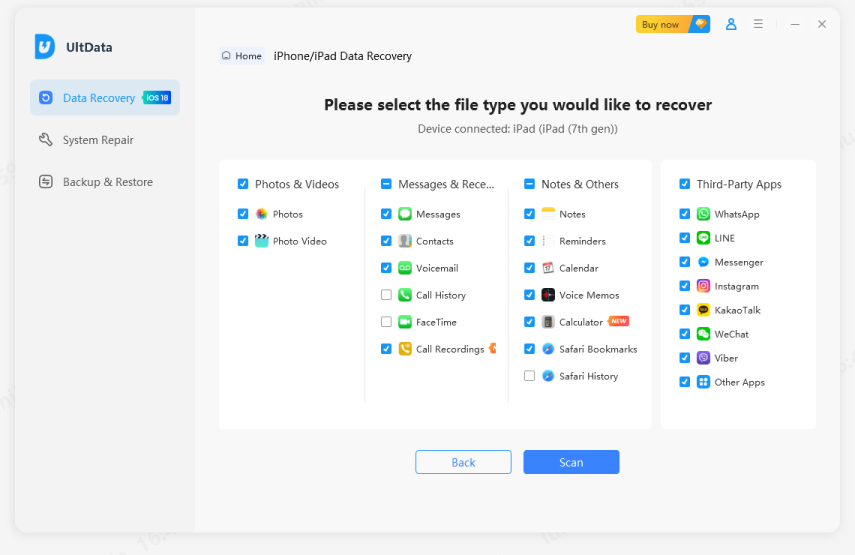
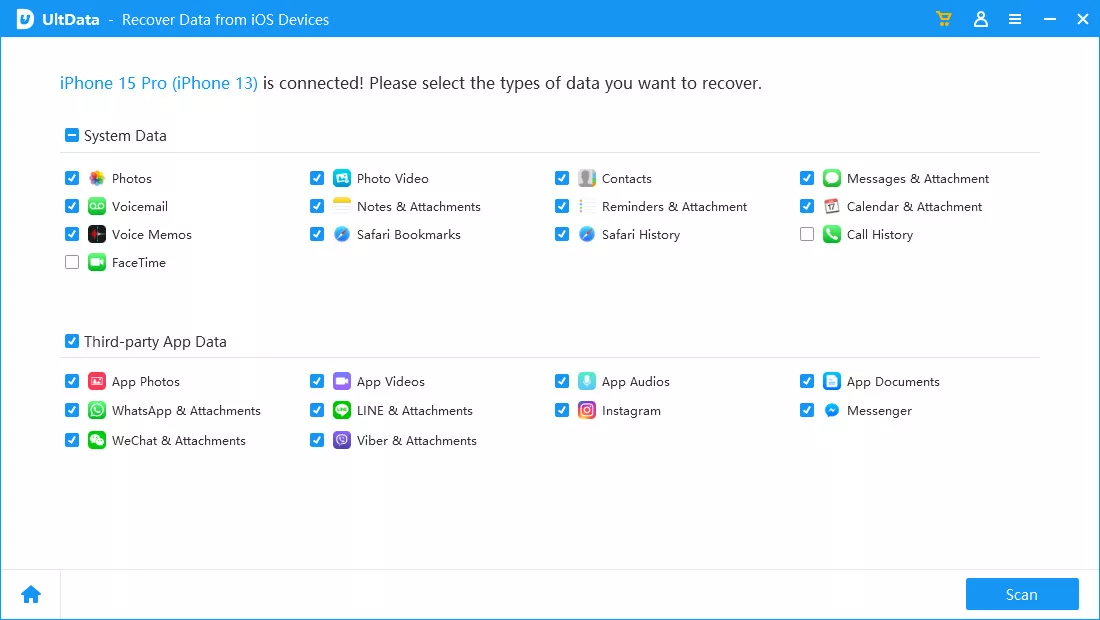
- Untuk mencari data yang hilang di komputer, pilih jenis data yang ingin Anda pulihkan lalu klik ikon Pindai.
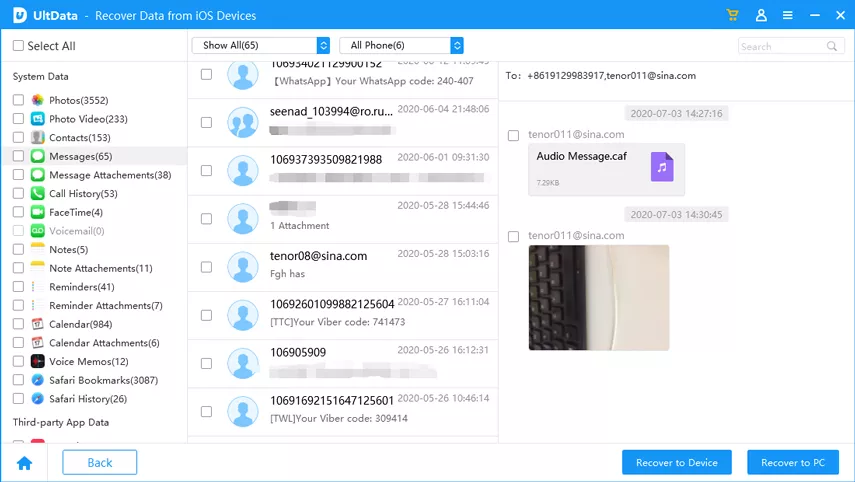
- Sekarang, Anda dapat melihat semua file yang dipindai. Pada tahap ini, Anda perlu melihat pratinjau atau meninjau file data dan tekan ikon Pulihkan untuk mengembalikan semua pesan yang hilang di komputer atau perangkat iOS Anda.

Metode 3. Pulihkan Pesan yang Dihapus dari iCloud
Jika Anda sudah mencadangkan pesan ke iCloud, Anda dapat memulihkan pesan teks yang dihapus dari iCloud dalam beberapa klik.
- Buka pengaturan iPhone dan klik tombol Reset. Selanjutnya, Anda perlu menekan ikon ''Hapus Semua Konten dan Pengaturan'' untuk menghapus semua hal dari perangkat iOS.
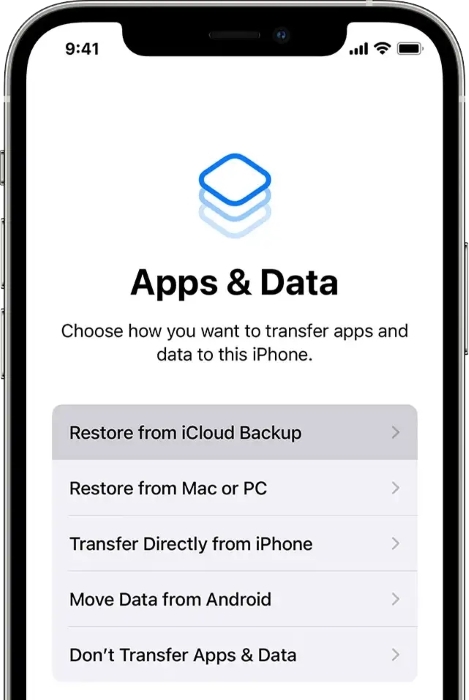
- Setelah menyiapkan perangkat, Anda perlu memilih ikon ''Pulihkan dari cadangan iCloud'' untuk melanjutkan. Selanjutnya, Anda harus masuk dengan kredensial akun iCloud Anda, pilih pesan yang ingin Anda pulihkan, dan pilih tombol Pulihkan.

Metode 4. Ambil Kembali Pesan yang Dihapus dengan iTunes atau Finder
Jika Anda telah menyimpan data iOS di Finder atau iTunes, Anda dapat memulihkan cadangan pesan pada komputer Mac maupun Windows.
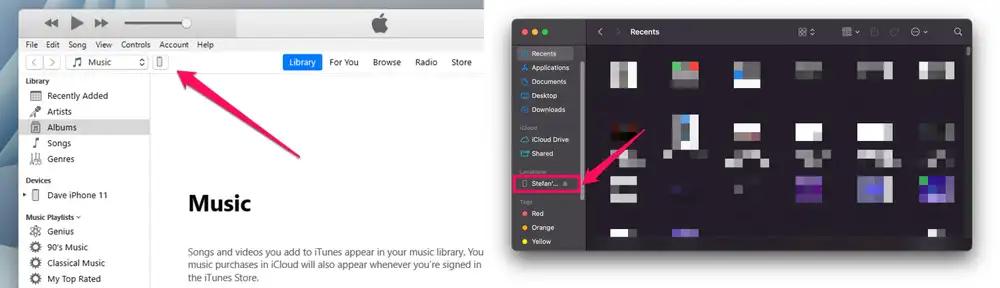
- Setelah menghubungkan perangkat iOS ke komputer, Anda harus membuka Finder atau iTunes.
- Ketuk opsi telepon di iTunes dan pilih tombol Ringkasan.
Jika Anda menggunakan Finder, Anda perlu menavigasi di bawah Lokasi dan memilih nama telepon.
- Tekan tombol Pulihkan Cadangan, dan dengan cara ini, Anda akan dapat memulihkan pesan yang dihapus secara permanen dari iPhone.

Metode 5. Ambil Pesan iPhone dari Penyedia Telepon
Jika tidak ada yang berhasil dan Anda masih belajar bagaimana memulihkan pesan yang dihapus secara permanen di iPhone Anda, Anda dapat menghubungi penyedia telepon. Karena kita berbicara tentang pesan biasa, bukan iMessage, penyedia layanan seluler dapat membantu Anda mengembalikan pesan yang dihapus di iPhone Anda. Saat menghubungi penyedia telepon, Anda dapat memberi tahu mereka waktu Anda menerima pesan tersebut dan juga mengungkapkan informasi tentang pengirim.
Dengan cara ini, Anda akan dapat mengambil kembali pesan yang dihapus di perangkat iOS karena penyedia telepon cenderung menyimpan pesan selama sekitar 3 hingga 9 bulan, dan Anda dapat mendapatkan pesan kembali dalam periode ini.
Ringkasan
Terlepas dari alasan di balik penghapusan data, kehilangan pesan penting dan berkesan dari perangkat iOS tidaklah menyenangkan bagi sebagian besar pengguna iPhone. Untungnya, kami telah mengungkapkan metode menakjubkan dalam postingan ini untuk membantu Anda mengetahui cara memulihkan pesan teks yang dihapus secara permanen di iPhone.
Kami telah mencantumkan metode untuk membantu Anda mengambil kembali data yang hilang dengan atau tanpa cadangan, dan UltData iPhone Data Recovery tetap menjadi cara yang paling direkomendasikan untuk mendapatkan kembali pesan teks yang hilang tanpa cadangan. Ini merupakan perangkat lunak pemulihan data dengan tingkat pemulihan tertinggi dan mempertahankan kualitas data asli.


Tenorshare PixPretty

- Edit foto secara online dan gratis
- Fitur dan kemampuan yang lengkap
- Mampu memudahkan pekerjaan dengan batch editing
- Buat foto dan action figure secara mudah
IKUTI KONTES FOTO AI BERHADIAH SALDO E-WALLET 50 RIBU UNTUK 3 ORANG
Ungkapkan Pendapat Anda
lalu tulis ulasan Anda
Ungkapkan Pendapat Anda
Tinggalkan Komentar
Buat Ulasan untuk artikel dari Tenorshare
Artikel Terkait
Semua Topik


Oleh Anna Sherry
2026-01-21 / iPhone Recovery