
Cara Transfer Pesan WhatsApp dari Android ke iPhone 16/17 Gratis
Ada beberapa alasan untuk mentransfer Android Anda ke iPhone. Apakah Anda baru saja membeli iPhone 16/17 baru atau ingin beralih di antara keduanya hanya untuk merasakan kedua platform, mentransfer WhatsApp dari Android ke iPhone hanya mungkin dengan harga kehilangan semua data.
Alasannya adalah kedua platform memiliki sifat yang berbeda dalam menyimpan data, yang membuat iPhone sulit membaca cadangan WhatsApp Android. Namun, posting blog ini akan menjelaskan bagaimana cara mentransfer WhatsApp dari Android ke iPhone secara gratis, juga untuk iPhone 16/17 terbaru. Mari kita mulai.
Cara 1: Transfer Data WhatsApp dari Android ke iPhone Gratis melalui Move to iOS
Apple baru-baru ini mengembangkan aplikasi bernama Move to iOS untuk pengguna Android yang beralih ke iPhone. Ini adalah solusi terbaik bagi pengguna Android yang beralih ke iPhone dan tidak ingin kehilangan data apa pun. Namun, sebelum masuk ke langkah-langkah metode ini, pastikan kedua ponsel Anda, Android dan iPhone, terhubung ke jaringan wifi yang sama.
Berikut adalah langkah-langkah untuk mentransfer WhatsApp dari Android ke iPhone secara gratis melalui Move to iOS.
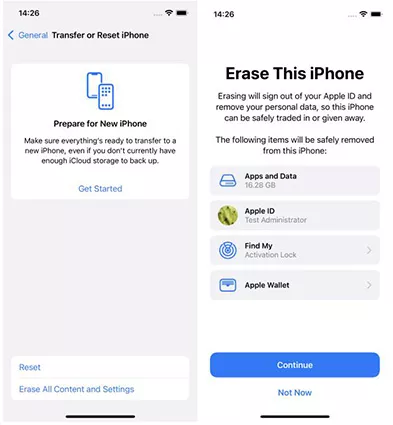
Untuk mentransfer WhatsApp dari android ke iPhone, Anda perlu melakukan factory reset pada iPhone terlebih dahulu.
Untuk melakukannya, buka Pengaturan > Umum > Transfer atau Reset iPhone dan pilih Hapus Semua Konten dan Pengaturan.
- Siapkan iPhone Anda setelah reset. Pada halaman Aplikasi dan Data, pilih Pindahkan Data dari Android.
- Pilih WhatsApp, dan pindah ke ponsel android Anda setelah layar kode muncul di iPhone Anda.
Kemudian jalankan aplikasi Move to iOS di android Anda dan masukkan kode tersebut.
Proses transfer WhatsApp akan dimulai dan mungkin memakan waktu lebih lama tergantung pada ukuran WhatsApp yang Anda transfer.
Setelah proses selesai, siapkan iPhone Anda seperti biasa. Unduh WhatsApp di iPhone Anda dan ketuk pindahkan chat ke iOS untuk mentransfer semua data WhatsApp ke iPhone Anda.


Bacaan terkait: Cara Transfer Data dari Android ke iPhone setelah Setup
Cara 2: Transfer WhatsApp dari Android ke iPhone Gratis Menggunakan Google Drive
Mentransfer WhatsApp dari Android ke iPhone melalui Google Drive juga merupakan pilihan yang bagus. Namun, proses ini tidak sesederhana metode lain yang dijelaskan dalam panduan ini. Pertama, Anda harus membuat cadangan di Android ke Google Drive lalu lanjutkan dengan iPhone untuk langkah selanjutnya. Berikut cara mentransfer WhatsApp dari Android ke iPhone menggunakan Google Drive.
- Pertama, atur akun WhatsApp Anda di perangkat Android dengan memverifikasi nomor Anda.
- Selama pengaturan, ketuk tombol pulihkan untuk mengembalikan cadangan di perangkat Android Anda.
- Pada langkah berikutnya, Anda dapat mentransfer chat WhatsApp dengan mengetuk tiga titik di sudut kanan atas chat WhatsApp yang ingin Anda transfer. Ketuk “Lainnya” tekan tombol Ekspor, lalu pilih “tanpa media” atau “sertakan Media”.
- Akhirnya, pilih aplikasi Gmail dalam daftar untuk membagikan riwayat chat WhatsApp ke iPhone Anda.
- Sekarang, Anda dapat mengembalikan cadangan WhatsApp dari Google Drive ke iPhone.


Metode ini bukan cara yang efisien untuk mentransfer chat WhatsApp Anda ke iPhone; Anda hanya bisa mengekspor secara individual, bukan secara keseluruhan. Untuk solusi yang lebih efisien dan dapat diandalkan, pertimbangkan menggunakan iCareFone WhatsApp Transfer. Alat ini dirancang khusus untuk memfasilitasi transfer pesan WhatsApp antara Android dan iPhone.
Cara 3: Transfer WhatsApp dari Android ke iPhone Gratis melalui Email (Hanya Pesan)
Cara tercepat lain untuk mentransfer chat WhatsApp dari Android ke iPhone adalah melalui Google Drive. Meskipun demikian, ini tidak memungkinkan Anda membuat cadangan di Android dan mentransfernya ke iPhone. Anda bisa mentransfer chat tertentu ke iPhone.
Ini adalah langkah-langkah untuk transfer WhatsApp gratis dari Android ke iPhone.
- Buka WhatsApp di ponsel Android Anda, dan buka chat yang ingin Anda transfer.
- Klik menu tiga titik di kanan atas, klik Lainnya lalu pilih Email Percakapan.
- Pilih Gmail dari daftar aplikasi dan masukkan alamat email yang masuk di iPhone Anda untuk mentransfer chat WhatsApp ke iPhone Anda.
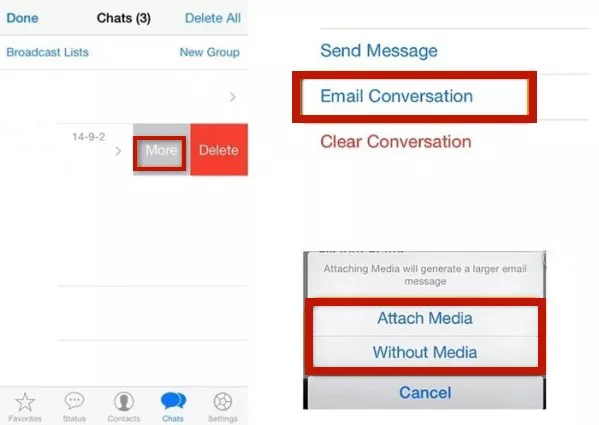
Berbagi chat ke iPhone melalui metode ini hanya akan membuka mode baca saja. Anda tidak bisa membukanya di WhatsApp iPhone karena kedua platform menggunakan mekanisme penyimpanan data yang berbeda.
Cara 4: Transfer Pesan WhatsApp dari Android ke iPhone [Cadangan Gratis]
Mentransfer WhatsApp dari Android ke iPhone melibatkan banyak langkah manual yang terasa panjang dan terkadang merepotkan jika Anda harus melakukannya sering. Tenorshare iCareFone Transfer adalah alat untuk mentransfer WhatsApp Anda dari Android ke iPhone dengan proses satu klik, termasuk iPhone 16/17.


Tenorshare PixPretty

- Edit foto secara online dan gratis
- Fitur dan kemampuan yang lengkap
- Mampu memudahkan pekerjaan dengan batch editing
- Buat foto dan action figure secara mudah
IKUTI KONTES FOTO AI BERHADIAH SALDO E-WALLET 50 RIBU UNTUK 3 ORANG
Berikut cara mentransfer WhatsApp dari Android ke iPhone gratis menggunakan Tenorshare iCareFone Transfer.
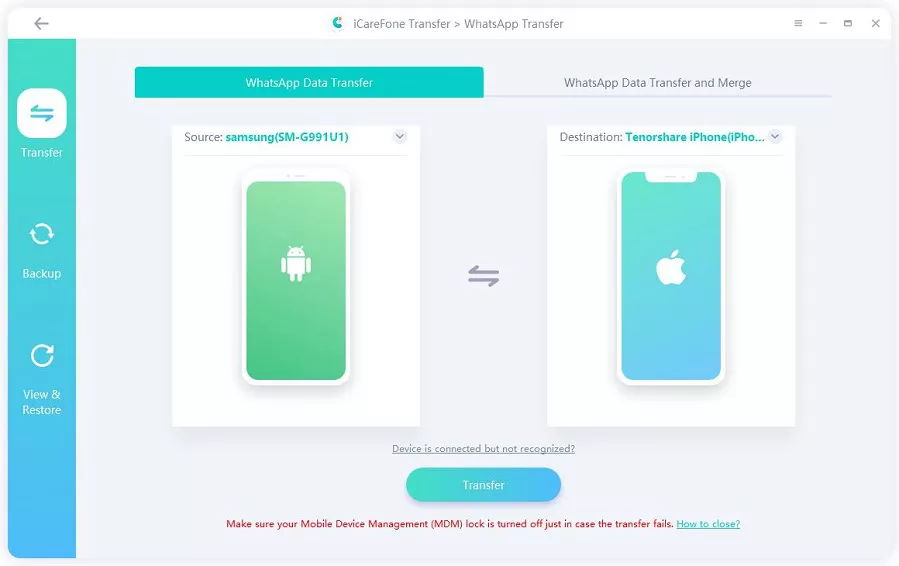
Pertama-tama, Anda perlu mengunduh iCareFone Transfer di komputer Anda dan menginstalnya. Jalankan program dan hubungkan kedua perangkat Android (perangkat sumber) dan iPhone (perangkat tujuan) menggunakan kabel data yang disertakan dengan ponsel.




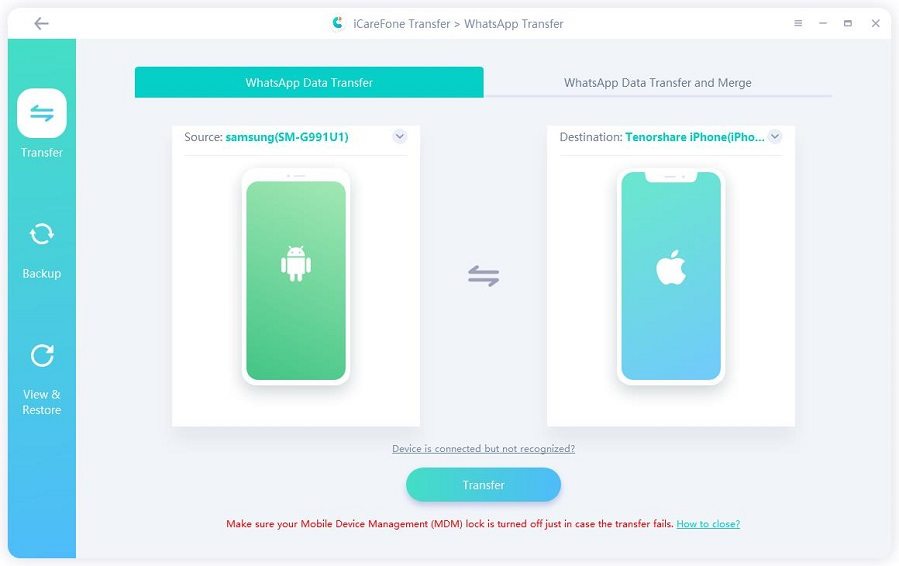
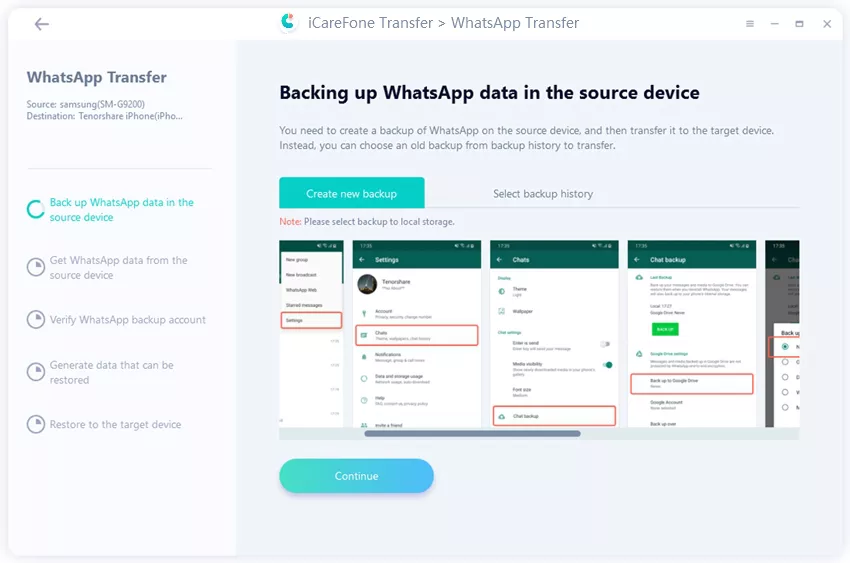
- Sebelum mentransfer data WhatsApp dari android ke iPhone, Anda perlu membuat cadangan di ponsel android agar program dapat mengambilnya.
- Di ponsel android, navigasikan ke Pengaturan >> Chat >> Cadangan chat >> dan pilih opsi Cadangkan ke Google Drive.
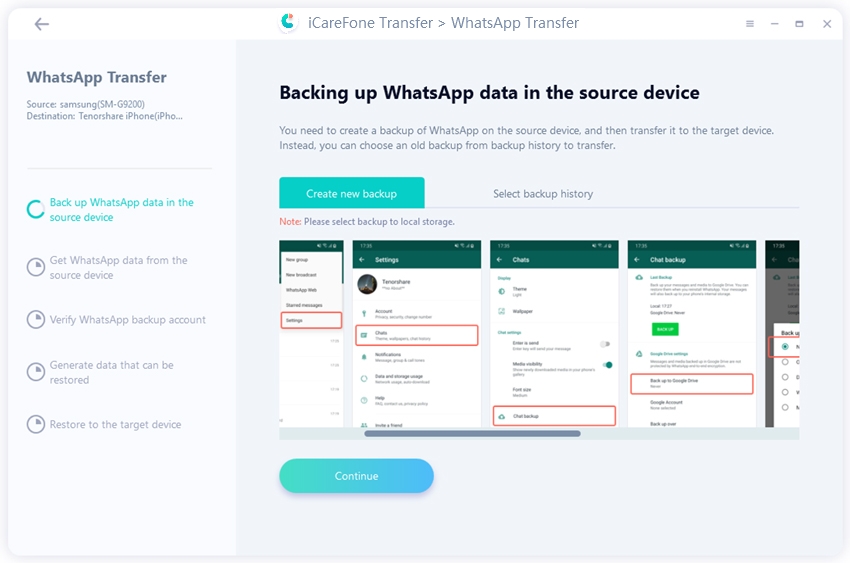
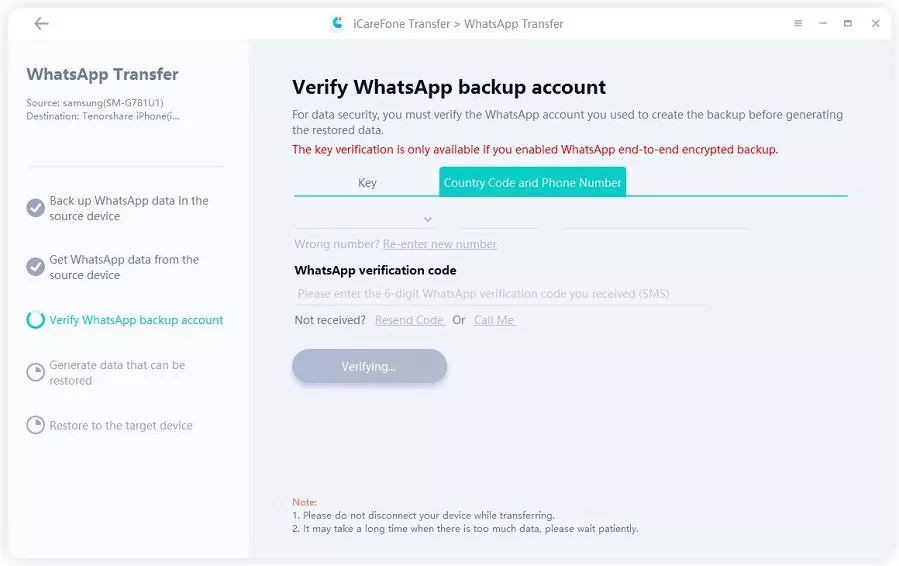
Selanjutnya, verifikasi akun WhatsApp Anda melalui program menggunakan nomor akun yang ingin Anda transfer ke iPhone. Masukkan kode verifikasi enam digit untuk memverifikasi akun Anda.
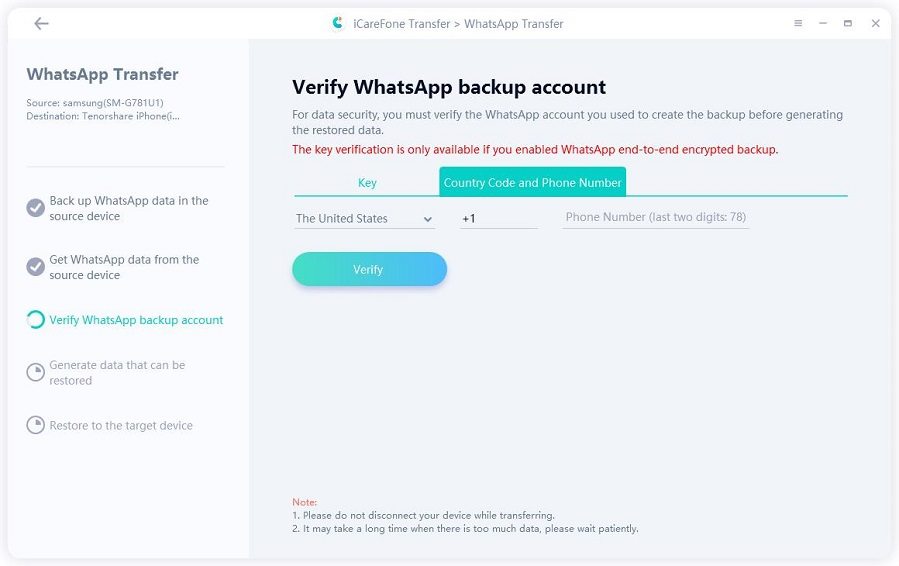
Setelah Anda memverifikasi akun WhatsApp Anda, iCareFone Transfer akan mulai mengembalikan akun ke iPhone Anda. Pastikan Anda telah keluar dari akun WhatsApp Anda di ponsel Android.
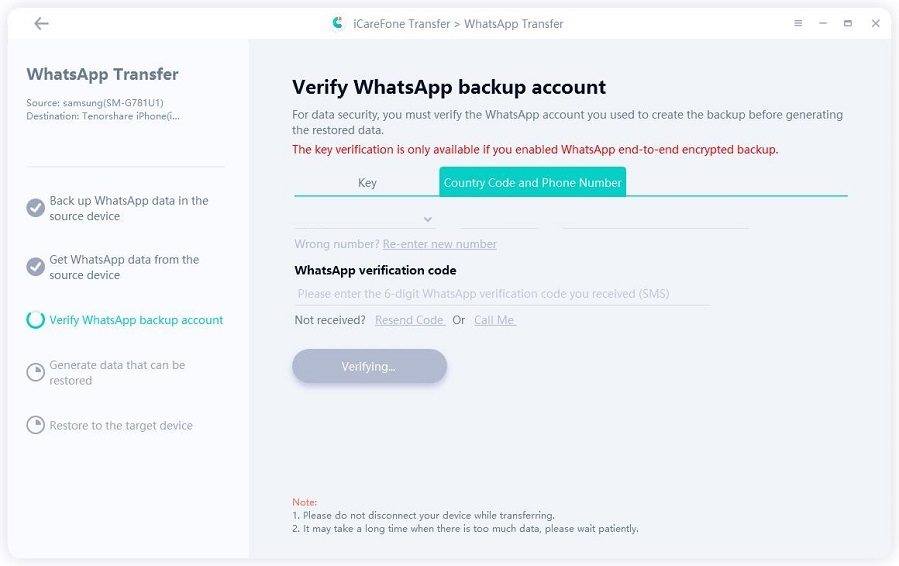
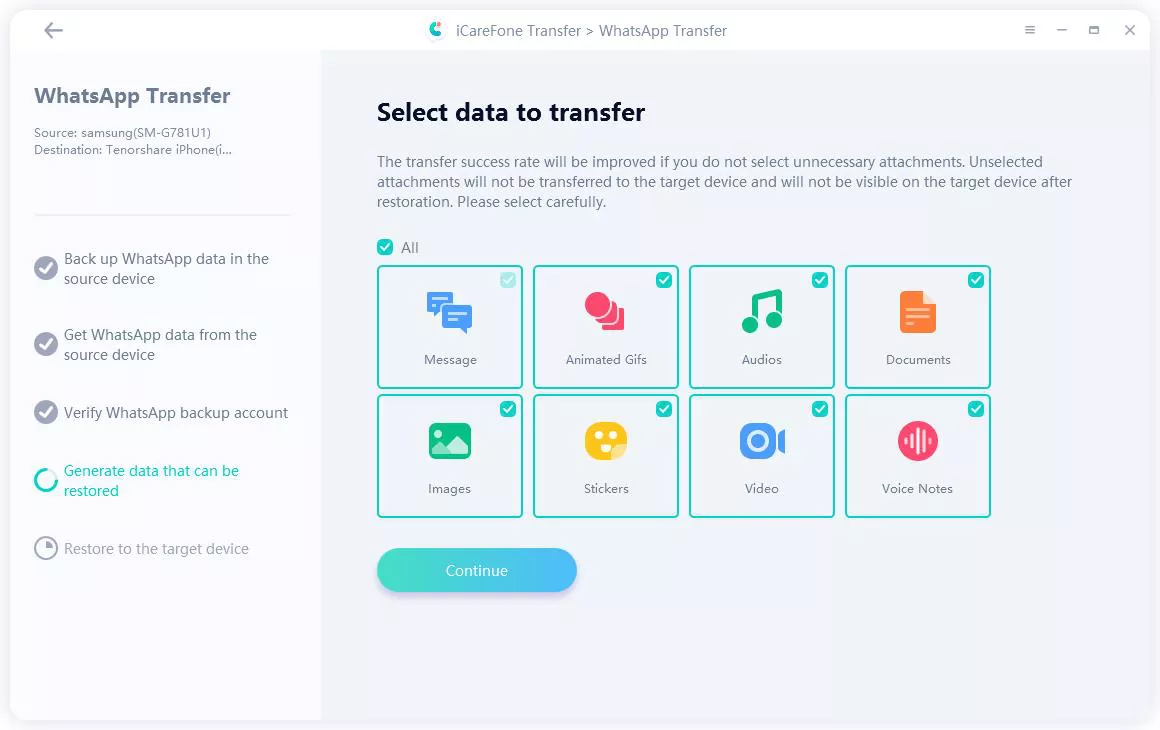
Sekarang Anda dapat memilih data yang ingin ditransfer.
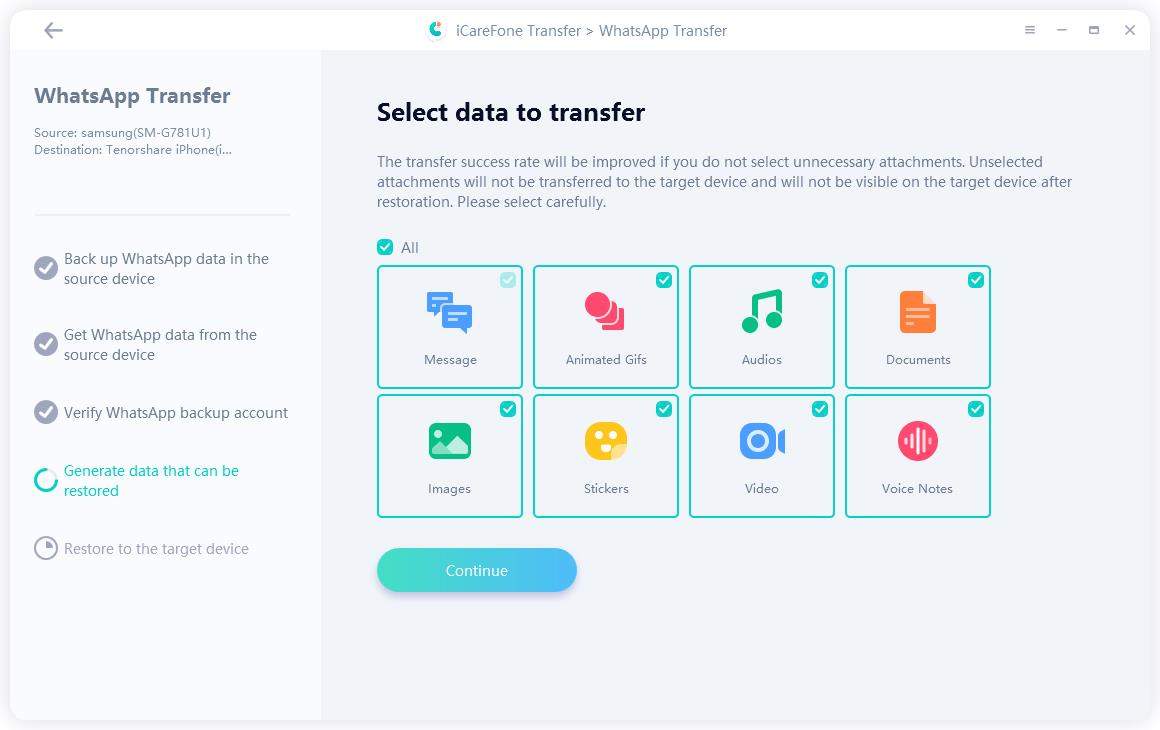
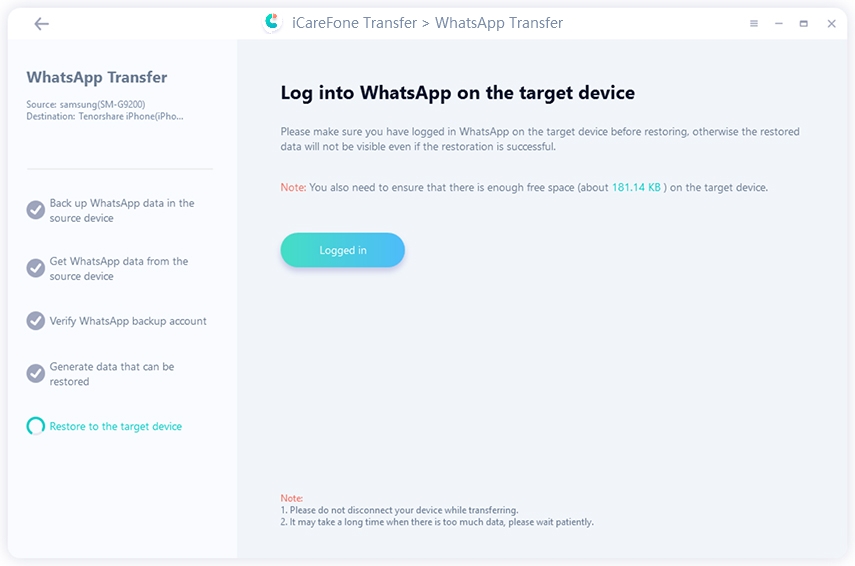
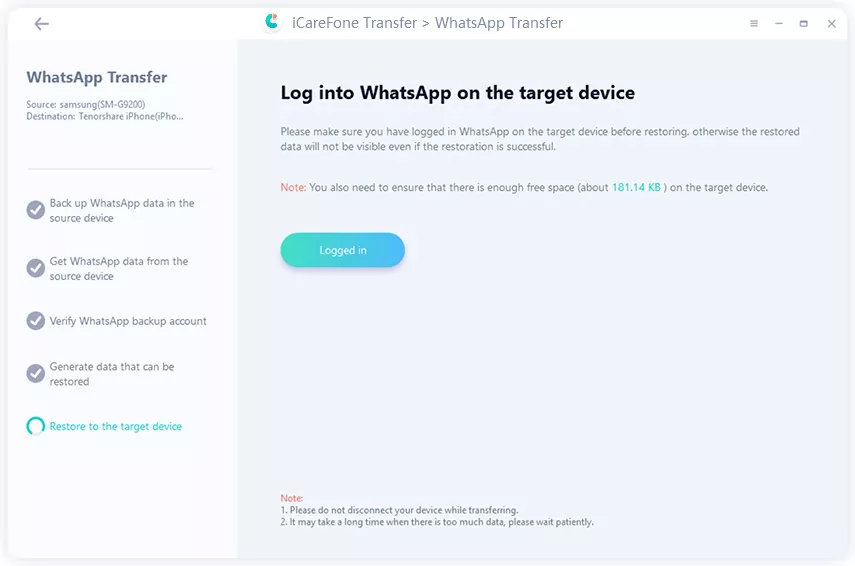
Pastikan Anda masuk ke WhatsApp di perangkat tujuan. Atau data WhatsApp Anda akan hilang.
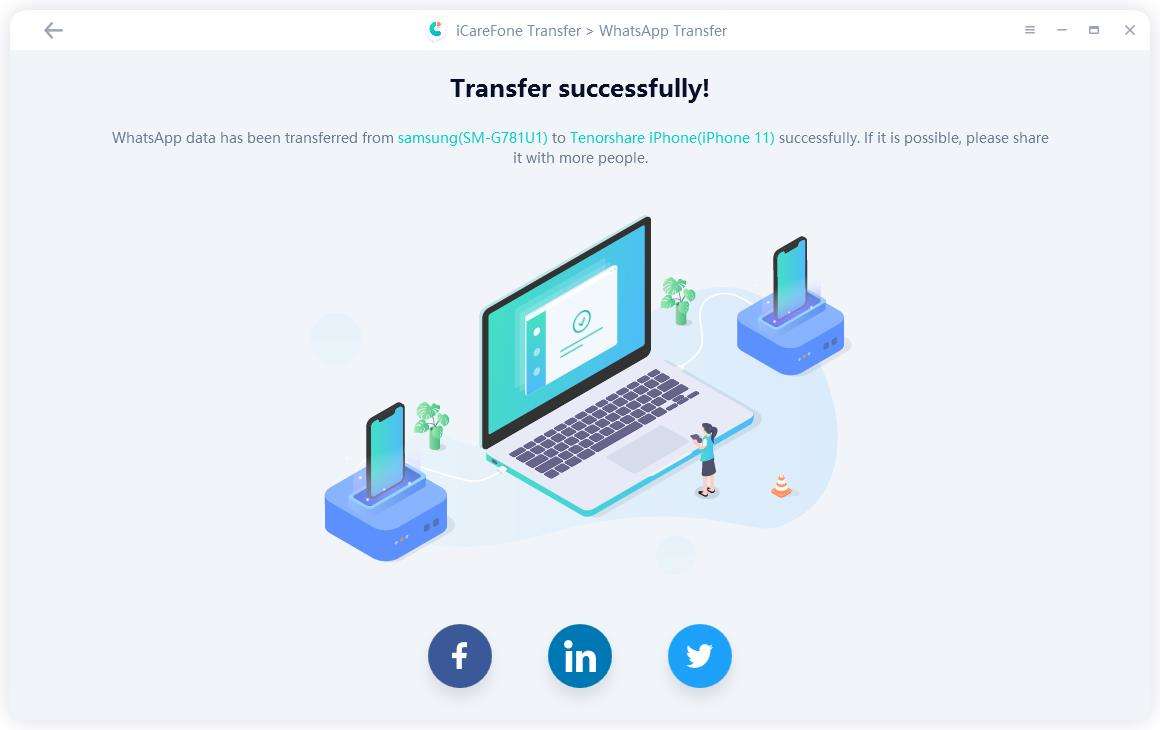
Terakhir, di iPhone Anda, matikan Find My. Buka Pengaturan >> Ketuk Profil Anda >> iCloud >> Temukan Saya. ketuk untuk mematikannya.

Apa Aplikasi Terbaik untuk Transfer WhatsApp dari Android ke iPhone
Kami memilih aplikasi terbaik untuk mentransfer data WhatsApp dari Android ke iPhone dan membandingkannya. Berikut perbandingan rinci aplikasi terbaik yang tersedia untuk transfer WhatsApp, memudahkan Anda memilih pendamping terbaik untuk mentransfer semua data WhatsApp Anda dengan nyaman.
 Silakan geser untuk melihat
Kesimpulan
Secara keseluruhan, iCareFone Transfer sebaiknya menjadi pilihan utama Anda ketika mentransfer data dari Android ke iPhone. Proses ini tidak hanya sederhana dan mudah, tetapi Anda tidak perlu khawatir kehilangan data penting Anda selama proses berlangsung. Cobalah hari ini dan lihat sendiri betapa mudah dan efisiennya mentransfer WhatsApp dari Android ke iPhone, dengan cadangan gratis untuk iPhone 16/17.
Tenorshare PixPretty
- Edit foto secara online dan gratis
- Fitur dan kemampuan yang lengkap
- Mampu memudahkan pekerjaan dengan batch editing
- Buat foto dan action figure secara mudah
IKUTI KONTES FOTO AI BERHADIAH SALDO E-WALLET 50 RIBU UNTUK 3 ORANG
Ungkapkan Pendapat Anda
lalu tulis ulasan Anda
Ungkapkan Pendapat Anda
Tinggalkan Komentar
Buat Ulasan untuk artikel dari Tenorshare
Artikel Terkait
Semua Topik
Tenorshare iCareFone
Alat iPhone Transfer & iOS Backup Terbaik
Easily, without iTunes
Oleh Anna Sherry
2026-01-21 / WhatsApp Tips