
Cara Transfer WhatsApp dari Android ke iPhone 16/17 Tanpa Reset
Saya baru saja mendapatkan iPhone 17 baru. Bagaimana cara saya mentransfer WhatsApp dari Android ke iPhone 16 tanpa reset pabrik? Saya perlu memindahkan semua obrolan, data, dan pesan tanpa kehilangan apa pun. Ada tips?
Berpindah dari Android ke iPhone 16/17 dan semua model iPhone lainnya tapi tidak tahu bagaimana mentransfer WhatsApp dari Android ke iPhone? Hari ini, kami akan memberitahu Anda solusi transfer WhatsApp secara rinci dari pertanyaan ini. Berikut panduan lengkap dan sederhana tentang cara mentransfer WhatsApp dari Android ke iPhone tanpa reset pabrik, PC, dan gratis.
Bagian 1. Aplikasi Terbaik untuk Mentransfer WhatsApp dari Android ke iPhone tanpa Reset
Berikut tabel perbandingan berdasarkan metode untuk mentransfer WhatsApp dari Android ke iPhone:
 Silakan geser untuk melihat
1. iCareFone Transfer adalah aplikasi terbaik untuk Transfer WhatsApp
Tenorshare iCareFone Transfer adalah aplikasi terbaik untuk mentransfer WhatsApp/WhatsApp Business dari Android ke iPhone tanpa reset pabrik. Ini adalah metode termudah dan paling direkomendasikan untuk migrasi WhatsApp dari Android ke iPhone, termasuk iPhone 16/17.
Mendukung semua model iPhone dan lebih dari 5000+ perangkat Android populer seperti iPhone, Samsung, LG, dll. Dengan iCareFone Transfer, Anda dapat mentransfer semua data WhatsApp, termasuk obrolan, pesan, gambar, video, dll. Ini juga dapat mengembalikan cadangan WhatsApp dari Google Drive atau iCloud, memastikan Anda dapat mengambil data dari berbagai platform.
- Tidak Reset, Tidak Kehilangan Data: Transfer WhatsApp/WhatsApp Business tanpa mereset iPhone Anda atau kehilangan data yang sudah ada.
- Cepat, Sederhana dan Aman: Pindahkan semua obrolan, media, dan lampiran WhatsApp dengan cepat dan aman hanya dalam beberapa langkah.
- Cadangan Google Drive: Pulihkan WhatsApp dari Google Drive atau penyimpanan lokal perangkat ke iPhone dengan mudah.
- Konversi Data Otomatis: Secara otomatis menyesuaikan format data untuk sistem yang berbeda.
- Mendukung OS Terbaru: Berfungsi dengan iOS 18, Android 14, dan lainnya.
- Trial Gratis: Uji alat ini secara gratis sebelum membeli.
2. Cara Termudah untuk Mentransfer WhatsApp dari Android ke iPhone Tanpa Reset Pabrik
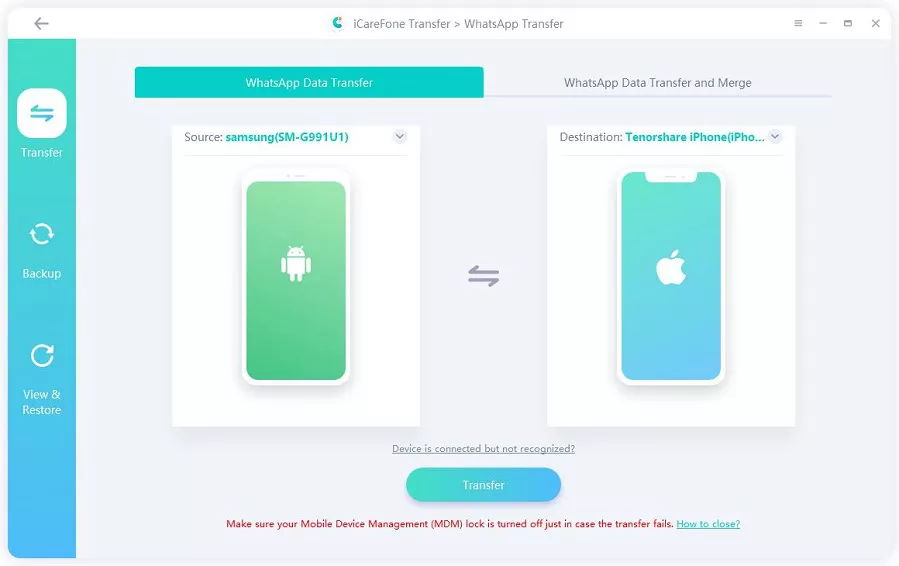
Unduh iCareFone Transfer ke komputer Anda, sambungkan Android dan iPhone Anda.




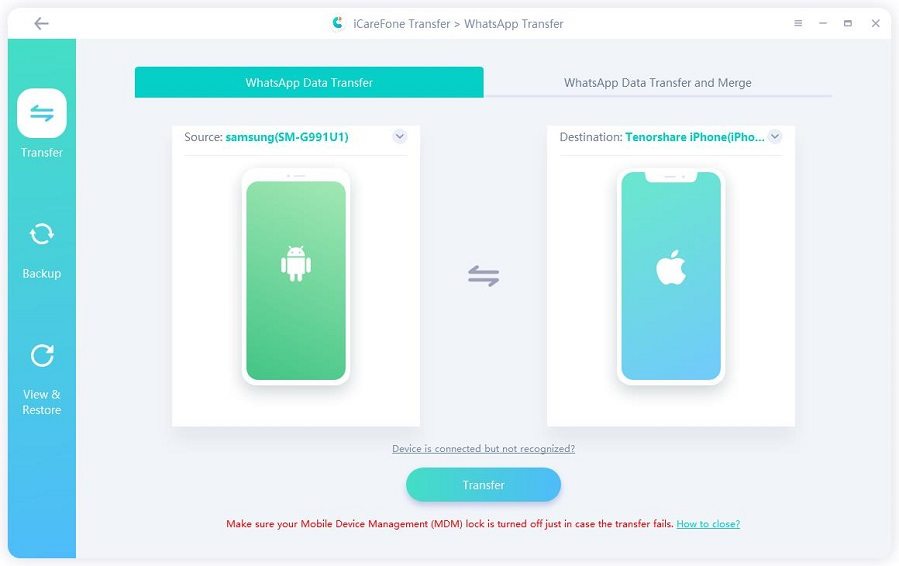
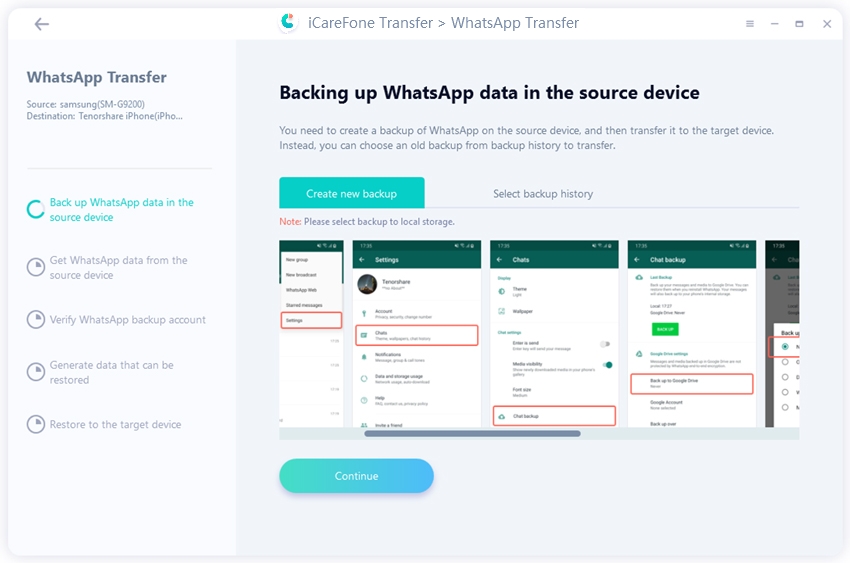
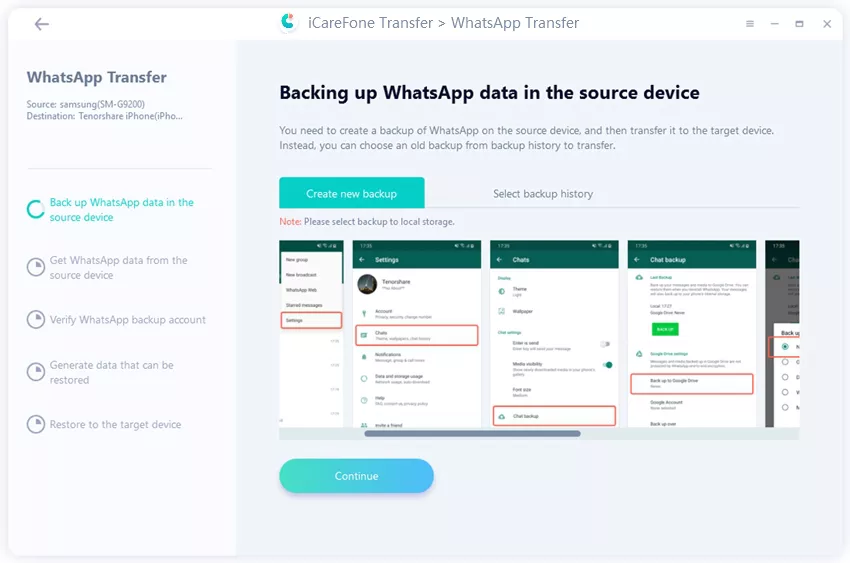
Setelah mengonfirmasi beberapa popup, Anda perlu mencadangkan data WhatsApp di perangkat sumber Anda. Lakukan sesuai screenshot.
-
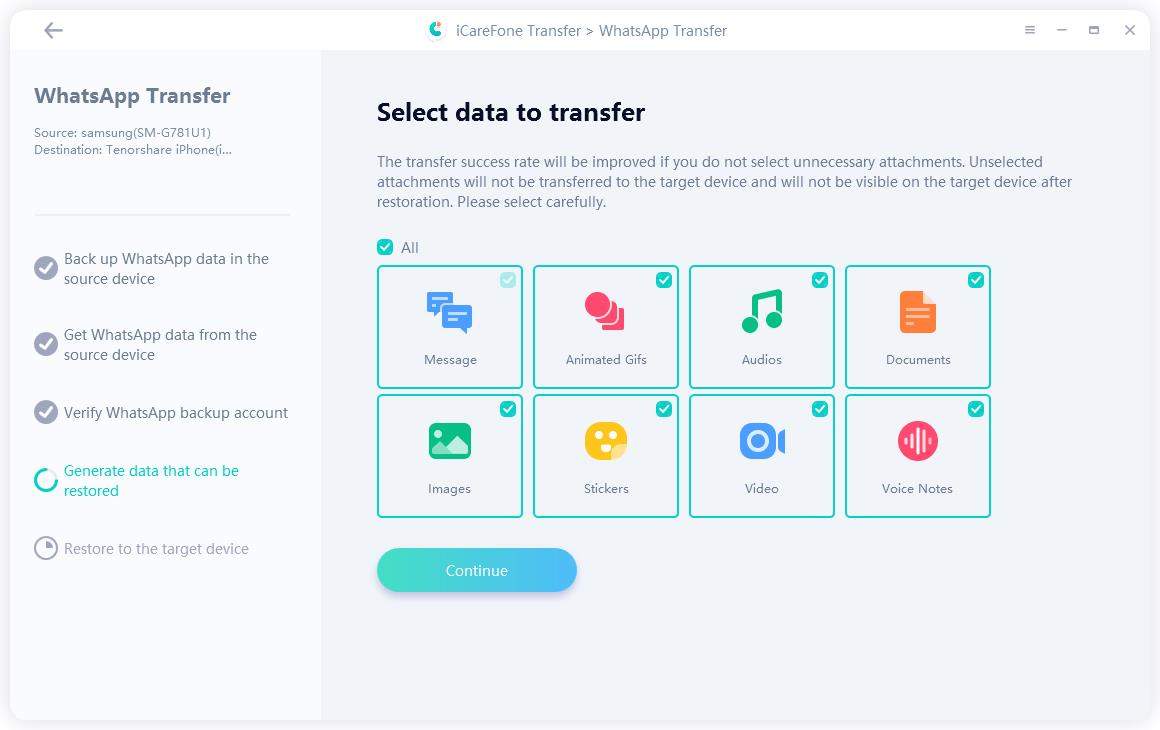
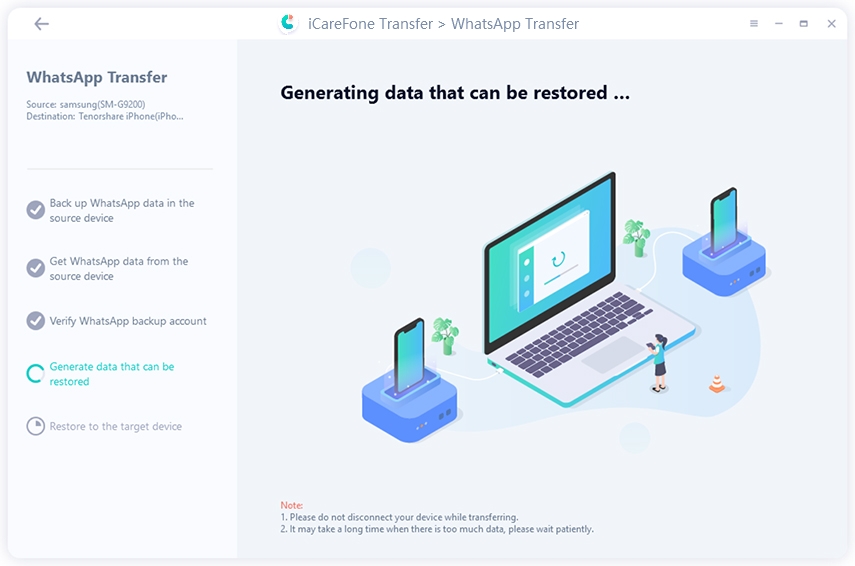
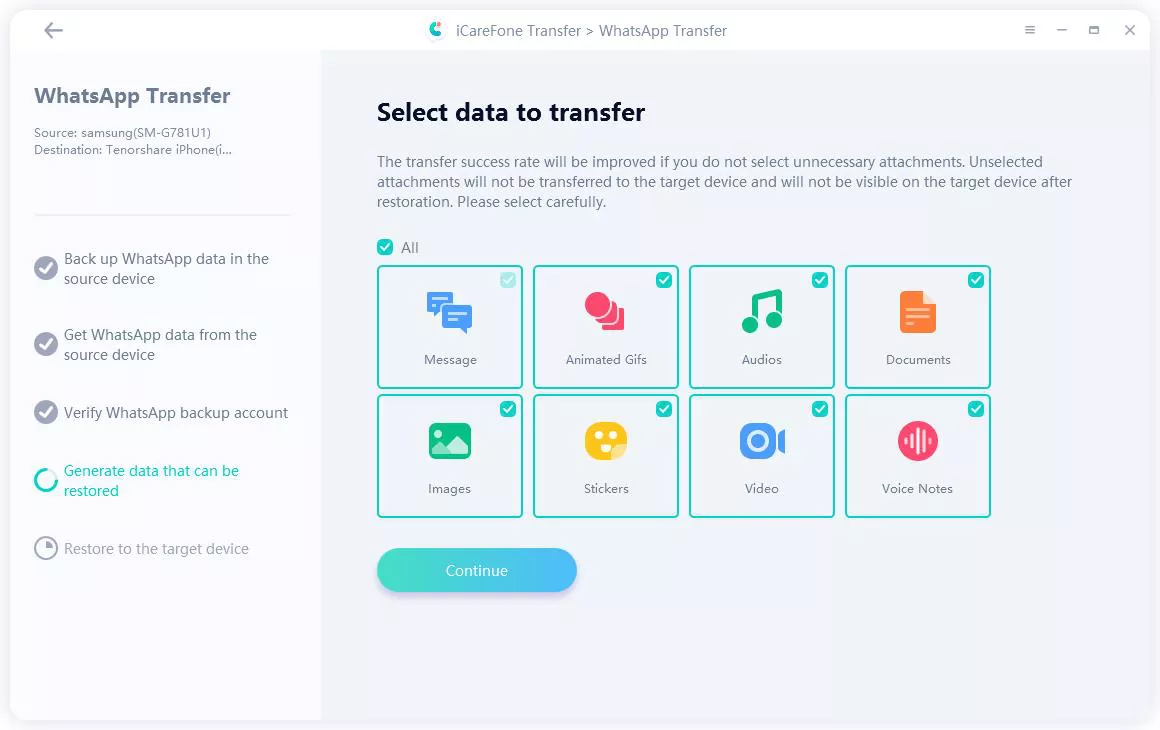
Sekarang Anda dapat memilih data yang ingin Anda transfer, dan program akan secara otomatis menghasilkan data yang dapat dipulihkan untuk perangkat target Anda.
-
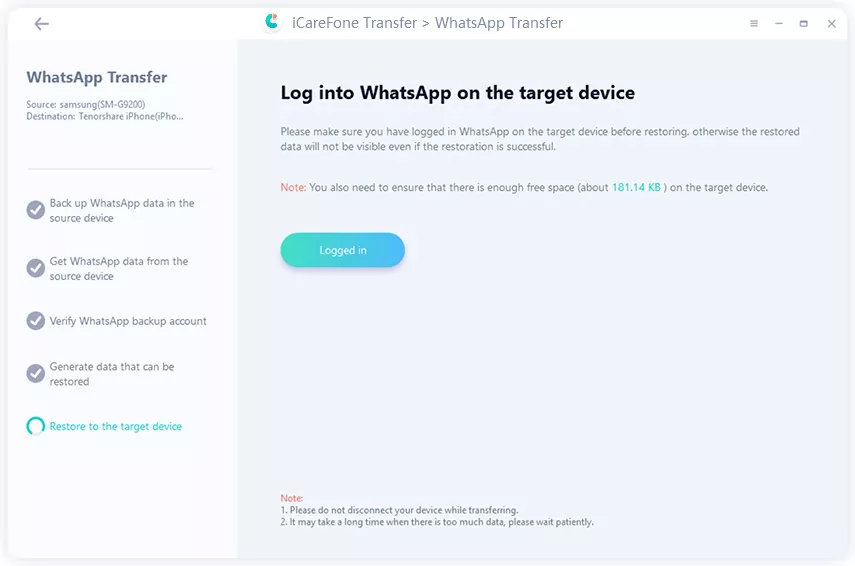
Anda perlu masuk ke akun Anda untuk memastikan data terlihat ketika transfer WhatsApp Android ke iPhone selesai.
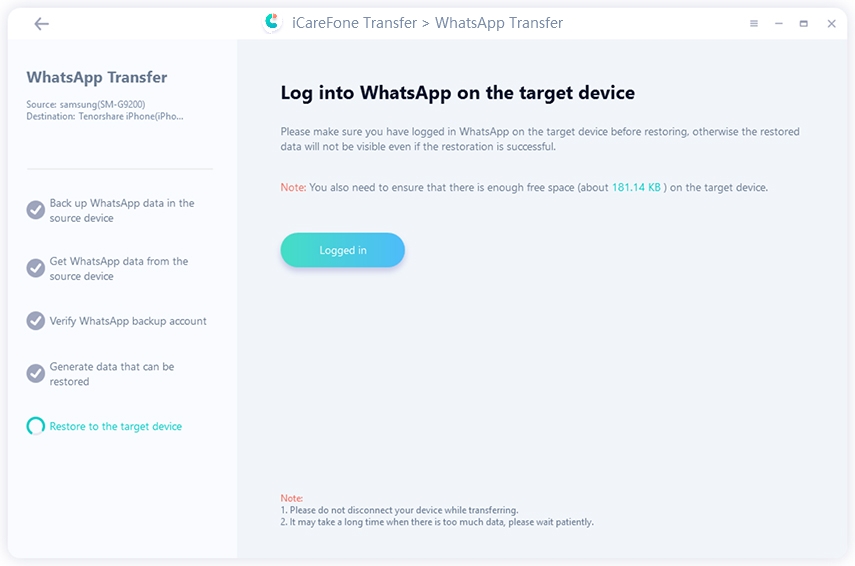
-
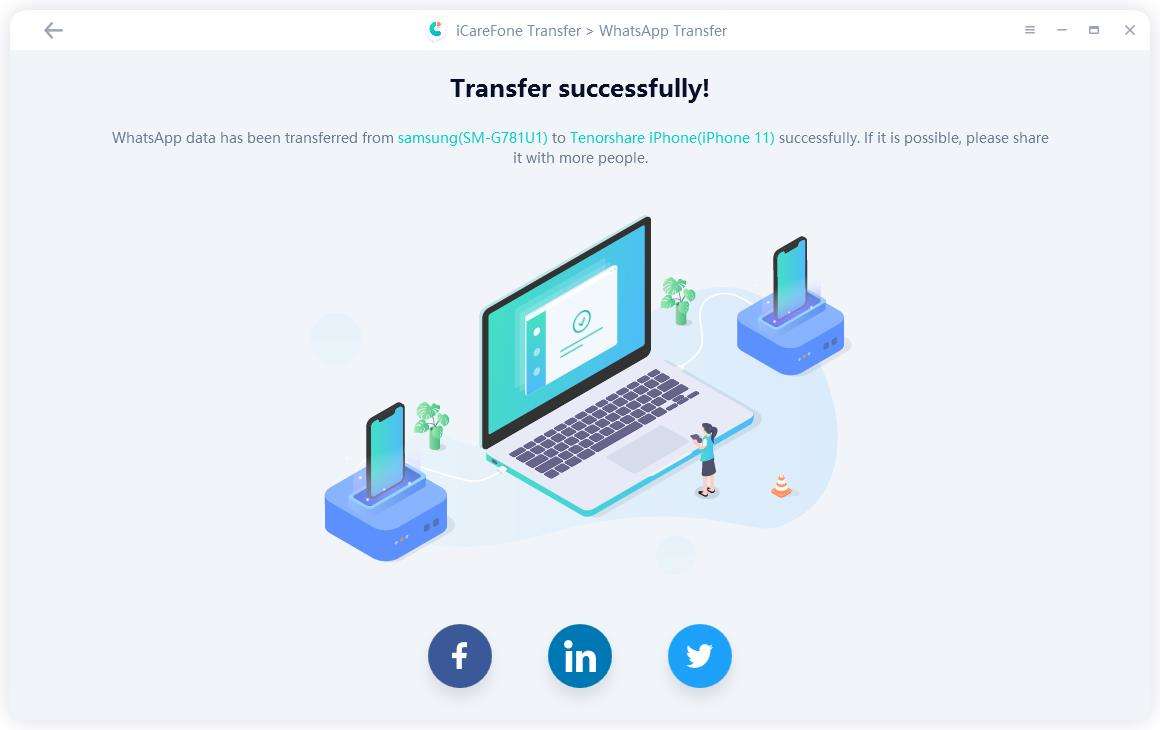
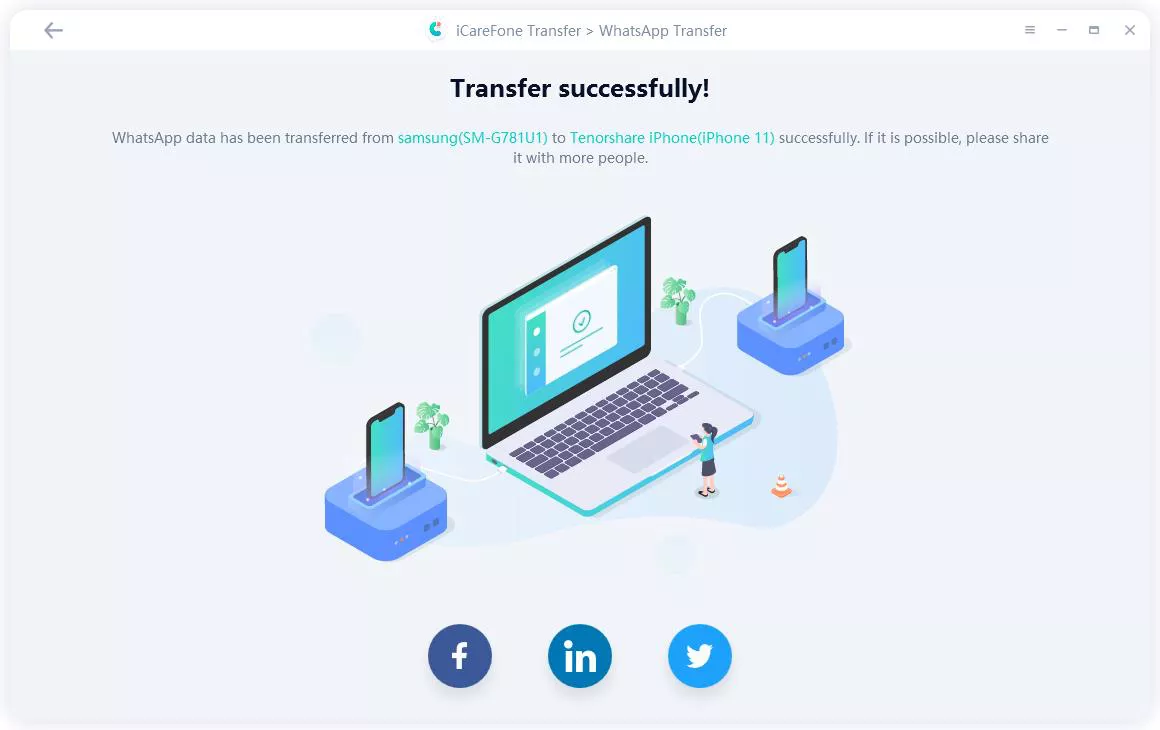
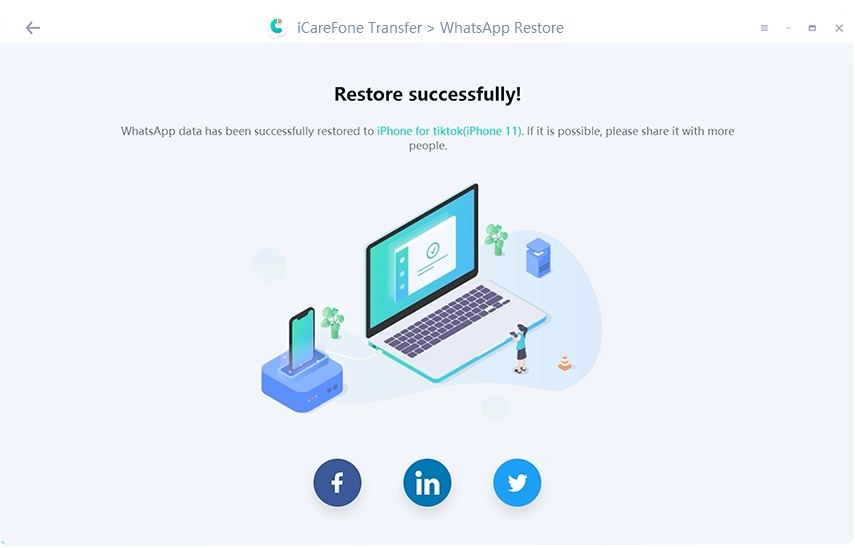
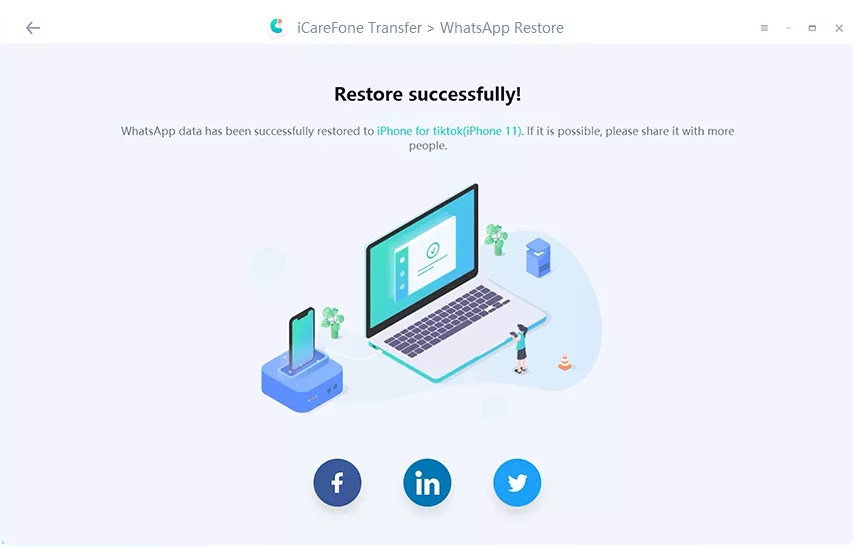
Program sedang memulihkan data ke iPhone Anda. Setelah beberapa saat, data WhatsApp Anda berhasil ditransfer dari Android ke iPhone tanpa reset pabrik.

3. Panduan Video untuk Mentransfer Data WhatsApp dari Android ke iPhone Tanpa Reset
4. Memindahkan WhatsApp dari Android ke iPhone melalui Google Drive
Namun demikian, Tenorshare iCareFone Transfer memungkinkan Anda mengatasi hambatan itu dengan membiarkan Anda mengunduh cadangan Google Drive dan mengembalikannya ke iPhone 16/17 baru secara manual. Berikut cara mentransfer cadangan WhatsApp Google Drive ke iPhone 16/17 menggunakan iCareFone Transfer:
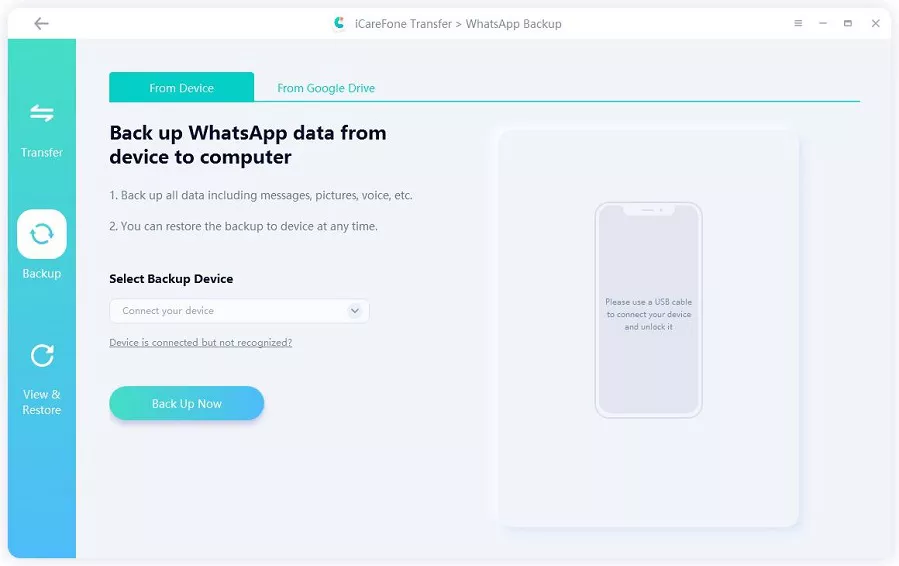
Pilih logo WhatsApp lalu pilih "Backup" dari menu kiri.
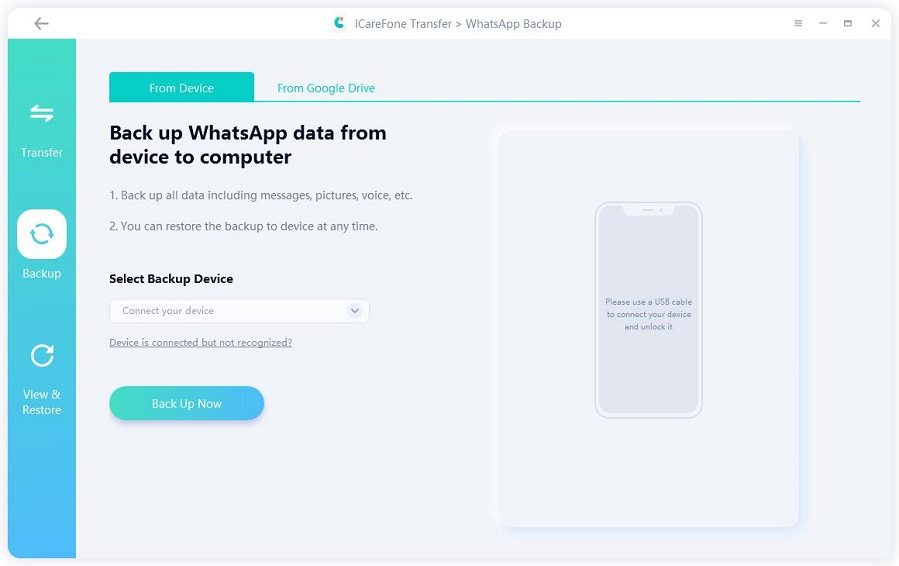
Pilih "Dari Google Drive". Cadangkan WhatsApp Anda ke Google Drive di ponsel Android Anda. Pilih tab Backup dari panel kiri, kemudian pilih Dari Google Drive dari bilah atas. Tekan Cadangkan Sekarang.
- Masuk ke Akun Google Anda. Pilih file cadangan terbaru, lalu tekan Lanjutkan. Cadangkan data cadangan Google Drive dengan iCareFone Transfer.
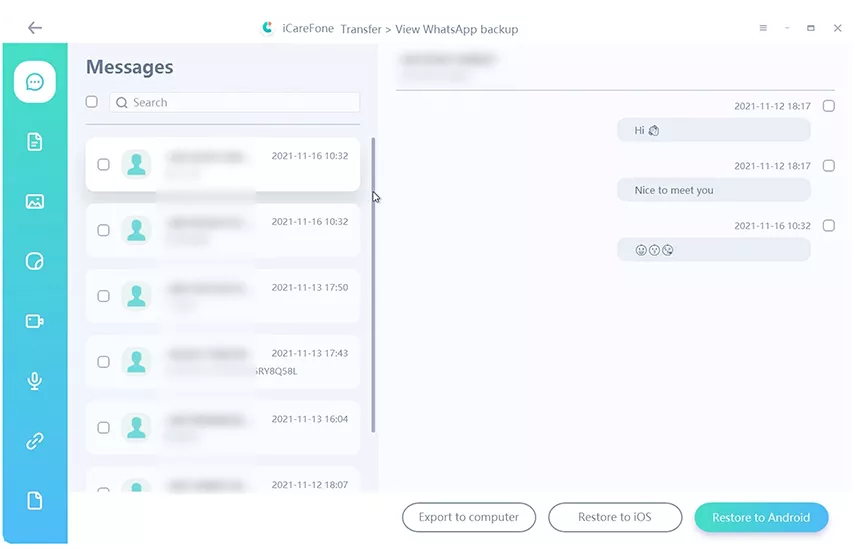
Ketika cadangan selesai, Anda dapat melihat data cadangan Google Drive. Pilih Pulihkan ke iOS dari 3 tombol yang ditampilkan di bawah.
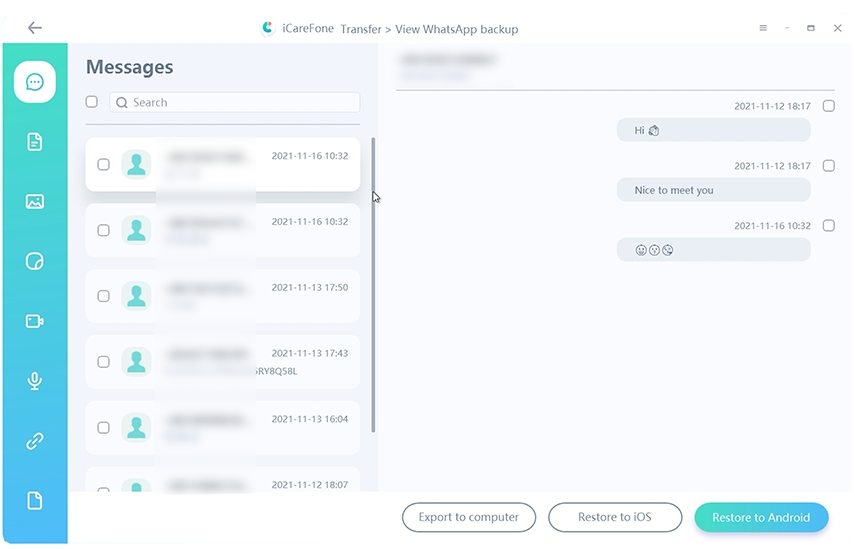
Dan Anda siap. Anda telah berhasil mengembalikan cadangan Google Drive WhatsApp dari Android ke iPhone 16/17.
Bagian 2. Transfer WhatsApp dari Android ke iPhone tanpa Reset tanpa PC
Bagaimana cara mentransfer WhatsApp dari Android ke iPhone tanpa reset pabrik atau komputer? Tenorshare iCareFone Transfer (versi Mobile) menyediakan solusi.
Buka Google Play dan cari “iCareFone Transfer(iCareFone for WhatsApp Transfer)” dan instal.

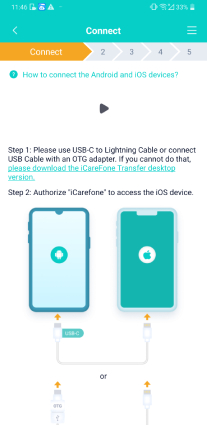
Sambungkan perangkat Android dan iOS menggunakan kabel USB OTG dan izinkan aplikasi mengakses.
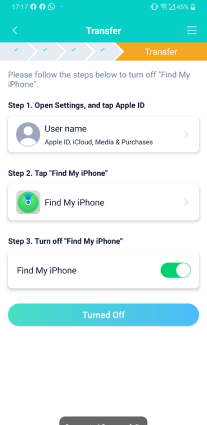
Sebelum mentransfer, buka perangkat iOS ke Pengaturan > akun iCloud > Temukan Saya, lalu nonaktifkan Find My iPhone. Setelah itu, aplikasi mulai mentransfer cadangan ke perangkat iOS.
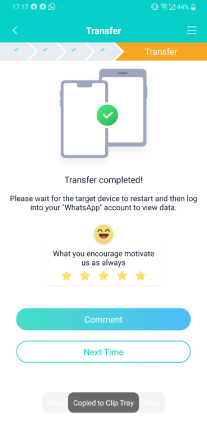
Pastikan perangkat Anda terisi penuh. Setelah transmisi data selesai, uninstall WhatsApp dan instal ulang WhatsApp untuk melihat data yang ditransfer.


Mari kita lihat cara mentransfer obrolan WhatsApp dari Android ke iPhone tanpa reset tanpa PC melalui panduan video.
Bagian 3. Transfer WhatsApp dari Android ke iPhone Gratis setelah Reset (Kehilangan Data)
WhatsApp sekarang mendukung pengguna untuk mentransfer obrolan dari Android ke iPhone melalui aplikasi Move to iOS. Gratis tapi juga terbatas!
Namun, ada beberapa batasan metode ini yang harus Anda ketahui:
- Anda harus melakukan reset pabrik pada iPhone Anda dan semua data perangkat akan dihapus.
- Anda tidak dapat memilih jenis data WhatsApp yang ditransfer.
- Anda tidak dapat menggabungkan data WhatsApp iPhone Anda dan data WhatsApp Android.
- Akun WhatsApp harus sama dengan akun di ponsel Android Anda.
- Proses Move to iOS memakan waktu lama.
- Aplikasi Move to iOS sering macet di salah satu langkah.
- Banyak pengguna mengatakan metode ini tidak berhasil karena mereka tidak melihat opsi WhatsApp saat menggunakan Move to iOS.
Sebelum menggunakan aplikasi Move to iOS untuk memigrasikan data WhatsApp Anda, Anda harus memastikan:
- Gunakan nomor telepon yang sama dengan ponsel lama di perangkat baru.
- iPhone harus baru atau direset ke pengaturan pabrik untuk dipasangkan dengan aplikasi Move to iOS dan memindahkan data dari ponsel Android Anda.
- Perangkat Android dan iOS harus terhubung ke sumber daya listrik.
- Kedua perangkat harus terhubung ke jaringan Wi-Fi yang sama, atau Anda perlu menghubungkan perangkat Android ke hotspot iPhone Anda. Android OS Lollipop, SDK 21 atau lebih baru, atau Android 5 atau lebih baru terpasang di perangkat Android.
- iOS 15.5 atau lebih baru terpasang di iPhone Anda.
- Aplikasi Move to iOS terpasang di ponsel Android Anda.
- Versi WhatsApp iOS 2.22.10.70 atau lebih baru di perangkat baru Anda.
- Versi WhatsApp Android 2.22.7.74 atau lebih baru di perangkat lama Anda.
Jika Anda tidak memiliki batasan di atas dan semua kondisi di atas sudah siap, ikuti langkah-langkah berikut untuk memulai transfer:
Unduh dan buka aplikasi Move to iOS di ponsel Android Anda dan ikuti instruksi di layar.
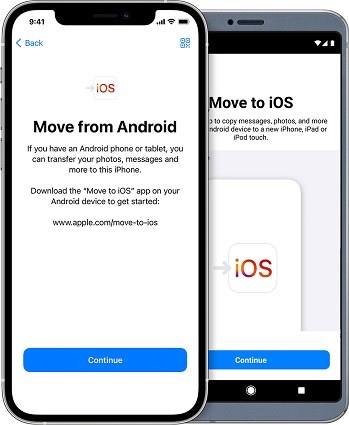
Kode akan ditampilkan di iPhone Anda. Ketika diminta, masukkan kode di ponsel Android Anda. Ketuk Lanjutkan dan ikuti instruksi di layar.
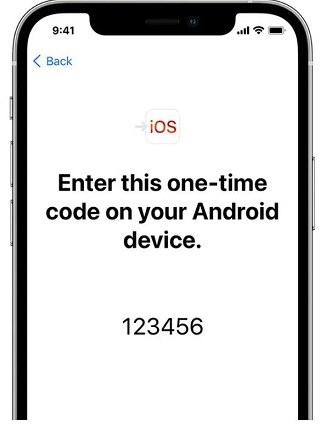
- Pilih WhatsApp di layar Transfer Data.
- Ketuk MULAI di ponsel Android Anda, dan tunggu WhatsApp menyiapkan data untuk ekspor.
- Anda akan keluar dari akun di ponsel Android setelah data siap. Pilih SELANJUTNYA untuk kembali ke aplikasi Move to iOS.
- Pilih LANJUT untuk mentransfer data dari ponsel Android ke iPhone Anda dan tunggu Move to iOS mengonfirmasi transfer selesai.
- Instal versi terbaru WhatsApp dari App Store. Buka WhatsApp dan masuk menggunakan nomor telepon yang sama digunakan di perangkat lama.
- Pilih Mulai saat diminta, dan biarkan proses selesai. Selesaikan aktivasi perangkat baru Anda dan Anda akan melihat obrolan menunggu Anda.


Banyak kesalahan mungkin terjadi selama proses ini, misalnya, Move to iOS macet, kesalahan, dll. Jadi jika Anda ingin tahu cara mentransfer WhatsApp dari Android ke iPhone tanpa Move to iOS, Anda dapat mencoba Tenorshare iCareFone Transfer.




Bacaan terkait: WhatsApp Move to iOS Tidak Berfungsi.
Bagian 4. Transfer Manual WhatsApp dari Android ke iPhone tanpa Kabel
Menggunakan Email untuk mentransfer pesan WhatsApp dari Android ke iOS juga solusi yang mudah. Namun, perlu diberitahukan bahwa opsi ini sangat terbatas karena hanya memungkinkan Anda mengekspor file teks. Lebih buruk lagi, Anda tidak dapat mengembalikan obrolan ke iPhone 16/17 baru Anda.
- Buka WhatsApp. Klik Pengaturan > Pengaturan Obrolan > Riwayat Obrolan > Email chat.
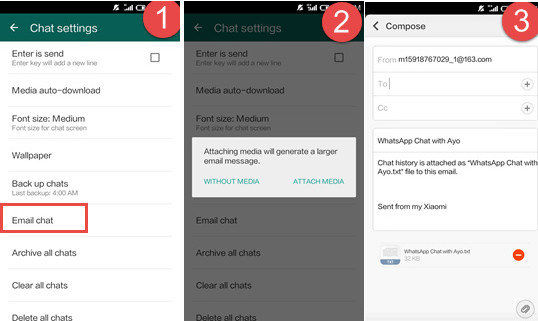
- Pilih file riwayat obrolan WhatsApp yang ingin Anda transfer, Anda juga dapat memilih untuk melampirkan media atau tanpa media.
- Selanjutnya, Anda akan menuju halaman pengiriman, pastikan Anda sudah masuk ke WhatsApp di iPhone baru, lalu kirim riwayat obrolan ke sana.

Bagian 5. Tips untuk Transfer WhatsApp Android ke iOS
Tip 1: Cadangkan WhatsApp sebelum Transfer
Ini adalah tugas wajib sebelum mentransfer WhatsApp atau beralih ke iPhone 16/17 baru. Dengan begitu, Anda tidak akan merasa bingung jika kehilangan data WhatsApp Anda. Berikut beberapa opsi untuk mencadangkan data WhatsApp Anda.
- Cadangkan WhatsApp ke iCloud/Google Drive
- Cadangkan WhatsApp ke penyimpanan lokal
- Cadangkan WhatsApp di komputer
Tip 2: Data WhatsApp Hilang Saat Transfer, Bagaimana Memulihkannya?
Meski kami harap ini tidak terjadi pada Anda, apa yang harus Anda lakukan dalam kasus seperti itu? Tenang saja; ada solusi untuk membantu Anda memulihkan data penting WhatsApp.
Kondisi 1: Saya memiliki cadangan WhatsApp
Jika Anda memiliki cadangan WhatsApp, maka Anda hanya perlu mengembalikan cadangan dan data WhatsApp Anda akan muncul kembali. Berikut petunjuk screenshot untuk Anda:
Kondisi 2: Saya tidak memiliki cadangan WhatsApp
Penggunaan alat pihak ketiga yang berkualitas adalah satu-satunya pilihan praktis dalam situasi tersebut - UltData WhatsApp Recovery. Alat ini dapat membantu Anda memulihkan pesan WhatsApp yang dihapus atau hilang tanpa root. UltData WhatsApp Recovery tersedia untuk pengguna Android dan iOS. Aman 100% dan menjanjikan tingkat keberhasilan pemulihan data tertinggi di industri.

Semua program yang menjanjikan tingkat pemulihan 100% adalah penipuan; jangan percaya. Harap jaga keamanan data pribadi Anda.
Bagian 6. FAQ tentang WhatsApp Android ke iPhone
Q1. Bisakah saya mentransfer pesan WhatsApp dari Android ke iPhone?
Ya. Baru-baru ini WhatsApp resmi merilis aplikasi Move to iOS untuk membantu pengguna mentransfer WhatsApp dari Android ke iOS, tapi banyak pengguna mengatakan metode ini tidak berhasil dan Anda harus reset pabrik iPhone Anda. Jika Anda ingin mentransfer obrolan WhatsApp dari Android ke iPhone tanpa Move to iOS, tanpa reset pabrik, iCareFone Transfer adalah alat terbaik.
Q2. Bisakah saya mentransfer pesan WhatsApp dari Android ke iPhone menggunakan Google Drive?
Sayangnya, Anda tidak bisa mengembalikan WhatsApp dari Google Drive ke iPhone karena mereka menggunakan protokol enkripsi yang berbeda. Namun, iCareFone Transfer memungkinkan Anda mengunduh cadangan Google Drive dan mengembalikannya ke iPhone baru Anda, termasuk iPhone 16/17, secara manual.
Q3. Bisakah saya mentransfer pesan WhatsApp dari Android ke iPhone secara gratis?
Transfer WhatsApp Android ke iPhone bisa gratis dengan Move to iOS atau Email, tapi metode gratis tersebut tidak selalu berhasil dan akan menyebabkan kehilangan data. Untuk menikmati cadangan penuh dan transfer tanpa kehilangan data, sebaiknya gunakan alat yang lebih baik.
Q4. Kenapa muncul pesan “Gunakan USB 3.0” meskipun saya menggunakan kabel Apple?

Pesan itu biasanya berarti koneksi Anda tidak stabil, bukan berarti kabel Anda palsu. Bahkan kabel Apple asli melambat jika sudah lama, menggunakan adaptor, atau dicolokkan ke port USB yang lebih lambat.
Q5. Kenapa transfer saya gagal di sekitar 80%?

Titik kegagalan pada 80–90% sangat umum dan biasanya disebabkan oleh kabel yang terputus sesaat, penyimpanan rendah, ponsel terkunci, atau file media yang sangat besar.
Q6. Kapan saya harus memindahkan SIM ke iPhone?

Jika Anda memindahkannya terlalu awal, WhatsApp mungkin mencoba memverifikasi sebelum data Anda ditransfer, yang menyebabkan masalah. Alur terbaik: transfer → konfirmasi obrolan → pindahkan SIM → verifikasi nomor.
Q7. Bisakah saya mentransfer WhatsApp Business juga?
Tidak, Anda perlu mengonversi bisnis ke WA reguler, lakukan transfer lalu beralih kembali ke Business WA. Tapi Anda juga bisa menggunakan iCareFone Transfer. Ini mendukung transfer data dari Android ke iPhone untuk WhatsApp, WhatsApp Business, GB WhatsApp, Kik, dan Viber.
Kesimpulan
Dengan mengikuti metode yang tepat dengan hati-hati, Anda dapat dengan mudah memindahkan data WhatsApp dari Android ke iPhone tanpa reset pabrik, PC, dan secara gratis. Jika Anda ingin mentransfer WhatsApp dari Android ke iPhone 16/17 dan semua model iPhone lainnya dengan satu klik, maka iCareFone Transfer adalah pilihan yang tepat untuk Anda.


Tenorshare PixPretty

- Edit foto secara online dan gratis
- Fitur dan kemampuan yang lengkap
- Mampu memudahkan pekerjaan dengan batch editing
- Buat foto dan action figure secara mudah
IKUTI KONTES FOTO AI BERHADIAH SALDO E-WALLET 50 RIBU UNTUK 3 ORANG
Ungkapkan Pendapat Anda
lalu tulis ulasan Anda
Ungkapkan Pendapat Anda
Tinggalkan Komentar
Buat Ulasan untuk artikel dari Tenorshare
Artikel Terkait
Semua Topik
Tenorshare iCareFone
Alat iPhone Transfer & iOS Backup Terbaik
Easily, without iTunes
Oleh Anna Sherry
2026-01-21 / WhatsApp Tips