
Cara Download Cadangan WhatsApp dari Google Drive ke PC
Saya telah mencadangkan obrolan WhatsApp saya ke Google Drive, tetapi sekarang saya ingin mengunduh cadangan WhatsApp dari Google Drive ke PC. Saya sudah mencoba memeriksa Google Drive, tetapi saya tidak menemukan cara untuk mengunduhnya.
Bagaimana cara mengembalikan cadangan WhatsApp dari Google Drive? Atau apakah mungkin mengunduh cadangan WhatsApp dari Google Drive? Kami memahami bahwa memindahkan data WhatsApp dari satu perangkat ke perangkat lain itu menantang; itulah mengapa pengguna lebih suka mengekspor cadangan WhatsApp dari Google Drive. Tulisan ini akan membahas segala hal tentang cadangan WhatsApp dan bagaimana Anda dapat dengan mudah mengunduh cadangan WhatsApp dari Google Drive ke PC, iPhone, dan Android.
Bagian 1: Bisakah Saya Mengunduh Cadangan WhatsApp dari Google Drive Langsung
Google Drive saat ini tidak menawarkan opsi bagi pengguna untuk mengunduh file cadangan WhatsApp secara langsung. Ini hanya memungkinkan Anda untuk melihat dan menghapus cadangan WhatsApp dari Google Drive. Namun, Anda tidak perlu khawatir lagi karena ada berbagai aplikasi pihak ketiga yang dapat membantu Anda mengunduh cadangan WhatsApp dari Google Drive. Ya, itu benar. Kami telah menyebutkan beberapa cara termudah di bawah ini untuk Anda coba memulihkan cadangan WhatsApp.
Bagaimana cara mengunduh cadangan WhatsApp dari Google Drive tanpa WhatsApp? Berikut tiga metode praktis yang dapat Anda gunakan untuk mengunduh data WhatsApp ke PC, ponsel Android, dan iPhone Anda masing-masing. Mari kita bahas metode-metode ini satu per satu.
Bagian 2: Cara Mengunduh Cadangan WhatsApp dari Google Drive ke PC
Jika Anda ingin mengunduh cadangan WhatsApp dari Google Drive tanpa WhatsApp, iCareFone WhatsApp Transfer adalah pilihan terbaik Anda. Dengan aplikasi ini, Anda dapat melihat cadangan WhatsApp di Google Drive dan mengunduhnya ke komputer Anda. Selain itu, Anda juga dapat memulihkan file yang terhapus dari WhatsApp di iPhone, termasuk gambar, video, dan banyak lagi. Ikuti langkah mudah ini dan temukan cara mengunduh cadangan WhatsApp dari Google Drive ke PC.


Tenorshare PixPretty

- Edit foto secara online dan gratis
- Fitur dan kemampuan yang lengkap
- Mampu memudahkan pekerjaan dengan batch editing
- Buat foto dan action figure secara mudah
IKUTI KONTES FOTO AI BERHADIAH SALDO E-WALLET 50 RIBU UNTUK 3 ORANG
Cara Mengunduh Cadangan WhatsApp dari Google Drive ke PC
- Unduh, instal, dan jalankan iCareFone WhatsApp Transfer di PC/Mac Anda.
Pilih opsi "Backup" dari panel kiri opsi. Setelah itu, klik "Download WhatsApp backup from Google Drive to the computer" lalu hubungkan iPhone Anda ke PC.
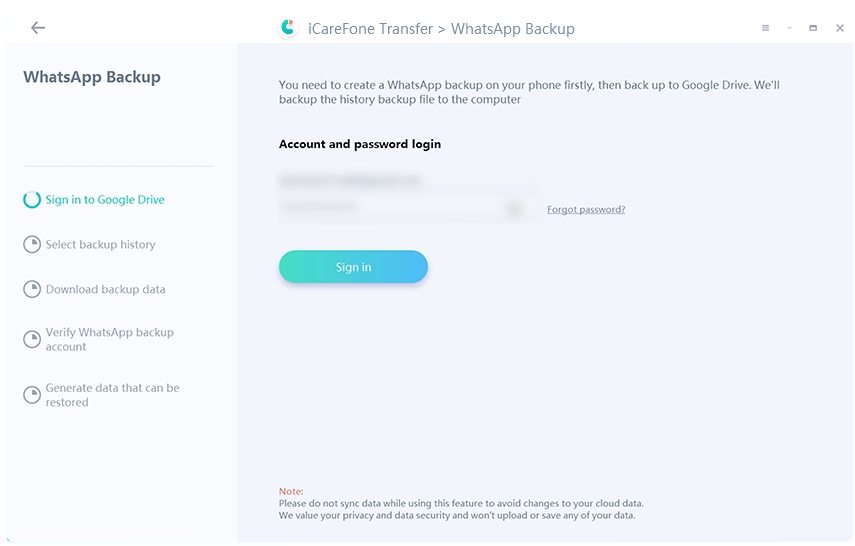
Anda akan diminta untuk memasukkan akun Google dan kata sandi untuk masuk ke Google Drive pada langkah berikutnya. Jadi, tambahkan dan klik opsi "Sign in".
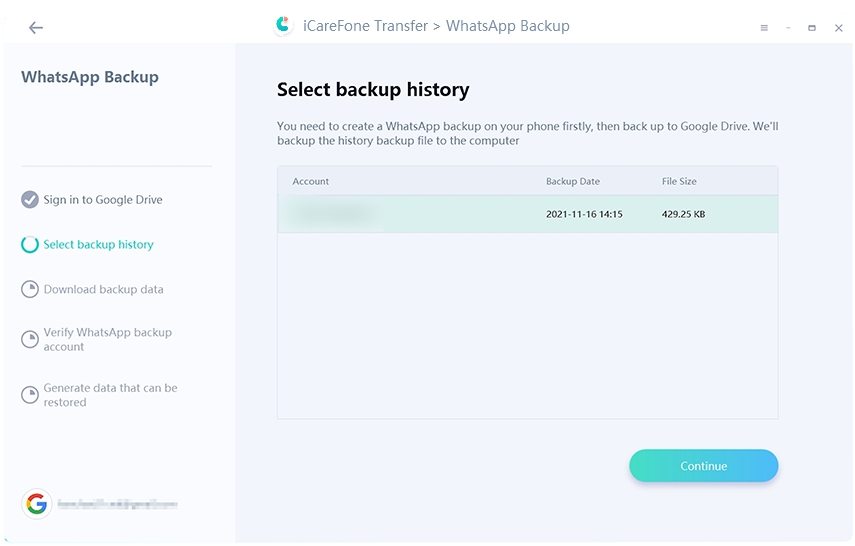
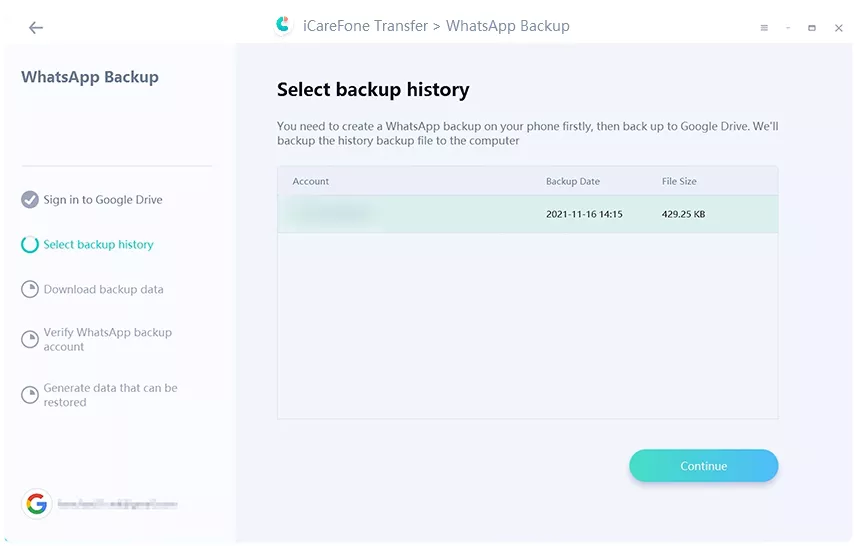
Semua detail cadangan WhatsApp akan ditampilkan di layar. Pilih file yang ingin Anda unduh/pulihkan ke iPhone Anda dan klik opsi "Continue".
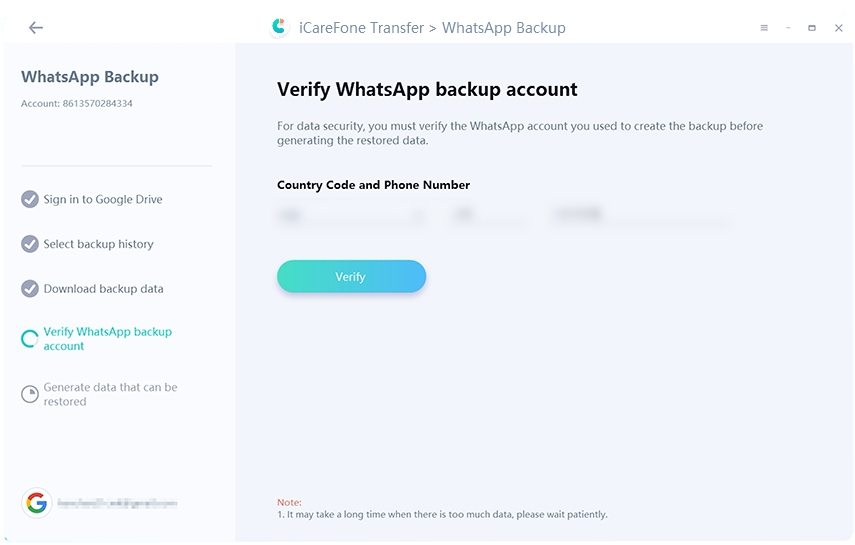
Aplikasi akan meminta Anda untuk memverifikasi akun WhatsApp, jadi pilih opsi "Verify" dan masukkan kode negara serta nomor telepon. Setelah selesai, klik opsi "Verify".
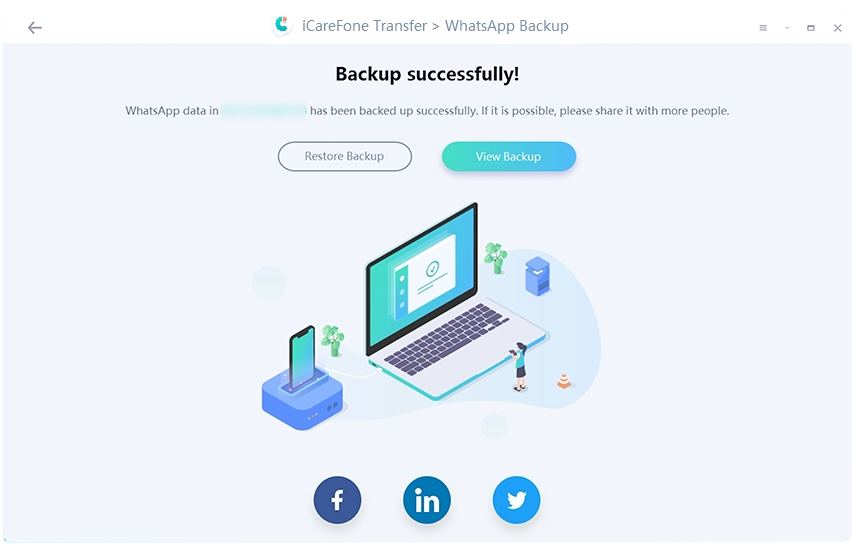
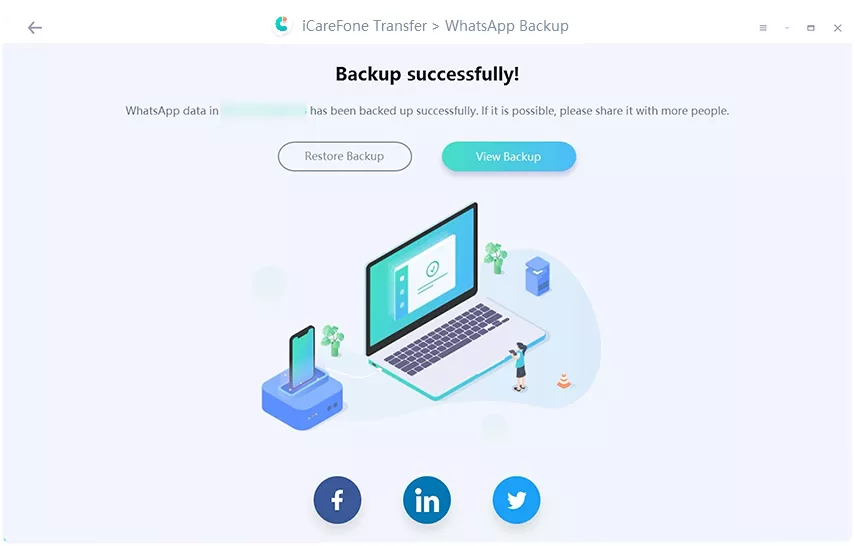
Setelah verifikasi selesai, program akan mulai menghasilkan data cadangan WhatsApp. Tunggu hingga data WhatsApp dicadangkan dari Google Drive ke PC.






Panduan Video
Bagian 3: Cara Mengunduh Cadangan WhatsApp dari Google Drive ke iPhone/Android
Jika Anda pengguna perangkat seluler dan bertanya-tanya bagaimana cara mengunduh cadangan WhatsApp dari Google Drive ke iPhone/Android, maka bagian ini untuk Anda. Berikut metode paling sederhana yang dapat Anda coba.
- Pertama, Anda harus menghapus instalasi aplikasi WhatsApp dan menginstalnya kembali. Juga, pastikan file cadangan WhatsApp Anda di Google Drive sudah diperbarui.
Setelah aplikasi WhatsApp diinstal ulang di ponsel Anda, jalankan dan masukkan nomor telepon yang sama yang terhubung dengan akun WhatsApp Anda.
Klik opsi "Next". Anda akan menerima kode verifikasi di ponsel Anda. Jadi, masukkan kode verifikasi 6 digit tersebut.
Sekarang, berikan akses aplikasi untuk mengakses foto, media, dan file di perangkat Anda.
Cadangan yang diperbarui akan terdeteksi dan Anda kemudian akan diminta untuk menyalin cadangan WhatsApp dari Google Drive, seperti obrolan dan media Anda.
-
Ketuk RESTORE dan tunggu proses pemulihan selesai. Setelah selesai, ketuk "Next".
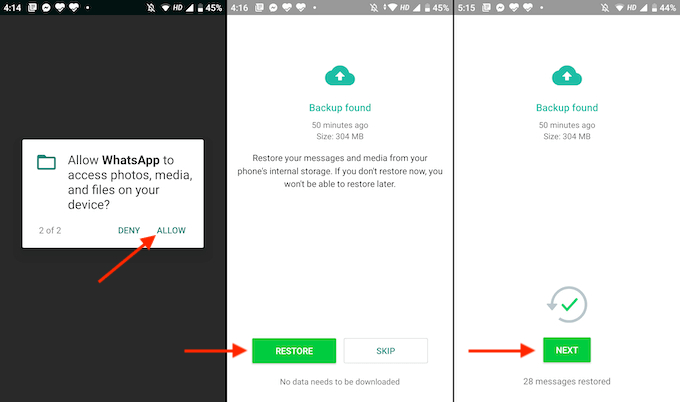
- Setelah inisialisasi selesai, Anda sekarang akan melihat semua cadangan WhatsApp Anda termasuk pesan dan file media yang sedang diunduh dan dipulihkan.
- Jika Anda ingin mengunduh cadangan WhatsApp dari Google Drive dan menyimpannya sebagai file, buka Pengaturan WhatsApp > Pengaturan Obrolan > Riwayat Obrolan > Email chat.
Pilih file riwayat obrolan WhatsApp dan pilih apakah akan melampirkan media atau tanpa media, lalu masukkan alamat email yang akan dikirimkan chat yang diunduh.
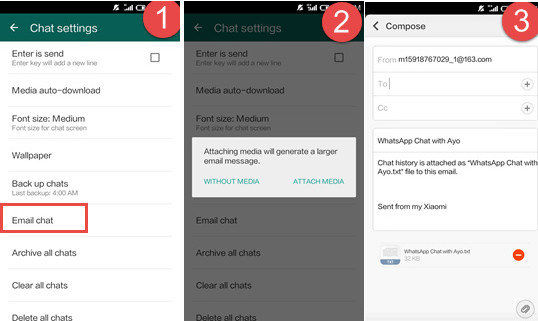
- Sekarang Anda dapat mengunduh chat yang diekspor yang disimpan dalam format TXT dari kotak masuk email Anda.

Periksa di sini untuk mengetahui cara mencadangkan data WhatsApp ke Google Drive.


Bagian 4: FAQ tentang Cadangan WhatsApp dari Google Drive
Q1: Bagaimana Cara Mencadangkan WhatsApp ke Google Drive?
Anda dapat membuka aplikasi WhatsApp Anda. Pergi ke Pengaturan, pilih "Chats," dan pilih opsi "Chats Backup". Sekarang, klik opsi "Back Up to Google Drive" untuk mencadangkan data WhatsApp.
Q2: Bagaimana Cara Menemukan Cadangan WhatsApp di Google Drive?
Kunjungi Google Drive dan di bawah Storage, klik angkanya. Sekarang, klik opsi "Backups". Untuk melihat file cadangan, klik opsi "Preview".
Q3: Bagaimana Cara Menghapus Cadangan WhatsApp dari Google Drive?
Buka Google Drive, dan di bawah Storage, klik opsi angka. Anda akan melihat opsi "Backups", jadi pilih itu. Untuk menghapus file cadangan, klik opsi "Delete Backup".
Kesimpulan
Kami yakin Anda telah mempelajari 2 cara berbeda untuk mengunduh cadangan WhatsApp dari Google Drive ke PC, iPhone, dan Android. Jika Anda ingin mengunduh cadangan WhatsApp ke PC langsung lagi, kami merekomendasikan menggunakan iCareFone WhatsApp Transfer karena ini adalah aplikasi yang mudah digunakan dan bekerja 100%. Jika Anda berencana mengunduh cadangan WhatsApp dari Google Drive ke Android/iPhone, maka metode email akan menjadi teman terbaik Anda.
Ungkapkan Pendapat Anda
lalu tulis ulasan Anda
Ungkapkan Pendapat Anda
Tinggalkan Komentar
Buat Ulasan untuk artikel dari Tenorshare
Artikel Terkait
Semua Topik
Tenorshare iCareFone
Alat iPhone Transfer & iOS Backup Terbaik
Easily, without iTunes
Oleh Anna Sherry
2026-01-21 / WhatsApp Tips