
Cara Memperbaiki Foto yang Tidak Muncul di iMessage

- Pemulihan 1. Tunggu sebentar untuk memulihkan foto
- Pemulihan 2. Sinkronkan iMessages dengan iCloud
- Pemulihan 3. Restart iPhone Anda
- Pemulihan 4. Reset Pengaturan Jaringan
- Pemulihan 5. Perbaikan Lanjutan untuk Bug Control Center iOS 18/26 tanpa Kehilangan Data
- Pemulihan 6. Periksa Penyimpanan iCloud
- Pemulihan 7. Periksa di Perangkat Lain
- Pemulihan 8. Pulihkan dari Cadangan
Bagian 1: Mengapa Saya Tidak Bisa Melihat Foto di iMessage setelah Update ke iOS 18/26?
Setelah update ke iOS 18/26, Anda mungkin mengalami pesan yang hilang dari iPhone 16. Ini bisa disebabkan oleh konfigurasi yang salah pada pengaturan sinkronisasi iCloud Anda yang mencegah foto muncul.
- Gangguan perangkat lunak yang disebabkan oleh pembaruan iOS 18/26 dapat mengganggu kemampuan perangkat untuk menampilkan foto.
- Penyimpanan perangkat yang rendah atau konektivitas jaringan mungkin mencegah foto iMessage untuk dimuat dengan benar .
Memahami penyebab ini akan membantu Anda mengidentifikasi dan memulihkan foto yang hilang dari iMessage .
Bagian 2: Bagaimana cara memulihkan foto dari iMessage?
Pemulihan 1. Tunggu sebentar untuk memulihkan foto
Pembaruan perangkat mungkin memakan waktu lebih lama, terutama dari versi yang sangat lama ke versi terbaru. Misalnya, update iOS 13 atau 14 ke iOS 18/26 mengandung pembaruan luas yang mereset sistem. Jadi, Anda mungkin mengalami iMessages yang hilang di iPhone Anda. Hal pertama yang perlu Anda lakukan adalah menunggu beberapa jam sambil memastikan perangkat terhubung ke koneksi internet yang stabil.
Pemulihan 2. Sinkronkan iMessages dengan iCloud
Anda dapat menyinkronkan akun iMessage Anda dengan iCloud untuk menampilkan foto dalam obrolan iMessage.
- Buka tab ‘Pengaturan’ iPhone Anda untuk memeriksa dan mengaktifkan sinkronisasi iCloud untuk pesan.
- Pilih [Nama Anda] di menu ‘Pengaturan’ dan pilih ‘iCloud.’
- Verifikasi apakah opsi ‘Pesan’ diaktifkan di sini. Anda juga dapat mengaktifkannya jika dinonaktifkan. Ini akan menyinkronkan semua iMessages Anda melalui iCloud, memungkinkan Anda mengunduh semua foto iMessage.
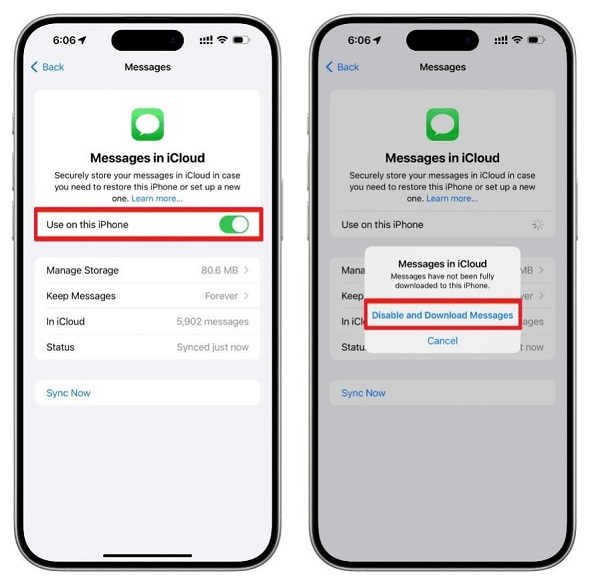

Catatan: Prosesnya mungkin berbeda berdasarkan versi iOS.
Pemulihan 3. Restart iPhone Anda
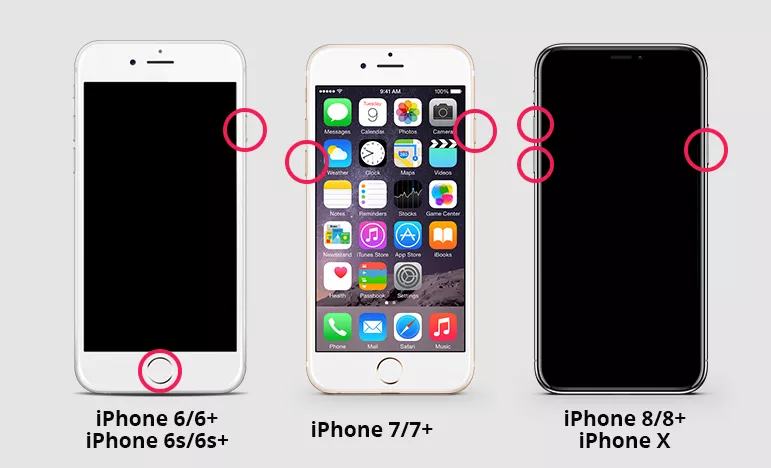
Memaksa restart iPhone menyegarkan sistem, membersihkan gangguan kecil dan mengembalikan fungsi yang tepat. Jadi, ini juga mungkin menyelesaikan masalah iMessage yang tidak mengirim foto jika disebabkan oleh bug kecil.
Mari kita lihat langkah-langkah untuk perangkat iOS terbaru seperti iPhone 15.
- Tekan dan lepaskan segera tombol ‘Volume Up’.
- Tekan dan lepaskan segera tombol ‘Volume Down’.
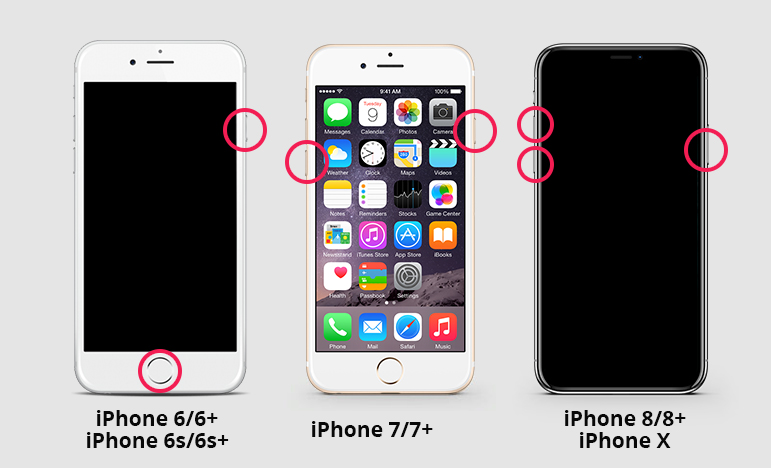
- Tekan dan tahan tombol ‘Side’ sampai logo Apple muncul.
Pemulihan 4. Reset Pengaturan Jaringan
Mereset pengaturan jaringan pada perangkat dapat menyelesaikan masalah konektivitas yang mungkin menyebabkan foto iMessage hilang. Ini melibatkan beberapa langkah sederhana di iPhone Anda.
Jika Anda menggunakan iOS 15 atau versi lebih baru, coba langkah-langkah ini:
- Buka tab ‘Pengaturan’ iPhone Anda dan navigasikan ke ‘Umum.’
- Gulir ke bawah dan pilih opsi ‘Transfer atau Reset iPhone’.
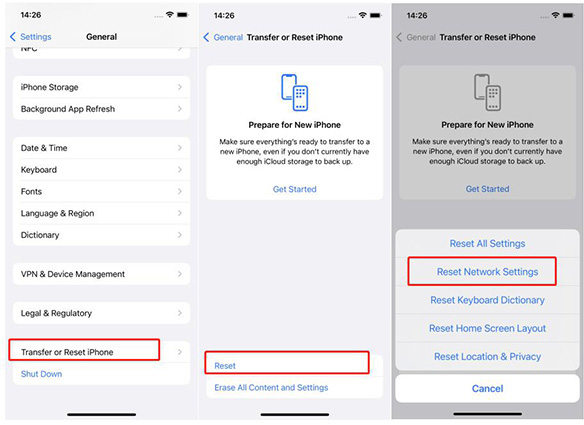
- Pilih ‘Reset Pengaturan Jaringan’ dan konfirmasi bahwa Anda akan melanjutkan.
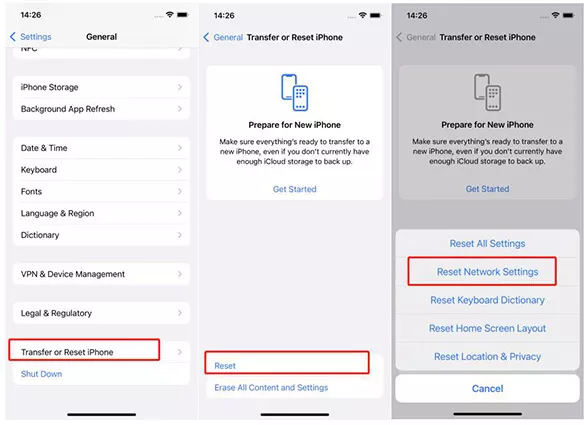
Catatan: Ketik kembali kredensial untuk menghubungkan ke jaringan.
Pemulihan 5. Perbaikan Lanjutan untuk Bug Control Center iOS 18/26 tanpa Kehilangan Data
ReiBoot adalah alat yang berfokus pada iOS yang memungkinkan pengguna untuk memecahkan berbagai masalah dengan perangkat iOS. Misalnya, opsi perbaikan standar dapat segera menyelesaikan berbagai masalah, termasuk foto yang tidak dimuat di iMessage.
Fitur
- Mode pemulihan dengan satu klik.
- Berbagai jenis perbaikan seperti perbaikan standar dan perbaikan mendalam.
- Upgrade atau downgrade versi iOS.
- Reset perangkat iOS.
- Perbaikan anti-pemulihan data
Cara Menggunakan?
Jika Anda penasaran tentang mengapa foto tidak mau dimuat di iMessage , ikuti langkah-langkah ini di ReiBoot untuk memulihkan foto dengan jaminan mencegah kehilangan data.




- Unduh dan instal Tenorshare ReiBoot di PC atau Mac Anda dan sambungkan iPhone Anda melalui kabel USB (kabel lightning USB asli Apple). ReiBoot akan secara otomatis mendeteksi dan menghubungkannya. Pilih ‘Start Repair’ untuk melanjutkan.

- Jika Anda tidak ingin mengambil risiko kehilangan data di perangkat, pilih opsi ‘Standard Repair’, karena ini adalah opsi paling aman tanpa kemungkinan kehilangan data.

- ReiBoot akan secara otomatis mendeteksi firmware yang relevan dengan perangkat Anda. Klik unduh untuk melanjutkan.

- Setelah firmware diunduh, mulai perbaikan standar. Ini akan memakan waktu, dan Anda akan diberitahu saat selesai.





Kelebihan dan Kekurangan
Kelebihan:
- Dapat menyelesaikan berbagai masalah, termasuk iPhone yang macet di logo Apple, foto tidak dimuat di iMessage, iPhone tidak menyala, layar membeku, dan boot loop.
- Pengguna dapat dengan mudah menurunkan versi iOS untuk menghindari masalah dengan pembaruan terbaru.
Kekurangan:
- Membutuhkan sekitar 200 atau lebih ruang kosong di hard disk agar berfungsi dengan baik.
- Hanya mendeteksi dan menyelesaikan masalah pada perangkat iOS.
Mengapa Kami Memilih ReiBoot ?
ReiBoot menawarkan uji coba gratis untuk memeriksa fitur dan fungsinya. Memiliki rencana harga yang wajar, memungkinkan skalabilitas dan fleksibilitas. ReiBoot adalah solusi terbaik yang dapat dicoba pengguna ketika semua metode gratis lainnya gagal menyelesaikan mengapa foto tidak mau dimuat di iMessage , seperti skenario yang dibahas di bawah ini:

Pemulihan 6. Periksa Penyimpanan iCloud
Ikuti langkah-langkah ini untuk memeriksa ruang penyimpanan iCloud, karena kekurangan ruang dapat menyebabkan Pesan Teks iPhone dan iMessage hilang.
- Pilih nama Anda dari tab ‘Pengaturan’ iPhone.
- Navigasikan ke tab ‘iCloud’ dan pilih opsi ‘Kelola Penyimpanan’.
Akan menampilkan rincian bagaimana data digunakan.
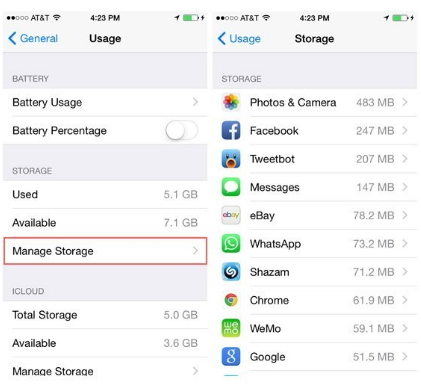

Jika Anda menemukan ruang penyimpanan iCloud penuh, kosongkan beberapa ruang atau beli ruang tambahan.
Pemulihan 7. Periksa di Perangkat Lain
Gunakan perangkat Apple lain, seperti Mac atau iPad, untuk memeriksa apakah foto iMessage juga tidak muncul di perangkat tersebut. Pada Mac atau iPad Anda, buka aplikasi Pesan dan buka percakapan yang bermasalah. Jika foto muncul di sana, berarti masalah ada pada iPhone tertentu, kemungkinan besar karena gangguan perangkat lunak. Ini sangat membantu dalam menemukan penyebab sebenarnya dari masalah.
Pemulihan 8. Pulihkan dari Cadangan
Anda dapat memulihkan dari cadangan jika foto tidak muncul di iMessages.
- Jika perangkat Anda sudah disiapkan, Anda perlu menghapus semua konten. Navigasikan ke Pengaturan > Umum > Reset > Hapus semua Konten dan Pengaturan.
- Ikuti instruksi di layar untuk pengaturan dan sampai pada layar ‘Transfer Apps dan Data’ untuk memilih ‘Dari Cadangan iCloud.’
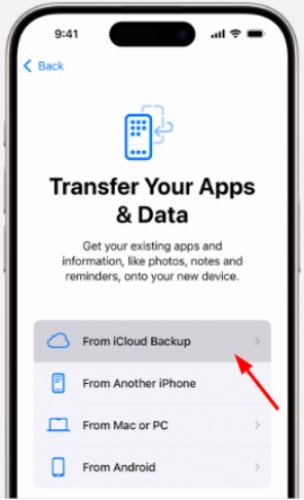
- Verifikasi data dan ukuran saat memilih cadangan. Pastikan memilih cadangan yang dibuat sebelum foto hilang.


 Silakan geser untuk melihat


Tenorshare PixPretty

- Edit foto secara online dan gratis
- Fitur dan kemampuan yang lengkap
- Mampu memudahkan pekerjaan dengan batch editing
- Buat foto dan action figure secara mudah
IKUTI KONTES FOTO AI BERHADIAH SALDO E-WALLET 50 RIBU UNTUK 3 ORANG
Tips iPhone: Mencegah Foto Menghilang di Masa Depan
Berikut beberapa tips yang akan membuat Anda tidak pernah menghadapi masalah foto hilang dari iMessage di masa depan:
- Periksa secara rutin ruang penyimpanan iCloud dan hapus file yang tidak perlu.
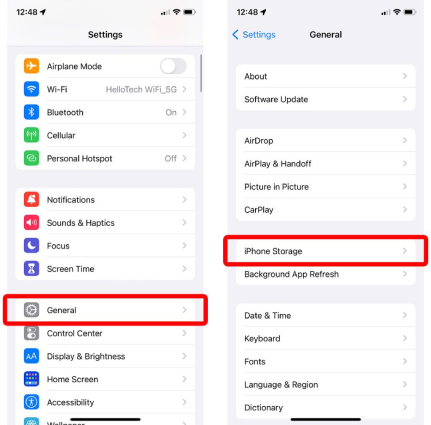
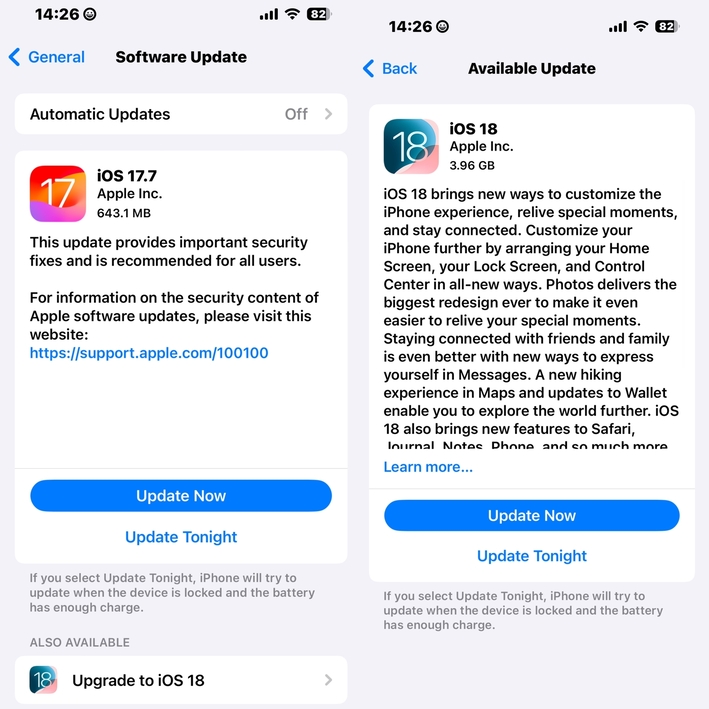
- Selalu perbarui iOS Anda dengan versi terbaru.
- Cadangkan iMessage dan iCloud secara rutin.
- Gunakan aplikasi cadangan iCareFone untuk keamanan yang lebih baik.


Kesimpulan
Foto yang hilang dari iMessage adalah masalah umum yang dialami pengguna iOS setelah mereka update ke versi terbaru. Anda dapat menyelesaikan masalah ini dengan menyinkronkan iMessage dengan iCloud, atau memeriksa penyimpanan iCloud. Namun, peluang untuk memperbaikinya sangat rendah. Oleh karena itu, kami menyarankan memilih solusi utama dengan kemampuan menyelesaikan beberapa masalah dengan beberapa langkah sederhana. Gunakan ReiBoot, yang ramah pengguna dan menyediakan berbagai cara untuk memulihkan foto dengan aman.
Ungkapkan Pendapat Anda
lalu tulis ulasan Anda
Ungkapkan Pendapat Anda
Tinggalkan Komentar
Buat Ulasan untuk artikel dari Tenorshare
Artikel Terkait
Semua Topik


Oleh Anna Sherry
2026-01-21 / iPhone Tips