
Cara Memulihkan Data yang Hilang Setelah Upgrade iOS 26
Mencoba iOS beta terbaru bisa menjadi pengalaman yang menyenangkan. Fitur baru, peningkatan UI, dan peningkatan kinerja sering menggoda pengguna iPhone untuk mencoba lebih awal. Namun, ini datang dengan risiko: kehilangan data.
Komunitas Dukungan Apple sendiri penuh dengan pengguna yang bertanya: “Apakah menginstal iOS 26 akan menghapus semua data saya saat ini?” “Apakah saya akan kehilangan data jika saya rollback dari iOS 26?”
Ini adalah kekhawatiran yang valid. Jawabannya tidak selalu sederhana, dan banyak pengguna bingung setelah pembaruan atau downgrade. Panduan ini akan menjelaskan mengapa kehilangan data terjadi — dan yang lebih penting, apa yang dapat Anda lakukan untuk memulihkan data Anda jika itu terjadi.
Mengapa iOS Beta atau Downgrade Menyebabkan Kehilangan Data?
Ketidakstabilan iOS Beta
Versi beta iOS adalah perangkat lunak pra-rilis. Mereka belum sepenuhnya dioptimalkan atau diuji, yang berarti bug dan perilaku tak terduga sering terjadi. Ini kadang-kadang dapat merusak data selama instalasi atau saat menggunakan beta.
Masalah Kompatibilitas Cadangan
Cadangan yang dibuat pada versi beta (misalnya iOS 26 beta) biasanya tidak dapat dipulihkan ke versi iOS yang lebih rendah. Jika Anda downgrade ke build iOS 18 yang stabil, mencoba memulihkan cadangan yang lebih baru mungkin gagal — membuat data Anda tidak dapat diakses.
Pemaksaan Penghapusan Perangkat
Saat menurunkan versi dari iOS beta, proses Apple biasanya mengharuskan penghapusan penuh perangkat. Ini akan menghapus data Anda saat ini kecuali Anda memiliki cadangan yang kompatibel untuk dipulihkan setelahnya.
Masalah Sinkronisasi iCloud
Perangkat lunak beta dapat mengganggu sinkronisasi iCloud. Foto, pesan, data aplikasi, dan konten lain mungkin tidak sepenuhnya tersinkronisasi ke iCloud sebelum downgrade — menyebabkan kehilangan data sebagian saat Anda menginstal ulang iOS.


Tenorshare PixPretty

- Edit foto secara online dan gratis
- Fitur dan kemampuan yang lengkap
- Mampu memudahkan pekerjaan dengan batch editing
- Buat foto dan action figure secara mudah
IKUTI KONTES FOTO AI BERHADIAH SALDO E-WALLET 50 RIBU UNTUK 3 ORANG
Cara Umum untuk Memulihkan Data Setelah Pembaruan atau Downgrade iOS
Jika Anda kehilangan data setelah menginstal atau menurunkan versi iOS, jangan panik. Berikut adalah opsi utama pemulihan Anda:
1. Memulihkan Data dari Cadangan iCloud
Keuntungan:
- Metode yang didukung Apple
- Nyaman jika cadangan tersedia
- Gratis
Kekurangan:
- Cadangan harus dari versi iOS yang kompatibel
- Tidak memungkinkan pemulihan data selektif
Langkah Rinci:
Di iPhone Anda, buka:
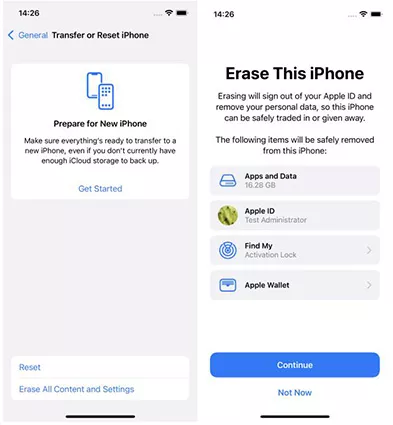
Settings > General > Transfer or Reset iPhone > Erase All Content and Settings
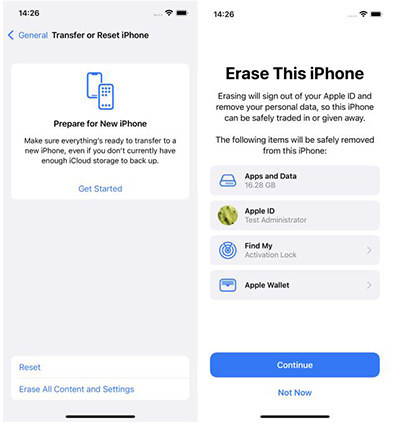
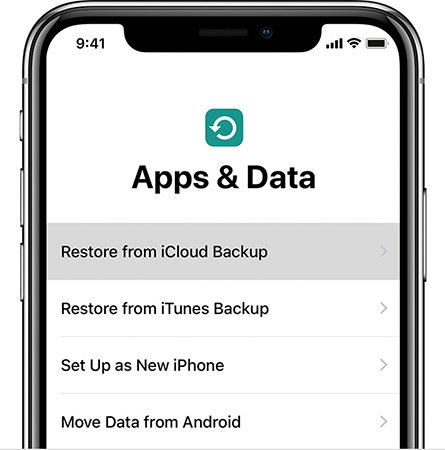
Lanjutkan melalui layar pengaturan awal sampai Anda mencapai layar Apps & Data.
Pilih Restore from iCloud Backup.
Masuk dengan Apple ID Anda.
Pilih cadangan yang dibuat sebelum instalasi beta (periksa tanggal dan versi iOS dengan cermat). Tunggu proses pemulihan selesai.


Jika cadangan iCloud terbaru Anda dibuat saat menjalankan iOS (misalnya iOS 26), kemungkinan besar tidak akan berhasil dipulihkan ke iOS 18.
2. Memulihkan Data dari Cadangan iTunes / Finder
Keuntungan:
- Pemulihan perangkat penuh
- Bekerja secara offline
Kekurangan:
- Menimpa semua data perangkat saat ini
- Memerlukan cadangan lokal yang terbaru
Langkah Rinci:
- Sambungkan iPhone Anda ke komputer menggunakan kabel USB. Buka iTunes atau Finder (macOS Catalina atau lebih baru).
- Pilih iPhone Anda saat muncul.
- Klik Restore Backup.
- Pilih cadangan yang sesuai (periksa versi dan tanggal).
- Mulai proses pemulihan dan tunggu sampai selesai.

3. Memulihkan Data iPhone tanpa Cadangan Menggunakan UltData iOS Data Recovery
Jika Anda tidak memiliki cadangan yang kompatibel atau jika Anda ingin memulihkan jenis data tertentu (misalnya foto, pesan), menggunakan alat pemulihan data iOS profesional sering kali menjadi pilihan terbaik.
Salah satu solusi yang terkenal adalah Tenorshare UltData iOS Data Recovery, yang dapat:
- Memulihkan data langsung dari iPhone Anda (bahkan jika tidak ada cadangan).
- Memulihkan foto, video, kontak, pesan, WhatsApp, LINE, dan lainnya secara selektif.
- Bekerja dengan perangkat yang mengalami kehilangan data selama pembaruan atau downgrade iOS.
Cara Menggunakan Tenorshare UltData:
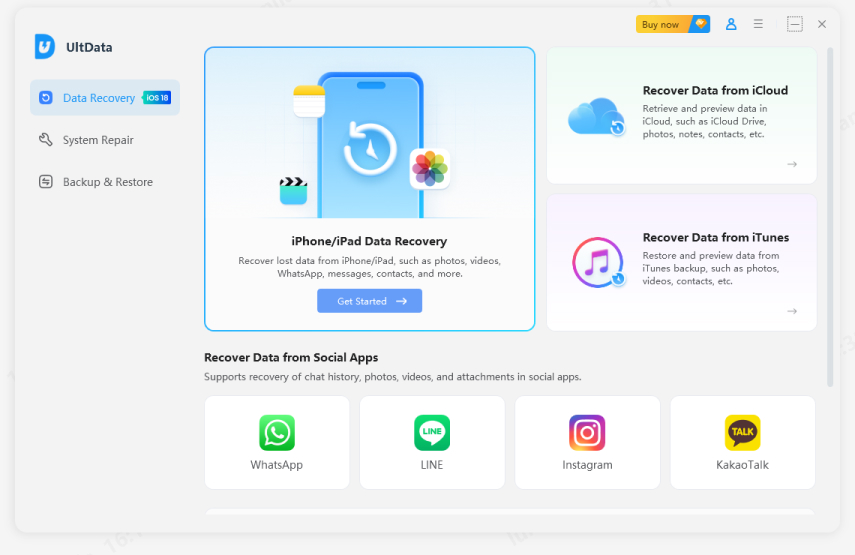
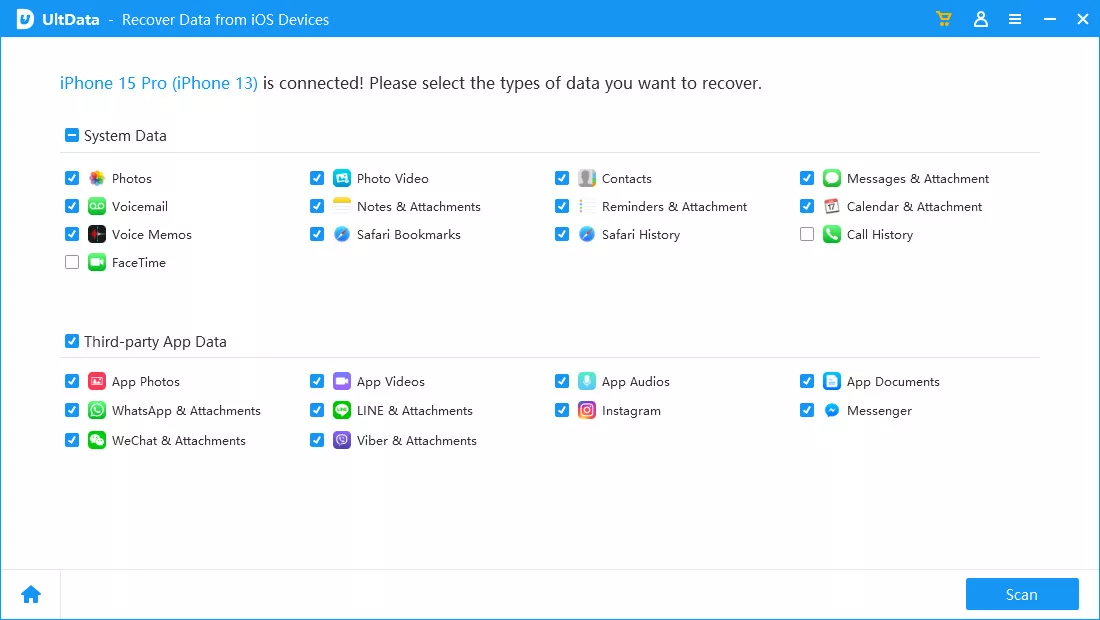
- Unduh dan instal Tenorshare UltData iOS Data Recovery. Sambungkan iPhone Anda ke komputer lalu pilih “iPhone/iPad Data Recovery”.
- Pilih file yang ingin Anda pulihkan. Kemudian klik Start Scan — ini mungkin memakan waktu beberapa menit.
- Pratinjau data yang dapat dipulihkan yang diorganisir berdasarkan kategori. Dan klik “Recover to PC”




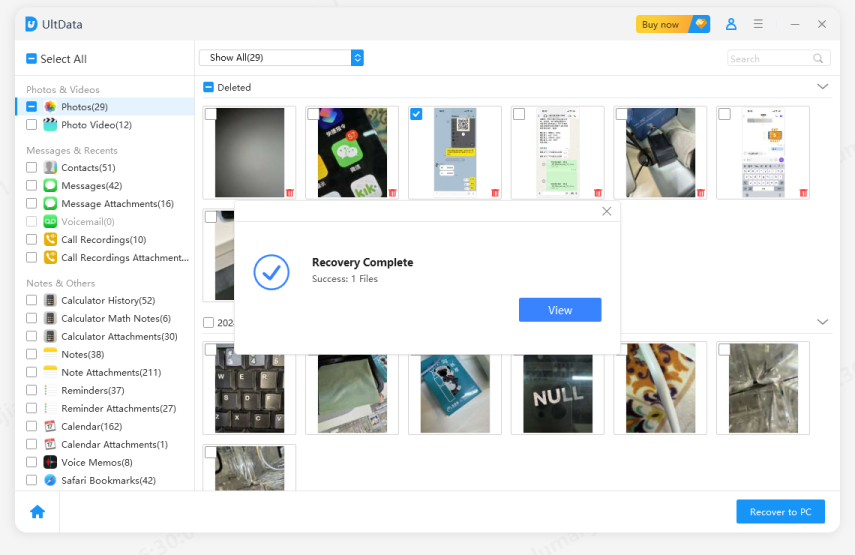

Untuk hasil terbaik, jalankan proses pemulihan sesegera mungkin — menggunakan iPhone Anda secara intensif setelah kehilangan data meningkatkan kemungkinan data tertimpa.
FAQ tentang iOS 26
T1: Apakah menginstal iOS 26 menghapus data saya?
J: Bisa jadi. Dalam beberapa kasus, instalasi iOS mungkin melakukan instalasi bersih atau menyebabkan kerusakan data. Selalu cadangkan dulu.
T2: Jika saya rollback ke iOS 18 dari iOS 26, apakah data saya akan terhapus?
J: Ya. Proses downgrade biasanya melibatkan penghapusan perangkat. Hanya data yang dipulihkan dari cadangan yang kompatibel atau dipulihkan menggunakan alat pihak ketiga yang akan disimpan.
T3: Bisakah saya menggunakan cadangan iOS 26 untuk memulihkan data ke iOS 18?
J: Tidak. Cadangan Apple tidak kompatibel mundur. Cadangan yang dibuat pada iOS 26 tidak akan dipulihkan ke iOS 18.
T4: Apakah Cadangan iCloud dapat diandalkan untuk memulihkan kehilangan data iOS?
J: Tergantung. Jika cadangan iCloud terakhir Anda dibuat sebelum menginstal iOS, itu bisa berguna. Jika tidak, opsi pemulihan akan terbatas.
T5: Seberapa cepat saya harus mencoba memulihkan data yang hilang?
J: Semakin cepat semakin baik. Penggunaan perangkat yang berkelanjutan dapat menimpa data yang dihapus, membuat pemulihan menjadi lebih sulit.
T6: Apakah alat pemulihan data iOS pihak ketiga aman?
J: Alat yang terpercaya (seperti yang dari perusahaan mapan) beroperasi dalam mode baca saja dan tidak akan merusak perangkat Anda. Selalu unduh dari sumber resmi.
Tenorshare PixPretty
- Edit foto secara online dan gratis
- Fitur dan kemampuan yang lengkap
- Mampu memudahkan pekerjaan dengan batch editing
- Buat foto dan action figure secara mudah
IKUTI KONTES FOTO AI BERHADIAH SALDO E-WALLET 50 RIBU UNTUK 3 ORANG
Kesimpulan
Kehilangan data adalah risiko nyata saat menginstal atau menurunkan versi dari versi iOS seperti iOS 26. Meskipun solusi cadangan Apple (iCloud, iTunes/Finder) membantu, mereka tidak sempurna — terutama jika cadangan Anda sudah usang atau dibuat pada versi beta.
Alat pemulihan data iOS profesional - UltData iOS data recovery dapat mengisi celah ini, memberikan pengguna kemampuan untuk memulihkan data penting bahkan setelah kehilangan yang tidak terduga. Jika Anda menghadapi kehilangan data iOS, bertindaklah cepat — semakin cepat Anda memulai upaya pemulihan, semakin banyak data yang dapat Anda ambil kembali.
Ungkapkan Pendapat Anda
lalu tulis ulasan Anda
Ungkapkan Pendapat Anda
Tinggalkan Komentar
Buat Ulasan untuk artikel dari Tenorshare
Artikel Terkait
Semua Topik


Oleh Anna Sherry
2026-01-21 / iPhone Recovery