
lalu tulis ulasan Anda
Cara Memperbaiki Data Backup iPhone Setelah Instalasi iOS 26 (Recover Data Tanpa Backup)
Meskipun update iOS 26 dapat membuka fitur-fitur baru yang menarik, hal itu juga dapat mengganggu rutinitas pencadangan iPhone. Banyak pengguna mengeluh bahwa setelah menginstal pembaruan, perangkat iOS menolak untuk mencadangkan data ke iTunes atau iCloud, yang menunjukkan masalah seperti "kegagalan pencadangan iPhone" atau "Penyimpanan Tidak Cukup".
Jenis masalah ini dapat mengakibatkan hilangnya safari, data aplikasi, foto, dan kontak. jika Anda ingin menurunkan versi perangkat iOS untuk melindungi file Anda agar tidak terhapus. Simak postingan ini untuk menemukan cara luar biasa untuk belajar bagaimana memperbaiki kegagalan backup iPhone.

Tampilkan Lebih Banyak
Bagian 1: Apa Penyebab Backup Gagal Setelah Pembaruan iOS 26?
Hal-hal berikut mungkin menyebabkan backup gagal setelah pembaruan iOS 26.
1. Kesalahan Ruang iCloud
Bisa menggunakan lebih banyak ruang iCloud dari yang diperkirakan karena sinkronisasi gagal, data diagnostik, atau log yang lebih besar, menyebabkan kekacauan.
2. Bug Sistem
Karena versi ini masih eksperimental, bisa saja termasuk bug yang mengganggu proses backup atau merusak metadata backup.
3. Konflik Sinkronisasi Aplikasi
Beberapa aplikasi mungkin tidak sepenuhnya kompatibel dengan OS, yang dapat memicu masalah sinkronisasi dan mencegah backup berhasil.
Bagian 2: Cara Memperbaiki Masalah Backup iCloud dan iTunes iOS 26
Anda dapat memperbaiki masalah ''iPhone tidak mau backup setelah iOS 26'' dengan melihat solusi berikut.
1. Bebaskan Penyimpanan iCloud dan Coba Lagi
Jika penyimpanan di iCloud rendah, backup pasti akan gagal. Jadi, Anda harus membebaskan beberapa penyimpanan iCloud untuk memberi ruang bagi file baru.
- Buka pengaturan iPhone kemudian tekan pada Nama Anda dan pilih ikon iCloud setelahnya.
- Tekan ikon Kelola Penyimpanan dan hapus backup lama yang tidak Anda butuhkan.
- Sekarang, Anda bisa mencoba backup data lagi dengan memilih ikon Pengaturan dan iCloud. Tekan ikon Backup Sekarang setelah mengetuk backup iCloud.

2. Reset Pengaturan Jaringan
Pengaturan jaringan yang rusak juga bisa menjadi penyebab utama masalah backup iOS 26, jadi mereset pengaturan jaringan mungkin membantu memperbaiki masalah.
- Buka pengaturan iPhone dan tekan ikon Umum.
- Pilih ikon Reset Pengaturan Jaringan setelah mengetuk tombol Reset.
- Sekarang, Anda dapat menyambung kembali ke Wifi dan mencoba backup data lagi.

3. Keluar dan Masuk Kembali ke iCloud
Menyegarkan koneksi iCloud juga bisa memperbaiki backup yang tidak lengkap atau macet.
- Buka pengaturan iPhone, lalu klik ikon "Nama Anda".
- Gulir ke bawah dan ketuk Keluar. Selanjutnya, Anda perlu me-restart iPhone dan login kembali dengan akun iCloud. Setelah melakukan semua ini, coba backup iCloud lagi.

4. Pulihkan Data iOS 26 Tanpa Backup
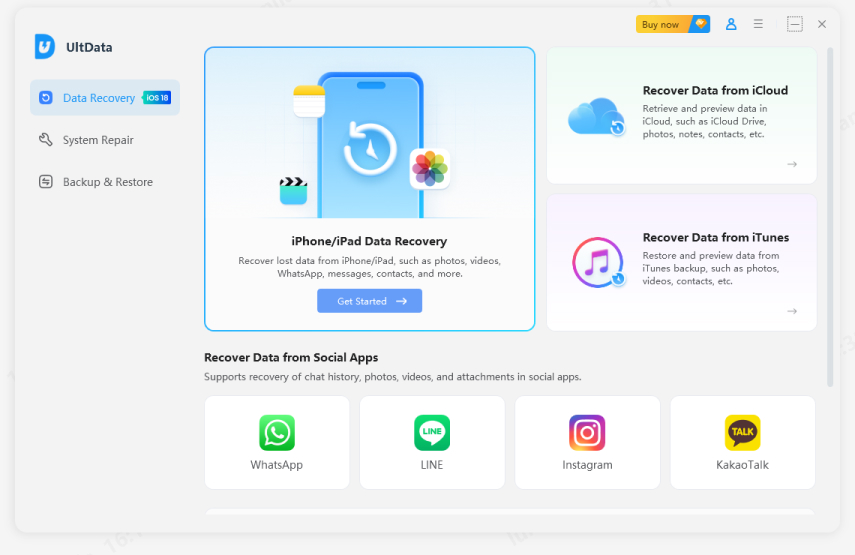
Jika Anda tertarik untuk memulihkan data iOS 26 tanpa backup, Anda dapat mengandalkan UltData iPhone Data Recovery untuk memulihkan data yang hilang dengan cepat.
Dengan antarmuka pengguna yang sederhana, UltData untuk Pemulihan Data iPhone tidak memengaruhi kualitas data selama proses pemulihan. Untungnya, UltData untuk iPhone juga menyediakan kecepatan pemindaian yang cepat, sehingga Anda dapat mengakses data yang hilang tanpa membuang waktu.
Fitur
- Memulihkan data iOS 26 dengan cepat.
- Bekerja di Mac dan Windows.
- Menawarkan tingkat pemulihan tertinggi.
- Mempertahankan kualitas data setelah pemulihan.
- Mendukung semua model iOS.
Cara memulihkan data iOS 26 tanpa backup melalui UltData for iPhone Data Recovery?
- Setelah Anda memulai alat ini, Anda harus memilih ''Pemulihan Data iPhone/iPad''
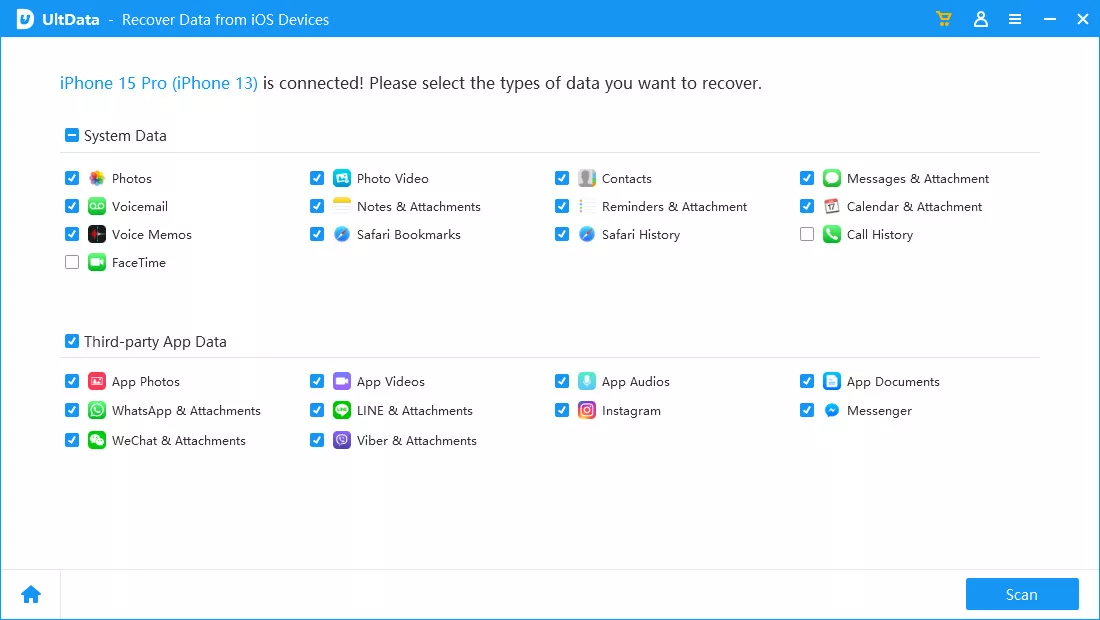
- Untuk mulai mencari data yang terhapus, hubungkan perangkat iOS ke komputer menggunakan kabel USB dan tekan tombol Scan.
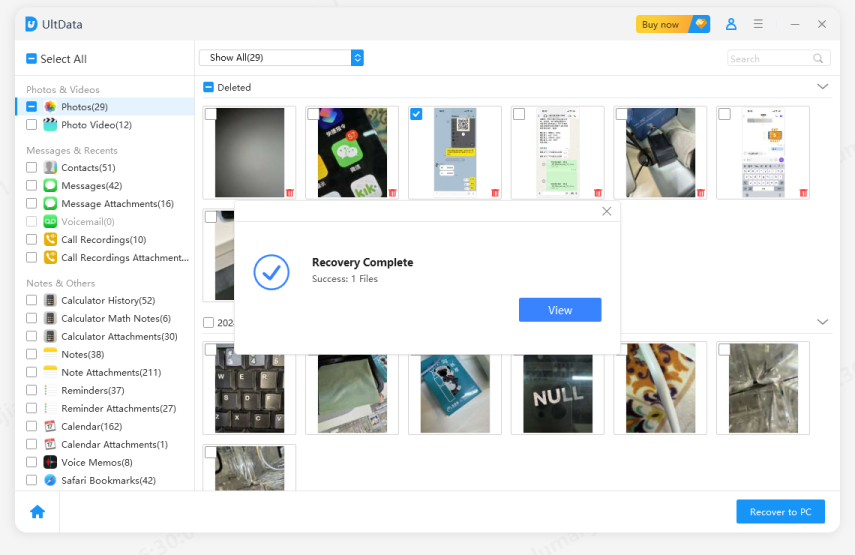
- Setelah meninjau kredensial data dan memilih jenis file yang ingin Anda pulihkan, ketuk ikon Recover untuk mengambil file yang hilang.




Bagian 3: Backup & Restore iOS 26 dengan Satu Klik menggunakan Tenorshare UltData
Dalam pemulihan data UltData untuk iPhone, Anda mendapatkan cara terbaik untuk membackup data iPhone tanpa mengalami gangguan. Menyediakan antarmuka pengguna yang sederhana, ini tidak memengaruhi kualitas data saat membackup data yang terhapus.
- Buka UltData untuk pemulihan data iPhone, lalu pilih Mulai setelah memilih Data iPhone.
- Klik ''Trust This Computer'' setelah menghubungkan iPhone ke komputer.
- Tekan Scan setelah memilih file yang ingin Anda backup, lalu tekan ikon ''Save to PC''.


Ringkasan Cepat
Mengapa iPhone saya tidak mau backup file? Ini adalah pertanyaan yang sering ditanyakan banyak orang, dan kabar baiknya kami telah mencantumkan cara luar biasa untuk memperbaiki masalah 'iPhone tidak mau backup setelah iOS 26'.
Selain itu, kami telah mengidentifikasi UltData untuk Pemulihan Data iPhone sebagai metode terbaik untuk membackup data, dan juga berguna jika Anda ingin memulihkan data iOS 26 tanpa backup.
FAQ tentang Kegagalan Backup iPhone
T1: Bisakah saya memulihkan data iPhone tanpa backup?
Tanpa backup, data iPhone yang terhapus dapat dipulihkan menggunakan perangkat lunak pemulihan data pihak ketiga.
T2: Apakah UltData aman untuk pemulihan data tanpa backup?
UltData dianggap relatif aman untuk pemulihan data karena tidak menimpa data dan justru membaca informasi langsung dari perangkat.
T3: Apakah iOS 26 memengaruhi kompatibilitas backup iCloud?
iOS 26 bisa memperkenalkan perubahan yang memengaruhi kompatibilitas backup iCloud, terutama dengan pengaturan iCloud yang usang dan perangkat lama. Anda harus memastikan iCloud diperbarui dan juga memeriksa daftar kompatibilitas resmi untuk memastikan versi iOS dan perangkat didukung sepenuhnya.
Ungkapkan Pendapat Anda
Daftar/ Masuk
Ungkapkan Pendapat Anda
Tinggalkan Komentar
Buat Ulasan untuk artikel dari Tenorshare
Artikel Terkait
Semua Topik


Oleh Anna Sherry
2026-01-21 / iPhone Recovery