
Cara Memasukkan iPhone ke Mode DFU
Apa itu mode DFU pada iPhone? DFU berarti Device Firmware Update. Mode Device Firmware Update (DFU) memungkinkan iPhone Anda berinteraksi dengan iTunes atau Finder tanpa memuat sistem operasi atau bootloader. Ini bisa berguna untuk pemecahan masalah tingkat lanjut, mengembalikan firmware, atau menurunkan versi iOS.
Baca berikut untuk mempelajari cara memasukkan iPhone ke mode DFU dan perbedaan antara recovery mode dan mode DFU.
iPhone tidak bisa masuk ke mode dfu? Perbaiki masalah iPhone yang macet di mode DFU dengan mudah tanpa kehilangan data.


Panduan Langkah demi Langkah & Video: Cara Memasukkan iPhone ke Mode DFU
Cara memasukkan iPhone Anda ke mode DFU dengan/tanpa tombol home? Ikuti langkah-langkah di bawah ini.
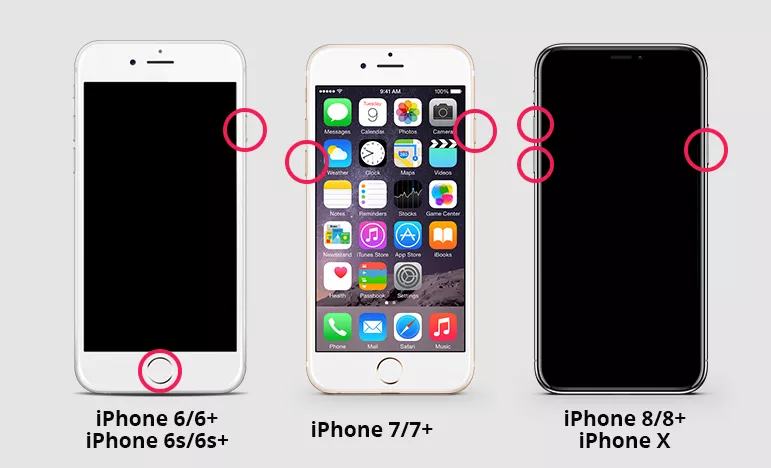
Cara Memasukkan iPhone 8 ke Mode DFU (iPhone 8 atau Lebih Baru)
- Colokkan iPhone Anda ke Mac atau PC dan buka iTunes.
- Tekan dan tahan tombol 'Power' selama 3 detik. Tekan dan tahan tombol 'Volume Down' sambil tetap menahan tombol 'Power'.
- Lepaskan tombol On/Off tapi tetap tahan tombol volume down sekitar 5 detik. Jika layar tetap hitam, iPhone Anda sekarang harus dalam mode DFU.
Cara Memasukkan iPhone 8 ke Mode DFU (iPhone 8 atau Lebih Baru)


Cara Memasukkan iPhone 7 ke Mode DFU (iPhone 7 & 7 Plus)
- Colokkan iPhone Anda ke komputer dan buka iTunes.
- Tahan tombol 'Power' dan 'Volume Down' selama beberapa detik. Lepaskan tombol 'Power' tapi terus tahan tombol 'Volume Down'.
- Jika layar tetap hitam, iPhone 7 Anda sekarang harus dalam mode DFU.
Cara Memasukkan iPhone 7 ke Mode DFU (iPhone 7 & 7 Plus)
Cara Memasukkan iPhone 6 ke Mode DFU (iPhone 6s atau Lebih Lama)
- Colokkan iPhone Anda ke komputer dan buka iTunes.
- Sekarang tahan tombol 'Home' dan 'Power' selama sekitar 10 detik. Lepaskan tombol 'Power' dan terus tahan tombol 'Home'.
- Lepaskan tombol Home atau tombol volume down. Layar iPhone Anda akan benar-benar hitam jika Anda berhasil memasuki mode DFU.
Cara Memasukkan iPhone 6 ke Mode DFU (iPhone 6s atau Lebih Lama)

Pastikan Anda telah memperbarui iTunes ke versi terbaru. Keluar dari iTunes segera setelah melakukannya.
Cara Memasukkan iPhone ke Mode DFU tanpa Komputer
Sayangnya, Anda tidak bisa memasukkan iPhone ke mode DFU tanpa komputer, karena mode DFU dirancang khusus untuk berinteraksi dengan iTunes (Windows/macOS) atau Finder (macOS Catalina dan yang lebih baru). Interaksi ini membutuhkan koneksi ke komputer untuk mengembalikan, memperbarui, atau memperbaiki firmware.
Alternatif ke Mode DFU Tanpa Komputer
Jika Anda mencari opsi pemecahan masalah tanpa komputer, pertimbangkan alternatif berikut:
1. Mode Recovery Tanpa Komputer
Meski mode recovery juga membutuhkan komputer untuk fungsi penuh, Anda bisa masuk ke mode ini dan menghubungkan ke komputer nanti:
Ikuti langkah yang sama untuk memasuki mode recovery (mirip dengan DFU), tapi tanpa menghubungkan ke komputer terlebih dahulu.
iPhone Anda akan menampilkan layar "Connect to Computer". Anda tetap memerlukan komputer untuk melanjutkan lebih jauh.
2. Force Restart
Force restart iPhone Anda seringkali dapat menyelesaikan masalah perangkat lunak umum:
- iPhone 8 dan yang lebih baru: Cepat tekan dan lepaskan tombol Volume Up, cepat tekan dan lepaskan tombol Volume Down, lalu tahan tombol Side sampai logo Apple muncul.
- Seri iPhone 7: Tekan dan tahan tombol Volume Down dan tombol Side secara bersamaan sampai logo Apple muncul.
- iPhone 6s dan yang lebih lama: Tekan dan tahan tombol Home dan tombol Side (atau Atas) sampai logo Apple muncul.
3. Gunakan Alat Pihak Ketiga di Perangkat Lain
Beberapa alat, seperti Tenorshare ReiBoot, memungkinkan Anda masuk ke mode recovery tanpa langkah manual. Alat ini biasanya masih memerlukan komputer, tapi mereka mempermudah prosesnya.
Gratis untuk masuk ke mode recovery dengan satu klik. Mudah digunakan dan tanpa repot.
Cara Keluar dari Mode DFU dengan Cepat menggunakan Tenorshare Reiboot
Bagaimana jika Anda terjebak di mode DFU dan iPhone Anda tidak merespon? Dengan menggunakan alat hebat seperti Tenorshare ReiBoot, Anda dapat dengan mudah memperbaiki masalah iPhone yang macet di mode DFU tanpa kehilangan data.
Mari kita lihat panduan rinci tentang Tenorshare ReiBoot untuk memperbaiki masalah iPhone yang macet di mode DFU.



Unduh ReiBoot di komputer Mac atau Windows Anda dan jalankan. Hubungkan iPhone Anda dan ia akan mendeteksi bahwa iPhone Anda dalam mode DFU. Kembali ke halaman utama untuk mulai memperbaiki. Sekarang, tekan tombol 'Start' di layar utama.

Selanjutnya, klik "Standard Repair" untuk melanjutkan. Setelah klik, Anda akan diminta mengunduh paket firmware, ikuti saja langkah-langkahnya.

Setelah firmware diunduh, klik "Start Standard Repair". Tunggu beberapa detik, Anda akan berhasil keluar dari mode DFU iPhone.




Apa Perbedaan antara Mode Recovery iPhone dan Mode DFU
 Silakan geser untuk melihat

Kesimpulan
Mode DFU adalah alat penting untuk pemecahan masalah tingkat lanjut, memperbaiki masalah perangkat lunak, atau mengembalikan iPhone ke kondisi semula. Meskipun memasuki mode DFU memerlukan langkah tepat yang berbeda berdasarkan model iPhone, menguasai proses ini dapat menghemat waktu dan usaha saat menyelesaikan masalah kompleks. Selalu berhati-hati saat menggunakan mode DFU karena melewati perlindungan penting, dan pastikan Anda memiliki cadangan terbaru untuk mencegah kehilangan data. Di akhir artikel, kami juga membagikan metode cepat untuk membantu Anda keluar dari mode DFU dengan bantuan Tenorshare ReiBoot.


Tenorshare PixPretty

- Edit foto secara online dan gratis
- Fitur dan kemampuan yang lengkap
- Mampu memudahkan pekerjaan dengan batch editing
- Buat foto dan action figure secara mudah
IKUTI KONTES FOTO AI BERHADIAH SALDO E-WALLET 50 RIBU UNTUK 3 ORANG
Ungkapkan Pendapat Anda
lalu tulis ulasan Anda
Ungkapkan Pendapat Anda
Tinggalkan Komentar
Buat Ulasan untuk artikel dari Tenorshare
Artikel Terkait
Semua Topik


Oleh Anna Sherry
2026-01-29 / iPhone Tips