
Cara Unlock Layout Layar Beranda di Android
Saya tidak bisa memindahkan aplikasi di layar beranda. Setiap kali saya mencoba menahan aplikasi dan memindahkannya ke tempat yang saya inginkan, aplikasi tersebut langsung kembali ke tempat asalnya. Apa yang harus saya lakukan? Bantuan apa pun akan sangat dihargai."
Jika Anda tidak bisa melakukan perubahan apa pun pada layar beranda ponsel Android Anda, seperti memindahkan atau menambah ikon aplikasi, mengubah ukuran atau memposisikan ulang widget, kemungkinan besar Anda secara tidak sengaja mengunci tata letak layar beranda ponsel Anda. Jadi ketika tata letak layar beranda Android Anda terkunci, bagaimana cara membukanya? Tergantung pada versi perangkat yang Anda gunakan, ada beberapa cara berbeda untuk membuka kunci Tata Letak Layar Beranda. Dalam artikel ini, Anda akan belajar bagaimana membuka kunci/menghapus kunci tata letak layar beranda pada ponsel Redmi, Samsung, Huawei, Realme, dan Oppo.
Bagian 1: Apa Arti Tata Letak Layar Beranda Terkunci?
Pada dasarnya, Tata Letak Layar Beranda adalah fitur yang memungkinkan Anda mengatur ikon, widget, dan elemen lain di layar utama perangkat Android Anda. Ketika tata letak layar beranda Anda terkunci, itu berarti Anda tidak dapat memindahkan atau menghapus ikon dan widget di layar beranda Anda, yang secara efektif mencegah penambahan atau penghapusan aplikasi secara tidak sengaja dari layar beranda. Jika Anda telah mengaktifkan Kunci Tata Letak Layar Beranda tetapi ingin mengatur ulang tata letak aplikasi, Anda dapat dengan mudah membuka kunci tata letak layar beranda dari aplikasi Pengaturan.



Tenorshare PixPretty

- Edit foto secara online dan gratis
- Fitur dan kemampuan yang lengkap
- Mampu memudahkan pekerjaan dengan batch editing
- Buat foto dan action figure secara mudah
IKUTI KONTES FOTO AI BERHADIAH SALDO E-WALLET 50 RIBU UNTUK 3 ORANG
Bagian 2: Bagaimana Cara Membuka Kunci Tata Letak Layar Beranda di Android?
Di bagian ini, kami akan memandu Anda bagaimana membuka kunci tata letak layar beranda pada perangkat Android, dari Redmi, Samsung, Huawei, hingga RealMe.
1. Cara Membuka Kunci Tata Letak Layar Beranda di Redmi
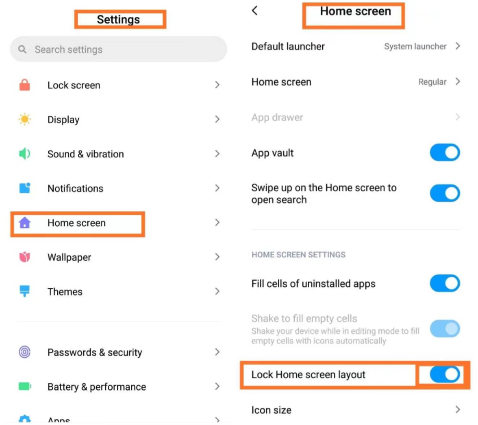
Berikut adalah langkah-langkah yang dapat Anda ikuti untuk membuka kunci tata letak layar beranda di Redmi.
- Buka aplikasi Pengaturan di ponsel Redmi Anda.
- Gulir ke bawah dan cari opsi Layar beranda. Ketuk opsi tersebut.
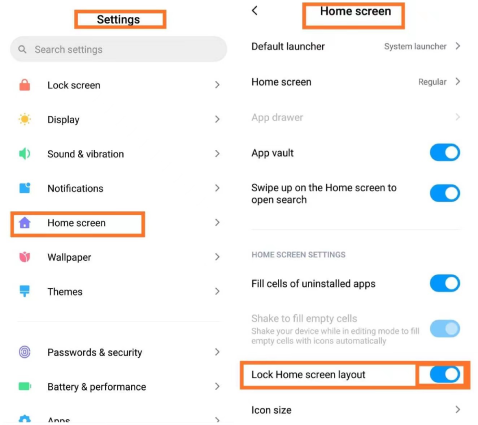
Matikan tombol di samping opsi "Kunci tata letak layar beranda" untuk membuka kunci layar beranda.
2. Cara Membuka Kunci Tata Letak Layar Beranda di Samsung
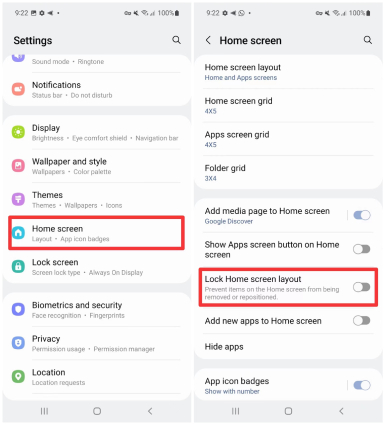
Apakah Anda bingung bagaimana cara membuka kunci tata letak layar beranda di Samsung? Berikut adalah panduan lengkap yang akan membantu Anda.
- Buka aplikasi Pengaturan.
- Setelah Anda berada di bagian Pengaturan, cari opsi Layar beranda dan ketuk opsi tersebut.
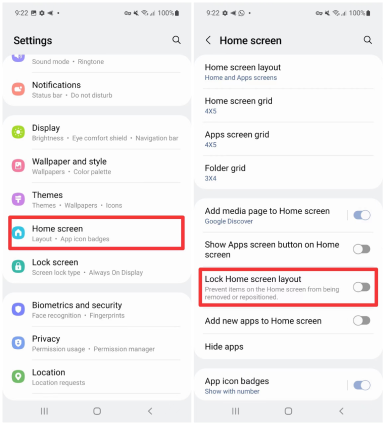
Matikan opsi Kunci tata letak layar beranda, dan Anda siap melanjutkan.
3. Cara Membuka Kunci Tata Letak Layar Beranda di Huawei
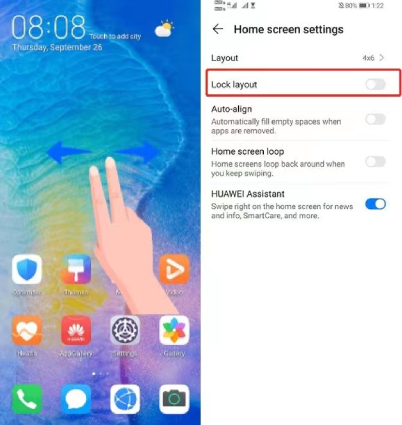
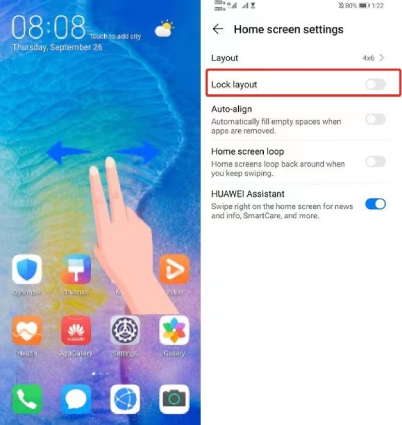
Cara membuka kunci Tata Letak Layar Beranda di Huawei juga sederhana. Anda dapat membukanya langsung dari Pengaturan atau menggunakan metode lama, yang melibatkan opsi Layar Beranda & Wallpaper. Jika Anda ingin menggunakan proses baru, lihat langkah-langkah di bawah ini.
- Cubitan layar beranda menggunakan dua jari Anda.
- Anda akan segera melihat “Pengaturan Layar Beranda” di ponsel Anda.
Sekarang, nonaktifkan "Kunci Tata Letak," dan layar beranda Anda akan segera terbuka kuncinya.
4. Cara Membuka Kunci Tata Letak Layar Beranda di Realme/Oppo
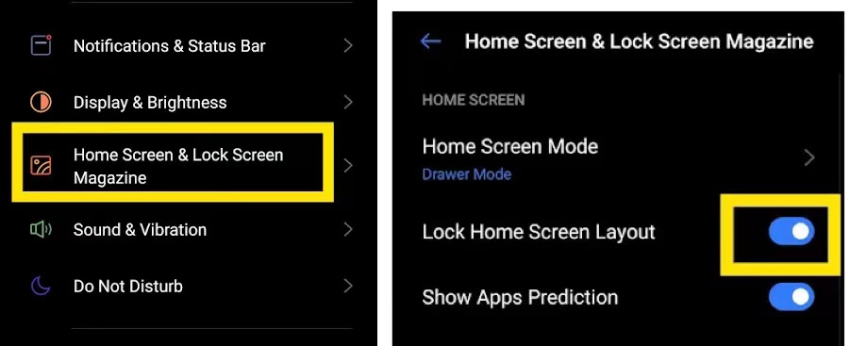
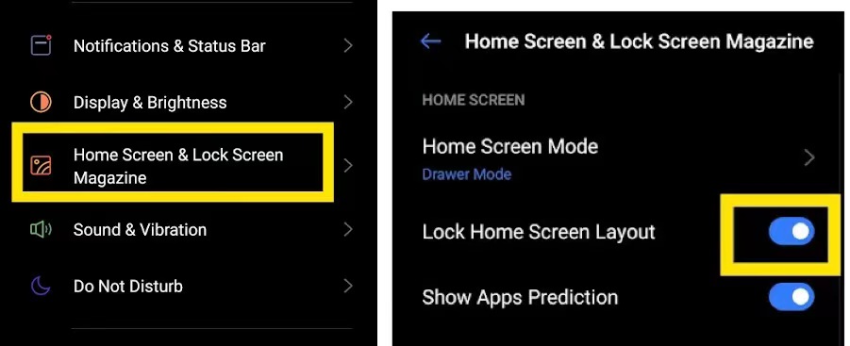
Trik berikut akan bekerja pada perangkat Realme atau Oppo dengan tata letak layar beranda terkunci. Mari kita lihat bagaimana Anda dapat membuka kunci tata letak layar beranda pada perangkat Realme/Oppo.
- Buka aplikasi Pengaturan Anda.
- Gulir ke bawah dan klik opsi "Layar beranda & majalah layar kunci".
- Klik opsi "Kunci tata letak layar beranda".
Ketuk tombol toggle untuk menonaktifkan opsi tersebut, dan segera tata letak layar beranda akan terbuka kuncinya.
 Catatan:
Langkah-langkah ini mungkin sedikit berbeda tergantung pada model dan versi perangkat Android Anda.
Ini adalah cara-cara yang bisa Anda gunakan untuk membuka kunci tata letak layar beranda. Jika Anda lupa kata sandi ponsel Anda, maka lihat metode di bawah ini.
Pro Tip: Cara Membuka Kunci Ponsel Android tanpa Kata Sandi
Di atas adalah semua metode yang dapat Anda coba untuk membuka kunci Kunci Layar, tetapi jika Anda lupa kata sandi ponsel Android Anda, Anda dapat mengunduh Tenorshare 4uKey for Android. Dengan bantuan aplikasi ini, Anda dapat dengan cepat membuka kunci ponsel Android tanpa kata sandi dan menikmati semua hal di layar beranda. Namun, ingatlah bahwa Anda mungkin kehilangan data Anda, jadi jangan lupa untuk membuat file cadangan. Mari kita lihat bagaimana cara membuka kunci layar beranda di Android tanpa kata sandi.
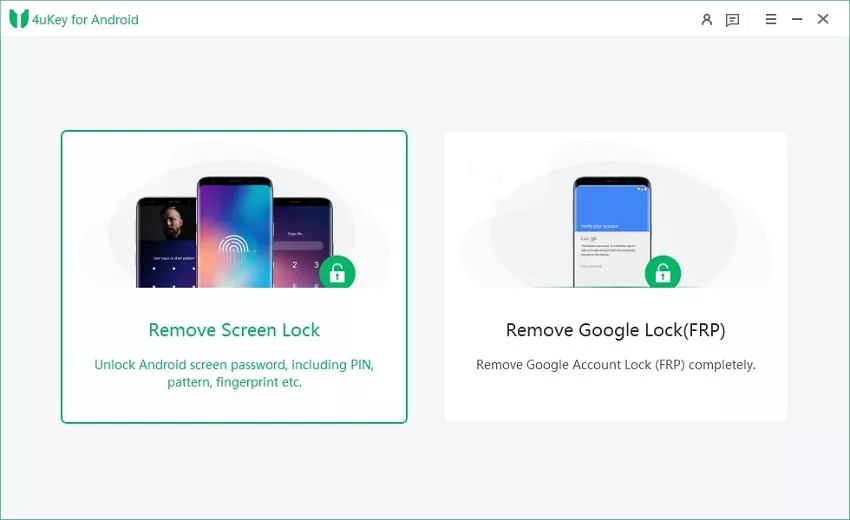
Unduh dan jalankan 4uKey for Android di PC Anda. Setelah program terpasang, klik opsi "Hapus Layar Beranda". Jangan lupa untuk menghubungkan perangkat yang terkunci ke PC.




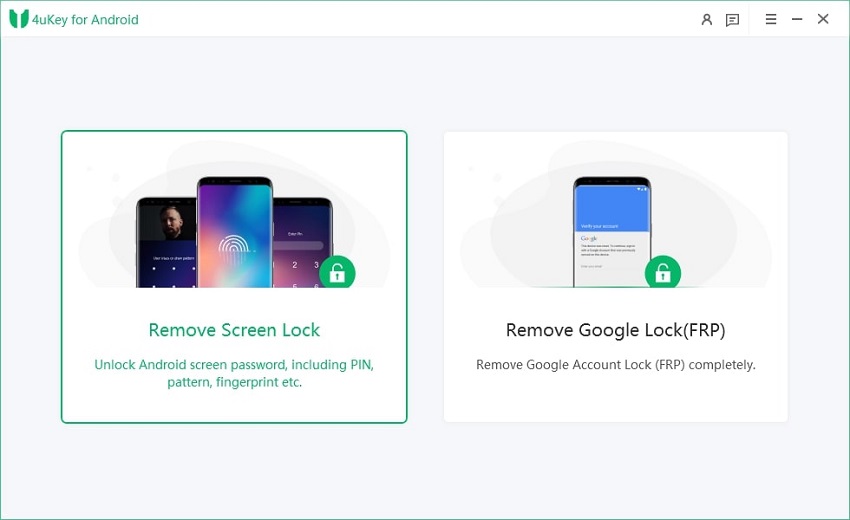
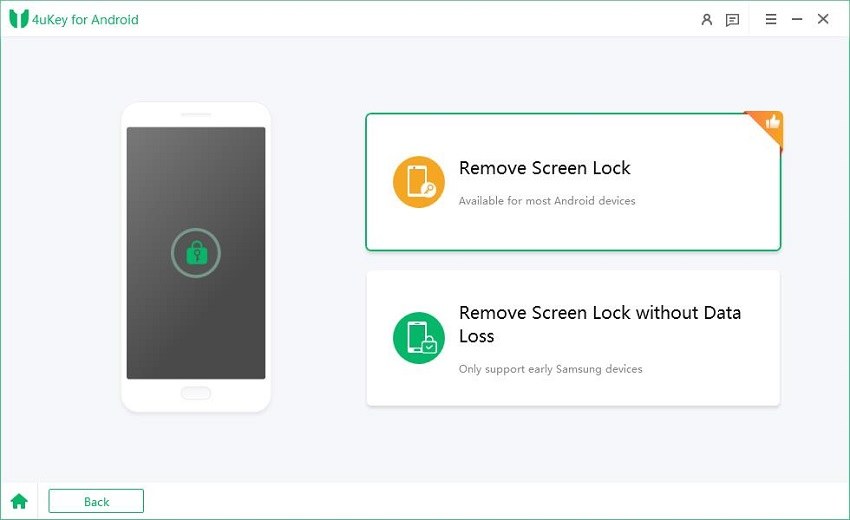
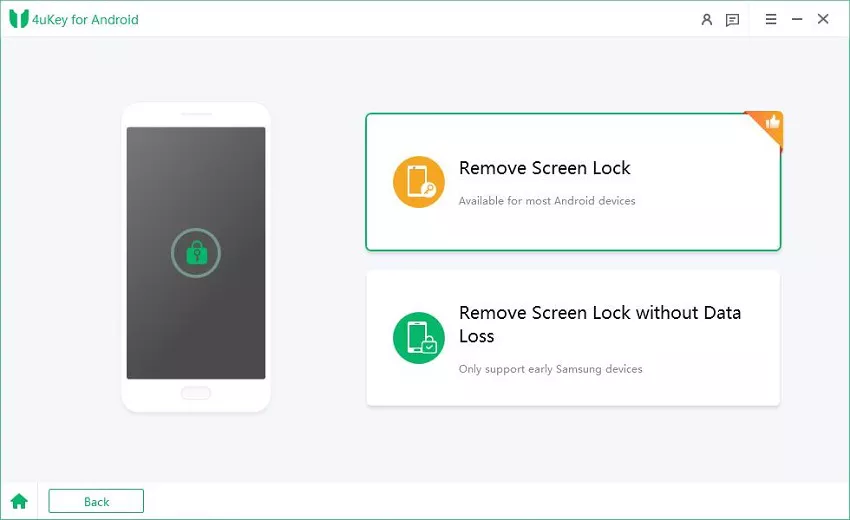
Jika perangkat Anda bukan Samsung, pilih opsi "Hapus kunci layar". Opsi ini bekerja untuk banyak perangkat Android.
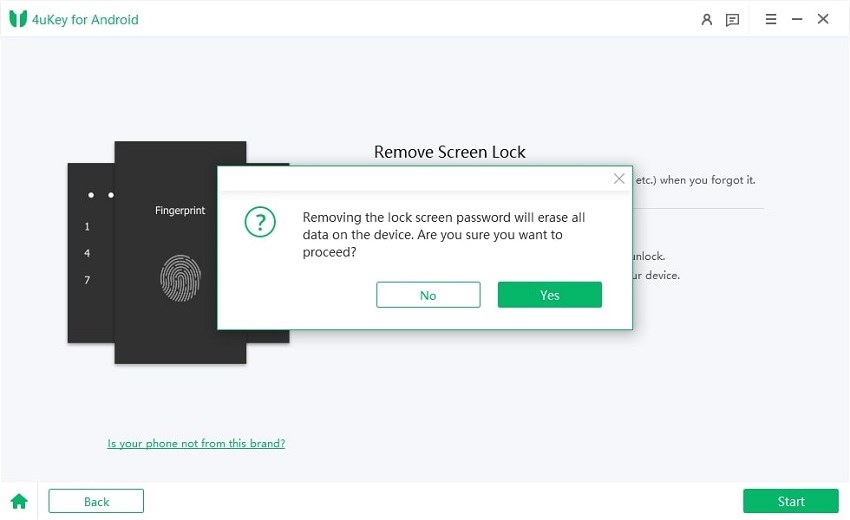
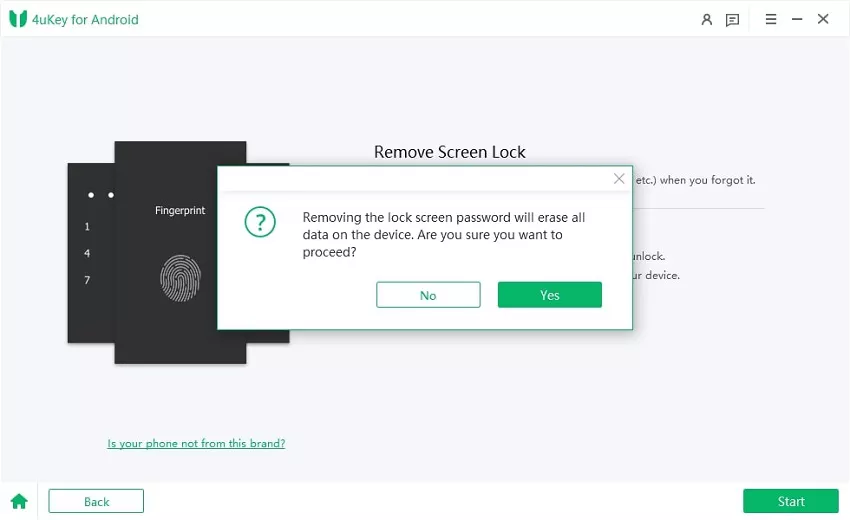
Anda akan melihat pesan pop-up, "Menghapus kata sandi kunci layar akan menghapus semua data di perangkat." Jika Anda telah membuat file cadangan, klik tombol "YA" untuk melanjutkan proses.
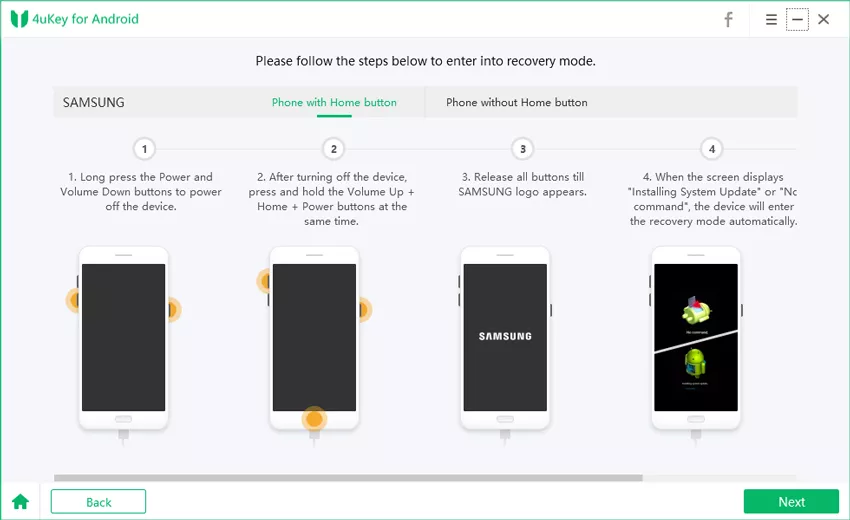
Program akan segera mulai menghapus kata sandi dari perangkat Anda. Setelah proses selesai, Anda harus masuk ke mode pemulihan, ikuti instruksi di layar untuk melanjutkan.
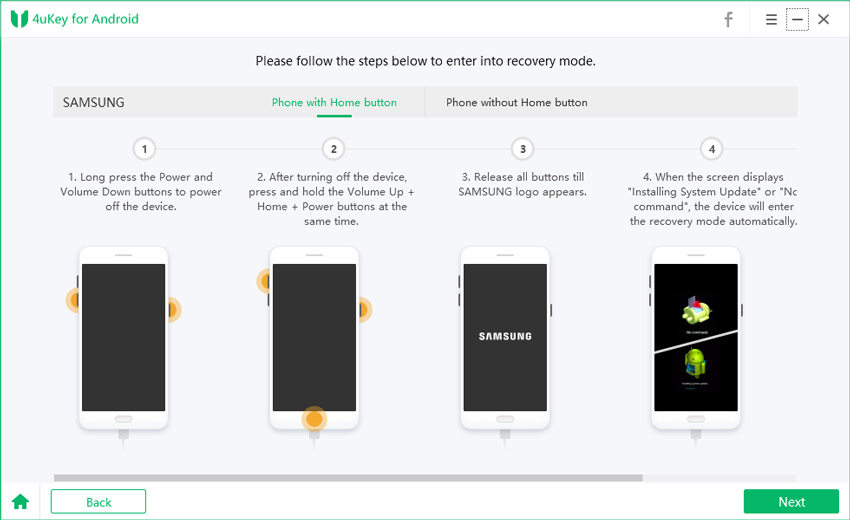
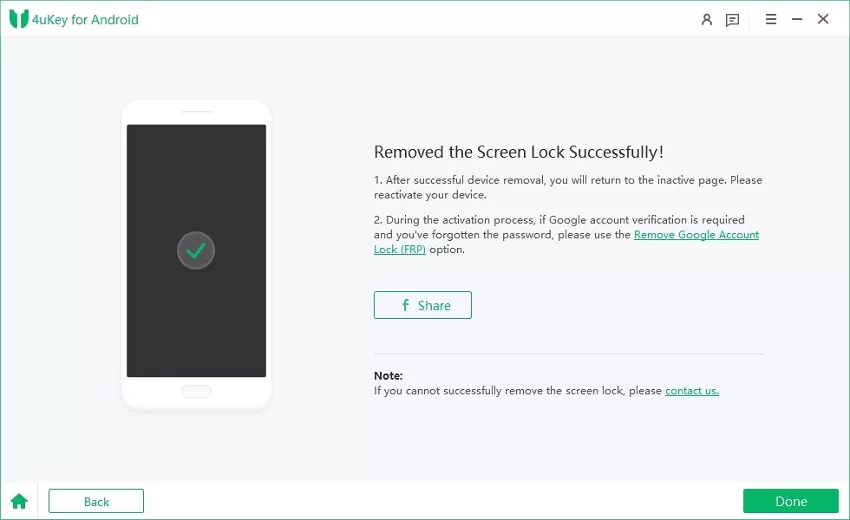
Setelah menyelesaikan langkah-langkah tersebut, aplikasi akan berhasil menghapus kunci layar dari perangkat Anda.
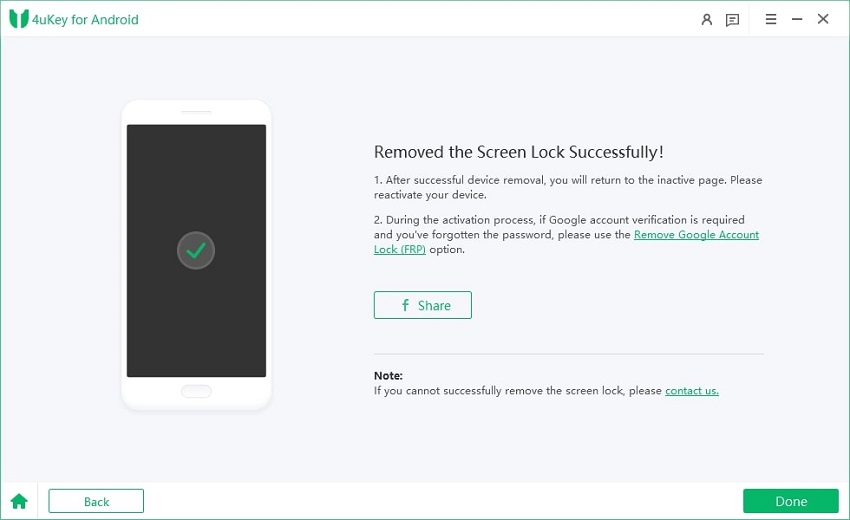
Semoga Anda dapat membuka kunci layar beranda Android dan menggunakan perangkat Android Anda kembali. Jika masalah masih ada, hubungkan kembali perangkat Anda ke PC dan ulangi langkah-langkahnya.
Panduan Video:
Kesimpulan
Akhirnya, Anda telah belajar bagaimana cara membuka kunci tata letak layar beranda pada berbagai perangkat, termasuk Samsung, Realme, Huawei, dan lain-lain. Dengan mengikuti metode di atas, Anda dapat dengan cepat mengedit dan mengelola tata letak layar beranda serta memperbaiki masalah layar beranda terkunci. Untuk cara-cara ini, pastikan Anda mengingat kata sandi perangkat Anda. Tetapi jika Anda tidak memilikinya, jangan khawatir; Anda dapat menggunakan Tenorshare 4uKey for Android, yang membantu membuka kunci perangkat Android dengan mudah.
Ungkapkan Pendapat Anda
lalu tulis ulasan Anda
Ungkapkan Pendapat Anda
Tinggalkan Komentar
Buat Ulasan untuk artikel dari Tenorshare
Artikel Terkait
Semua Topik
4uKey iPhone Unlocker
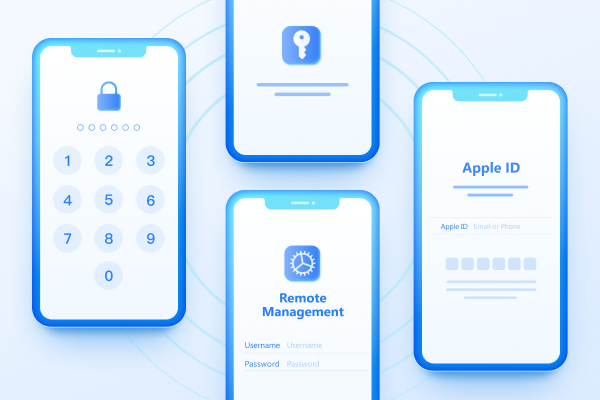
Aplikasi Unlock iPhone passcode/Apple ID/iCloud Activation Lock/MDM
100% successful unlock
Oleh Anna Sherry
2026-01-21 / Android Tips