
lalu tulis ulasan Anda
Cara Mengatasi iPhone 17 Terjebak dalam Loop Boot
Tidak ada yang masuk ke bawah kulit Anda seperti iPhone 17 baru Anda dalam putaran boot, reboot berulang kali seolah-olah itu kerasukan. Jadi, apa yang memberi? Nah, dalam posting ini, kami akan menguraikan apa yang biasanya menyebabkan masalah ini, membuang beberapa perbaikan cepat yang dapat Anda coba. Jika itu gagal, kami juga memiliki beberapa solusi canggih yang terbukti berhasil. Jadi, mari kita keluarkan iPhoen 17 Anda dari api penyucian reboot.
- #1 Perbaikan Loop Boot iPhone 17 dengan Alat Perbaikan Sistem iOS Terbaik
- #2 Perbarui atau Pulihkan melalui iTunes/Finder (Data Mungkin Hilang)
- #3 Masukkan iPhone 17 ke Mode Pemulihan
- #4 Masukkan iPhone 17 ke Mode DFU
- #5 Pulihkan iPhone dari Cadangan
- #6 Hubungi Dukungan Apple untuk Loop Boot terkait Perangkat Keras
Tampilkan Lebih Banyak
Bagian 1. Mengapa iPhone 17 Saya Terjebak dalam Loop Boot?
Jika iPhone 17 Anda terjebak dalam loop reboot, itu bisa jadi karena alasan berikut:
- Masalah pembaruan: Pembaruan iOS yang gagal atau terganggu.
- Aplikasi atau malware yang buruk: Aplikasi yang salah, virus, atau file yang rusak dapat menyebabkan masalah dengan sistem, mengakibatkan loop boot.
- Jailbreaking: Memodifikasi perangkat lunak iPhone Anda dapat membuatnya tidak stabil dan terjebak dalam siklus restart.
- Kerusakan perangkat keras: Bagian yang rusak (seperti baterai, motherboard, konektor) atau kerusakan air.
- Masalah transfer data: Kesalahan saat memindahkan data dari perangkat lain dapat membekukan atau memulai ulang iPhone Anda.
- Kabel longgar atau rusak: Kabel yang buruk selama pembaruan atau pencadangan.
- Penyimpanan rendah: Tidak cukup ruang selama pembaruan atau penginstalan dapat membuat iPhone Anda reboot berulang kali.
Bagian 2. Bagaimana Cara Memperbaiki iPhone 17 Terjebak di Loop Boot dalam 3 Cara Dasar?
Terkadang, loop boot pada iPhone 17 disebabkan oleh gangguan perangkat lunak kecil, atau bug terkait baterai atau SIM. Jika Anda memperbaikinya, masalah akan hilang tanpa memerlukan solusi lanjutan. Berikut cara melakukan pemeriksaan dasar pada iPhone 17 Anda yang terus melakukan reboot:
#1 Periksa Baterai iPhone & Status Pengisian Daya
Jika iPhone 17 Pro Max Anda terjebak dalam loop boot tetapi menyala sebentar, Anda dapat memeriksa apakah masalah ini disebabkan oleh baterai. Begini caranya:
- Buka "Pengaturan" di iPhone 17 Anda. Kemudian, pilih "Baterai".
- Ketuk "Kesehatan Baterai & Pengisian Daya." Periksa "Kapasitas Maksimum". Jika sekitar 80% atau kurang, baterai bisa menjadi bagian dari masalah.
Jika baterai berfungsi dengan baik, alasan lain bisa jadi pengisian daya rendah di belakang loop boot. Jadi, colokkan iPhone 17 Anda ke pengisi daya dan kabel resmi Apple setidaknya selama 30 menit, karena daya rendah dapat menyebabkan loop restart. Jika Anda merasa nyaman membuka perangkat, Anda juga dapat memeriksa apakah konektor baterai aman, tetapi ini harus dilakukan dengan hati-hati karena melibatkan pembongkaran.
#2 Paksa Mulai Ulang iPhone 17 Anda
Gangguan iOS juga dapat menyebabkan iPhone 17 Pro dalam loop boot. Namun, Anda dapat memperbaikinya dengan memaksa memulai ulang ponsel Anda. Untuk melakukannya:
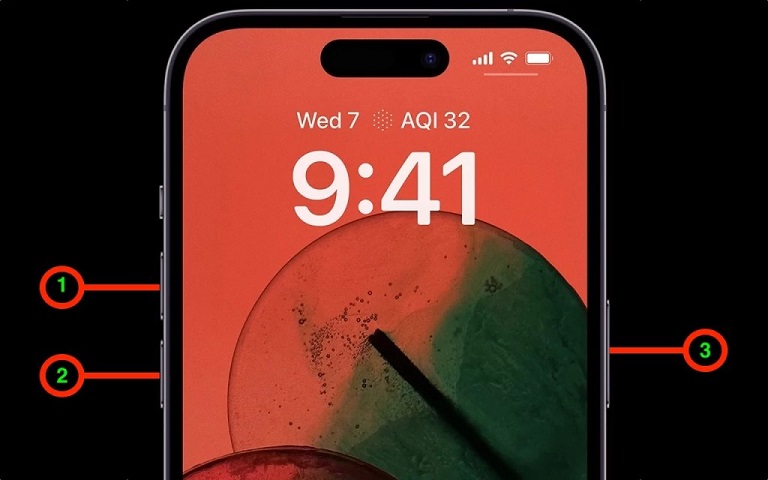
- Tekan dan tahan tombol "Volume Naik" dan lepaskan. Kemudian, tekan dan tahan tombol "Volume Turun" dan lepaskan juga.
- Tekan dan tahan tombol "Samping". Terus tahan hingga Anda melihat logo Apple.
#3 Hapus Kartu SIM untuk Menyingkirkan Bug terkait SIM
Sering kali, iPhone 17 Anda mungkin terjebak dalam loop reboot karena bug terkait SIM, seperti masalah operatornya. Tetapi Anda dapat melepas SIM untuk menyingkirkan masalah terkait SIM. Begini caranya:
- Matikan iPhone 17 Anda sebelum melepas SIM. Kemudian, temukan baki SIM yang biasanya berada di sisi kanan dengan lubang kecil.
- Masukkan alat pelepas SIM (atau klip kertas) ke dalam lubang. Dorong perlahan sampai baki keluar.
- Keluarkan kartu SIM dari baki. Mulai ulang iPhone tanpa SIM.
- Periksa apakah loop boot berhenti. Jika ya, SIM atau operator mungkin penyebabnya.

Bagian 3. Bagaimana Cara Memperbaiki Loop Boot iPhone 17 dengan 6 Cara Lanjutan?
Jika iPhone 17 Pro Anda masih terjebak dalam loop boot, setelah pemeriksaan dasar, masalahnya mungkin lebih parah. Jadi, berikut adalah 6 solusi lanjutan untuk memperbaiki loop reboot:
#1 Perbaikan Loop Boot iPhone 17 dengan Alat Perbaikan Sistem iOS Terbaik
Alih-alih menggunakan metode yang membutuhkan keterampilan teknis, alat Perbaikan iOS sepertiTenorshare ReiBootmenawarkan untuk memperbaiki loop boot di iPhone 17 dalam beberapa klik. Alat ini ramah pengguna, dan secara otomatis akan menempatkan ponsel Anda ke Mode Pemulihan dan menginstal ulang iOS untuk memperbaiki loop boot tanpa keterampilan teknis atau jailbreaking. Itu juga dapat memperbaiki masalah iOS lainnya juga seperti terjebak pada pembaruan, layar biru/hitam/putih, Mode Pemulihan, atau logo Apple. Berikut adalah fungsinya:
- Memperbaiki 150+ masalah iOS, termasuk crash aplikasi dan masalah boot.
- Dapat meningkatkan atau menurunkan versi iOS, termasuk versi Beta.
- Mengatur ulang iPhone dan perangkat iOS lainnya tanpa iTunes atau kode sandi.
- Memungkinkan Anda masuk atau keluar dari Mode Pemulihan dengan satu klik.
- Menghapus data secara permanen sebelum menjual atau memberikan perangkat Anda.
- Memperbaiki kesalahan iTunes tanpa memerlukan kode sandi.
- Kompatibel dengan iOS 26 dan iPhone 17 terbaru.
Berikut cara menggunakan alat ReiBoot untuk memperbaiki loop boot di iPhone 17 Anda:
- Download, instal, dan jalankan ReiBoot di komputer Anda. Kemudian, colokkan iPhone 17 Anda ke PC.
- Saat ditanya di iPhone 17 Anda, percayai komputer Anda. Selanjutnya, tekan "Mulai Perbaikan."
- Pilih "Perbaikan Standar". Setelah ini, pilih "Download" untuk mendapatkan firmware iOS terbaru.
- Ketuk "Mulai Perbaikan Standar." Alat ini akan memperbaiki loop boot di iPhone 17 Anda. Setelah itu, itu akan reboot secara normal.





#2 Perbarui atau Pulihkan melalui iTunes/Finder (Data Mungkin Hilang)
Jika Anda tidak ingin menggunakan perangkat lunak pihak ketiga sebagai perbaikan loop boot iPhone 17, Anda juga dapat memperbarui atau memulihkannya melalui iTunes/Finder yang akan menginstal ulang iOS di dalamnya. Tetapi data Anda akan hilang. Jadi, Anda harus memiliki cadangan sebelum menggunakan metode ini:
- Hubungkan iPhone 17 Anda ke komputer dengan iTunes/Finder terinstal.
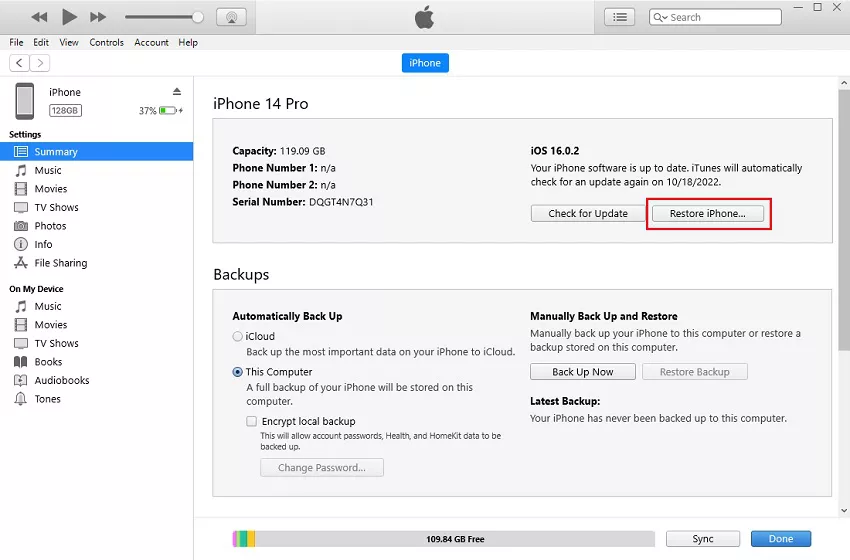
- iTunes/Finder akan mendeteksi iPhone 17 Anda. Pilih perangkat Anda. Kemudian, pilih "Pulihkan iPhone.
- iTunes/Finder akan menampilkan pesan. Ketuk "Pulihkan dan Perbarui."


#3 Masukkan iPhone 17 ke Mode Pemulihan
Jika iTunes/Finder tidak dapat mendeteksi iPhone 17 Anda, cukup masukkan ke Mode Pemulihan untuk memulihkannya dan memperbaiki loop reboot. Begini caranya:
- Hubungkan iPhone 17 Anda ke komputer dengan iTunes/Finder terinstal. Kemudian, tempatkan iPhone 17 Anda ke Mode Pemulihan:
- Tekan tombol "Volume Naik". Kemudian, lakukan hal yang sama dengan tombol "Volume Turun". cepat.
- Selanjutnya, tekan dan tahan tombol "Samping" hingga layar Mode Pemulihan muncul.
- iTunes/Finder akan mendeteksi iPhone 17 Anda dalam Mode Pemulihan. Ketuk "OK". Selanjutnya, pilih "Perbarui" atau "Pulihkan".
#4 Masukkan iPhone 17 ke Mode DFU
Saat iPhone 17 Anda masih tidak dikenali oleh iTunes/Finder dalam Mode Pemulihan, letakkan ke dalamMode Pembaruan Firmware Perangkat (DFU)untuk memperbaiki loop boot. Ini melewati prosedur boot normal untuk masuk lebih dalam untuk memulihkan perangkat. Namun, ia memiliki langkah-langkah yang rumit dan juga menghapus semua data dari ponsel Anda. Tetapi jika Anda memiliki cadangan, berikut cara menempatkan iPhone 17 Anda di luar loop boot:
- Hubungkan iPhone 17 Anda ke komputer dengan iTunes/Finder terinstal. Kemudian, tempatkan ponsel Anda ke Mode DFU:
- Tekan dan tahan tombol "Volume Naik". Kemudian tekan dan tahan tombol "Volume Turun".
- Selanjutnya, tekan dan tahan tombol "Daya" hingga layar menjadi hitam. Terus tahan tombol "Daya" dan tekan tombol "Volume Turun" selama 5 detik.
- Lepaskan tombol "Daya". Tetapi terus tahan tombol "Volume Turun" hingga iTunes/Finder mengenali iPhone 17 Anda dalam Mode DFU.
- Ikuti petunjuk di layar untuk memulihkan iPhone Anda.

#5 Pulihkan iPhone dari Cadangan
Jika Anda memiliki cadangan ponsel Anda di iTunes/Finder, Anda dapat memulihkan perangkat Anda dari sana untuk memperbaiki loop boot iPhone 17. Namun, metode ini akan menimpa data Anda saat ini. Ikuti langkah-langkah di bawah ini untuk memulihkan ponsel Anda dengan cadangan:
- Hubungkan iPhone 17 Anda ke komputer dengan iTunes/Finder terinstal.
- Pilih perangkat Anda. Ketuk "Pulihkan Cadangan." pilih cadangan yang Anda inginkan. Tekan "Pulihkan".

#6 Hubungi Dukungan Apple untuk Loop Boot terkait Perangkat Keras
Jika tidak ada hal lain yang tampaknya memperbaiki loop boot pada iPhone 17 Anda, itu mungkin disebabkan oleh masalah perangkat keras yang serius. Jadi, hubungi Apple Store dan bagikan kekhawatiran Anda. Jika diminta, bawa ponsel Anda kepada mereka.
Bagian 4. Bagaimana Cara Mencegah Boot Loop di iPhone 17?
Berikut adalah beberapa cara yang dapat Anda gunakan untuk mencegah loop boot di iPhone 17 Anda di masa mendatang:
- Pembaruan Perangkat Lunak:Cadangkan sebelum memperbarui iPhone 17 Anda, pastikan ruang kosong 4GB+, Wi-Fi stabil, dan baterai 50%+ (atau colokkan). Selain itu, hindari Betas kecuali diperlukan dan pertimbangkan untuk memperbarui melalui iTunes/Finder.
- Manajemen Aplikasi:Download hanya dari App Store, teliti aplikasi, hindari jailbreaking, hapus aplikasi yang tidak digunakan, dan perbarui sisanya.
- Manajemen Penyimpanan:Pantau penyimpanan, bongkar aplikasi yang tidak digunakan, optimalkan foto dengan iCloud, hapus file lama, dan hapus cache.
- Perangkat Keras & Lingkungan:Gunakan aksesori bersertifikat, hindari suhu ekstrem, dan lindungi dari tetesan dan air.
- Lain:Mulai ulang iPhone 17 Anda sesekali untuk menyegarkan sistem.
Bagian 5. FAQ Tentang iPhone 17 Boot Loop Fix
Pertanyaan 1. Bisakah saya memperbaiki loop boot iPhone 17 tanpa komputer?
Anda dapat mencoba memulainya ulang iPhone secara paksa atau melepas kartu SIM. Tetapi memperbaiki loop boot sepenuhnya biasanya membutuhkan komputer untuk memperbarui atau memulihkan iOS.
Pertanyaan 2. Apakah loop boot merupakan masalah perangkat keras atau perangkat lunak?
Loop boot biasanya disebabkan oleh masalah perangkat lunak, seperti file sistem yang rusak atau pembaruan yang buruk. Tetapi itu juga dapat terjadi karena masalah perangkat keras seperti chip memori yang rusak atau kesalahan catu daya.
Pertanyaan 3. Apakah ReiBoot benar-benar tidak menghapus data?
Ya.Tenorshare ReiBootmenampilkan mode "Perbaikan Standar" yang dapat memperbaiki banyak masalah iOS, termasuk loop boot, tanpa menghapus data Anda. Untuk masalah yang lebih serius, ia menawarkan mode "Perbaikan Mendalam", tetapi ini akan menghapus semua data di perangkat.
ReiBoot - Perbaiki Loop Boot iPhone 17 dengan Mudah
Perbaiki masalah loop boot iPhone 17 dalam satu klik tanpa kehilangan data.


Pertanyaan 4. Berapa lama waktu yang dibutuhkan ReiBoot untuk memperbaiki loop boot?
Tenorshare ReiBoot dapat memperbaiki loop boot dalam waktu sekitar 5 menit, tetapi untuk mengdownload, memverifikasi, dan menginstal firmware biasanya menambahkan 10 menit lagi ke proses.
Kesimpulan
iPhone 17 dalam loop boot dapat disebabkan oleh gangguan perangkat lunak, kerusakan perangkat keras, atau SIM yang rusak. Perbaikan sederhana seperti memeriksa baterai, memaksa restart, atau melepas SIM dapat berhasil. Tetapi kasus yang parah mungkin memerlukan iTunes/Finder, Mode Pemulihan atau DFU, atau pemulihan cadangan. Namun, untuk solusi otomatis tanpa kehilangan data, gunakanTenorshare ReiBootuntuk memperbaiki loop boot dalam beberapa menit. Ini juga dapat memperbaiki 150+ masalah iOS hanya dengan beberapa klik dan menawarkan banyak fitur tambahan untuk mengelola perangkat iOS.
Ungkapkan Pendapat Anda
Daftar/ Masuk
Ungkapkan Pendapat Anda
Tinggalkan Komentar
Buat Ulasan untuk artikel dari Tenorshare
Artikel Terkait
Semua Topik


Oleh Anna Sherry
2026-01-21 / iPhone Fix