
Solusi Ampuh Apabila iOS 26 Tidak Dapat Cek Update di iPhone [2026]
Saya sudah terjebak pada pembaruan software iOS 26 beta selama beberapa jam. Saya berada di layar permintaan pembaruan dan tidak ada kemajuan, apakah ada tindakan yang harus saya lakukan?
Banyak pengguna iOS baru-baru ini melaporkan bahwa iPhone mereka tidak dapat memeriksa pembaruan iOS 26, proses pengunduhan memakan waktu lama, gagal mencapai server, dan terjebak di layar pembaruan tanpa bergerak.
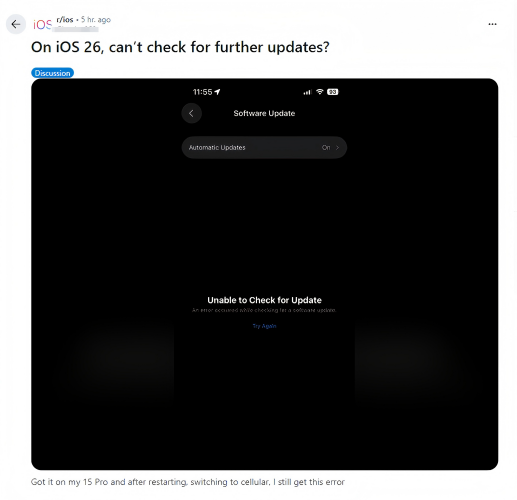
Jadi, di artikel ini, kami akan memperbaiki iPhone/iPad yang terhenti saat memeriksa pembaruan. Kami telah mengumpulkan daftar solusi lengkap yang dapat membantu memperbaiki iPhone/iPad yang terhenti saat memeriksa pembaruan.



Tenorshare PixPretty

- Edit foto secara online dan gratis
- Fitur dan kemampuan yang lengkap
- Mampu memudahkan pekerjaan dengan batch editing
- Buat foto dan action figure secara mudah
IKUTI KONTES FOTO AI BERHADIAH SALDO E-WALLET 50 RIBU UNTUK 3 ORANG
Mengapa Muncul Pesan Tidak Dapat Memeriksa Pembaruan pada iOS 26?
Mengapa iPhone saya mengatakan "tidak dapat memeriksa pembaruan"? Ada beberapa kemungkinan penyebab. Memahami penyebab utama dapat membantu Anda memilih solusi yang paling efektif:
- Wi-Fi Tidak Stabil – Koneksi internet yang lemah atau terputus dapat menghalangi proses pembaruan.
- Masalah Server Apple – Kadang-kadang server Apple sedang down atau kelebihan beban.
- Gangguan Sistem – Bug sementara di iOS dapat mencegah pemeriksaan pembaruan.
- Ruang Penyimpanan Rendah – Ruang tidak cukup di perangkat Anda dapat menghentikan pembaruan.
- Kompatibilitas Perangkat – Perangkat yang di-jailbreak atau usang mungkin gagal terhubung dengan benar.
- Lonjakan Rilis iOS Baru – iOS 26 baru saja dirilis, jadi harapkan penundaan atau kesalahan pembaruan akibat permintaan server yang tinggi.
Setelah Anda mengetahui penyebabnya, akan lebih mudah untuk memperbaikinya. Mari lanjutkan ke solusi cara memperbaiki iPhone yang tidak dapat memeriksa pembaruan.
Tidak Dapat Memeriksa Pembaruan iOS 26: Dua Skenario Utama yang Dialami Pengguna
#1 Masalah Pembaruan iOS 26: "Tidak Dapat Memeriksa Pembaruan" Setelah Memperbarui
Banyak pengguna melaporkan bahwa setelah memperbarui ke iOS 26, mereka mengalami kesalahan "Tidak Dapat Memeriksa Pembaruan" di halaman pembaruan iOS.
Masalah ini tampaknya berasal dari gangguan sistem di dalam iOS 26 itu sendiri, yang mencegah perangkat terhubung dengan benar ke server pembaruan Apple.
Gejala umum termasuk munculnya pesan kesalahan yang terus-menerus saat mencoba memeriksa pembaruan baru, meskipun koneksi internet stabil. Masalah ini mempengaruhi pengguna iPhone dan iPad yang ingin memasang patch iOS terbaru atau versi beta.


Masalah 'Tidak Dapat Memeriksa Pembaruan' setelah memperbarui ke iOS 26 telah resmi diperbaiki oleh Apple.
#2 Tidak Dapat Memeriksa Pembaruan untuk Pengguna iOS 18
Beberapa pengguna iOS 18 mengalami kesulitan memeriksa pembaruan iOS 26, karena opsi pembaruan tidak muncul di aplikasi Pengaturan.
Masalah ini mungkin terjadi karena keterbatasan kompatibilitas, konfigurasi software yang usang, atau pembatasan sisi server dari Apple, yang mencegah versi iOS lama seperti iOS 18 mendeteksi pembaruan iOS 26.
Pengguna yang terdampak sering kali tidak melihat prompt pembaruan atau menerima kesalahan saat mencoba memeriksa pembaruan, sehingga mereka tidak dapat meningkatkan ke versi iOS terbaru.
Solusi Sekali Klik untuk Memperbaiki "iOS 26 Tidak Dapat Memeriksa Masalah Pembaruan"
Apakah Anda melihat kesalahan "Tidak Dapat Memeriksa Pembaruan" setelah memperbarui ke iOS 26 atau terjebak di versi lama seperti iOS 18 dan tidak dapat menemukan pembaruan baru, penyebab utamanya sering kali adalah gangguan sistem. Tenorshare ReiBoot adalah alat perbaikan sistem iOS profesional yang dirancang untuk mengatasi masalah ini tanpa kehilangan data.
Ini secara langsung menargetkan dan memperbaiki file sistem yang rusak yang mencegah perangkat Anda berkomunikasi dengan server pembaruan Apple.
- Untuk pengguna yang sudah menggunakan iOS 26: Perbaikan Standar ReiBoot memperbaiki bug sistem yang menyebabkan kesalahan, memungkinkan pemeriksaan pembaruan masa depan berjalan dengan benar.
- Untuk pengguna yang tidak dapat memperbarui dari iOS 18: ReiBoot dapat dengan mudah memperbarui ke iOS 26 tanpa kesulitan.




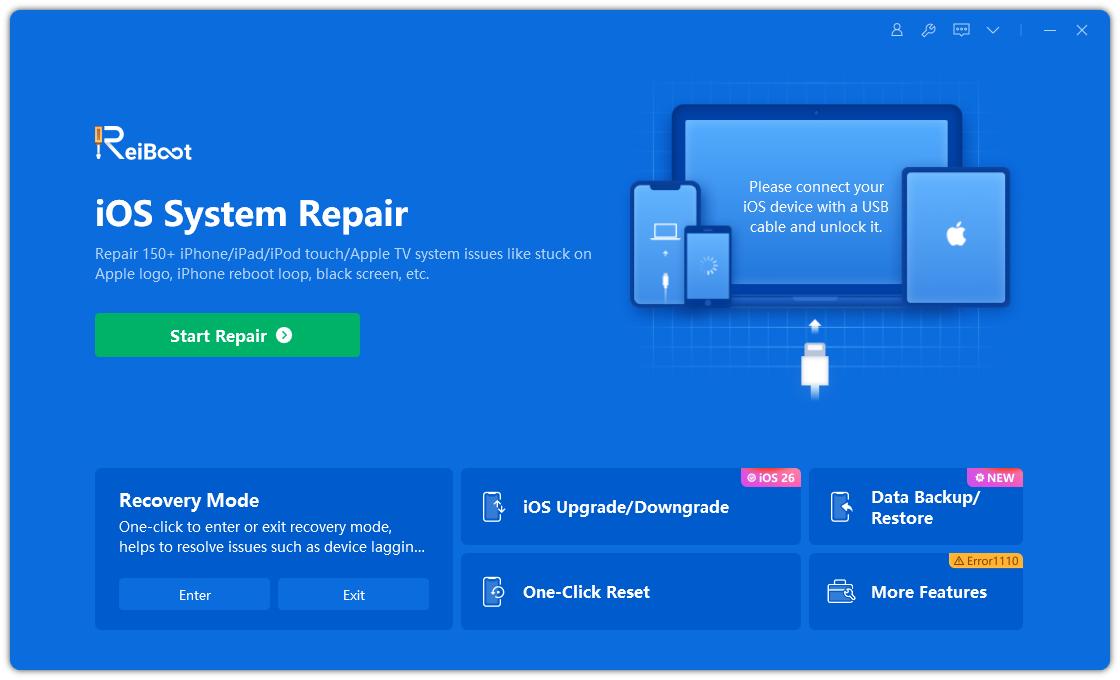
Unduh dan jalankan ReiBoot di komputer Anda. Pilih "iOS Upgrade/Downgrade" di antarmuka.
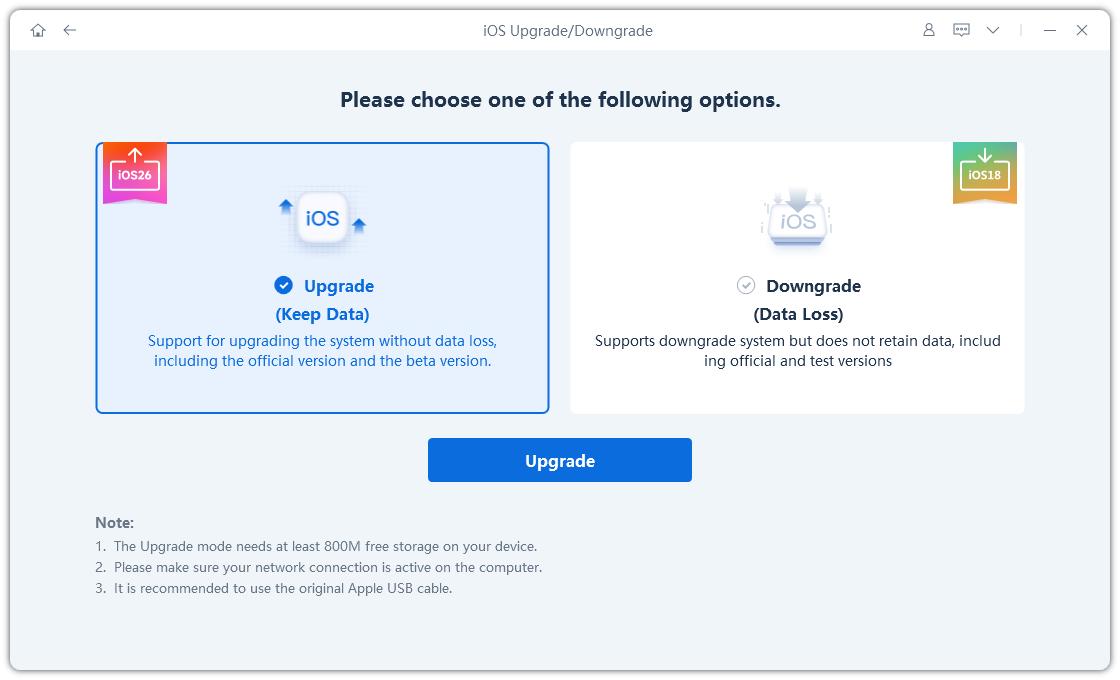
Untuk menginstal iOS 26, klik Upgrade di antarmuka.
Klik "Download" untuk mulai mengunduh firmware beta iOS 26 terbaru. ReiBoot akan secara otomatis mendeteksi dan mengambil paket firmware yang tepat untuk perangkat Anda.
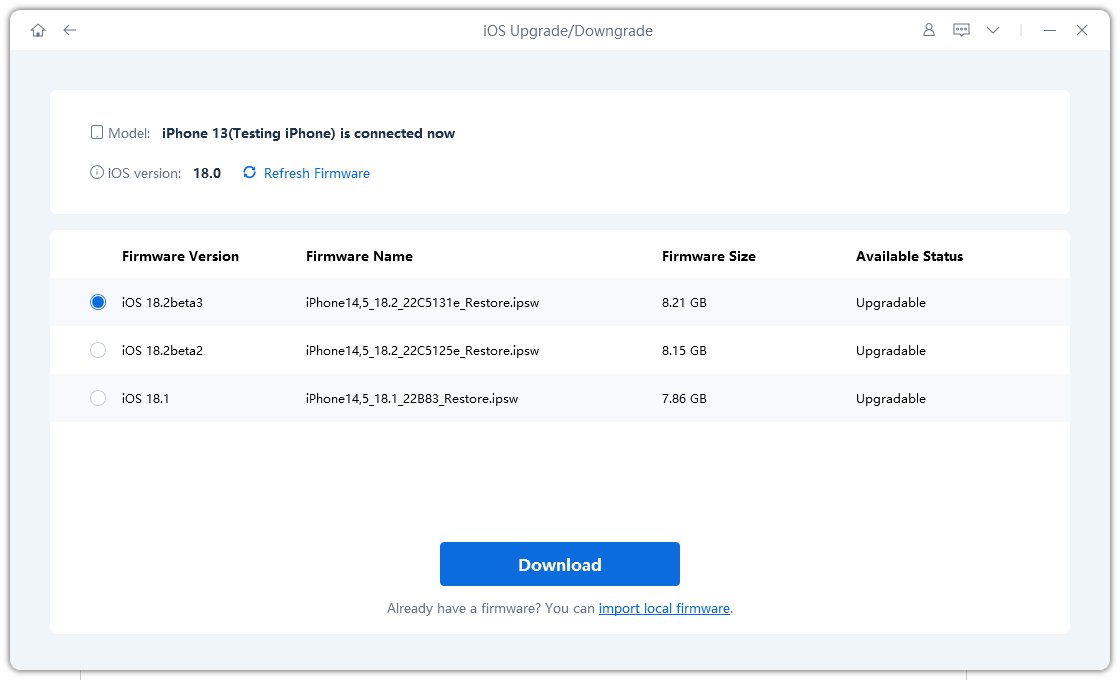
Proses peningkatan akan dimulai, dan mungkin memerlukan beberapa menit untuk selesai.
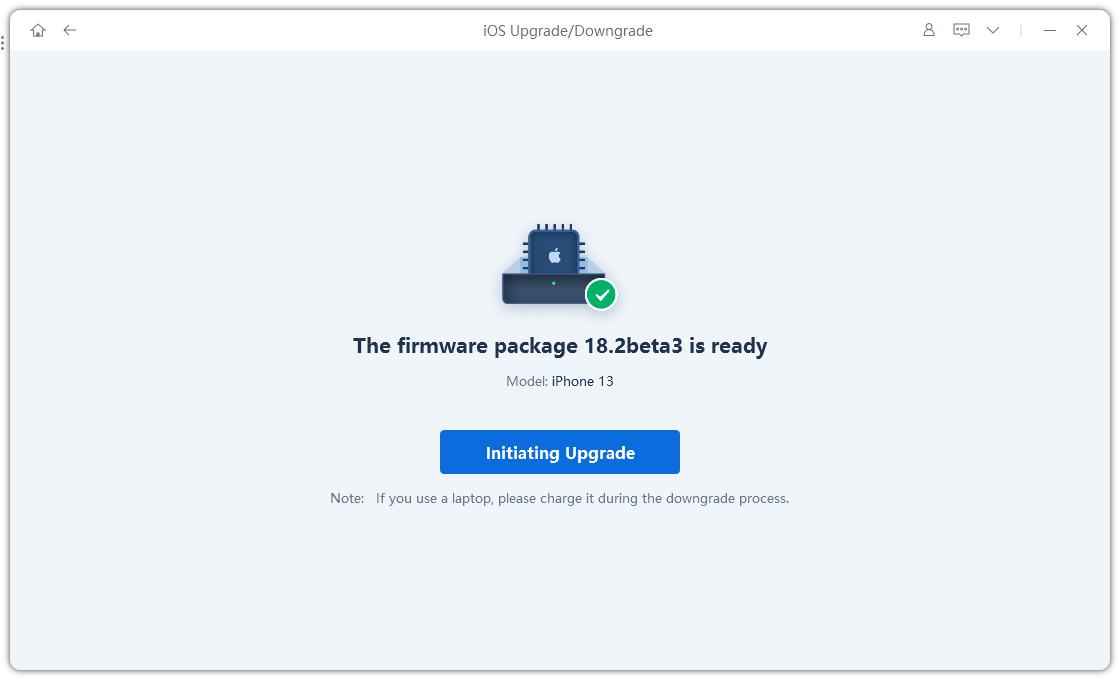
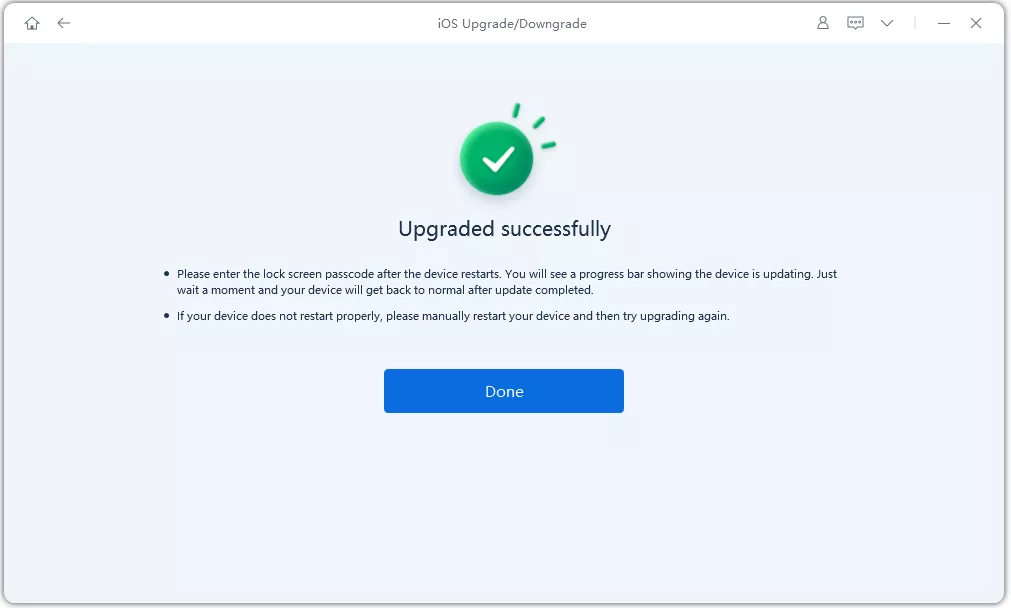
Setelah proses selesai, klik Selesai. iPhone Anda akan reboot secara otomatis dengan iOS 26 beta terpasang.
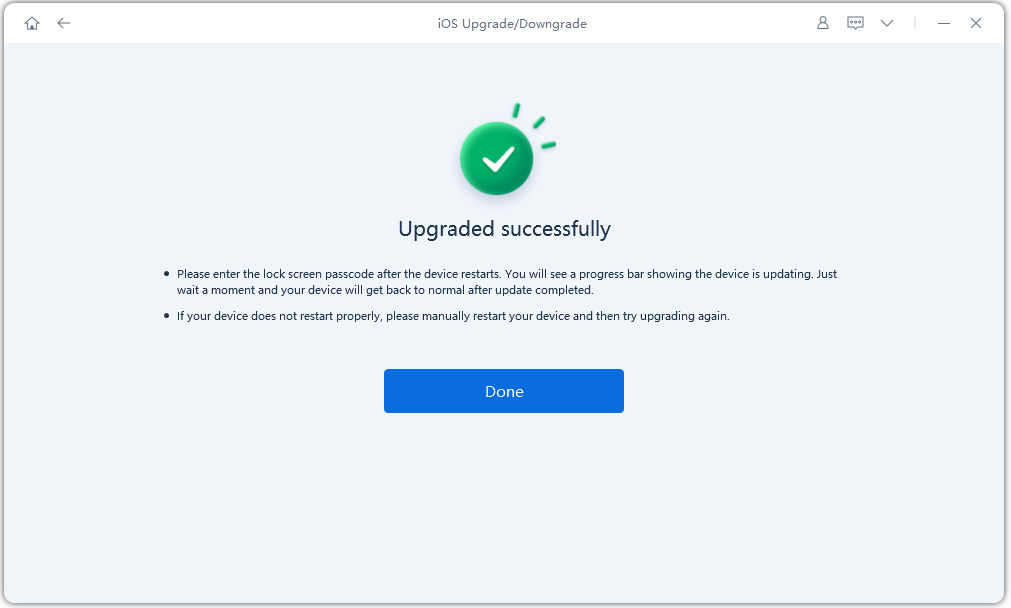



Jika Anda sudah memperbarui ke iOS 26 dan masih menunjukkan tidak dapat memeriksa pembaruan, pilih fitur perbaikan standar ReiBoot untuk memperbaiki masalah.
Solusi Lain untuk Mengatasi iPhone Tidak Dapat Memeriksa Pembaruan iOS 26
Meskipun ReiBoot adalah alat yang kuat untuk memperbaiki masalah pembaruan iOS, itu bukan satu-satunya solusi yang tersedia. Jika Anda masih tidak dapat memeriksa pembaruan iOS 26, jangan khawatir—ada beberapa metode lain yang bisa Anda coba.
Di bawah ini, kami akan mengeksplorasi langkah-langkah pemecahan masalah alternatif untuk membantu Anda menyelesaikan masalah dan membuat iPhone Anda selalu terbaru.
- 01. Periksa Kompatibilitas
- 02. Periksa Apakah Server Apple Sedang Down
- 03. Periksa Koneksi Jaringan
- 04. Restart iPhone/iPad Anda
- 05. Paksa Restart iPhone Anda untuk Memperbaiki Terhenti Saat Memeriksa Pembaruan
- 06. Bebaskan Ruang Penyimpanan yang Cukup sebelum Memeriksa Pembaruan
- 07. Reset Pengaturan Jaringan
- 08. Perbarui iPhone menggunakan iTunes
Solusi 1: Periksa Kompatibilitas
Kita harus tahu bahwa Apple menghentikan pembaruan untuk beberapa perangkat lama setiap tahunnya. iOS 26 hanya tersedia untuk iPhone XR atau perangkat yang lebih baru, kecuali iPhone 8 dan iPhone X atau sebelumnya.
Jadi, jika iPhone 6 Anda tidak dapat memeriksa pembaruan iOS 26, itu karena perangkat tersebut tidak didukung oleh versi iOS baru.

Solusi 2: Periksa Apakah Server Apple Sedang Down
Hal pertama yang perlu Anda lakukan jika iPhone Anda tidak dapat memeriksa pembaruan adalah memeriksa apakah Server Apple sedang down. Anda harus mengunjungi halaman Status Sistem Apple.
Jika status server berwarna kuning, itu berarti ada beberapa masalah dengan server dan itulah sebabnya pembaruan tidak muncul. Anda bisa menghubungi dukungan Apple tetapi mereka juga akan menyarankan Anda menunggu sampai server aktif kembali.

Jika simbol status berwarna hijau, berarti semuanya baik-baik saja dengan server dan Anda harus memeriksa masalah lain yang mungkin menyebabkan masalah.
Solusi 3: Periksa Koneksi Jaringan
Koneksi jaringan juga sangat berperan saat memeriksa pembaruan. Jika iPhone Anda mengatakan "Tidak Dapat Memeriksa Pembaruan" dan Anda tidak terhubung ke internet, masalah kemungkinan disebabkan karena tidak ada akses internet, yang diperlukan untuk mengunduh pembaruan.
Jadi periksa koneksi Wi-Fi dan juga sambungkan charger. Putuskan Wi-Fi dan sambungkan kembali setelah beberapa detik dan lihat apakah masalahnya teratasi.

Solusi 4: Restart iPhone/iPad Anda
Jika iPhone Anda terjebak di layar “Memeriksa Pembaruan”, restart sederhana mungkin memperbaiki masalah. Ikuti langkah-langkah untuk merestart iPhone/iPad Anda saat iOS tidak dapat memeriksa pembaruan:
- Tekan dan tahan tombol Sleep/Wake selama beberapa detik sampai slider muncul.
- Kemudian geser slider ke kanan dan matikan iPhone/iPad Anda.
- Nyalakan kembali dengan menekan tombol Sleep/Wake dan hidupkan perangkat Anda.
- Sekarang periksa pembaruan lagi dan lihat apakah pembaruan muncul atau tidak.


Solusi 5: Paksa Restart iPhone Anda untuk Memperbaiki Terhenti Saat Memeriksa Pembaruan
Jika tidak ada metode di atas yang berhasil dan Anda kembali terjebak di layar pembaruan, maka saatnya mencoba paksa restart. Paksa restart akan mematikan perangkat, membersihkan cache, dan menutup semua aplikasi yang berjalan di latar belakang. Jadi, jika layar periksa pembaruan iPhone Anda terhenti, coba paksa restart.
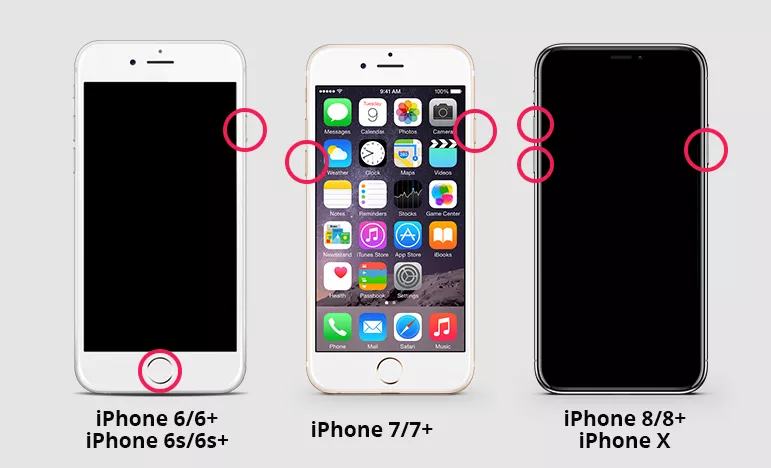
Untuk iPhone 8 dan yang lebih baru: Tekan tombol Volume naik dan lepaskan dengan cepat. Kemudian tekan tombol Volume turun dan lepaskan dengan cepat. Kemudian tekan dan tahan tombol Kunci sampai logo Apple muncul di layar.
Untuk iPhone 7 dan 7 Plus: Tekan tombol Kunci dan Volume Turun dan tahan setidaknya selama 10 detik lalu lepaskan tombol setelah logo Apple muncul di layar.
Untuk iPad/iPhone 6 dan yang lebih lama: Tekan tombol Home dan tombol Kunci selama 10 detik dan tunggu sampai Anda melihat logo Apple. Kemudian nyalakan kembali dengan menekan tombol yang sama.
Solusi 6: Bebaskan Ruang Penyimpanan yang Cukup sebelum Memeriksa Pembaruan
Kadang-kadang, ketika tidak ada cukup ruang di iPhone/iPad untuk mengunduh dan memasang pembaruan terbaru. Ini akan membuat perangkat tidak dapat memeriksa pembaruan untuk iOS 26 dan Anda harus menghapus beberapa aplikasi dari perangkat untuk menyediakan ruang untuk pembaruan. Anda tidak perlu khawatir tentang data karena data akan tetap aman selama dan setelah pembaruan. Hapus beberapa aplikasi dan periksa lagi apakah pembaruan muncul atau tidak.
Solusi 7: Reset Pengaturan Jaringan
Ada beberapa hal lain yang dapat Anda coba jika iPhone Anda terhenti saat memeriksa pembaruan. Ada kemungkinan jaringan adalah penyebab masalah. Jadi Anda dapat mencoba mereset pengaturan jaringan. Ikuti langkah-langkah di bawah ini dan reset pengaturan jaringan perangkat Anda:
- Buka aplikasi Pengaturan dan masuk ke Pengaturan Umum.
-
Gulir ke bawah untuk menemukan opsi Reset dan klik di sana. Kemudian ketuk opsi Reset Pengaturan Jaringan. Anda harus memasukkan kata sandi perangkat untuk mengonfirmasi tindakan tersebut.
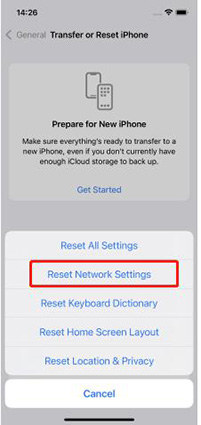

Semua pengaturan akan dihapus tanpa memengaruhi data perangkat.
Solusi 8: Perbarui iPhone menggunakan iTunes
Jika iPhone X/XR/Xs/8 sedang memeriksa pembaruan dan berputar-putar dan Anda tidak menemukan cara memperbaiki masalah, Anda dapat menggunakan iTunes untuk memperbarui perangkat. Ikuti langkah-langkah di bawah ini dan perbarui iPhone/iPad ke versi iOS terbaru:
- Buka iTunes di komputer Anda dan sambungkan perangkat Anda.
-
Buka tab Ringkasan dan buat cadangan semua data Anda terlebih dahulu. Kemudian klik opsi Periksa Pembaruan.
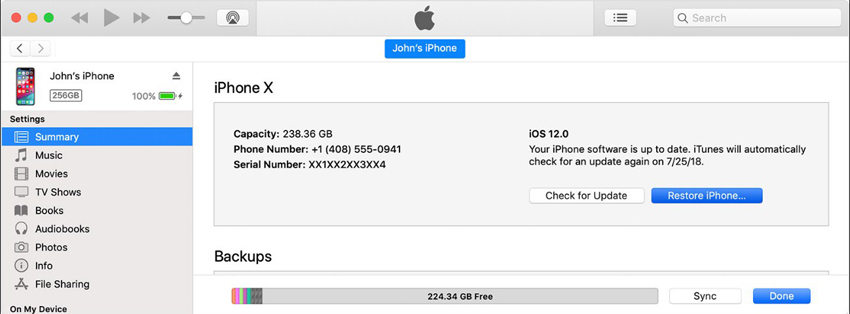
- Pembaruan akan muncul dan Anda mendapatkan opsi untuk Unduh dan Perbarui perangkat Anda. Pilih tombol Setuju dan konfirmasi pembaruan.

Anda juga harus memasukkan kode sandi perangkat Anda dan iTunes akan memperbarui perangkat Anda sesegera mungkin.
Orang Juga Bertanya tentang Tidak Dapat Memeriksa Pembaruan iPhone
Q1. Apa arti tidak dapat memeriksa pembaruan?
Pesan "Tidak Dapat Memeriksa Pembaruan" biasanya muncul saat iPhone Anda gagal terhubung ke server Apple untuk memeriksa versi iOS baru. Masalah ini dapat disebabkan oleh kesalahan konektivitas jaringan, ruang penyimpanan rendah, atau masalah kompatibilitas perangkat.
Q2. Apa yang harus dilakukan saat pembaruan terhenti?
Jika pembaruan iPhone Anda terhenti, coba perbaikan cepat ini:
- Tunggu beberapa menit
- Periksa koneksi Wi-Fi Anda
- Paksa restart perangkat Anda
- Bebaskan ruang penyimpanan
- Hapus dan unduh ulang pembaruan dari Pengaturan > Umum > Penyimpanan iPhone.
Kesimpulan
Kami berharap salah satu solusi yang tercantum di atas membantu Anda mengatasi masalah iPhone yang terhenti saat memeriksa pembaruan dan iPad yang tidak dapat memeriksa pembaruan. Meskipun, masalah mungkin dapat atau tidak dapat diselesaikan dengan metode lain Tenorshare ReiBoot dapat memastikan masalah Anda akan diperbaiki dan iPhone Anda akan diperbarui ke versi terbaru.
Jika iPhone Anda di-jailbreak dan terjebak pada pemeriksaan pembaruan, solusi ini juga berguna untuk mengatasi masalah iPhone jailbreak yang tidak dapat memeriksa pembaruan.
Tenorshare PixPretty
- Edit foto secara online dan gratis
- Fitur dan kemampuan yang lengkap
- Mampu memudahkan pekerjaan dengan batch editing
- Buat foto dan action figure secara mudah
IKUTI KONTES FOTO AI BERHADIAH SALDO E-WALLET 50 RIBU UNTUK 3 ORANG
Ungkapkan Pendapat Anda
lalu tulis ulasan Anda
Ungkapkan Pendapat Anda
Tinggalkan Komentar
Buat Ulasan untuk artikel dari Tenorshare
Artikel Terkait
Semua Topik


Oleh Anna Sherry
2026-01-21 / iPhone Fix