
Cara Memperbaikinya Apabila Apple Intelligence Tidak Berfungsi di iOS 26
Fitur Apple Intelligence di iOS 26 menunjukkan kecerdasan dan bantuan yang lebih tinggi untuk iPhone Anda. Namun, meskipun fitur ini menjanjikan, fitur ini kadang tidak berfungsi dengan baik atau bahkan gagal total. Banyak pengguna mengeluhkan bahwa setelah memperbarui perangkat mereka, "Apple Intelligence tidak berfungsi di iOS 26." Tapi jangan putus asa. Mungkin ada beberapa alasan di balik masalah ini, dan panduan ini akan menunjukkan cara mengatasinya!
Part 1. Mengapa Apple Intelligence Tidak Berfungsi di iOS 26?
Jika Apple Intelligence Anda tidak berfungsi di iOS 26, itu bisa disebabkan oleh beberapa alasan utama. Pengguna telah melaporkan masalah dengan:
- Terhenti Saat Mengunduh: Banyak pengguna mengatakan Apple Intelligence tidak berfungsi dan tidak mengunduh setelah memperbarui ke iOS 26. Ini menghalangi fitur seperti Genmoji dan Siri dengan ChatGPT.
- Masalah Versi Beta: Berpindah dari versi beta ke versi resmi iOS 26 dapat menyebabkan fitur hilang, menunjukkan masalah kompatibilitas.
- Bug Spesifik Perangkat: Beberapa perangkat, seperti iPhone 15 Pro Max, tampaknya memiliki lebih banyak masalah, mungkin karena perbedaan perangkat keras atau perangkat lunak.
- Ketidakstabilan Beta: Beta publik terbaru dari iOS 26 mungkin tidak stabil, menyebabkan bug pada fitur AI.
- Fitur Hilang: Beberapa pengguna menemukan bahwa Apple Intelligence tidak berfungsi setelah pembaruan. Mereka kehilangan akses ke beberapa fitur yang tersedia di versi iOS sebelumnya.
- Penurunan Siri: Beberapa pengguna kembali menggunakan Siri versi lama, kehilangan fungsi AI baru, kemungkinan karena masalah integrasi.
Part 2. 7 Cara Terbaik untuk Memperbaiki Apple Intelligence Tidak Berfungsi di iOS 26?
Jika Apple Intelligence Anda tidak berfungsi di iOS 26, berikut 7 cara yang dapat Anda coba untuk memperbaiki masalah ini. Mulailah dengan metode dasar, kemudian lanjutkan ke solusi lanjutan:
Metode 1. Restart Ponsel Anda
Proses latar belakang yang berjalan di ponsel Anda atau gangguan kecil yang disebabkan oleh file sementara mungkin menyebabkan layanan Apple Intelligence macet. Oleh karena itu, hanya dengan restart sederhana akan membersihkan memori iPhone Anda dan menginisialisasi ulang layanan Apple Intelligence. Jadi, berikut cara me-reboot iPhone Anda untuk mengatasi masalah "Apple Intelligence tidak berfungsi di pesan, dll.":
Langkah 1: Tahan tombol "Volume" dan "Samping" sampai slider daya muncul.
Langkah 2: Geser untuk mematikan, tunggu sebentar. Selanjutnya, tahan tombol "Samping" untuk menghidupkannya kembali.

Metode 2. Memicu Popup Nonaktifkan & Membatalkannya
Kadang-kadang, memicu popup nonaktifkan untuk Apple Intelligence lalu membatalkannya dapat memperbaiki masalah "Apple Intelligence tidak berfungsi di iPhone 16 Pro atau iPhone 15." Trik ini dapat mengatur ulang langkah pengaturan yang macet dan menyegarkan pemeriksaan sistem terhadap Apple Intelligence. Ini juga dapat menyegarkan pengaturan pengguna yang tidak diterapkan dengan benar setelah pembaruan. Berikut caranya:
Langkah 1: Buka "Pengaturan" di iPhone Anda. Kemudian, gulir ke bawah dan ketuk "Apple Intelligence."
Langkah 2: Matikan toggle tersebut. Saat diminta konfirmasi, batalkan popupnya.
Metode 3. Gunakan Fitur Cleanup di Foto
Memanfaatkan fitur "Cleanup" di Foto dapat membantu memeriksa apakah Apple Intelligence berfungsi. Awalnya, untuk menghapus gangguan dari gambar, alat ini bergantung pada Apple Intelligence. Jadi, jika tidak beroperasi, mungkin ada masalah yang lebih besar. Ini juga membantu memastikan perangkat Anda menggunakan versi iOS yang tepat, karena fitur "Cleanup" hanya berfungsi di iPhone tertentu dengan iOS 26.1 atau lebih baru. Berikut cara membukanya di Foto:
Langkah 1: Buka aplikasi "Foto" di iPhone Anda. Kemudian, pilih foto apa pun.
Langkah 2: Ketuk "Edit." Selanjutnya, klik "Clean Up." Jika alat Cleanup berfungsi, item mungkin otomatis disorot.
Langkah 3: Untuk memeriksa alat lebih lanjut, Anda bisa menggunakan jari untuk mengetuk, menyapu, atau mengelilingi foto.

Metode 4. Perbarui ke Versi Terbaru
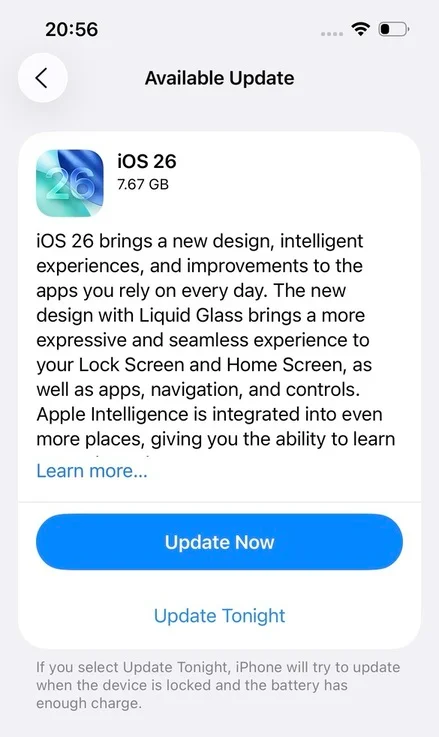
Jika Anda tidak menemukan fitur "Cleanup" di iPhone Anda untuk memperbaiki masalah "Apple Intelligence tidak berfungsi di iOS 26," mungkin iOS Anda sudah usang. Oleh karena itu, Anda dapat memperbarui iPhone ke versi iOS 26 terbaru. Caranya:
Langkah 1: Buka "Pengaturan" di iPhone Anda. Kemudian, pilih "Umum."
Langkah 2: Pilih "Pembaruan Perangkat Lunak." Selanjutnya, ketuk "Unduh dan Pasang" untuk mendapatkan pembaruan iOS 26 terbaru.
Metode 5. Ubah Wilayah dan Bahasa
Apple Intelligence hanya beroperasi dalam bahasa Inggris dan di wilayah tertentu. Misalnya, Anda tinggal di Inggris atau AS, tetapi iPhone Anda tidak disetel ke bahasa dan wilayah yang didukung. Jika itu terjadi, Anda akan menghadapi masalah "Apple Intelligence tidak berfungsi di Inggris atau AS." Jadi, mengubah pengaturan bahasa dan wilayah di iPhone Anda serta mengatur Siri ke bahasa Inggris juga bisa memperbaiki masalah. Berikut caranya:
Langkah 1: Buka "Pengaturan" di iPhone Anda. Kemudian, pilih "Umum."
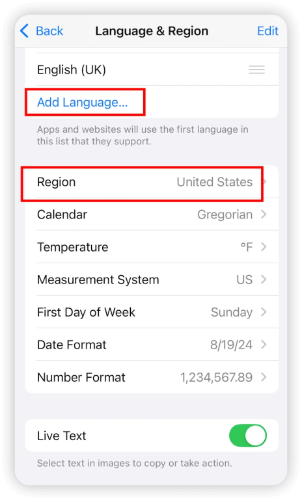
Langkah 2: Pilih "Bahasa & Wilayah." Setelah itu, tambahkan bahasa Inggris (AS) atau Inggris (UK) sesuai wilayah Anda.
Langkah 3: Ketuk "Wilayah." Kemudian, pilih "United Kingdom" atau "United States" sesuai wilayah Anda. Ketuk untuk konfirmasi.
Langkah 4: Buka "Pengaturan" lagi. Pilih "Apple Intelligence & Siri."
Langkah 5: Ketuk "Bahasa" di bawah ‘PERMINTAAN SIRI." Selanjutnya, pilih "English (United States)" atau "English (United Kingdom)."
Metode 6. Masuk Dengan Apple ID dan Aktifkan Siri
Masuk dengan Apple ID membantu mengonfirmasi akun Anda dan memastikan fitur Apple Intelligence diatur dengan benar. Ini dapat memperbaiki masalah "Apple Intelligence tidak berfungsi" yang disebabkan oleh masalah akun atau izin. Mengaktifkan Siri juga penting, karena Apple Intelligence bergantung padanya. Ini membantu mengaktifkan fitur yang mungkin tidak berfungsi. Berikut cara masuk dengan Apple ID dan mengaktifkan Siri:
Langkah 1: Buka "Pengaturan." Kemudian, ketuk nama Anda di bagian atas, atau masuk ke iPhone jika belum masuk.
Langkah 2: Masukkan Apple ID Anda dan ikuti langkah verifikasi yang diperlukan. Kemudian, buka "Siri & Pencarian."
Langkah 3: Aktifkan Dengarkan "Siri" atau "Hey Siri" untuk suara. Selesaikan pengaturannya.

Metode 7. Masih Tidak Berfungsi? Coba Pulihkan Sistem Penuh (Pilihan Terakhir)
Jika Apple Intelligence tidak berfungsi di iOS 26, itu bisa disebabkan oleh kerusakan perangkat lunak. Jadi, daripada memulihkan seluruh sistem, Anda dapat menggunakan alat perbaikan iOS seperti Tenorshare ReiBoot. Alat ini dapat memperbaiki masalah seperti pembaruan atau Apple Intelligence tidak berfungsi, iPhone macet dalam boot loop, atau di layar biru atau hitam tanpa kehilangan data. Berikut lebih banyak yang ditawarkan alat ini:
- Perangkat lunak ini dapat memperbaiki lebih dari 150 masalah iOS.
- Alat ini memungkinkan pengguna masuk/keluar Mode Pemulihan dengan satu klik.
- Anda dapat meng-upgrade/downgrade iOS, termasuk Beta, sesuai kebutuhan.
- Aplikasi ini dapat memperbaiki kesalahan umum iTunes dan mengatur ulang perangkat iDevice ke pengaturan pabrik.
- Anda dapat menghapus perangkat iDevice secara permanen sebelum memberikannya atau menjualnya.




Ikuti petunjuk di bawah ini untuk memperbaiki Apple Intelligence yang tidak berfungsi di iPhone Anda:
- Sambungkan iPhone ke komputer Anda untuk akses. Kemudian, jalankan ReiBoot di PC yang sama. Percayai iPhone Anda setelah terdeteksi oleh alat.
- Setelah itu, klik "Start Repair" di ReiBoot. Pilih "Standard Repair." Selanjutnya, ketuk "Download" untuk mendapatkan firmware iOS 26 terbaru di komputer Anda.
- Klik "Standard Repair" lagi. iPhone Anda akan reboot. Setelah itu, periksa apakah Apple Intelligence berfungsi kembali.



Part 3. Orang Juga Bertanya Tentang Apple Intelligence Tidak Berfungsi di iOS 26
Pertanyaan 1. Mengapa Siri Intelligence saya tidak berfungsi?
Siri Apple Intelligence mungkin tidak berfungsi karena koneksi internet yang buruk, pengaturan dimatikan, perangkat lunak lama, atau masalah sementara dengan server Apple.
Pertanyaan 2. Apakah Apple Intelligence hanya ada di iPhone 16?
Tidak, Apple Intelligence tidak hanya tersedia di iPhone 16. Fitur ini juga ada di iPhone 15 Pro/Pro Max, iPad dengan chip A17 Pro atau M1 dan yang lebih baru, Mac dengan M1 atau yang lebih baru, dan Apple Vision Pro.
Kesimpulan
Jika Apple Intelligence tidak berfungsi di iOS 26, bisa jadi karena kesalahan pengunduhan, file beta sisa, atau pengaturan wilayah/bahasa yang salah. Oleh karena itu, mulailah dengan me-restart perangkat Anda, kemudian lanjutkan ke solusi lain yang telah disebutkan di atas. Jika tidak membantu, masalah mungkin lebih dalam. Mungkin ada masalah di iOS Anda, kemungkinan bug atau kerusakan.
Dalam kasus itu, Anda mungkin perlu memulihkan seluruh sistem, yang akan menyebabkan kehilangan data. Namun, Anda bisa memperbaiki masalah tanpa kehilangan data dengan Tenorshare ReiBoot. Alat ini akan memperbaiki lebih dari 150 masalah iOS, termasuk Apple Intelligence yang tidak berfungsi.


Tenorshare PixPretty

- Edit foto secara online dan gratis
- Fitur dan kemampuan yang lengkap
- Mampu memudahkan pekerjaan dengan batch editing
- Buat foto dan action figure secara mudah
IKUTI KONTES FOTO AI BERHADIAH SALDO E-WALLET 50 RIBU UNTUK 3 ORANG
Ungkapkan Pendapat Anda
lalu tulis ulasan Anda
Ungkapkan Pendapat Anda
Tinggalkan Komentar
Buat Ulasan untuk artikel dari Tenorshare
Artikel Terkait
Semua Topik


Oleh Anna Sherry
2026-01-21 / iPhone Tips